
在 PHP 中将 PowerPoint 幻灯片转换为 PNG
概述
本文说明如何使用 Aspose.Slides for PHP via Java 将演示文稿幻灯片转换为 PNG 图像。您可以加载 PPT、PPTX、ODP 等格式的演示文稿,渲染每张幻灯片,并将其保存为单独的 PNG 图像。
下面的示例演示了默认比例渲染、放大比例、以像素指定输出尺寸以及选择渐变渲染样式。
将 PowerPoint 转换为 PNG
使用 Presentation 类加载演示文稿,并通过 Presentation::getSlides 集合访问其幻灯片。示例使用不带参数的 Slide::getImage 渲染每张幻灯片以创建缩略图。随后调用 IImage::save 并使用 ImageFormat::Png 将每张渲染后的幻灯片保存为 PNG 图像。
use aspose\slides\ImageFormat;
use aspose\slides\Presentation;

$presentation = new Presentation("presentation.pptx");
try {
    $slideCount = java_values($presentation->getSlides()->size());
    for ($index = 0; $index < $slideCount; $index++) {
        $slide = $presentation->getSlides()->get_Item($index);
        $image = $slide->getImage();
        try {
            $image->save("slide_" . $index . ".png", ImageFormat::Png);
        } finally {
            $image->dispose();
        }
    }
} finally {
    $presentation->dispose();
}
Note
不带参数的 Slide::getImage 重载以 0.2 的比例渲染。例如,尺寸为 720 × 540 点的幻灯片会生成 144 × 108 像素的缩略图。若要控制输出尺寸,请使用带比例因子或显式图像尺寸的重载,如下所示。使用自定义尺寸将 PowerPoint 转换为 PNG
向 Slide::getImage 传递水平和垂直比例因子,以控制渲染尺寸。在本例中,两个因子均为 2,因此 720 Г— 540 点的幻灯片会生成 1440 Г— 1080 像素的图像。相等的比例因子会保持幻灯片的宽高比。每张图像使用 IImage::save 以 PNG 格式保存。
use aspose\slides\ImageFormat;
use aspose\slides\Presentation;

$presentation = new Presentation("presentation.pptx");
try {
    $scaleX = 2.0;
    $scaleY = $scaleX;

    $slideCount = java_values($presentation->getSlides()->size());
    for ($index = 0; $index < $slideCount; $index++) {
        $slide = $presentation->getSlides()->get_Item($index);
        $image = $slide->getImage($scaleX, $scaleY);
        try {
            $image->save("slide_" . $index . ".png", ImageFormat::Png);
        } finally {
            $image->dispose();
        }
    }
} finally {
    $presentation->dispose();
}
使用自定义大小将 PowerPoint 转换为 PNG
若要以像素指定输出尺寸,请向 Slide::getImage 传递尺寸而非比例因子。此示例将每张幻灯片渲染为 960 Г— 720 像素,并使用 IImage::save 保存结果。请选择与幻灯片宽高比匹配的尺寸,以避免图像拉伸。
use aspose\slides\ImageFormat;
use aspose\slides\Presentation;

$presentation = new Presentation("presentation.pptx");
try {
    $imageSize = new Java("java.awt.Dimension", 960, 720);

    $slideCount = java_values($presentation->getSlides()->size());
    for ($index = 0; $index < $slideCount; $index++) {
        $slide = $presentation->getSlides()->get_Item($index);
        $image = $slide->getImage($imageSize);
        try {
            $image->save("slide_" . $index . ".png", ImageFormat::Png);
        } finally {
            $image->dispose();
        }
    }
} finally {
    $presentation->dispose();
}
选择渐变渲染样式
假设幻灯片包含渐变填充,但导出的 PNG 中的过渡颜色比 PowerPoint 中显示的更浅或有所不同。您可以使用由 RenderingOptions 继承的 SaveOptions::setGradientStyle 方法来选择渐变的渲染方式。
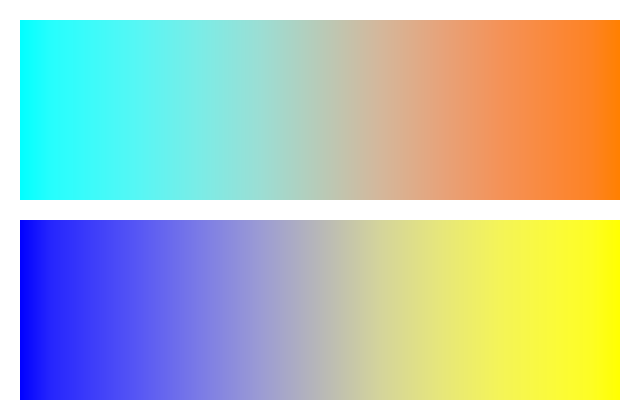
下载 gradient-styles.pptx 并将其放置在应用程序的工作目录中。其第一张幻灯片包含两个线性渐变:顶部从青色到橙色,底部从蓝色到黄色。每个渐变在 0% 和 100% 处各有两个停止点。
以下示例加载该演示文稿,并使用 Slide::getImage 在两种模式下渲染相同的第一张幻灯片。
use aspose\slides\GradientStyle;
use aspose\slides\ImageFormat;
use aspose\slides\Presentation;
use aspose\slides\RenderingOptions;

$presentation = new Presentation("gradient-styles.pptx");
try {
    $slide = $presentation->getSlides()->get_Item(0);

    $gradientStyles = [GradientStyle::Default, GradientStyle::PowerPointUI];
    foreach ($gradientStyles as $style) {
        $options = new RenderingOptions();
        $options->setGradientStyle($style);

        $styleName = $style == GradientStyle::Default ? "Default" : "PowerPointUI";
        $image = $slide->getImage($options, 1.0, 1.0);
        try {
            $image->save("gradient-" . $styleName . ".png", ImageFormat::Png);
        } finally {
            $image->dispose();
        }
    }
} finally {
    $presentation->dispose();
}
下面的图像展示了同一幻灯片的输出,两张图像中均包含两种渐变:
| Default | PowerPointUI |
|---|---|
 |
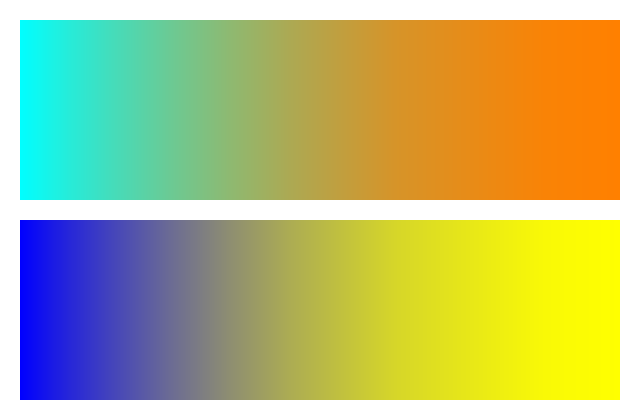 |
在本例中,Default 产生较浅的中间颜色,而 PowerPointUI 产生较深的中间颜色。差异取决于渐变中的颜色和停止点。
当标准 Aspose.Slides 输出满足需求时请选择 Default。当您优先希望匹配 PowerPoint 中的外观时,请尝试 PowerPointUI。将两种输出与预期结果进行比较;没有哪种模式是普遍更优的。
常见问题
如何导出特定形状(例如图表或图片),而不是整个幻灯片?
Aspose.Slides 支持为单个形状生成缩略图,允许您将形状渲染为 PNG 图像。
服务器上是否支持并行转换?
是的。为每个线程或进程使用单独的演示文稿实例;不要在多个线程之间共享同一个实例。
导出为 PNG 时评估版有哪些限制?
评估模式会在输出图像上添加水印,并在授权之前施加其他限制。