
Spravovat pozadí prezentací v PHP
Úvod
Jednobarevné barvy, gradienty a obrázky se běžně používají jako pozadí snímků. Můžete nastavit pozadí pro normální snímek (jeden snímek) nebo pro master snímek (platí pro více snímků najednou).
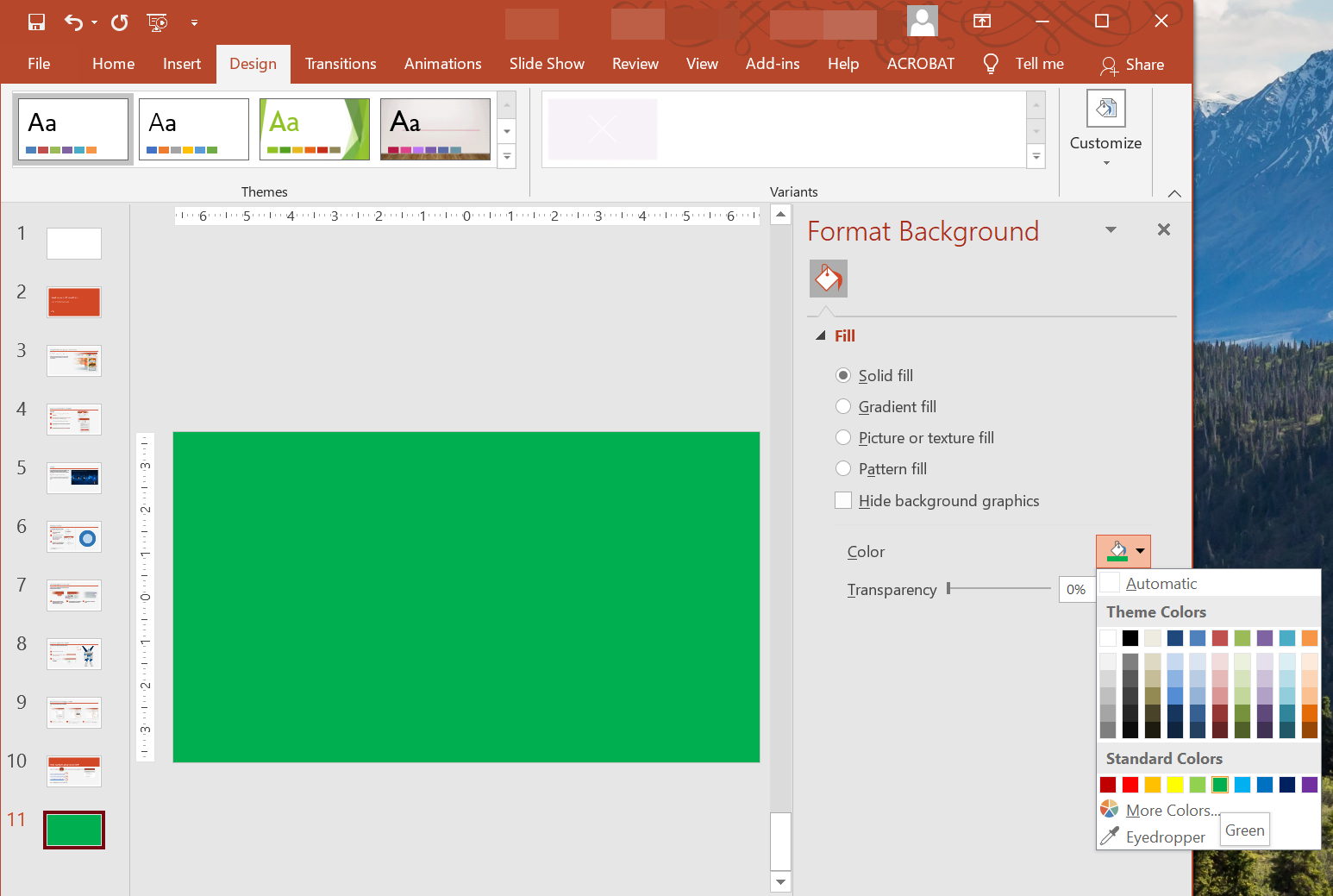
Nastavení jednobarevného pozadí pro normální snímek
Aspose.Slides vám umožňuje nastavit jednobarevnou barvu jako pozadí konkrétního snímku v prezentaci – i když prezentace používá master snímek. Změna se vztahuje pouze na vybraný snímek.
- Vytvořte instanci třídy Presentation.
- Nastavte BackgroundType snímku na
OwnBackground. - Nastavte FillType pozadí snímku na
Solid. - Použijte metodu getSolidFillColor na FillFormat pro zadání jednobarevné barvy pozadí.
- Uložte upravenou prezentaci.
Následující příklad PHP ukazuje, jak nastavit modrou jednobarevnou barvu jako pozadí pro normální snímek:
// Vytvořte instanci třídy Presentation.
$presentation = new Presentation();
try {
    $slide = $presentation->getSlides()->get_Item(0);

    // Nastavte barvu pozadí snímku na modrou.
    $slide->getBackground()->setType(BackgroundType::OwnBackground);
    $slide->getBackground()->getFillFormat()->setFillType(FillType::Solid);
    $slide->getBackground()->getFillFormat()->getSolidFillColor()->setColor(java("java.awt.Color")->BLUE);

    // Uložte prezentaci na disk.
    $presentation->save("SolidColorBackground.pptx", SaveFormat::Pptx);
} finally {
    $presentation->dispose();
}
Nastavení jednobarevného pozadí pro master snímek
Aspose.Slides vám umožňuje nastavit jednobarevnou barvu jako pozadí pro master snímek v prezentaci. Master snímek funguje jako šablona, která řídí formátování všech snímků, takže když zvolíte jednobarevnou barvu pro pozadí master snímku, použije se na každý snímek.
- Vytvořte instanci třídy Presentation.
- Nastavte BackgroundType master snímku (pomocí
getMasters) naOwnBackground. - Nastavte FillType pozadí master snímku na
Solid. - Použijte metodu getSolidFillColor pro zadání jednobarevné barvy pozadí.
- Uložte upravenou prezentaci.
Následující příklad PHP ukazuje, jak nastavit jednobarevnou barvu (zelenou) jako pozadí pro master snímek:
// Vytvořte instanci třídy Presentation.
$presentation = new Presentation();
try {
    $masterSlide = $presentation->getMasters()->get_Item(0);

    // Nastavte barvu pozadí pro master snímek na lesní zelenou.
    $masterSlide->getBackground()->setType(BackgroundType::OwnBackground);
    $masterSlide->getBackground()->getFillFormat()->setFillType(FillType::Solid);
    $masterSlide->getBackground()->getFillFormat()->getSolidFillColor()->setColor(java("java.awt.Color")->GREEN);

    // Uložte prezentaci na disk.
    $presentation->save("MasterSlideBackground.pptx", SaveFormat::Pptx);
} finally {
    $presentation->dispose();
}
Nastavení gradientového pozadí pro snímek
Gradient je grafický efekt vytvořený postupnou změnou barvy. Použito jako pozadí snímku může gradient prezentacím dodat umělecký a profesionální vzhled. Aspose.Slides vám umožňuje nastavit gradientovou barvu jako pozadí snímků.
- Vytvořte instanci třídy Presentation.
- Nastavte BackgroundType snímku na
OwnBackground. - Nastavte FillType pozadí snímku na
Gradient. - Použijte metodu getGradientFormat na FillFormat pro konfiguraci preferovaného nastavení gradientu.
- Uložte upravenou prezentaci.
Následující příklad PHP ukazuje, jak nastavit gradientovou barvu jako pozadí pro snímek:
// Vytvořte instanci třídy Presentation.
$presentation = new Presentation();
try {
    $slide = $presentation->getSlides()->get_Item(0);

    // Aplikujte gradientový efekt na pozadí.
    $slide->getBackground()->setType(BackgroundType::OwnBackground);
    $slide->getBackground()->getFillFormat()->setFillType(FillType::Gradient);
    $slide->getBackground()->getFillFormat()->getGradientFormat()->setTileFlip(TileFlip::FlipBoth);

    // Uložte prezentaci na disk.
    $presentation->save("GradientBackground.pptx", SaveFormat::Pptx);
} finally {
    $presentation->dispose();
}
Nastavení obrázku jako pozadí snímku
Kromě jednobarevných a gradientových výplní vám Aspose.Slides umožňuje použít obrázky jako pozadí snímků.
- Vytvořte instanci třídy Presentation.
- Nastavte BackgroundType snímku na
OwnBackground. - Nastavte FillType pozadí snímku na
Picture. - Načtěte obrázek, který chcete použít jako pozadí snímku.
- Přidejte obrázek do kolekce obrázků prezentace.
- Použijte metodu getPictureFillFormat na FillFormat pro přiřazení obrázku jako pozadí.
- Uložte upravenou prezentaci.
Následující příklad PHP ukazuje, jak nastavit obrázek jako pozadí pro snímek:
// Vytvořte instanci třídy Presentation.
$presentation = new Presentation();
try {
    $slide = $presentation->getSlides()->get_Item(0);

    // Nastavte vlastnosti obrázku pozadí.
    $slide->getBackground()->setType(BackgroundType::OwnBackground);
    $slide->getBackground()->getFillFormat()->setFillType(FillType::Picture);
    $slide->getBackground()->getFillFormat()->getPictureFillFormat()->setPictureFillMode(PictureFillMode::Stretch);

    // Načtěte obrázek.
    $image = Images::fromFile("Tulips.jpg");
    // Přidejte obrázek do kolekce obrázků prezentace.
    $ppImage = $presentation->getImages()->addImage($image);
    $image->dispose();

    $slide->getBackground()->getFillFormat()->getPictureFillFormat()->getPicture()->setImage($ppImage);

    // Uložte prezentaci na disk.
    $presentation->save("ImageAsBackground.pptx", SaveFormat::Pptx);
} finally {
    $presentation->dispose();
}
Následující ukázka kódu ukazuje, jak nastavit typ výplně pozadí na tilingový obrázek a upravit vlastnosti dlaždicování:
$presentation = new Presentation();
try {
    $firstSlide = $presentation->getSlides()->get_Item(0);

    $background = $firstSlide->getBackground();

    $background->setType(BackgroundType::OwnBackground);
    $background->getFillFormat()->setFillType(FillType::Picture);

    $newImage = Images::fromFile("image.png");
    $ppImage = $presentation->getImages()->addImage($newImage);
    $newImage->dispose();

    // Nastavte obrázek používaný pro výplň pozadí.
    $backPictureFillFormat = $background->getFillFormat()->getPictureFillFormat();
    $backPictureFillFormat->getPicture()->setImage($ppImage);

    // Nastavte režim výplně obrázku na dlaždice a upravte vlastnosti dlaždic.
    $backPictureFillFormat->setPictureFillMode(PictureFillMode::Tile);
    $backPictureFillFormat->setTileOffsetX(15);
    $backPictureFillFormat->setTileOffsetY(15);
    $backPictureFillFormat->setTileScaleX(46);
    $backPictureFillFormat->setTileScaleY(87);
    $backPictureFillFormat->setTileAlignment(RectangleAlignment::Center);
    $backPictureFillFormat->setTileFlip(TileFlip::FlipY);

    $presentation->save("TileBackground.pptx", SaveFormat::Pptx);
} finally {
    $presentation->dispose();
}
Změna průhlednosti obrázku pozadí
Můžete chtít upravit průhlednost obrázku pozadí snímku, aby se obsah snímku lépe vyčlenil. Následující kód PHP vám ukáže, jak změnit průhlednost obrázku pozadí snímku:
$transparencyValue = 30; // Například.

// Získat kolekci operací transformace obrázku.
$imageTransform = $slide->getBackground()->getFillFormat()->getPictureFillFormat()->getPicture()->getImageTransform();

// Najít existující efekt průhlednosti s pevnou procentuální hodnotou.
$transparencyOperation = null;
foreach($imageTransform as $operation) {
    if (java_instanceof($operation, new JavaClass("com.aspose.slides.AlphaModulateFixed"))) {
        $transparencyOperation = $operation;
        break;
    }
}

// Nastavit novou hodnotu průhlednosti.
if (java_is_null($transparencyOperation)) {
    $imageTransform->addAlphaModulateFixedEffect(100 - $transparencyValue);
} else {
    $transparencyOperation->setAmount(100 - $transparencyValue);
}
Získání hodnoty pozadí snímku
Aspose.Slides poskytuje třídu BackgroundEffectiveData pro získání efektivních hodnot pozadí snímku. Tato třída vystavuje efektivní FillFormat a EffectFormat.
Při použití metody getBackground třídy BaseSlide můžete získat efektivní pozadí snímku.
Následující příklad PHP ukazuje, jak získat efektivní hodnotu pozadí snímku:
// Vytvořte instanci třídy Presentation.
$presentation = new Presentation("Sample.pptx");
try {
    $slide = $presentation->getSlides()->get_Item(0);

    // Získejte efektivní pozadí s ohledem na master, rozvržení a motiv.
    $effBackground = $slide->getBackground()->getEffective();

    if ($effBackground->getFillFormat()->getFillType() == FillType::Solid)
        echo "Fill color: " . $effBackground->getFillFormat()->getSolidFillColor() . "\n";
    else
        echo "Fill type: " . $effBackground->getFillFormat()->getFillType() . "\n";
} finally {
    $presentation->dispose();
}
Často kladené otázky
Mohu resetovat vlastní pozadí a obnovit pozadí motivu / rozvržení?
Ano. Odstraňte vlastní výplň snímku a pozadí bude znovu zděděno z odpovídajícího layoutu/masteru (tj. pozadí motivu).
Co se stane s pozadím, pokud později změníte motiv prezentace?
Pokud má snímek vlastní výplň, zůstane nezměněna. Pokud je pozadí zděděno z layoutu/masteru, aktualizuje se, aby odpovídalo novému motivu.