
Automatizace generování PowerPointu v Pythonu: Snadno vytvářejte dynamické prezentace
Úvod
Vytváření prezentací PowerPoint ručně může být časově náročný a opakující se úkol – zejména kdy je obsah založen na dynamických datech, která se často mění. Ať už jde o generování týdenních obchodních zpráv, sestavování vzdělávacích materiálů nebo tvorbu proklientských prodejních prezentací, automatizace může ušetřit nespočet hodin a zajistit konzistenci napříč týmy.
Pro vývojáře Pythonu otevře automatizace tvorby prezentací PowerPoint mocné možnosti. Můžete integrovat generování snímků do webových portálů, desktopových nástrojů, backendových služeb nebo cloudových platforem a dynamicky převádět data na profesionální, značkové prezentace na vyžádání.
V tomto článku prozkoumáme běžné případy použití automatizovaného generování PowerPointu v Python aplikacích (včetně nasazení na cloudových platformách) a proč se stává nezbytnou funkcí moderních řešení. Od získávání reálných obchodních dat po převod textu nebo obrázků na snímky, cílem je proměnit surový obsah na strukturované vizuální formáty, které vaše publikum okamžitě pochopí.
Běžné případy použití automatizace PowerPointu v Pythonu
Automatizace generování PowerPointu je zvláště užitečná v situacích, kdy je obsah prezentace potřeba dynamicky sestavit, přizpůsobit nebo často aktualizovat. Některé z nejčastějších reálných případů použití zahrnují:
-
Obchodní zprávy a dashboardy
Vytvářejte souhrny prodejů, KPI nebo finanční výkonnostní zprávy tím, že získáváte aktuální data z databází nebo API. -
Personalizované prodejní a marketingové prezentace
Automaticky vytvářejte klientsky specifické pitch decky pomocí dat z CRM nebo formulářů, což zajišťuje rychlý obrat a konzistenci značky. -
Vzdělávací obsah
Převádějte vzdělávací materiály, kvízy nebo souhrny kurzů do strukturovaných prezentací pro platformy e-learningu. -
Data a AI poháněné postřehy
Využívejte zpracování přirozeného jazyka nebo analytické engine k převodu surových dat či dlouhých textů na souhrnné prezentace. -
Snímky založené na médiích
Sestavujte prezentace z nahraných obrázků, anotovaných snímků obrazovky nebo klíčových snímků videa s doprovodnými popisky. -
Konverze dokumentů
Automaticky převeďte Word dokumenty, PDF nebo vstupy z formulářů do vizuálních prezentací s minimální ruční prací. -
Nástroje pro vývojáře a technické nástroje
Vytvářejte technické demo, přehledy dokumentace nebo changelogy ve formátu snímků přímo z kódu nebo markdown obsahu.
Automatizací těchto pracovních postupů mohou organizace rozšířit tvorbu obsahu, udržet konzistenci a uvolnit čas pro strategičtější práci.
Napíšeme kód
Pro tento příklad jsme zvolili Aspose.Slides for Python k demonstraci automatizace PowerPointu díky jeho komplexní sadě funkcí a snadnému použití při programové práci s prezentacemi.
Na rozdíl od nízkoúrovňových knihoven, které vyžadují, aby vývojáři pracovali přímo se strukturou Open XML (často vede k rozsáhlému a méně čitelnému kódu), poskytuje Aspose.Slides vyšší úroveň API. Abstrahuje složitost a umožňuje vývojářům soustředit se na logiku prezentace – jako je rozvržení, formátování a vazba dat – aniž by museli detailně rozumět formátu souboru PowerPoint.
Ačkoliv je Aspose.Slides komerční knihovna, nabízí bezplatná zkušební verze verzi, která je plně schopna spustit příklady uvedené v tomto článku. Za účelem demonstrace nápadů, testování funkcí nebo vytvoření důkazu konceptu, jako je ten, který zde probíráme, je zkušební verze více než dostatečná. To z ní činí pohodlnou možnost pro experimentování s automatizovanou tvorbou PowerPointu, aniž by bylo nutné se předem zavazovat k licenci.
Dobře, projděme si tvorbu ukázkové prezentace s použitím reálného obsahu.
Vytvořte úvodní snímek
Začneme vytvořením nové prezentace a přidáním úvodního snímku s hlavním nadpisem a podtitulkem.
import aspose.slides as slides
import aspose.slides.charts as charts
import aspose.pydrawing as draw

with slides.Presentation() as presentation:

    slide_0 = presentation.slides[0]
    slide_0.layout_slide = presentation.layout_slides.get_by_type(slides.SlideLayoutType.TITLE)

    title_shape = slide_0.shapes[0]
    subtitle_shape = slide_0.shapes[1]

    title_shape.text_frame.text = "Quarterly Business Review – Q1 2025"
    subtitle_shape.text_frame.text = "Prepared for Executive Team"

Přidejte snímek s sloupcovým grafem
Dále vytvoříme snímek zobrazující regionální výkon prodeje jako sloupcový graf.
layout_slide_1 = presentation.layout_slides.get_by_type(slides.SlideLayoutType.BLANK)
slide_1 = presentation.slides.add_empty_slide(layout_slide_1)

chart = slide_1.shapes.add_chart(charts.ChartType.CLUSTERED_COLUMN, 100, 100, 500, 350, False)
chart.legend.position = charts.LegendPositionType.BOTTOM
chart.has_title = True
chart.chart_title.add_text_frame_for_overriding("Data from January – March 2025")
chart.chart_title.overlay = False

workbook = chart.chart_data.chart_data_workbook
worksheet_index = 0

chart.chart_data.categories.add(workbook.get_cell(worksheet_index, 1, 0, "North America"))
chart.chart_data.categories.add(workbook.get_cell(worksheet_index, 2, 0, "Europe"))
chart.chart_data.categories.add(workbook.get_cell(worksheet_index, 3, 0, "Asia Pacific"))
chart.chart_data.categories.add(workbook.get_cell(worksheet_index, 4, 0, "Latin America"))
chart.chart_data.categories.add(workbook.get_cell(worksheet_index, 5, 0, "Middle East"))

series = chart.chart_data.series.add(workbook.get_cell(worksheet_index, 0, 1, "Sales ($K)"), chart.type)
series.data_points.add_data_point_for_bar_series(workbook.get_cell(worksheet_index, 1, 1, 480))
series.data_points.add_data_point_for_bar_series(workbook.get_cell(worksheet_index, 2, 1, 365))
series.data_points.add_data_point_for_bar_series(workbook.get_cell(worksheet_index, 3, 1, 290))
series.data_points.add_data_point_for_bar_series(workbook.get_cell(worksheet_index, 4, 1, 150))
series.data_points.add_data_point_for_bar_series(workbook.get_cell(worksheet_index, 5, 1, 120))

Přidejte snímek s tabulkou
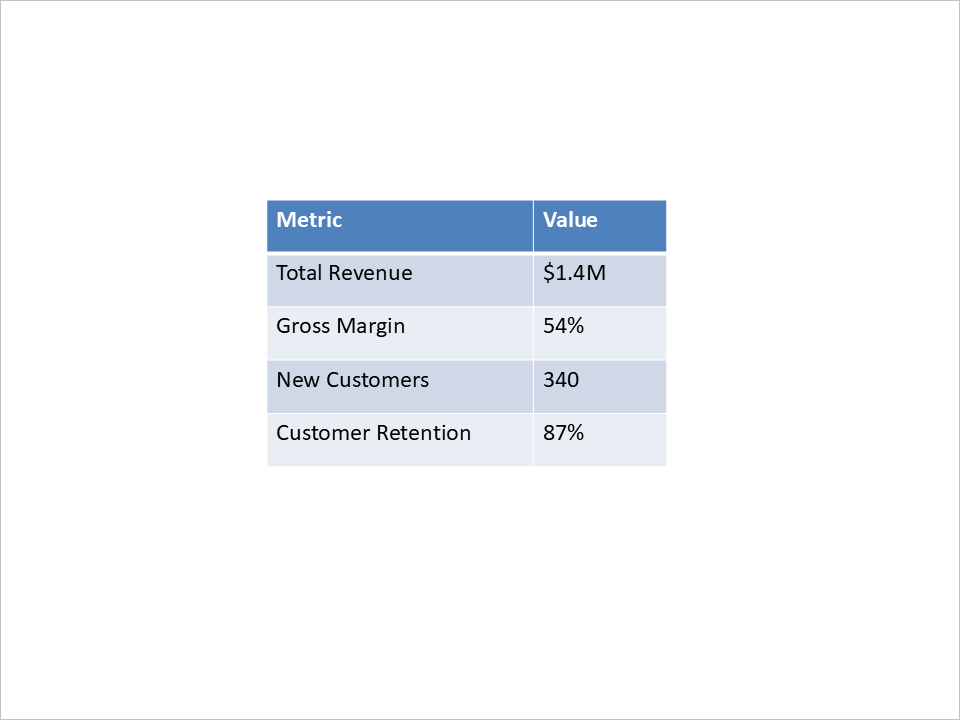
Nyní přidáme snímek, který představí klíčové výkonnostní metriky v tabulkovém formátu.
layout_slide_2 = presentation.layout_slides.get_by_type(slides.SlideLayoutType.BLANK)
slide_2 = presentation.slides.add_empty_slide(layout_slide_2)

column_widths = [200, 100]
row_heights = [40, 40, 40, 40, 40]

table = slide_2.shapes.add_table(200, 200, column_widths, row_heights)
table.columns[0][0].text_frame.text = "Metric"
table.columns[1][0].text_frame.text = "Value"
table.columns[0][1].text_frame.text = "Total Revenue"
table.columns[1][1].text_frame.text = "$1.4M"
table.columns[0][2].text_frame.text = "Gross Margin"
table.columns[1][2].text_frame.text = "54%"
table.columns[0][3].text_frame.text = "New Customers"
table.columns[1][3].text_frame.text = "340"
table.columns[0][4].text_frame.text = "Customer Retention"
table.columns[1][4].text_frame.text = "87%"
Přidejte souhrnný snímek s odrážkami
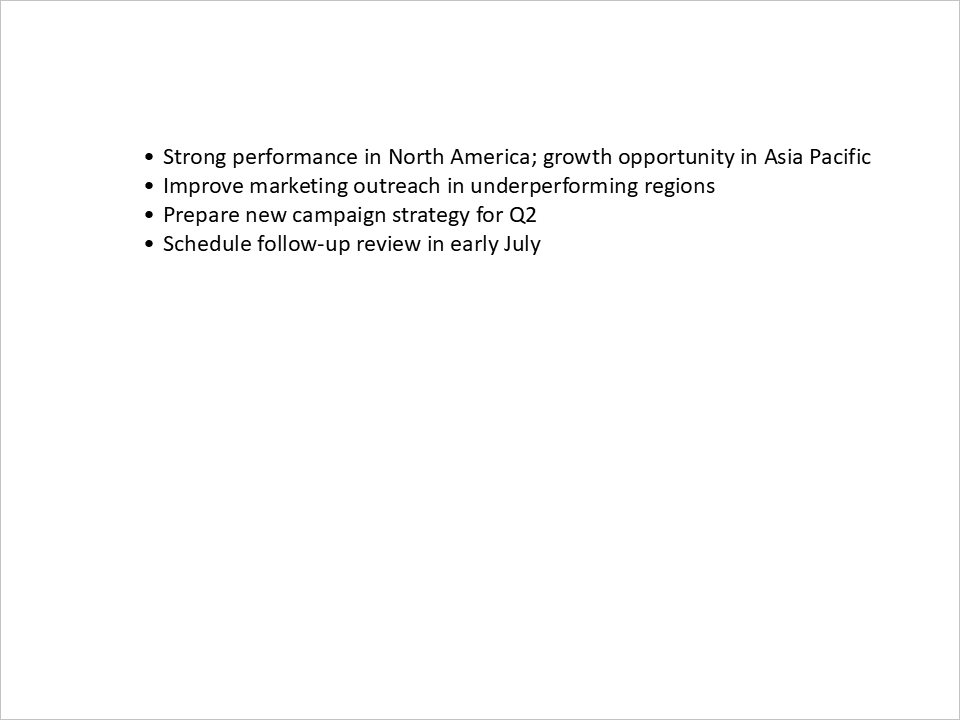
Nakonec zahrneme souhrn a akční plán pomocí jednoduchého seznamu odrážek.
def create_bullet_paragraph(text):
    paragraph = slides.Paragraph()
    paragraph.paragraph_format.bullet.type = slides.BulletType.SYMBOL
    paragraph.paragraph_format.indent = 15
    paragraph.paragraph_format.default_portion_format.fill_format.fill_type = slides.FillType.SOLID
    paragraph.paragraph_format.default_portion_format.fill_format.solid_fill_color.color = draw.Color.black
    paragraph.text = text
    return paragraph
layout_slide_3 = presentation.layout_slides.get_by_type(slides.SlideLayoutType.BLANK)
slide_3 = presentation.slides.add_empty_slide(layout_slide_3)

bullet_list = slide_3.shapes.add_auto_shape(slides.ShapeType.RECTANGLE, 100, 50, 600, 200)
bullet_list.fill_format.fill_type = slides.FillType.NO_FILL
bullet_list.line_format.fill_format.fill_type = slides.FillType.NO_FILL

bullet_list.text_frame.paragraphs.clear()
bullet_list.text_frame.paragraphs.add(create_bullet_paragraph("Strong performance in North America; growth opportunity in Asia Pacific"))
bullet_list.text_frame.paragraphs.add(create_bullet_paragraph("Improve marketing outreach in underperforming regions"))
bullet_list.text_frame.paragraphs.add(create_bullet_paragraph("Prepare new campaign strategy for Q2"))
bullet_list.text_frame.paragraphs.add(create_bullet_paragraph("Schedule follow-up review in early July"))
Uložte prezentaci
Nakonec uložíme prezentaci na disk:
presentation.save("presentation.pptx", slides.export.SaveFormat.PPTX)
Závěr
Automatizace generování PowerPointu v Python aplikacích nabízí zřejmé výhody v úspoře času a snížení manuální práce. Integrací dynamického obsahu, jako jsou grafy, tabulky a text, mohou vývojáři rychle vytvářet konzistentní, profesionální prezentace – ideální pro obchodní zprávy, schůzky s klienty nebo vzdělávací obsah.
V tomto článku jsme ukázali, jak automatizovat tvorbu prezentace od základů, včetně přidání úvodního snímku, grafů a tabulek. Tento přístup lze použít v různých případech, kde jsou potřeba automatizované, na datech založené prezentace.
Využitím vhodných nástrojů mohou vývojáři Pythonu efektivně automatizovat tvorbu PowerPointu, zvýšit produktivitu a zajistit konzistenci napříč prezentacemi.