
Mengotomatisasi Pembuatan PowerPoint di Python: Membuat Presentasi Dinamis dengan Mudah
Pendahuluan
Membuat presentasi PowerPoint secara manual dapat menjadi tugas yang memakan waktu dan berulang—terutama ketika kontennya didasarkan pada data dinamis yang sering berubah. Baik itu menghasilkan laporan bisnis mingguan, menyusun materi pendidikan, atau menghasilkan deck penjualan siap untuk klien, otomatisasi dapat menghemat banyak jam kerja dan memastikan konsistensi di seluruh tim.
Bagi pengembang Python, mengotomatisasi pembuatan presentasi PowerPoint membuka peluang yang kuat. Anda dapat mengintegrasikan pembuatan slide ke dalam portal web, alat desktop, layanan backend, atau platform cloud untuk secara dinamis mengubah data menjadi presentasi profesional dan bermerk—sesuai permintaan.
Dalam artikel ini, kami akan mengeksplorasi kasus penggunaan umum untuk pembuatan PowerPoint otomatis dalam aplikasi Python (termasuk penerapan di platform cloud) dan mengapa hal ini menjadi fitur penting dalam solusi modern. Mulai dari mengambil data bisnis waktu nyata hingga mengubah teks atau gambar menjadi slide, tujuannya adalah mengubah konten mentah menjadi format visual terstruktur yang dapat dipahami langsung oleh audiens Anda.
Kasus Penggunaan Umum untuk Otomatisasi PowerPoint dalam Python
Automasi pembuatan PowerPoint sangat berguna dalam skenario di mana konten presentasi perlu dirakit secara dinamis, dipersonalisasi, atau sering diperbarui. Beberapa kasus penggunaan dunia nyata yang paling umum meliputi:
-
Laporan Bisnis & Dasbor
Hasilkan ringkasan penjualan, KPI, atau laporan kinerja keuangan dengan mengambil data langsung dari basis data atau API. -
Deck Penjualan & Pemasaran yang Dipersonalisasi
Secara otomatis buat deck pitch khusus klien menggunakan data CRM atau formulir, memastikan proses cepat dan konsistensi merek. -
Konten Pendidikan
Ubah materi pembelajaran, kuis, atau ringkasan kursus menjadi deck slide terstruktur untuk platform e‑learning. -
Wawasan Berbasis Data & AI
Gunakan pemrosesan bahasa alami atau mesin analitik untuk mengubah data mentah atau teks panjang menjadi presentasi ringkas. -
Slide Berbasis Media
Susun presentasi dari gambar yang diunggah, screenshot beranotasi, atau keyframe video dengan deskripsi pendukung. -
Konversi Dokumen
Secara otomatis konversi dokumen Word, PDF, atau masukan formulir menjadi presentasi visual dengan upaya manual minimal. -
Alat Pengembang dan Teknis
Buat demo teknis, ikhtisar dokumentasi, atau changelog dalam format slide langsung dari kode atau konten markdown.
Dengan mengotomatiskan alur kerja ini, organisasi dapat menskalakan pembuatan konten, mempertahankan konsistensi, dan membebaskan waktu untuk pekerjaan yang lebih strategis.
Mari Kita Kode
Untuk contoh ini, kami memilih Aspose.Slides for Python untuk menunjukkan otomatisasi PowerPoint karena kumpulan fiturnya yang lengkap dan kemudahan penggunaan saat bekerja dengan presentasi secara programatik.
Berbeda dengan pustaka tingkat rendah, yang mengharuskan pengembang bekerja langsung dengan struktur Open XML (sering menghasilkan kode yang bertele-tele dan kurang terbaca), Aspose.Slides menyediakan API tingkat tinggi. Ia menyembunyikan kompleksitas, memungkinkan pengembang fokus pada logika presentasi—seperti tata letak, pemformatan, dan binding data—tanpa harus memahami format file PowerPoint secara mendetail.
Walaupun Aspose.Slides adalah pustaka komersial, ia menawarkan versi percobaan gratis yang sepenuhnya mampu menjalankan contoh yang disediakan dalam artikel ini. Untuk tujuan mendemonstrasikan ide, menguji fitur, atau membangun bukti konsep seperti yang kami bahas di sini, percobaan tersebut lebih dari cukup. Ini menjadikannya pilihan yang nyaman untuk bereksperimen dengan pembuatan PowerPoint otomatis tanpa harus berkomitmen pada lisensi terlebih dahulu.
Baik, mari kita jalani pembuatan presentasi contoh menggunakan konten dunia nyata.
Buat Slide Judul
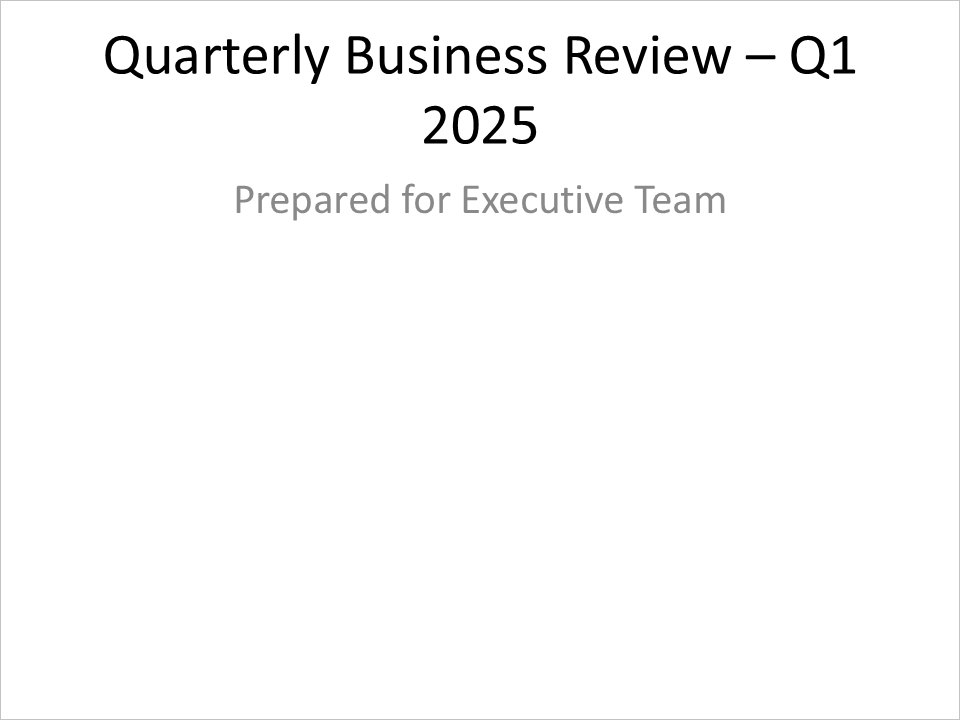
Kita akan memulai dengan membuat presentasi baru dan menambahkan slide judul dengan heading utama dan subjudul.
import aspose.slides as slides
import aspose.slides.charts as charts
import aspose.pydrawing as draw

with slides.Presentation() as presentation:

    slide_0 = presentation.slides[0]
    slide_0.layout_slide = presentation.layout_slides.get_by_type(slides.SlideLayoutType.TITLE)

    title_shape = slide_0.shapes[0]
    subtitle_shape = slide_0.shapes[1]

    title_shape.text_frame.text = "Quarterly Business Review – Q1 2025"
    subtitle_shape.text_frame.text = "Prepared for Executive Team"
Tambahkan Slide dengan Diagram Kolom
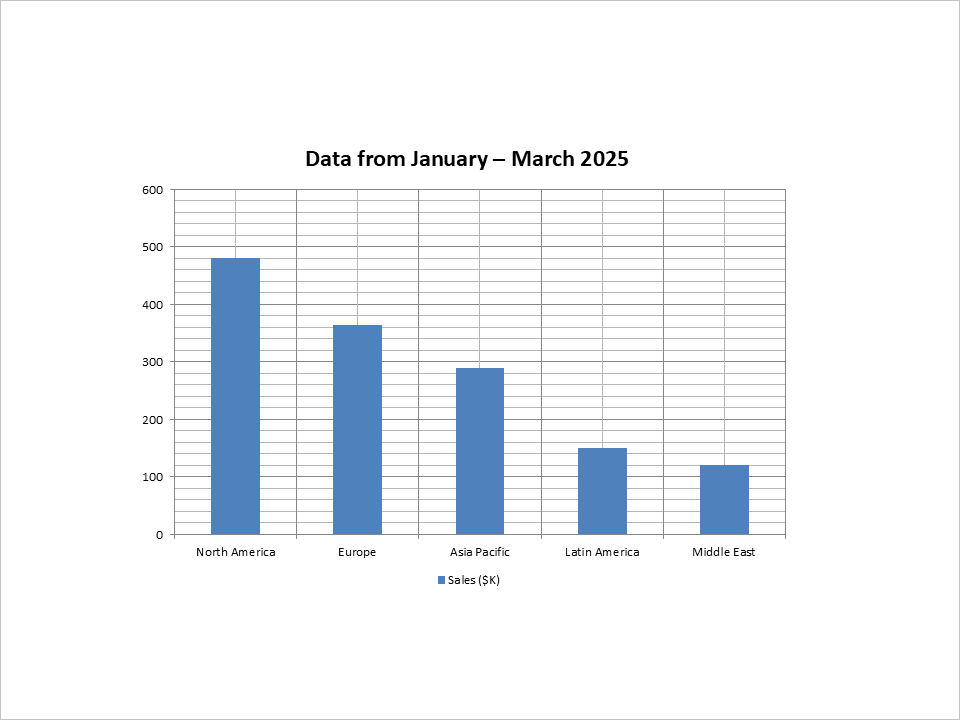
Selanjutnya, kita akan membuat slide yang menampilkan kinerja penjualan regional sebagai diagram kolom.
layout_slide_1 = presentation.layout_slides.get_by_type(slides.SlideLayoutType.BLANK)
slide_1 = presentation.slides.add_empty_slide(layout_slide_1)

chart = slide_1.shapes.add_chart(charts.ChartType.CLUSTERED_COLUMN, 100, 100, 500, 350, False)
chart.legend.position = charts.LegendPositionType.BOTTOM
chart.has_title = True
chart.chart_title.add_text_frame_for_overriding("Data from January – March 2025")
chart.chart_title.overlay = False

workbook = chart.chart_data.chart_data_workbook
worksheet_index = 0

chart.chart_data.categories.add(workbook.get_cell(worksheet_index, 1, 0, "North America"))
chart.chart_data.categories.add(workbook.get_cell(worksheet_index, 2, 0, "Europe"))
chart.chart_data.categories.add(workbook.get_cell(worksheet_index, 3, 0, "Asia Pacific"))
chart.chart_data.categories.add(workbook.get_cell(worksheet_index, 4, 0, "Latin America"))
chart.chart_data.categories.add(workbook.get_cell(worksheet_index, 5, 0, "Middle East"))

series = chart.chart_data.series.add(workbook.get_cell(worksheet_index, 0, 1, "Sales ($K)"), chart.type)
series.data_points.add_data_point_for_bar_series(workbook.get_cell(worksheet_index, 1, 1, 480))
series.data_points.add_data_point_for_bar_series(workbook.get_cell(worksheet_index, 2, 1, 365))
series.data_points.add_data_point_for_bar_series(workbook.get_cell(worksheet_index, 3, 1, 290))
series.data_points.add_data_point_for_bar_series(workbook.get_cell(worksheet_index, 4, 1, 150))
series.data_points.add_data_point_for_bar_series(workbook.get_cell(worksheet_index, 5, 1, 120))
Tambahkan Slide dengan Tabel
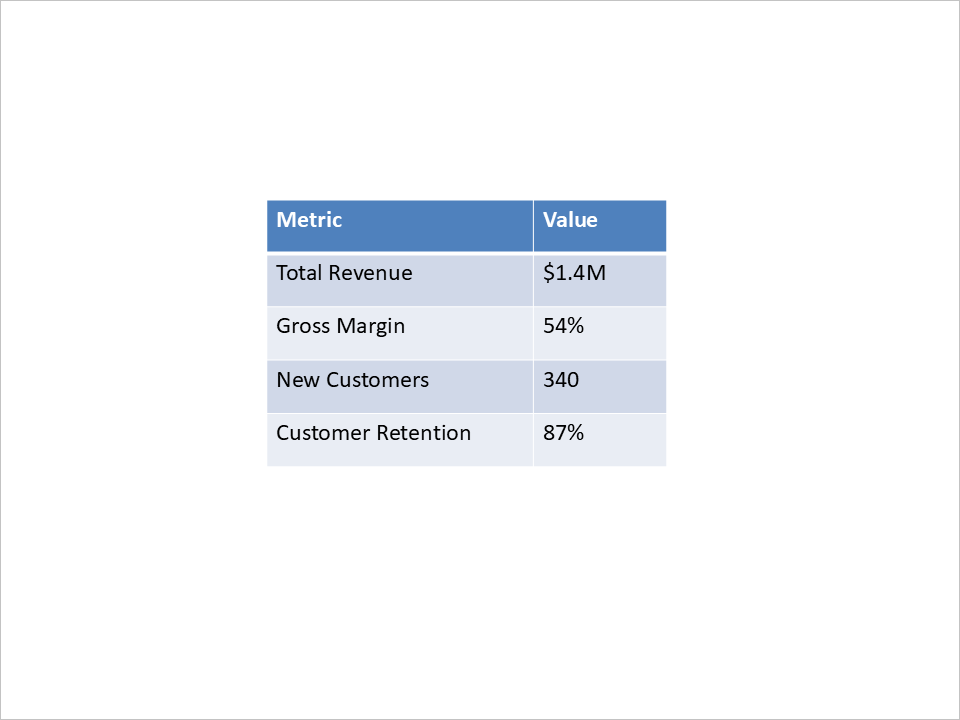
Sekarang kita akan menambahkan slide yang menyajikan metrik kinerja utama dalam format tabel.
layout_slide_2 = presentation.layout_slides.get_by_type(slides.SlideLayoutType.BLANK)
slide_2 = presentation.slides.add_empty_slide(layout_slide_2)

column_widths = [200, 100]
row_heights = [40, 40, 40, 40, 40]

table = slide_2.shapes.add_table(200, 200, column_widths, row_heights)
table.columns[0][0].text_frame.text = "Metric"
table.columns[1][0].text_frame.text = "Value"
table.columns[0][1].text_frame.text = "Total Revenue"
table.columns[1][1].text_frame.text = "$1.4M"
table.columns[0][2].text_frame.text = "Gross Margin"
table.columns[1][2].text_frame.text = "54%"
table.columns[0][3].text_frame.text = "New Customers"
table.columns[1][3].text_frame.text = "340"
table.columns[0][4].text_frame.text = "Customer Retention"
table.columns[1][4].text_frame.text = "87%"
Tambahkan Slide Ringkasan dengan Poin-poin Bullet
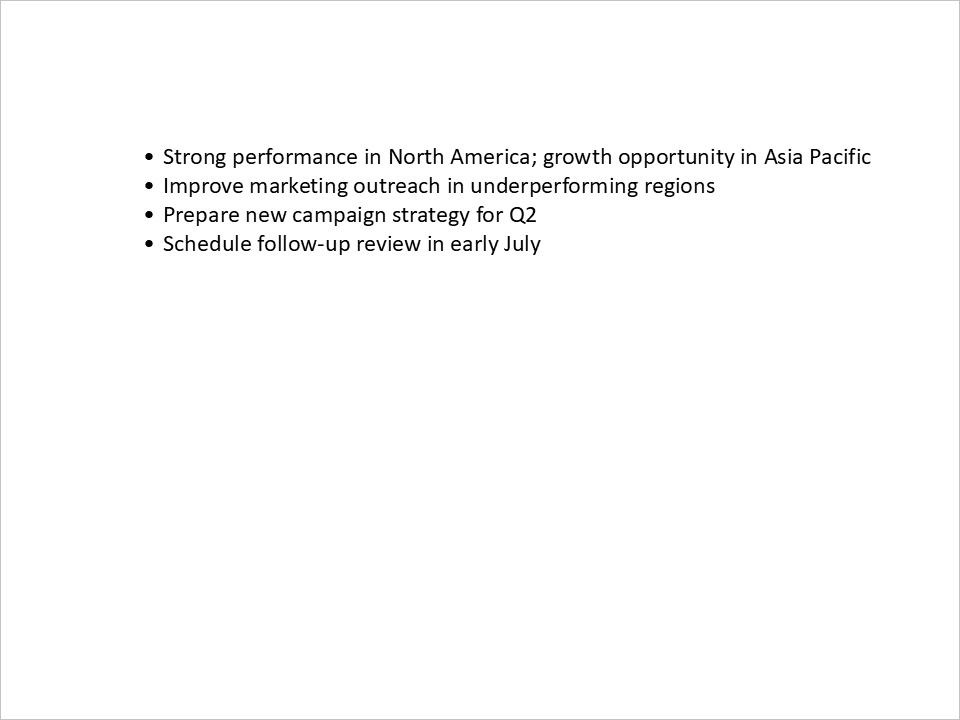
Terakhir, kami akan menyertakan ringkasan dan rencana aksi menggunakan daftar bullet sederhana.
def create_bullet_paragraph(text):
    paragraph = slides.Paragraph()
    paragraph.paragraph_format.bullet.type = slides.BulletType.SYMBOL
    paragraph.paragraph_format.indent = 15
    paragraph.paragraph_format.default_portion_format.fill_format.fill_type = slides.FillType.SOLID
    paragraph.paragraph_format.default_portion_format.fill_format.solid_fill_color.color = draw.Color.black
    paragraph.text = text
    return paragraph
layout_slide_3 = presentation.layout_slides.get_by_type(slides.SlideLayoutType.BLANK)
slide_3 = presentation.slides.add_empty_slide(layout_slide_3)

bullet_list = slide_3.shapes.add_auto_shape(slides.ShapeType.RECTANGLE, 100, 50, 600, 200)
bullet_list.fill_format.fill_type = slides.FillType.NO_FILL
bullet_list.line_format.fill_format.fill_type = slides.FillType.NO_FILL

bullet_list.text_frame.paragraphs.clear()
bullet_list.text_frame.paragraphs.add(create_bullet_paragraph("Strong performance in North America; growth opportunity in Asia Pacific"))
bullet_list.text_frame.paragraphs.add(create_bullet_paragraph("Improve marketing outreach in underperforming regions"))
bullet_list.text_frame.paragraphs.add(create_bullet_paragraph("Prepare new campaign strategy for Q2"))
bullet_list.text_frame.paragraphs.add(create_bullet_paragraph("Schedule follow-up review in early July"))
Simpan Presentasi
Akhirnya, kami menyimpan presentasi ke disk:
presentation.save("presentation.pptx", slides.export.SaveFormat.PPTX)
Kesimpulan
Mengotomatisasi pembuatan PowerPoint dalam aplikasi Python menawarkan manfaat yang jelas dalam menghemat waktu dan mengurangi upaya manual. Dengan mengintegrasikan konten dinamis seperti diagram, tabel, dan teks, pengembang dapat dengan cepat menghasilkan presentasi yang konsisten dan profesional—ideal untuk laporan bisnis, pertemuan klien, atau konten edukasi.
Dalam artikel ini, kami telah menunjukkan cara mengotomatisasi pembuatan presentasi dari awal, termasuk menambahkan slide judul, diagram, dan tabel. Pendekatan ini dapat diterapkan pada berbagai kasus penggunaan di mana presentasi otomatis berbasis data diperlukan.
Dengan memanfaatkan alat yang tepat, pengembang Python dapat dengan efisien mengotomatisasi pembuatan PowerPoint, meningkatkan produktivitas dan memastikan konsistensi di seluruh presentasi.