
การทำอัตโนมัติการสร้าง PowerPoint ใน Python: สร้างงานนำเสนอไดนามิกได้อย่างง่ายดาย
บทนำ
การสร้างงานนำเสนอ PowerPoint ด้วยตนเองอาจใช้เวลานานและทำซ้ำได้บ่อย—โดยเฉพาะเมื่อตัวเนื้อหามาจากข้อมูลแบบไดนามิกที่เปลี่ยนแปลงบ่อย ไม่ว่าจะเป็นการสร้างรายงานธุรกิจรายสัปดาห์ การรวบรวมวัสดุการศึกษา หรือการผลิตสไลด์การขายที่พร้อมส่งให้ลูกค้า การทำอัตโนมัติสามารถประหยัดเวลามากมายและทำให้ความสม่ำเสมอระหว่างทีมคงที่
สำหรับนักพัฒนา Python การทำอัตโนมัติการสร้างงานนำเสนอ PowerPoint เปิดโอกาสที่ทรงพลัง คุณสามารถผสานการสร้างสไลด์เข้ากับพอร์ทัลเว็บ เครื่องมือเดสก์ท็อป เซอร์วิสแบ็กเอนด์ หรือแพลตฟอร์มคลาวด์เพื่อแปลงข้อมูลเป็นงานนำเสนอระดับมืออาชีพที่มีแบรนด์—ตามความต้องการ
ในบทความนี้ เราจะสำรวจกรณีการใช้งานทั่วไปสำหรับการสร้าง PowerPoint อัตโนมัติในแอป Python (รวมถึงการปรับใช้งานบนคลาวด์) และทำไมมันจึงกลายเป็นฟีเจอร์สำคัญในโซลูชันสมัยใหม่ จากการดึงข้อมูลธุรกิจแบบเรียลไทม์ถึงการแปลงข้อความหรือรูปภาพเป็นสไลด์ เป้าหมายคือการเปลี่ยนเนื้อหาดิบให้เป็นรูปแบบภาพที่มีโครงสร้างและเข้าใจได้ทันทีโดยผู้ชม
กรณีการใช้งานทั่วไปสำหรับการทำอัตโนมัติ PowerPoint ด้วย Python
การทำอัตโนมัติการสร้าง PowerPoint มีประโยชน์เป็นพิเศษในสถานการณ์ที่ต้องประกอบเนื้อหาการนำเสนอแบบไดนามิก ส่วนบุคคล หรืออัปเดตบ่อย ๆ ตัวอย่างการใช้งานจริงที่พบบ่อยได้แก่:
-
รายงานธุรกิจและแดชบอร์ด สร้างสรุปการขาย, KPI หรือรายงานผลการเงินโดยดึงข้อมูลสดจากฐานข้อมูลหรือ API
-
สไลด์การขายและการตลาดแบบส่วนบุคคล สร้างสไลด์พรีเซนต์ที่ตรงกับลูกค้าโดยอัตโนมัติโดยใช้ข้อมูลจาก CRM หรือฟอร์ม เพื่อให้ได้การตอบสนองที่รวดเร็วและคงที่ตามแบรนด์
-
เนื้อหาการศึกษา แปลงสื่อการเรียนรู้, แบบทดสอบ หรือสรุปคอร์สเป็นสไลด์ที่มีโครงสร้างสำหรับแพลตฟอร์ม e‑learning
-
ข้อมูลและข้อมูลเชิงลึกที่ขับเคลื่อนด้วย AI ใช้การประมวลผลภาษาธรรมชาติหรือเอนจินวิเคราะห์เพื่อแปลงข้อมูลดิบหรือข้อความยาวเป็นการนำเสนอสรุป
-
สไลด์แบบสื่อภาพ ประกอบงานนำเสนอจากรูปภาพที่อัปโหลด, ภาพหน้าจอที่มีคำอธิบาย, หรือเฟรมหลักของวิดีโอพร้อมคำบรรยายสนับสนุน
-
การแปลงเอกสาร แปลงเอกสาร Word, PDF หรือข้อมูลจากฟอร์มเป็นงานนำเสนอภาพโดยอัตโนมัติโดยใช้ความพยายามจากมนุษย์น้อยที่สุด
-
เครื่องมือสำหรับนักพัฒนาและเทคนิค สร้างสาธิตเทคโนโลยี, ภาพรวมเอกสาร, หรือบันทึกการเปลี่ยนแปลงในรูปแบบสไลด์โดยตรงจากโค้ดหรือเนื้อหา markdown
ด้วยการทำอัตโนมัติของกระบวนการเหล่านี้ องค์กรสามารถขยายการสร้างเนื้อหา, รักษาความสม่ำเสมอ, และประหยัดเวลาสำหรับงานเชิงกลยุทธ์
มาเขียนโค้ดกัน
สำหรับตัวอย่างนี้ เราเลือกใช้ Aspose.Slides for Python เพื่อสาธิตการทำอัตโนมัติ PowerPoint เนื่องจากมีชุดฟีเจอร์ที่ครบครันและใช้งานง่ายในการทำงานกับงานนำเสนอแบบโปรแกรมเมติก
ไม่เหมือนไลบรารีระดับต่ำที่ต้องให้ผู้พัฒนาทำงานโดยตรงกับโครงสร้าง Open XML (ซึ่งมักทำให้โค้ดยาวและอ่านยาก) Aspose.Slides มี API ระดับสูงที่แยกความซับซ้อนออก จึงให้ผู้พัฒนามุ่งเน้นที่ตรรกะการนำเสนอ—เช่น การจัดวาง, การฟอร์แมต, และการผูกข้อมูล—โดยไม่ต้องเข้าใจรูปแบบไฟล์ PowerPoint โดยละเอียด
แม้ Aspose.Slides จะเป็นไลบรารีเชิงพาณิชย์ แต่ก็มีเวอร์ชัน free trial ที่ครบถ้วนเพียงพอที่จะรันตัวอย่างในบทความนี้ สำหรับการสาธิตแนวคิด, ทดสอบฟีเจอร์, หรือสร้างต้นแบบตามที่เรานำเสนอในที่นี้ เวอร์ชันทดลองก็เพียงพอ ทำให้เป็นตัวเลือกที่สะดวกสำหรับการทดลองทำอัตโนมัติ PowerPoint โดยไม่ต้องซื้อไลเซนส์ล่วงหน้า
โอเค, เรามาเดินทางผ่านการสร้างตัวอย่างงานนำเสนอด้วยเนื้อหาในโลกจริงกัน
สร้างสไลด์หัวเรื่อง
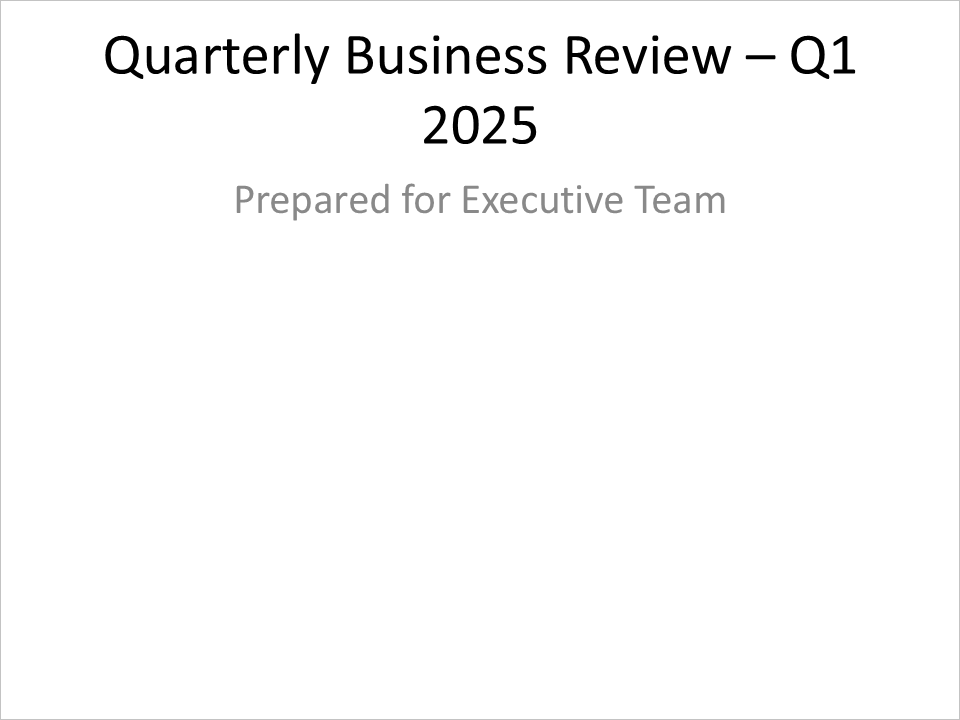
เราจะเริ่มโดยสร้างงานนำเสนอใหม่และเพิ่มสไลด์หัวเรื่องที่มีหัวข้อหลักและคำบรรยาย
import aspose.slides as slides
import aspose.slides.charts as charts
import aspose.pydrawing as draw

with slides.Presentation() as presentation:

    slide_0 = presentation.slides[0]
    slide_0.layout_slide = presentation.layout_slides.get_by_type(slides.SlideLayoutType.TITLE)

    title_shape = slide_0.shapes[0]
    subtitle_shape = slide_0.shapes[1]

    title_shape.text_frame.text = "Quarterly Business Review – Q1 2025"
    subtitle_shape.text_frame.text = "Prepared for Executive Team"
เพิ่มสไลด์พร้อมแผนภูมิเชิงคอลัมน์
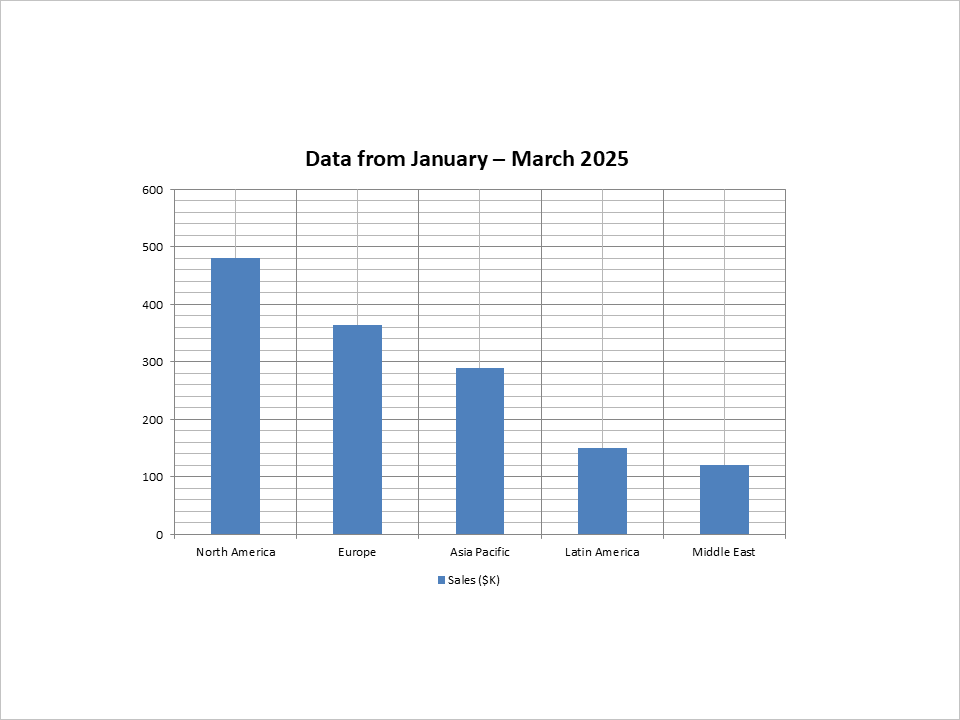
ต่อไปเราจะสร้างสไลด์ที่แสดงผลการขายตามภูมิภาคในรูปแบบแผนภูมิเชิงคอลัมน์
layout_slide_1 = presentation.layout_slides.get_by_type(slides.SlideLayoutType.BLANK)
slide_1 = presentation.slides.add_empty_slide(layout_slide_1)

chart = slide_1.shapes.add_chart(charts.ChartType.CLUSTERED_COLUMN, 100, 100, 500, 350, False)
chart.legend.position = charts.LegendPositionType.BOTTOM
chart.has_title = True
chart.chart_title.add_text_frame_for_overriding("Data from January – March 2025")
chart.chart_title.overlay = False

workbook = chart.chart_data.chart_data_workbook
worksheet_index = 0

chart.chart_data.categories.add(workbook.get_cell(worksheet_index, 1, 0, "North America"))
chart.chart_data.categories.add(workbook.get_cell(worksheet_index, 2, 0, "Europe"))
chart.chart_data.categories.add(workbook.get_cell(worksheet_index, 3, 0, "Asia Pacific"))
chart.chart_data.categories.add(workbook.get_cell(worksheet_index, 4, 0, "Latin America"))
chart.chart_data.categories.add(workbook.get_cell(worksheet_index, 5, 0, "Middle East"))

series = chart.chart_data.series.add(workbook.get_cell(worksheet_index, 0, 1, "Sales ($K)"), chart.type)
series.data_points.add_data_point_for_bar_series(workbook.get_cell(worksheet_index, 1, 1, 480))
series.data_points.add_data_point_for_bar_series(workbook.get_cell(worksheet_index, 2, 1, 365))
series.data_points.add_data_point_for_bar_series(workbook.get_cell(worksheet_index, 3, 1, 290))
series.data_points.add_data_point_for_bar_series(workbook.get_cell(worksheet_index, 4, 1, 150))
series.data_points.add_data_point_for_bar_series(workbook.get_cell(worksheet_index, 5, 1, 120))
เพิ่มสไลด์พร้อมตาราง
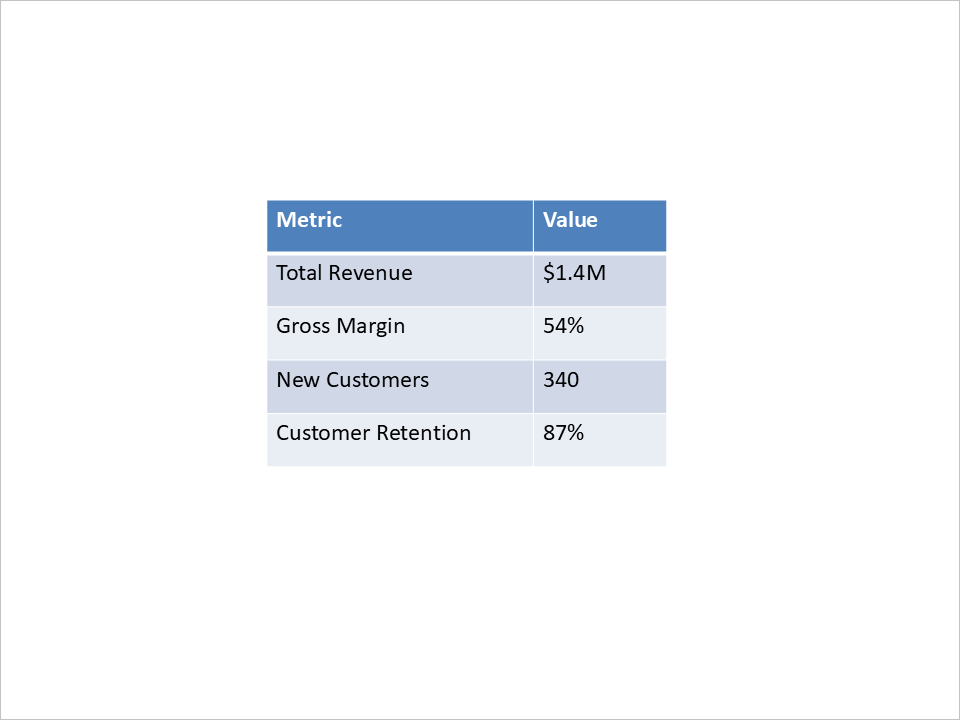
ต่อไปเราจะเพิ่มสไลด์ที่แสดงเมตริกประสิทธิภาพหลักในรูปแบบตาราง
layout_slide_2 = presentation.layout_slides.get_by_type(slides.SlideLayoutType.BLANK)
slide_2 = presentation.slides.add_empty_slide(layout_slide_2)

column_widths = [200, 100]
row_heights = [40, 40, 40, 40, 40]

table = slide_2.shapes.add_table(200, 200, column_widths, row_heights)
table.columns[0][0].text_frame.text = "Metric"
table.columns[1][0].text_frame.text = "Value"
table.columns[0][1].text_frame.text = "Total Revenue"
table.columns[1][1].text_frame.text = "$1.4M"
table.columns[0][2].text_frame.text = "Gross Margin"
table.columns[1][2].text_frame.text = "54%"
table.columns[0][3].text_frame.text = "New Customers"
table.columns[1][3].text_frame.text = "340"
table.columns[0][4].text_frame.text = "Customer Retention"
table.columns[1][4].text_frame.text = "87%"
เพิ่มสไลด์สรุปพร้อมรายการหัวข้อย่อย
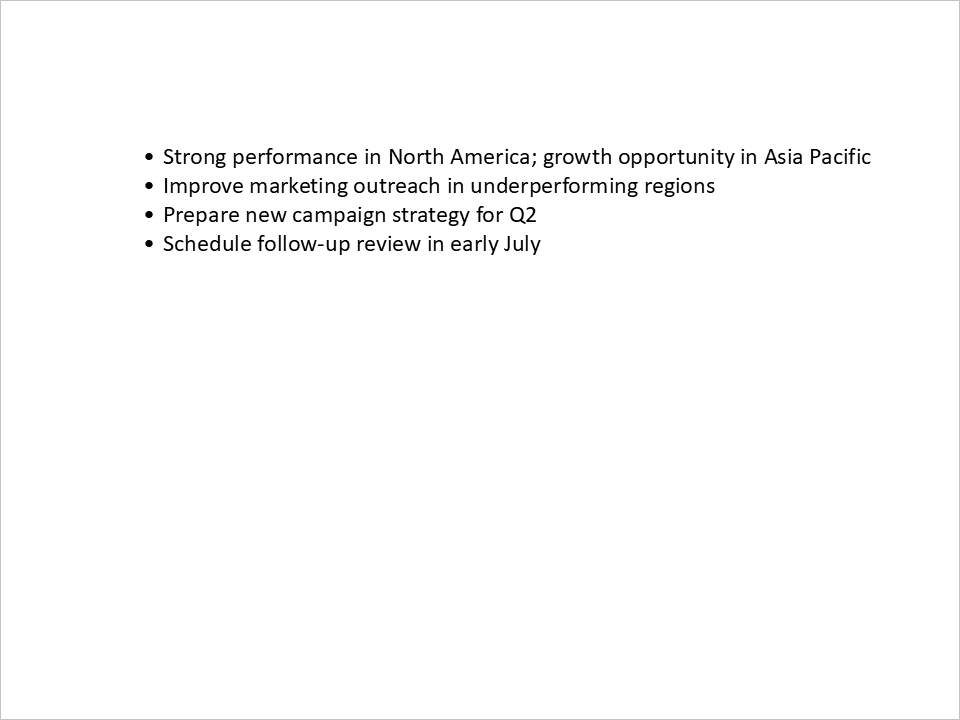
สุดท้ายเราจะเพิ่มสไลด์สรุปและแผนปฏิบัติการโดยใช้รายการหัวข้อย่อยแบบง่าย
def create_bullet_paragraph(text):
    paragraph = slides.Paragraph()
    paragraph.paragraph_format.bullet.type = slides.BulletType.SYMBOL
    paragraph.paragraph_format.indent = 15
    paragraph.paragraph_format.default_portion_format.fill_format.fill_type = slides.FillType.SOLID
    paragraph.paragraph_format.default_portion_format.fill_format.solid_fill_color.color = draw.Color.black
    paragraph.text = text
    return paragraph
layout_slide_3 = presentation.layout_slides.get_by_type(slides.SlideLayoutType.BLANK)
slide_3 = presentation.slides.add_empty_slide(layout_slide_3)

bullet_list = slide_3.shapes.add_auto_shape(slides.ShapeType.RECTANGLE, 100, 50, 600, 200)
bullet_list.fill_format.fill_type = slides.FillType.NO_FILL
bullet_list.line_format.fill_format.fill_type = slides.FillType.NO_FILL

bullet_list.text_frame.paragraphs.clear()
bullet_list.text_frame.paragraphs.add(create_bullet_paragraph("Strong performance in North America; growth opportunity in Asia Pacific"))
bullet_list.text_frame.paragraphs.add(create_bullet_paragraph("Improve marketing outreach in underperforming regions"))
bullet_list.text_frame.paragraphs.add(create_bullet_paragraph("Prepare new campaign strategy for Q2"))
bullet_list.text_frame.paragraphs.add(create_bullet_paragraph("Schedule follow-up review in early July"))
บันทึกงานนำเสนอ
สุดท้ายเราจะบันทึกงานนำเสนอลงดิสก์:
presentation.save("presentation.pptx", slides.export.SaveFormat.PPTX)
สรุป
การทำอัตโนมัติการสร้าง PowerPoint ในแอป Python มีประโยชน์ที่ชัดเจนในการประหยัดเวลาและลดความพยายามจากการทำงานด้วยตนเอง โดยการผนวกรวมเนื้อหาแบบไดนามิกเช่นแผนภูมิ, ตาราง, และข้อความ นักพัฒนาสามารถผลิตงานนำเสนอที่สม่ำเสมอและระดับมืออาชีพได้อย่างรวดเร็ว—เหมาะสำหรับรายงานธุรกิจ, การประชุมกับลูกค้า, หรือเนื้อหาการศึกษา
ในบทความนี้ เราได้สาธิตวิธีทำอัตโนมัติการสร้างงานนำตั้งแต่เริ่มต้น รวมถึงการเพิ่มสไลด์หัวเรื่อง, แผนภูมิ, และตาราง วิธีการนี้สามารถนำไปใช้กับกรณีการใช้งานต่าง ๆ ที่ต้องการงานนำเสนออัตโนมัติและขับเคลื่อนด้วยข้อมูล
ด้วยการใช้เครื่องมือที่เหมาะสม นักพัฒนา Python สามารถทำอัตโนมัติการสร้าง PowerPoint ได้อย่างมีประสิทธิภาพ เพิ่มผลผลิตและรักษาความสม่ำเสมอของงานนำเสนอ