
Vytváření prezentací v Pythonu
Přehled
Tento článek ukazuje, jak vytvořit prezentaci s Aspose.Slides pro Python přes .NET, přidat tvar s textem na její první snímek a uložit výsledek jako soubor PPTX. Stejné API také ukládá prezentace jako PPT a ODP, takže můžete cílit na formáty PowerPoint i OpenDocument z jednoho kódu, bez Microsoft Office. Krátké FAQ na konci pokrývá běžné otázky o formátech, šablonách, velikosti snímků, jednotkách, využití paměti, vláknech, licencování, digitálních podpisech a podpoře VBA.
Než začnete, nainstalujte balíček z PyPI pomocí pip install aspose.slides. Viz Instalace pro knihovny, které také potřebují Linux a macOS, a pro virtuální prostředí, které vyžaduje systémový Python v Debianu a Ubuntu.
Vytvořit prezentaci
Chcete-li vytvořit prezentaci a umístit tvar s textem na její první snímek, postupujte podle těchto kroků:
- Vytvořte instanci třídy Presentation. Nová prezentace již obsahuje jeden prázdný snímek.
- Získejte tento snímek ze sbírky slides pomocí jeho indexu 0.
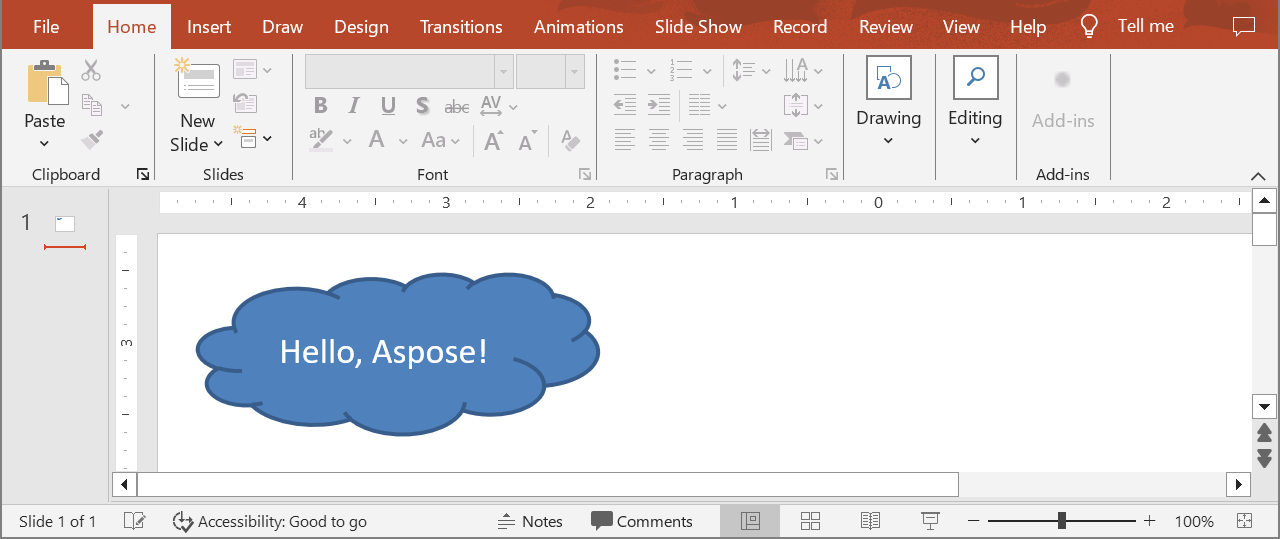
- Přidejte oblačný AutoShape pomocí metody add_auto_shape ze sbírky shapes snímku a nastavte jeho text.
- Uložte prezentaci jako soubor PPTX pomocí metody save.
import aspose.slides as slides

# Vytvořte instanci třídy Presentation, která představuje soubor prezentace.
with slides.Presentation() as presentation:
    # Získat první snímek.
    slide = presentation.slides[0]

    # Přidat automatický tvar typu CLOUD.
    auto_shape = slide.shapes.add_auto_shape(slides.ShapeType.CLOUD, 20, 20, 200, 80)
    auto_shape.text_frame.text = "Hello, Aspose!"

    # Uložit prezentaci jako soubor PPTX.
    presentation.save("new_presentation.pptx", slides.export.SaveFormat.PPTX)
Lehý roh obláčku je 20 bodů od levého okraje a 20 bodů od horního okraje snímku a obláček je široký 200 bodů a vysoký 80 bodů. Výraz with uvolní prostředky prezentace po ukončení bloku. Skript uloží new_presentation.pptx do aktuální složky, s jedním snímkem, který obsahuje obláček a jeho text. Bez licence Aspose.Slides také přidává evaluační vodoznak na každý uložený snímek; viz Licencování.
Výsledek:
Často kladené otázky
Do jakých formátů mohu uložit novou prezentaci?
Můžete uložit do PPTX, PPT a ODP, a exportovat do PDF, XPS, HTML, SVG a obrázky, mezi jinými.
Mohu začít ze šablony (POTX/POTM) a uložit jako běžný PPTX?
Ano. Načtěte šablonu a uložte do požadovaného formátu; formáty POTX/POTM/PPTM a podobné jsou podporovány.
Jak mohu kontrolovat velikost snímku/poměr stran při vytváření prezentace?
Nastavte velikost snímku (včetně předvoleb jako 4:3 a 16:9 nebo vlastních rozměrů) a vyberte, jak by měl být obsah měněn.
V jakých jednotkách se měří velikosti a souřadnice?
V bodech: 1 palec odpovídá 72 jednotkám.
Jak zacházet s velmi velkými prezentacemi (s mnoha mediálními soubory) pro snížení spotřeby paměti?
Použijte strategie správy BLOB, omezte úložiště v paměti využitím dočasných souborů a upřednostněte workflow založené na souborech před čistě paměťovými proudy.
Mohu vytvářet/ukládat prezentace paralelně?
Nelze operovat na stejné instanci Presentation z více vláken. Spusťte samostatné, izolované instance na každé vlákno nebo proces.
Jak odstranit zkušební vodoznak a omezení?
Aplikujte licenci jednou na proces. XML licence musí zůstat nezměněný a nastavení licence by mělo být synchronizováno, pokud se zapojují více vláken.
Mohu digitálně podepsat PPTX, který vytvořím?
Ano. Digitální podpisy (přidávání a ověřování) jsou podporovány pro prezentace.
Jsou makra (VBA) podporována ve vytvořených prezentacích?
Ano. Můžete vytvářet/editovat VBA projekty a uložit soubory s makry jako PPTM/PPSM.