
在 Python 中建立簡報
概觀
本文說明如何使用 Aspose.Slides for Python via .NET 來建立簡報、在第一張投影片上加入帶文字的圖形,並將結果儲存為 PPTX 檔案。同一套 API 也可將簡報儲存為 PPT 與 ODP,所以您可以使用同一套程式碼同時支援 PowerPoint 與 OpenDocument 格式,而不需要 Microsoft Office。最後的簡短 FAQ 針對格式、範本、投影片尺寸、單位、記憶體使用、執行緒、授權、數位簽章與 VBA 支援等常見問題提供說明。
開始之前,請使用 pip install aspose.slides 從 PyPI 安裝套件。請參閱安裝以取得 Linux 與 macOS 所需的函式庫,以及 Debian 與 Ubuntu 系統 Python 所需的虛擬環境資訊。
建立簡報
若要建立簡報並在第一張投影片上放置帶文字的圖形,請依照以下步驟:
- 建立 Presentation 類別的實例。新簡報會自動包含一張空白投影片。
- 由 slides 集合依索引 0 取得該投影片。
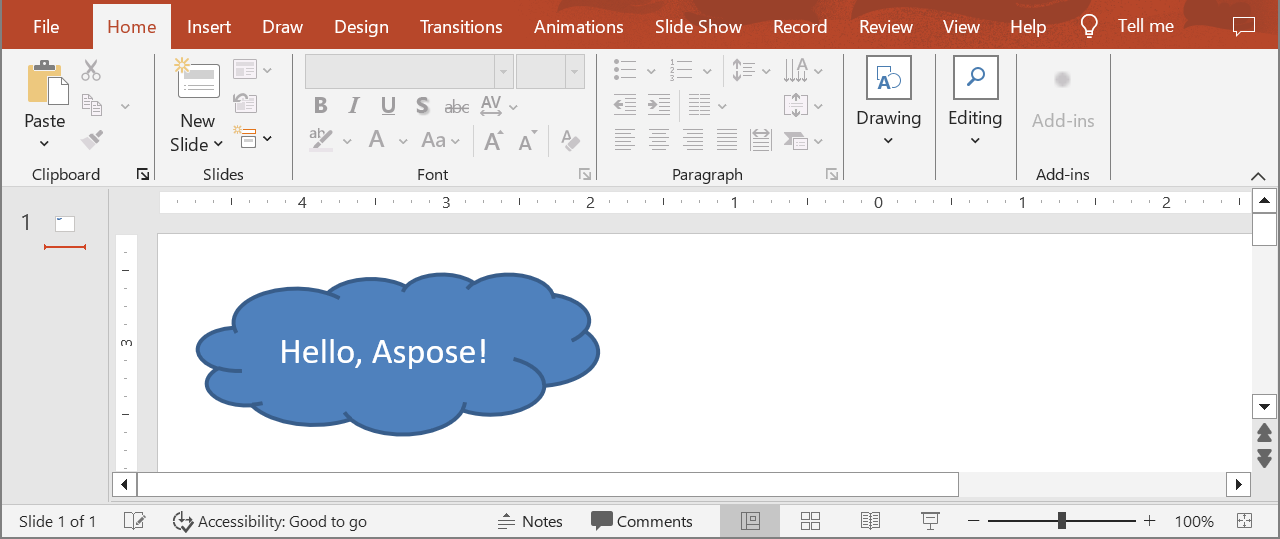
- 使用投影片的 shapes 集合的 add_auto_shape 方法,新增一個雲狀的 AutoShape,並設定其 text。
- 以 save 方法將簡報儲存為 PPTX 檔案。
import aspose.slides as slides

# 實例化代表簡報檔案的 Presentation 類別。
with slides.Presentation() as presentation:
    # 取得第一張投影片。
    slide = presentation.slides[0]

    # 新增類型為 CLOUD 的自動形狀。
    auto_shape = slide.shapes.add_auto_shape(slides.ShapeType.CLOUD, 20, 20, 200, 80)
    auto_shape.text_frame.text = "Hello, Aspose!"

    # 將簡報儲存為 PPTX 檔案。
    presentation.save("new_presentation.pptx", slides.export.SaveFormat.PPTX)
雲形物件的左上角距離投影片左邊緣與上邊緣各 20 點,寬度為 200 點、高度為 80 點。with 陳述式會在程式區塊結束時釋放簡報的資源。此腳本會在目前資料夾中保存 new_presentation.pptx,其中只有一張投影片,內含雲形與文字。若未套用授權,Aspose.Slides 會在每張投影片上加入評估浮水印;詳情請參閱授權。
結果:
常見問題
可以儲存簡報為哪些格式?
您可以儲存為 PPTX, PPT, and ODP,並可匯出為 PDF、XPS、HTML、SVG、以及圖片等格式。
可以從範本 (POTX/POTM) 開始,然後儲存為一般 PPTX 嗎?
可以。載入範本後儲存為所需格式;POTX/POTM/PPTM 等類似格式受支援。
建立簡報時如何控制投影片尺寸/長寬比?
設定投影片大小(包含 4:3、16:9 等預設或自訂尺寸),並選擇內容的縮放方式。
尺寸與座標使用什麼單位?
使用點(points):1 吋等於 72 點。
如何處理含大量媒體檔案的超大型簡報以減少記憶體使用?
使用BLOB 管理策略,透過暫存檔限制記憶體儲存,並優先採用基於檔案的工作流程而非純記憶體串流。
可以平行建立/儲存簡報嗎?
無法在多執行緒中同時操作同一個 Presentation 實例。請為每個執行緒或行程使用獨立的實例。
如何移除評估浮水印與限制?
在每個行程中套用授權。授權 XML 必須保持未修改,若有多執行緒則需同步授權設定。
可以為我建立的 PPTX 加上數位簽章嗎?
可以。數位簽章(加入與驗證)皆受到支援。
在建立的簡報中是否支援 VBA 巨集?
支援。您可以建立/編輯 VBA 專案並儲存含巨集的檔案,例如 PPTM/PPSM。