
在 Python 中创建演示文稿
概述
本文介绍如何使用 Aspose.Slides for Python via .NET 创建演示文稿,在其第一张幻灯片上添加带文本的形状,并将结果保存为 PPTX 文件。相同的 API 也可以将演示文稿保存为 PPT 和 ODP,因此您可以在同一代码库中针对 PowerPoint 和 OpenDocument 格式,而无需 Microsoft Office。文末的简短 FAQ 覆盖了有关格式、模板、幻灯片大小、单位、内存使用、线程、授权、数字签名和 VBA 支持的常见问题。
在开始之前,请使用 pip install aspose.slides 从 PyPI 安装该包。请参阅安装了解 Linux 和 macOS 需要的库,以及 Debian 和 Ubuntu 的系统 Python 所需的虚拟环境。
创建演示文稿
要创建演示文稿并在其第一张幻灯片上放置带文本的形状,请按以下步骤操作:
- 创建 Presentation 类的实例。新的演示文稿已经包含一个空幻灯片。
- 通过索引 0 从 slides 集合中获取该幻灯片。
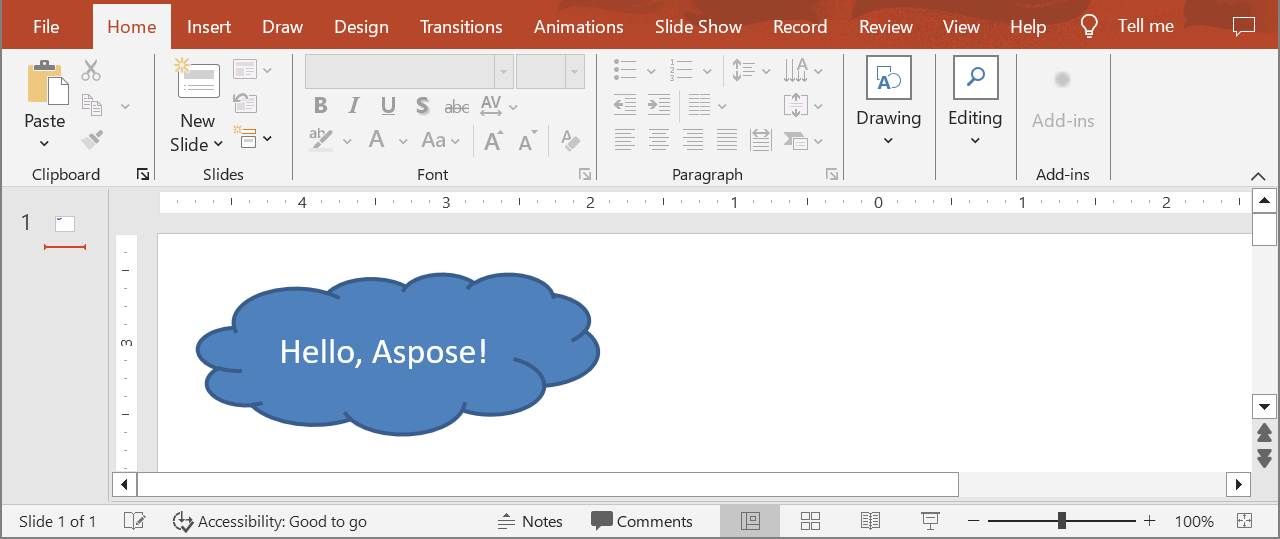
- 使用幻灯片的 shapes 集合的 add_auto_shape 方法添加一个云形的 AutoShape,并设置其 text。
- 使用 save 方法将演示文稿保存为 PPTX 文件。
import aspose.slides as slides

# 实例化表示演示文稿文件的 Presentation 类。
with slides.Presentation() as presentation:
    # 获取第一张幻灯片。
    slide = presentation.slides[0]

    # 添加类型为 CLOUD 的自动形状。
    auto_shape = slide.shapes.add_auto_shape(slides.ShapeType.CLOUD, 20, 20, 200, 80)
    auto_shape.text_frame.text = "Hello, Aspose!"

    # 将演示文稿保存为 PPTX 文件。
    presentation.save("new_presentation.pptx", slides.export.SaveFormat.PPTX)
云形的左上角距幻灯片左边缘 20 点,距顶部边缘 20 点,云形宽 200 点,高 80 点。with 语句在代码块结束时释放演示文稿的资源。脚本将在当前文件夹中保存 new_presentation.pptx,其中包含一个包含云形及其文本的幻灯片。未授权时,Aspose.Slides 会在每个保存的幻灯片上添加评估水印;请参阅授权。
结果:
常见问题
可以将新演示文稿保存为何种格式?
您可以保存为 PPTX、PPT 和 ODP,并导出为 PDF、XPS、HTML、SVG 和 图像,等等。
我可以从模板 (POTX/POTM) 开始并保存为普通 PPTX 吗?
可以。加载模板并保存为所需格式;POTX/POTM/PPTM 等格式均受支持。
创建演示文稿时,如何控制幻灯片大小/宽高比?
设置幻灯片大小(包括 4:3、16:9 等预设或自定义尺寸),并选择内容的缩放方式。
尺寸和坐标使用什么单位?
使用点(point)作为单位:1 英寸等于 72 点。
如何处理包含大量媒体文件的超大演示文稿以降低内存使用?
使用BLOB 管理策略,通过使用临时文件限制内存存储,并倾向于基于文件的工作流而非纯内存流。
我可以并行创建/保存演示文稿吗?
不能在多个线程中对同一个 Presentation 实例进行操作。请为每个线程或进程运行独立的实例。
如何移除试用水印和限制?
为进程应用许可证一次。许可证 XML 必须保持未被修改,如果涉及多个线程,则应同步许可证设置。
我可以对创建的 PPTX 进行数字签名吗?
可以。数字签名(添加和验证)在演示文稿中受支持。
创建的演示文稿是否支持宏 (VBA)?
可以。您可以创建/编辑 VBA 项目,并保存如 PPTM/PPSM 等宏启用文件。