
สร้างพรีเซนเทชันใน Python
ภาพรวม
บทความนี้แสดงวิธีการสร้างพรีเซนเทชันด้วย Aspose.Slides สำหรับ Python ผ่าน .NET, เพิ่มรูปทรงที่มีข้อความไปยังสไลด์แรก, และบันทึกผลลัพธ์เป็นไฟล์ PPTX. API เดียวกันยังสามารถบันทึกพรีเซนเทชันเป็น PPT และ ODP, ดังนั้นคุณสามารถรองรับทั้งรูปแบบ PowerPoint และ OpenDocument จากฐานโค้ดเดียวโดยไม่ต้องใช้ Microsoft Office. ส่วน FAQ สั้น ๆ ที่ท้ายบทความครอบคลุมคำถามทั่วไปเกี่ยวกับรูปแบบ, แม่แบบ, ขนาดสไลด์, หน่วยวัด, การใช้หน่วยความจำ, การทำงานหลายเธรด, การให้ลิขสิทธิ์, ลายเซ็นดิจิทัล, และการสนับสนุน VBA.
ก่อนเริ่ม, ให้ติดตั้งแพ็กเกจจาก PyPI ด้วย pip install aspose.slides. ดูที่ การติดตั้ง สำหรับไลบรารีที่ Linux และ macOS ต้องการ, และสำหรับสภาพแวดล้อมเสมือนที่ Python ของระบบบน Debian และ Ubuntu ต้องการ.
สร้างพรีเซนเทชัน
เพื่อสร้างพรีเซนเทชันและวางรูปทรงที่มีข้อความบนสไลด์แรก, ปฏิบัติตามขั้นตอนต่อไปนี้:
- สร้างอินสแตนซ์ของคลาส Presentation. พรีเซนเทชันใหม่จะมีสไลด์ว่างหนึ่งสไลด์อยู่แล้ว.
- ดึงสไลด์นั้นจากคอลเลกชัน slides โดยใช้ดัชนี 0.
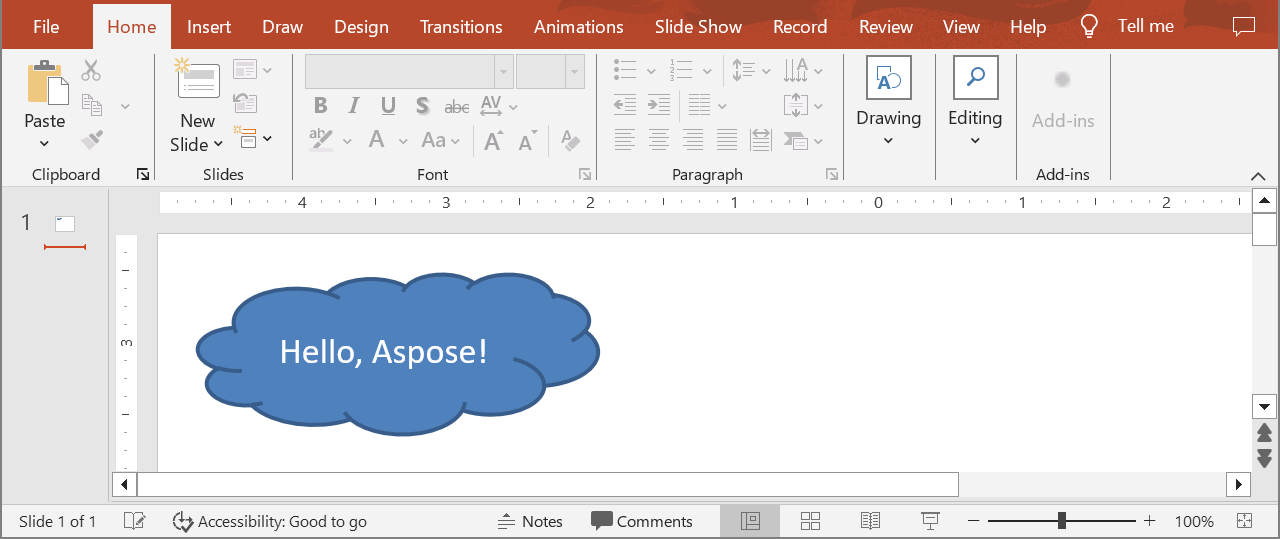
- เพิ่ม AutoShape รูปร่างเมฆโดยใช้เมธอด add_auto_shape ของคอลเลกชัน shapes ของสไลด์, และตั้งค่า text.
- บันทึกพรีเซนเทชันเป็นไฟล์ PPTX ด้วยเมธอด save.
import aspose.slides as slides

# สร้างอินสแตนซ์ของคลาส Presentation ที่แสดงถึงไฟล์พรีเซนเทชัน
with slides.Presentation() as presentation:
    # ดึงสไลด์แรก
    slide = presentation.slides[0]

    # เพิ่ม auto-shape ประเภท CLOUD
    auto_shape = slide.shapes.add_auto_shape(slides.ShapeType.CLOUD, 20, 20, 200, 80)
    auto_shape.text_frame.text = "Hello, Aspose!"

    # บันทึกพรีเซนเทชันเป็นไฟล์ PPTX
    presentation.save("new_presentation.pptx", slides.export.SaveFormat.PPTX)
มุมซ้ายบนของเมฆห่างจากขอบซ้ายของสไลด์ 20 จุด และห่างจากขอบบนของสไลด์ 20 จุด, และเมฆมีความกว้าง 200 จุด และความสูง 80 จุด. คำสั่ง with จะปล่อยทรัพยากรของพรีเซนเทชันเมื่อบล็อกสิ้นสุด. สคริปต์บันทึก new_presentation.pptx ไปยังโฟลเดอร์ปัจจุบัน, โดยมีสไลด์หนึ่งสไลด์ที่บรรจุเมฆและข้อความของมัน. หากไม่มีลิขสิทธิ์, Aspose.Slides จะเพิ่มลายน้ำการประเมินผลในทุกสไลด์ที่บันทึก; ดูที่ การให้ลิขสิทธิ์.
ผลลัพธ์:
คำถามที่พบบ่อย
รูปแบบใดบ้างที่ฉันสามารถบันทึกพรีเซนเทชันใหม่เป็นได้?
คุณสามารถบันทึกเป็น PPTX, PPT, และ ODP และส่งออกเป็น PDF, XPS, HTML, SVG, และ images เป็นต้น.
ฉันสามารถเริ่มจากเทมเพลต (POTX/POTM) แล้วบันทึกเป็น PPTX ปกติได้หรือไม่?
ได้. โหลดเทมเพลตแล้วบันทึกเป็นรูปแบบที่ต้องการ; รูปแบบ POTX/POTM/PPTM และรูปแบบคล้ายกัน ได้รับการสนับสนุน.
ฉันจะควบคุมขนาด/อัตราส่วนของสไลด์เมื่อสร้างพรีเซนเทชันได้อย่างไร?
ตั้งค่า slide size (รวมถึงค่าที่กำหนดล่วงหน้าเช่น 4:3 และ 16:9 หรือขนาดที่กำหนดเอง) และเลือกวิธีการสเกลเนื้อหา.
ขนาดและพิกัดวัดเป็นหน่วยอะไร?
เป็นหน่วยจุด: 1 นิ้วเท่ากับ 72 หน่วย.
ฉันจะจัดการพรีเซนเทชันขนาดใหญ่มาก (ที่มีไฟล์สื่อหลายไฟล์) เพื่อลดการใช้หน่วยความจำได้อย่างไร?
ใช้ BLOB management strategies, จำกัดการจัดเก็บในหน่วยความจำโดยใช้ไฟล์ชั่วคราว, และเลือกใช้กระบวนการทำงานแบบไฟล์แทนสตรีมในหน่วยความจำเท่านั้น.
ฉันสามารถสร้าง/บันทึกพรีเซนเทชันแบบขนานได้หรือไม่?
คุณไม่สามารถทำงานกับอินสแตนซ์ Presentation เดียวกันจาก multiple threads ได้. ให้เรียกใช้อินสแตนซ์แยกจากกันต่อแต่ละเธรดหรือโพรเซส.
ฉันจะลบลายน้ำทดลองและข้อจำกัดออกได้อย่างไร?
Apply a license ครั้งหนึ่งต่อกระบวนการ. ไฟล์ XML ของลิขสิทธิ์ต้องไม่ถูกแก้ไข, และการตั้งค่าลิขสิทธิ์ควรทำให้สอดคล้องกันหากมีหลายเธรดที่เกี่ยวข้อง.
ฉันสามารถลงลายเซ็นดิจิทัลให้กับ PPTX ที่สร้างได้หรือไม่?
ได้. Digital signatures (การเพิ่มและการตรวจสอบ) ได้รับการสนับสนุนสำหรับพรีเซนเทชัน.
แมโคร (VBA) ถูกสนับสนุนในพรีเซนเทชันที่สร้างหรือไม่?
ได้. คุณสามารถ create/edit VBA projects และบันทึกไฟล์ที่เปิดใช้งานแมโครเช่น PPTM/PPSM.