
Snímek
Tento článek poskytuje sérii příkladů, které ukazují, jak pracovat se snímky pomocí Aspose.Slides for Python via .NET. Naučíte se, jak přidávat, přistupovat, klonovat, měnit pořadí a odstraňovat snímky pomocí třídy Presentation.
Každý příklad níže obsahuje stručné vysvětlení následované ukázkou kódu v Pythonu.
Přidat snímek
Chcete-li přidat nový snímek, musíte nejprve vybrat rozložení. V tomto příkladu používáme rozložení Blank a přidáme prázdný snímek do prezentace.
def add_slide():
    with slides.Presentation() as presentation:
        # Každý snímek je založen na rozložení, které samo vychází z hlavního snímku.
        # Použijte rozložení Blank k vytvoření nového snímku.
        blank_layout = presentation.layout_slides.get_by_type(slides.SlideLayoutType.BLANK)

        # Přidejte nový prázdný snímek pomocí vybraného rozložení.
        presentation.slides.add_empty_slide(blank_layout)

        presentation.save("slide.pptx", slides.export.SaveFormat.PPTX)
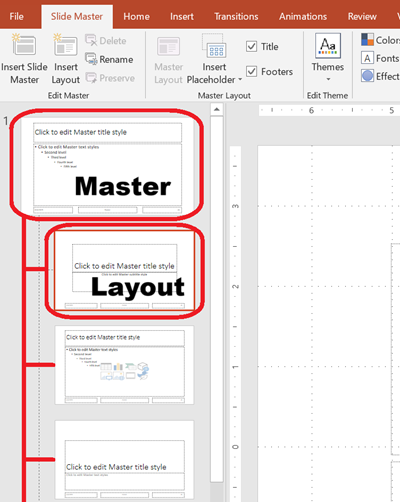
💡 Tip: Každé rozložení snímku vychází z hlavního snímku, který určuje celkový design a strukturu zástupných symbolů. Obrázek níže ilustruje, jak jsou hlavní snímky a jejich související rozložení v PowerPointu uspořádány.
Přístup ke snímkům podle indexu
Ke snímkům můžete přistupovat pomocí jejich indexu. To je užitečné pro iteraci nebo úpravu konkrétních snímků.
def access_slide():
    with slides.Presentation("slide.pptx") as presentation:
        # Přístup ke snímku podle indexu.
        first_slide = presentation.slides[0]
Klonovat snímek
Tento příklad ukazuje, jak klonovat existující snímek. Klonovaný snímek je automaticky přidán na konec kolekce snímků.
def clone_slide():
    with slides.Presentation("slide.pptx") as presentation:
        slide = presentation.slides[0]

        # Zkopírujte snímek; bude přidán na konec prezentace.
        cloned_slide = presentation.slides.add_clone(slide)

        presentation.save("slide_cloned.pptx", slides.export.SaveFormat.PPTX)
Přeskupit snímky
Pořadí snímků můžete změnit přesunutím některého na nový index. V tomto případě přesuneme snímek na první pozici.
def reorder_slide():
    with slides.Presentation("slide.pptx") as presentation:
        slide = presentation.slides[1]

        # Přesuňte snímek na první pozici (ostatní se posunou dolů).
        presentation.slides.reorder(0, slide)

        presentation.save("slide_reordered.pptx", slides.export.SaveFormat.PPTX)
Odstranit snímek
Pro odstranění snímku jej jednoduše odkažte a zavolejte remove. Tento příklad odstraňuje první snímek.
def remove_slide():
    with slides.Presentation("slide.pptx") as presentation:
        slide = presentation.slides[0]

        # Odeberte snímek.
        presentation.slides.remove(slide)

        presentation.save("slide_removed.pptx", slides.export.SaveFormat.PPTX)