
Wie man Beispiele ausführt
Aspose.Slides von GitHub herunterladen
Alle Beispiele von Aspose.Slides für Java werden auf Github gehostet. Sie können das Repository entweder mit Ihrem bevorzugten Github‑Client klonen oder die ZIP‑Datei von hier herunterladen.
Extrahieren Sie den Inhalt der ZIP‑Datei in einen beliebigen Ordner auf Ihrem Computer. Alle Beispiele befinden sich im Ordner Examples.

Beispiele in die IDE importieren
Das Projekt verwendet das Maven‑Build‑System. Jede moderne IDE kann das Projekt und seine Abhängigkeiten problemlos öffnen oder importieren. Nachfolgend zeigen wir, wie Sie beliebte IDEs zum Erstellen und Ausführen der Beispiele verwenden.
IntelliJ IDEA
Klicken Sie im Menü File auf Open. Navigieren Sie zum Projektordner und wählen Sie die Datei pom.xml aus.
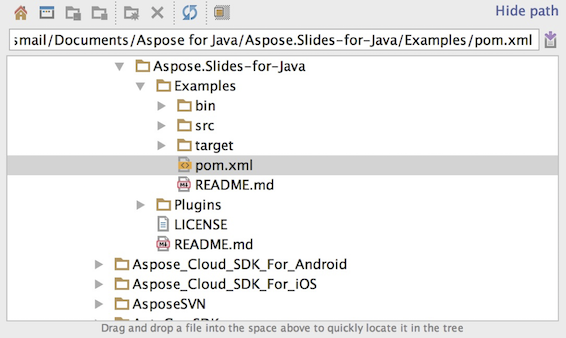
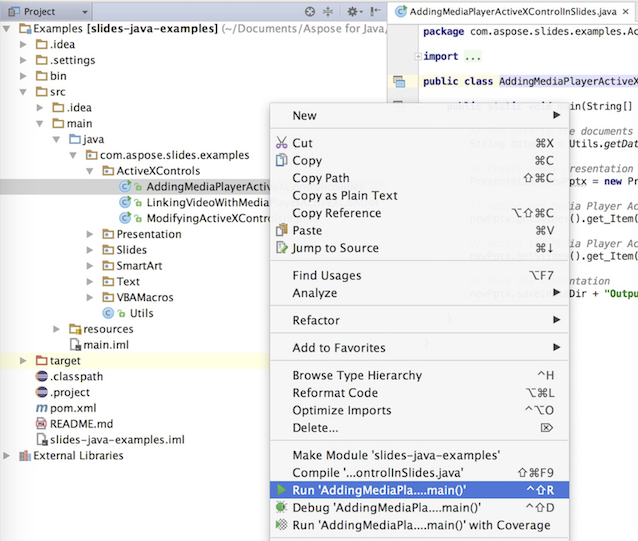
Das Projekt wird geöffnet und die Abhängigkeiten werden automatisch heruntergeladen. Im Reiter Project können Sie die Beispiele im Ordner src/main/java durchsuchen. Um ein Beispiel auszuführen, klicken Sie mit der rechten Maustaste auf die Datei und wählen Sie „Run ..“, das Beispiel wird ausgeführt und die Ausgabe wird im integrierten Konsolenfenster angezeigt.
Eclipse
Klicken Sie im Menü File auf Import. Wählen Sie Maven - Existing Maven Projects.
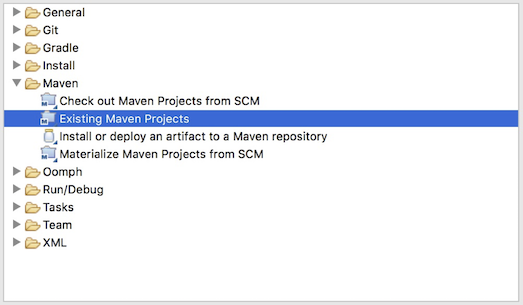
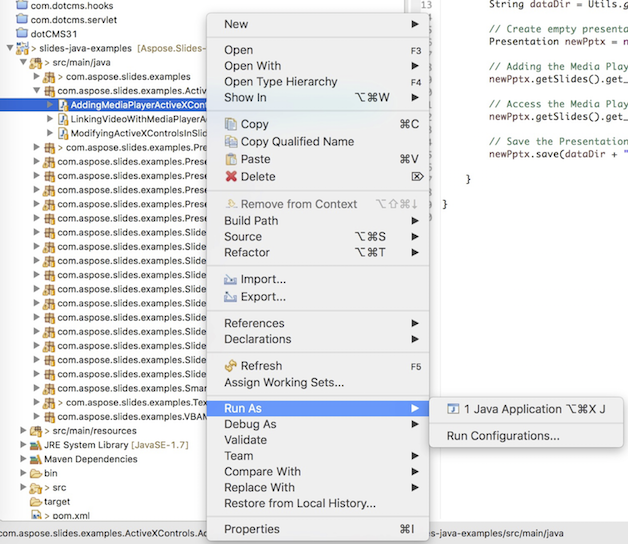
Navigieren Sie zu dem Ordner, den Sie von GitHub geklont oder heruntergeladen haben, und wählen Sie die Datei pom.xml aus. Das Projekt wird geöffnet und die Abhängigkeiten werden automatisch heruntergeladen. Im Reiter Package Explorer können Sie die Beispiele im Ordner src/main/java durchsuchen. Um ein Beispiel auszuführen, klicken Sie mit der rechten Maustaste auf die Datei und wählen Run As - Java Application, das Beispiel wird ausgeführt und die Ausgabe wird im integrierten Konsolenfenster angezeigt.
NetBeans
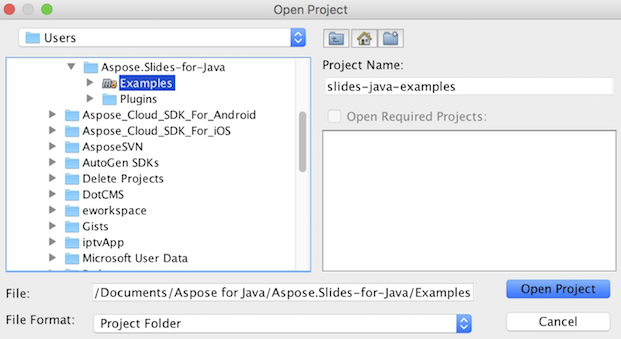
Klicken Sie im Menü File auf Open Project. Navigieren Sie zu dem Ordner, den Sie von GitHub geklont oder heruntergeladen haben. Das Symbol des Examples‑Ordners zeigt an, dass es sich um ein Maven‑Projekt handelt. Wählen Sie Examples aus und öffnen Sie es.
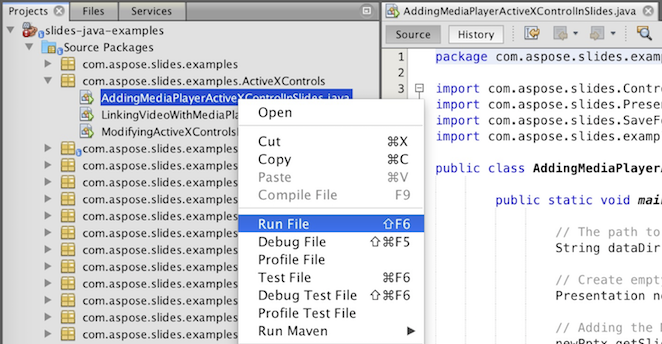
Das Projekt wird geöffnet und die Abhängigkeiten werden automatisch heruntergeladen. Im Reiter Projects können Sie die Beispiele in source packages durchsuchen. Um ein Beispiel auszuführen, klicken Sie mit der rechten Maustaste auf die Datei und wählen Run File, das Beispiel wird ausgeführt und die Ausgabe wird im integrierten Konsolenfenster angezeigt.
Aspose.Slides-Bibliothek in das lokale Maven‑Repository hinzufügen
Wenn Sie das Projekt Aspose.Slides Examples in die IDE importieren, lädt Maven automatisch die aspose.slides‑JAR‑Datei aus dem Aspose Maven Repository herunter. Falls Sie keinen Internetzugriff haben, können Sie die JAR‑Datei manuell in Ihr lokales Repository einfügen.
mvn install
Laden Sie die aspose.slides herunter, extrahieren Sie sie und kopieren Sie die Datei aspose.slides‑version.jar an einen anderen Ort, zum Beispiel auf das C‑Laufwerk. Führen Sie den folgenden Befehl aus:
mvn install:install-file
    - Dfile=c:\aspose.slides-version.jar
    - DgroupId=com.aspose
    - DartifactId=aspose-slides
    - Dversion={version}
    - Dpackaging=jar
Nun ist das aspose.slides‑Jar in Ihr lokales Maven‑Repository kopiert.
pom.xml
Nach der Installation deklarieren Sie einfach die aspose.slides‑Koordinate in der pom.xml. Fügen Sie das folgende Repository im Reiter repositories und die Abhängigkeit im Reiter dependencies hinzu.
<repository>
    <id>AsposeJavaAPI</id>
    <name>Aspose Java API</name>
    <url>https://releases.aspose.com/java/repo/</url>
</repository>

<dependency>
    <groupId>com.aspose</groupId>
    <artifactId>aspose-slides</artifactId>
    <version>26.10</version>
    <classifier>jdk8</classifier>
</dependency>
Fertig
Bauen Sie das Projekt, nun kann das aspose.slides‑Jar aus Ihrem lokalen Maven‑Repository abgerufen werden.
Beitragen
Wenn Sie ein Beispiel hinzufügen oder verbessern möchten, ermutigen wir Sie, zum Projekt beizutragen. Alle Beispiele und Vorführungsprojekte in diesem Repository sind Open‑Source und können frei in Ihren eigenen Anwendungen verwendet werden.
Um beizutragen, können Sie das Repository forken, den Quellcode bearbeiten und einen Pull Request einreichen. Wir prüfen die Änderungen und nehmen sie in das Repository auf, wenn sie hilfreich sind.