
Diagramm-Arbeitsmappen in Präsentationen mit JavaScript verwalten
Übersicht
Dieser Artikel erklärt, wie man mit Diagramm‑Arbeitsmappen in Aspose.Slides arbeitet. Er zeigt, wie man Diagrammdaten über Arbeitsmappen‑Streams liest und schreibt, Arbeitsblattzellen als Diagrammdatenbeschriftungen verwendet, auf Arbeitsblatt‑Sammlungen zugreift und den Datentyp für Diagrammwerte festlegt.
Er behandelt zudem die Arbeit mit externen Arbeitsmappen als Datenquellen für Diagramme. Die Beispiele demonstrieren, wie man eine externe Arbeitsmappe erstellt und zuweist, den Pfad einer externen Arbeitsmappe, die mit einem Diagramm verknüpft ist, abruft und Diagrammdaten bearbeitet, wenn die Arbeitsmappe verfügbar ist.
Für Arbeitsblattzellen, die fehlende Daten darstellen, siehe Steuern der Anzeige leerer Zellen für den Unterschied zwischen einer leeren Zelle und Null sowie einen Liniendiagramm‑Vergleich der verfügbaren Anzeigemodi.
Einbeziehen von Daten aus ausgeblendeten Zeilen und Spalten
Verwenden Sie Chart.setPlotVisibleCellsOnly, um zu steuern, ob ein Diagramm Daten aus ausgeblendeten Arbeitsblattzeilen und -spalten darstellt. Setzen Sie es auf true, um nur sichtbare Zellen zu plotten, oder auf false, um sowohl sichtbare als auch ausgeblendete Zellen einzubeziehen. Diese Einstellung beeinflusst das Plotten des Diagramms; sie blendet Arbeitsblattzeilen oder -spalten nicht ein oder aus.
Laden Sie hidden-source-data.pptx herunter und legen Sie sie im Arbeitsverzeichnis ab. Die erste Folie enthält ein Säulendiagramm als erstes Shape. Das eingebettete Arbeitsblatt Sheet1 enthält den Quellbereich A1:C4. Zeile 3 und Spalte C sind ausgeblendet, aber ihre Zellen enthalten weiterhin Werte.
| Arbeitsblatt‑Zeile | A: Monat | B: Einzelhandel | C: Großhandel (ausgeblendete Spalte) |
|---|---|---|---|
| 2 | Januar | 10 | 30 |
| 3 (ausgeblendete Zeile) | Februar | 40 | 60 |
| 4 | März | 20 | 50 |
Greifen Sie über ChartData.getChartDataWorkbook auf Quellzellen zu und lesen Sie ChartDataCell.isHidden, um deren ausgeblendeten Status zu prüfen. Diese Methode gibt den ausgeblendeten Status zurück, ohne ihn zu ändern. In dieser Datei ist B2 sichtbar, B3 gehört zur ausgeblendeten Zeile und C2 zur ausgeblendeten Spalte; das Beispiel gibt false, true bzw. true aus.
Für dieses Beispiel aktualisieren Sie die Diagrammdaten nach Änderung der Plot‑Einstellung: behalten Sie die eingebettete Arbeitsmappe mit readWorkbookStream und laden Sie sie mit writeWorkbookStream erneut. Beim Einbeziehen aller Zellen verwenden Sie außerdem setRange, um den kompletten Bereich, einschließlich der ausgeblendeten Februar‑Kategorie, wiederherzustellen. Das bloße Ändern des Flags reicht nicht aus, um die zwischengespeicherten Diagrammdaten und Kategoriebeschriftungen dieses Beispiels zu aktualisieren. Das Beispiel konvertiert den zurückgegebenen Node.js‑Puffer in ein Java‑Byte‑Array, bevor es an die Schreib‑Methode übergeben wird.
const aspose = { slides: require("aspose.slides.via.java") };
const java = require("java");

const presentation = new aspose.slides.Presentation("hidden-source-data.pptx");
try {
    const slide = presentation.getSlides().get_Item(0);

    const shapeCount = slide.getShapes().size();
    if (shapeCount > 0 && java.instanceOf(slide.getShapes().get_Item(0), "com.aspose.slides.IChart")) {
        const chart = slide.getShapes().get_Item(0);
        const workbook = chart.getChartData().getChartDataWorkbook();
        console.log("B2 hidden: " + workbook.getCell(0, "B2").isHidden());
        console.log("B3 hidden: " + workbook.getCell(0, "B3").isHidden());
        console.log("C2 hidden: " + workbook.getCell(0, "C2").isHidden());

        const workbookBuffer = chart.getChartData().readWorkbookStream();
        const workbookBytes = Array.from(workbookBuffer);
        const workbookData = java.newArray("byte", workbookBytes);
        for (const visibleOnly of [true, false]) {
            chart.setPlotVisibleCellsOnly(visibleOnly);

            // Aktualisieren Sie die Diagrammdaten aus der eingebetteten Arbeitsmappe.
            chart.getChartData().writeWorkbookStream(workbookData);
            if (!visibleOnly) {
                // Stellen Sie den vollständigen Quellbereich wieder her, einschließlich ausgeblendeter Kategorien.
                chart.getChartData().setRange("Sheet1!$A$1:$C$4");
            }

            presentation.save("hidden_cells_" + visibleOnly + ".pptx", aspose.slides.SaveFormat.Pptx);
        }
    } else {
        console.log("The first shape is not a chart.");
    }
} finally {
    presentation.dispose();
}
Das Beispiel speichert hidden_cells_true.pptx mit nur den sichtbaren Einzelhandelswerten (10 und 20) und hidden_cells_false.pptx mit allen sechs Werten. Die nachfolgenden Bilder zeigen die beiden Plot‑Modi. Zeile 3 und Spalte C bleiben in beiden eingebetteten Arbeitsmappen ausgeblendet.
Nur sichtbare Zellen (true) |
Alle Zellen (false) |
|---|---|
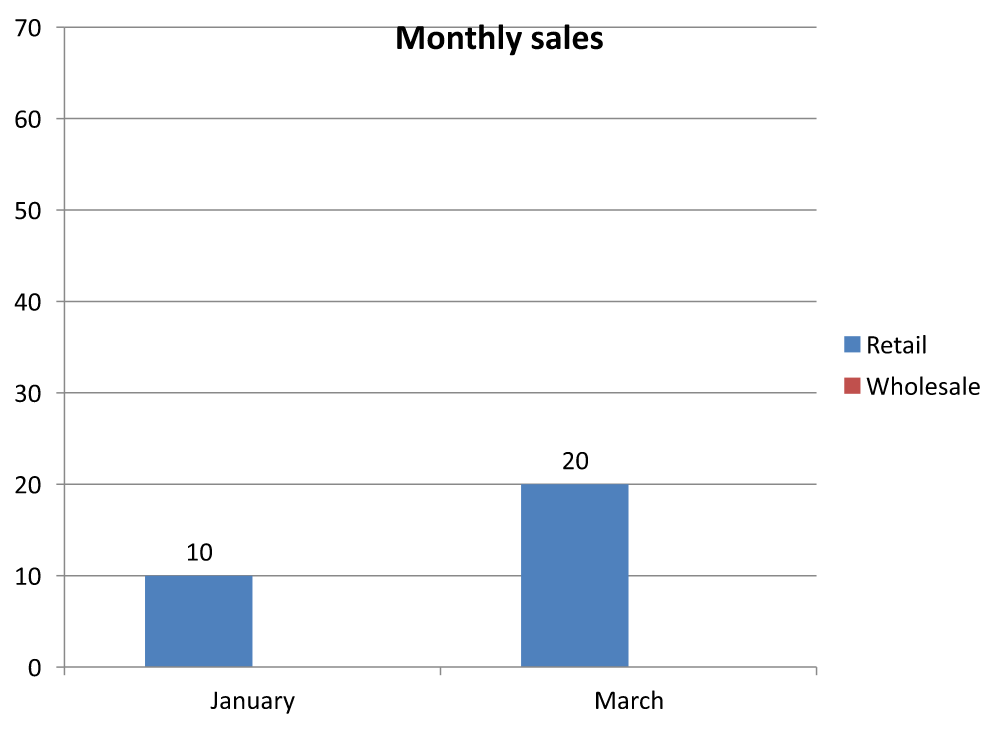 |
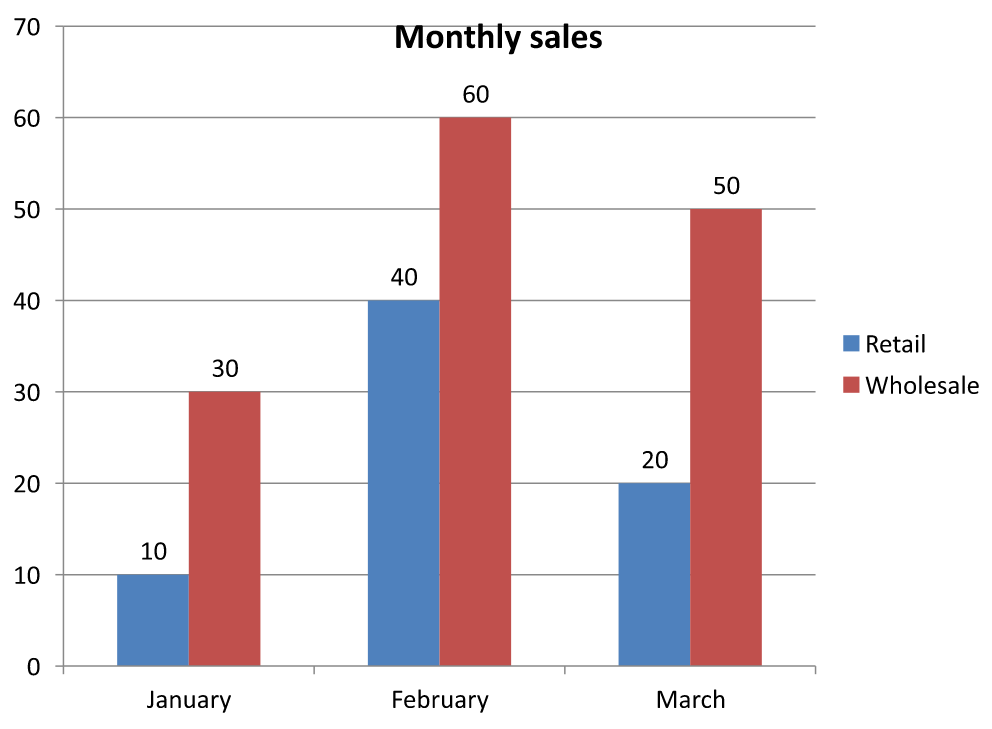 |
Eine ausgeblendete Zelle, die einen Wert enthält, unterscheidet sich von einer leeren Zelle. Chart.setDisplayBlanksAs steuert, wie fehlende Werte angezeigt werden; sie schließt ausgeblendete Quelldaten weder ein noch aus. Siehe Steuern der Anzeige leerer Zellen für ein Beispiel.
Lesen und Schreiben von Diagrammdaten aus einer Arbeitsmappe
Aspose.Slides für Node.js via Java stellt die Methoden readWorkbookStream und writeWorkbookStream bereit, mit denen Sie Diagrammdaten‑Arbeitsmappen (die mit Aspose.Cells bearbeitet wurden) lesen und schreiben können. Hinweis: Die Diagrammdaten müssen in derselben Weise organisiert sein oder eine Struktur besitzen, die der Quelle ähnlich ist.
Dieses Beispiel öffnet chart.pptx, das ein Diagramm als erstes Shape auf der ersten Folie enthalten muss. Es liest die eingebettete Arbeitsmappe in ein Byte‑Array, löscht die vorhandenen Serien und Kategorien und schreibt dieselbe Arbeitsmappe zurück. Die Änderungen verbleiben im Speicher; das Beispiel speichert die Präsentation nicht.
const aspose = { slides: require("aspose.slides.via.java") };
const java = require("java");

const presentation = new aspose.slides.Presentation("chart.pptx");
try {
    const slide = presentation.getSlides().get_Item(0);

    const shapeCount = slide.getShapes().size();
    if (shapeCount > 0 && java.instanceOf(slide.getShapes().get_Item(0), "com.aspose.slides.IChart")) {
        const chart = slide.getShapes().get_Item(0);
        const chartData = chart.getChartData();
        const workbookBuffer = chartData.readWorkbookStream();
        const workbookBytes = Array.from(workbookBuffer);
        const workbookData = java.newArray("byte", workbookBytes);

        chartData.getSeries().clear();
        chartData.getCategories().clear();

        chartData.writeWorkbookStream(workbookData);
    } else {
        console.log("The first shape is not a chart.");
    }
} finally {
    presentation.dispose();
}
Validierung des Diagrammlayouts nach Arbeitsmappen‑Änderung
Wenn Sie eine eingebettete Arbeitsmappe durch eine geänderte ersetzen, behält das Diagramm seine ursprünglichen Serien‑ und Kategoriesammlungen bei. Diese Diskrepanz kann dazu führen, dass Chart.validateChartLayout mit einem „index-out-of-range“-Fehler fehlschlägt. Löschen Sie die vorhandenen Serien und Kategorien, bevor Sie die aktualisierte Arbeitsmappe zurück ins Diagramm schreiben. Dieses Beispiel erfordert chart.pptx mit einem Diagramm als erstes Shape auf der ersten Folie. Der Kommentar markiert die Stelle, an der die Arbeitsmappen‑Bearbeitung stattfinden würde; das lauffähige Beispiel schreibt die Originalarbeitsmappe zurück und validiert das Layout im Speicher.
const aspose = { slides: require("aspose.slides.via.java") };
const java = require("java");

const presentation = new aspose.slides.Presentation("chart.pptx");
try {
    const slide = presentation.getSlides().get_Item(0);

    const shapeCount = slide.getShapes().size();
    if (shapeCount > 0 && java.instanceOf(slide.getShapes().get_Item(0), "com.aspose.slides.IChart")) {
        const chart = slide.getShapes().get_Item(0);
        const chartData = chart.getChartData();
        const workbookBuffer = chartData.readWorkbookStream();
        const workbookBytes = Array.from(workbookBuffer);
        const workbookData = java.newArray("byte", workbookBytes);

        // Ändern Sie hier die Arbeitsbuch-Bytes, zum Beispiel mit Aspose.Cells.

        chartData.getSeries().clear();
        chartData.getCategories().clear();

        chartData.writeWorkbookStream(workbookData);
        chart.validateChartLayout();
    } else {
        console.log("The first shape is not a chart.");
    }
} finally {
    presentation.dispose();
}
Das Leeren der Sammlungen entfernt veraltete Datenreferenzen, bevor die Arbeitsmappe zurückgeschrieben wird. Stellen Sie vor der Verwendung des Diagramms die erforderlichen Serien‑ und Kategoriezuordnungen für die aktualisierte Arbeitsmappe wieder her.
Festlegen einer Arbeitszellen‑Beschriftung für Diagrammdaten
Sie können Text aus Arbeitszellen als Diagrammbeschriftungen verwenden. Die folgenden Schritte zeigen, wie Sie die Beschriftungen in einem Blasendiagramm mit Zellen seiner Datentabelle verknüpfen.
- Erstellen Sie eine Instanz der Presentation Klasse.
- Greifen Sie über den nullbasierten Index auf die erste Folie zu.
- Fügen Sie ein Blasendiagramm mit Standarddaten hinzu.
- Greifen Sie auf die Diagrammserie zu.
- Legen Sie die Arbeitszelle als Datenbeschriftung fest.
- Speichern Sie die Präsentation.
Dieses Beispiel öffnet chart2.pptx, das mindestens eine Folie enthalten muss, und fügt ein Blasendiagramm mit Standarddaten hinzu. Es verwendet die Zellen A10:A12 im Arbeitsblatt 0 für die ersten drei Beschriftungen der ersten Serie, aktiviert Beschriftungen aus Zellen und speichert das Ergebnis in resultchart.pptx.
const aspose = { slides: require("aspose.slides.via.java") };

const presentation = new aspose.slides.Presentation("chart2.pptx");
try {
    const slide = presentation.getSlides().get_Item(0);

    const chart = slide.getShapes().addChart(aspose.slides.ChartType.Bubble, 50, 50, 600, 400, true);
    const series = chart.getChartData().getSeries().get_Item(0);
    const workbook = chart.getChartData().getChartDataWorkbook();

    series.getLabels().getDefaultDataLabelFormat().setShowLabelValueFromCell(true);
    series.getLabels().get_Item(0).setValueFromCell(workbook.getCell(0, "A10", "Label 0 cell value"));
    series.getLabels().get_Item(1).setValueFromCell(workbook.getCell(0, "A11", "Label 1 cell value"));
    series.getLabels().get_Item(2).setValueFromCell(workbook.getCell(0, "A12", "Label 2 cell value"));

    presentation.save("resultchart.pptx", aspose.slides.SaveFormat.Pptx);
} finally {
    presentation.dispose();
}
Verwalten von Arbeitsblättern
Die Methode ChartDataWorkbook.getWorksheets ermöglicht den Zugriff auf die Arbeitsblätter einer Diagramm‑Arbeitsmappe. Dieses Beispiel erstellt ein Tortendiagramm mit Standarddaten und gibt jeden Arbeitsblattnamen in der Konsole aus.
const aspose = { slides: require("aspose.slides.via.java") };

const presentation = new aspose.slides.Presentation();
try {
    const slide = presentation.getSlides().get_Item(0);

    const chart = slide.getShapes().addChart(aspose.slides.ChartType.Pie, 50, 50, 400, 500);
    const workbook = chart.getChartData().getChartDataWorkbook();

    for (let i = 0; i < workbook.getWorksheets().size(); i++) {
        console.log(workbook.getWorksheets().get_Item(i).getName());
    }
} finally {
    presentation.dispose();
}
Festlegen des Datentyp‑Quelltyps
Dieses Beispiel erstellt ein 3D‑Säulendiagramm mit Standarddaten und setzt zwei Seriennamen mit unterschiedlichen Datenquellen. Der erste Name verwendet ein string‑Literal; der zweite verwendet die Zelle C1 im Arbeitsblatt 0. Die Aufzählung DataSourceType wählt die Quelle für jeden Namen aus. Das Ergebnis wird in pres.pptx gespeichert.
const aspose = { slides: require("aspose.slides.via.java") };

const presentation = new aspose.slides.Presentation();
try {
    const slide = presentation.getSlides().get_Item(0);

    const chart = slide.getShapes().addChart(aspose.slides.ChartType.Column3D, 50, 50, 600, 400, true);
    const literalName = chart.getChartData().getSeries().get_Item(0).getName();

    literalName.setDataSourceType(aspose.slides.DataSourceType.StringLiterals);
    literalName.setData("LiteralString");

    const cellName = chart.getChartData().getSeries().get_Item(1).getName();
    const nameCell = chart.getChartData().getChartDataWorkbook().getCell(0, "C1", "NewCell");
    cellName.setDataSourceType(aspose.slides.DataSourceType.Worksheet);
    cellName.setData(nameCell);

    presentation.save("pres.pptx", aspose.slides.SaveFormat.Pptx);
} finally {
    presentation.dispose();
}
Erkennen nicht unterstützter eingebetteter Arbeitsmappen‑Formate
Aspose.Slides unterstützt das Excel‑Binärarbeitsmappenformat (.xlsb) nicht, das in einigen Diagrammen eingebettet werden kann. Sie können die Methode getEmbeddedWorkbookType auf ChartData zusammen mit der Aufzählung WorkbookType verwenden, um nicht unterstützte Formate zu erkennen und diese Diagramme zu überspringen. Dieses Beispiel untersucht die Shapes auf der ersten Folie von sample.pptx, überspringt Nicht‑Diagramm‑Shapes und gibt für jedes Diagramm mit einer eingebetteten .xlsb‑Arbeitsmappe eine Diagnosemeldung aus.
const aspose = { slides: require("aspose.slides.via.java") };
const java = require("java");

const presentation = new aspose.slides.Presentation("sample.pptx");
try {
    const slide = presentation.getSlides().get_Item(0);

    for (let shapeIndex = 0; shapeIndex < slide.getShapes().size(); shapeIndex++) {
        const shape = slide.getShapes().get_Item(shapeIndex);
        if (!(java.instanceOf(shape, "com.aspose.slides.IChart"))) {
            continue;
        }

        const chart = shape;
        const chartData = chart.getChartData();
        const isInternalWorkbook = chartData.getDataSourceType() == aspose.slides.ChartDataSourceType.InternalWorkbook;
        const isBinaryMacro = chartData.getEmbeddedWorkbookType() == aspose.slides.WorkbookType.WorkbookBinaryMacro;

        if (isInternalWorkbook && isBinaryMacro) {
            console.log("Skipping a chart with an unsupported .xlsb workbook.");
            continue;
        }

        // Lesen oder Ändern unterstützter Diagramm-Arbeitsmappendaten hier.
    }
} finally {
    presentation.dispose();
}
Externe Arbeitsmappe
Aspose.Slides unterstützt die Verwendung externer Arbeitsmappen als Datenquelle für Diagramme.
Erstellen einer externen Arbeitsmappe
Verwenden Sie readWorkbookStream und setExternalWorkbook, um eine eingebettete Diagramm‑Arbeitsmappe in eine Datei zu exportieren und das Diagramm mit dieser externen Arbeitsmappe zu verknüpfen.
Dieses Beispiel erstellt ein Tortendiagramm mit Standarddaten, schreibt dessen Arbeitsmappe in externalWorkbook1.xlsx und schließt den Datei‑Schreibvorgang ab, bevor die Datei als Datenquelle des Diagramms zugewiesen wird. Die verknüpfte Präsentation wird in externalWorkbook.pptx gespeichert.
const aspose = { slides: require("aspose.slides.via.java") };
const path = require("path");
const fileSystem = require("fs");

const presentation = new aspose.slides.Presentation();
try {
    const slide = presentation.getSlides().get_Item(0);

    const chart = slide.getShapes().addChart(aspose.slides.ChartType.Pie, 50, 50, 400, 600);
    const workbookPath = path.resolve("externalWorkbook1.xlsx");
    const workbookData = chart.getChartData().readWorkbookStream();
    try {
        fileSystem.writeFileSync(workbookPath, Buffer.from(workbookData));
        chart.getChartData().setExternalWorkbook(workbookPath);
        presentation.save("externalWorkbook.pptx", aspose.slides.SaveFormat.Pptx);
    } catch (exception) {
        console.log("Could not write the external workbook: " + exception.message);
    }
} finally {
    presentation.dispose();
}
Festlegen einer externen Arbeitsmappe
Mit der Methode setExternalWorkbook können Sie einer Diagramm‑Datenquelle eine externe Arbeitsmappe zuweisen. Diese Methode kann auch verwendet werden, um einen Pfad zu einer externen Arbeitsmappe zu aktualisieren (wenn diese verschoben wurde).
Sie können die Daten in Arbeitsmappen, die an entfernten Speicherorten oder Ressourcen liegen, nicht direkt bearbeiten, aber sie können dennoch als externe Datenquelle verwendet werden. Wenn ein relativer Pfad für eine externe Arbeitsmappe angegeben wird, wird er automatisch in einen absoluten Pfad umgewandelt.
Dieses Beispiel benötigt externalWorkbook.xlsx im Arbeitsverzeichnis. Das Arbeitsblatt Sheet1 muss einen Seriennamen in B1, Kategorienamen in A2:A4 und numerische Werte in B2:B4 enthalten. Das Beispiel erstellt ein Tortendiagramm, verknüpft die Arbeitsmappe und verwendet setRange, um A1:B4 einer Serie und drei Kategorien zuzuordnen. Das Ergebnis wird in Presentation_with_externalWorkbook.pptx gespeichert.
const aspose = { slides: require("aspose.slides.via.java") };
const path = require("path");

const presentation = new aspose.slides.Presentation();
try {
    const slide = presentation.getSlides().get_Item(0);

    const chart = slide.getShapes().addChart(aspose.slides.ChartType.Pie, 50, 50, 400, 600, true);
    const chartData = chart.getChartData();
    const workbookPath = path.resolve("externalWorkbook.xlsx");

    chartData.setExternalWorkbook(workbookPath);
    chartData.setRange("Sheet1!$A$1:$B$4");

    presentation.save("Presentation_with_externalWorkbook.pptx", aspose.slides.SaveFormat.Pptx);
} finally {
    presentation.dispose();
}
Der Parameter updateChartData von setExternalWorkbook bestimmt, ob die Arbeitsmappe geladen wird.
- Wenn
updateChartDatafalseist, wird nur der Pfad zur Arbeitsmappe aktualisiert. Die Diagrammdaten werden nicht aus der Zielarbeitsmappe geladen oder aktualisiert, sodass die Arbeitsmappe nicht vorhanden sein kann. - Wenn
updateChartDatatrueist, werden die Diagrammdaten aus der Zielarbeitsmappe aktualisiert.
Im folgenden Beispiel wird ein Platzhalter‑URL mit updateChartData auf false gesetzt. Das Tortendiagramm behält seine Standarddaten und die Präsentation wird gespeichert, ohne die nicht verfügbare Arbeitsmappe zu laden.
const aspose = { slides: require("aspose.slides.via.java") };

const presentation = new aspose.slides.Presentation();
try {
    const slide = presentation.getSlides().get_Item(0);

    const chart = slide.getShapes().addChart(aspose.slides.ChartType.Pie, 50, 50, 400, 600, true);
    chart.getChartData().setExternalWorkbook("https://example.com/unavailable-workbook.xlsx", false);

    presentation.save("SetExternalWorkbookWithUpdateChartData.pptx", aspose.slides.SaveFormat.Pptx);
} finally {
    presentation.dispose();
}
Abrufen des Pfads der externen Datenquellen‑Arbeitsmappe eines Diagramms
Um die mit einem Diagramm verknüpfte Arbeitsmappe zu identifizieren, prüfen Sie zunächst, ob das Diagramm eine externe Datenquelle verwendet. Falls ja, können Sie den Pfad der Arbeitsmappe wie folgt ermitteln.
- Erstellen Sie eine Instanz der Presentation‑Klasse.
- Greifen Sie über den nullbasierten Index auf die erste Folie zu.
- Prüfen Sie, ob das erste Shape ein Diagramm ist.
- Lesen Sie den Diagrammdaten‑Quelltyp.
- Falls die Quelle eine externe Arbeitsmappe ist, lesen Sie deren Pfad.
Dieses Beispiel öffnet externalWorkbook.pptx, das im vorherigen Beispiel erstellt wurde, und untersucht das erste Shape auf der ersten Folie. Handelt es sich um ein Diagramm, das mit einer externen Arbeitsmappe verknüpft ist, gibt das Beispiel getExternalWorkbookPath in der Konsole aus. Anschließend wird eine Kopie der Präsentation in Result.pptx gespeichert.
const aspose = { slides: require("aspose.slides.via.java") };
const java = require("java");

const presentation = new aspose.slides.Presentation("externalWorkbook.pptx");
try {
    const slide = presentation.getSlides().get_Item(0);

    if (slide.getShapes().size() > 0 && java.instanceOf(slide.getShapes().get_Item(0), "com.aspose.slides.IChart")) {
        const chart = slide.getShapes().get_Item(0);
        const chartData = chart.getChartData();
        if (chartData.getDataSourceType() == aspose.slides.ChartDataSourceType.ExternalWorkbook) {
            console.log(chartData.getExternalWorkbookPath());
        } else {
            console.log("The chart does not use an external workbook.");
        }
    } else {
        console.log("The first shape is not a chart.");
    }

    presentation.save("Result.pptx", aspose.slides.SaveFormat.Pptx);
} finally {
    presentation.dispose();
}
Diagrammdaten bearbeiten
Sie können die Daten in externen Arbeitsmappen genauso bearbeiten, wie Sie Inhalte interner Arbeitsmappen ändern würden. Wenn eine externe Arbeitsmappe nicht geladen werden kann, wird eine Ausnahme ausgelöst.
Dieses Beispiel benötigt presentation.pptx mit einem Diagramm als erstes Shape auf der ersten Folie und einer zugänglichen externen Arbeitsmappe. Es setzt den zellbasierten Wert des ersten Datenpunkts der ersten Serie auf 100 und speichert die Präsentation in presentation_out.pptx. Das Bearbeiten von Zellenwerten kann die verknüpfte externe XLSX‑Datei aktualisieren; verwenden Sie daher eine Kopie, wenn das Original unverändert bleiben soll.
const aspose = { slides: require("aspose.slides.via.java") };
const java = require("java");

const presentation = new aspose.slides.Presentation("presentation.pptx");
try {
    const slide = presentation.getSlides().get_Item(0);

    const shapeCount = slide.getShapes().size();
    if (shapeCount > 0 && java.instanceOf(slide.getShapes().get_Item(0), "com.aspose.slides.IChart")) {
        const chart = slide.getShapes().get_Item(0);
        const series = chart.getChartData().getSeries();
        if (series.size() > 0 && series.get_Item(0).getDataPoints().size() > 0) {
            const valueCell = series.get_Item(0).getDataPoints().get_Item(0).getValue().getAsCell();
            if (valueCell != null) {
                valueCell.setValue(100);
                presentation.save("presentation_out.pptx", aspose.slides.SaveFormat.Pptx);
            } else {
                console.log("The first data point is not linked to a workbook cell.");
            }
        } else {
            console.log("The chart has no data points to edit.");
        }
    } else {
        console.log("The first shape is not a chart.");
    }
} finally {
    presentation.dispose();
}
Wiederherstellung einer Arbeitsmappe aus dem Diagramm‑Cache
Falls ein Diagramm eine externe Arbeitsmappe verwendet, die fehlt oder nicht verfügbar ist, kann Aspose.Slides die Diagramm‑Arbeitsmappe aus den im Präsentations‑Cache gespeicherten Daten rekonstruieren. Erstellen Sie LoadOptions, rufen Sie LoadOptions.setSpreadsheetOptions auf und setzen Sie SpreadsheetOptions.setRecoverWorkbookFromChartCache auf true, bevor Sie die Präsentation öffnen.
Das folgende JavaScript‑Beispiel öffnet presentation.pptx, dessen erstes Shape auf der ersten Folie ein Diagramm sein muss, das auf eine nicht verfügbare externe Arbeitsmappe verweist, und greift über Chart.getChartData und ChartData.getChartDataWorkbook auf die wiederhergestellten Daten zu:
const aspose = { slides: require("aspose.slides.via.java") };
const java = require("java");

const spreadsheetOptions = new aspose.slides.SpreadsheetOptions();
spreadsheetOptions.setRecoverWorkbookFromChartCache(true);

const loadOptions = new aspose.slides.LoadOptions();
loadOptions.setSpreadsheetOptions(spreadsheetOptions);

const presentation = new aspose.slides.Presentation("presentation.pptx", loadOptions);
try {
    const slide = presentation.getSlides().get_Item(0);

    const shapeCount = slide.getShapes().size();
    if (shapeCount > 0 && java.instanceOf(slide.getShapes().get_Item(0), "com.aspose.slides.IChart")) {
        const chart = slide.getShapes().get_Item(0);
        const recoveredWorkbook = chart.getChartData().getChartDataWorkbook();

        // Lesen oder Ändern der wiederhergestellten Arbeitsbuchdaten hier.
    } else {
        console.log("The first shape is not a chart.");
    }
} finally {
    presentation.dispose();
}
Ist die externe Arbeitsmappe nicht verfügbar und die Wiederherstellung deaktiviert, wirft Aspose.Slides eine Ausnahme. Aktivieren Sie die Wiederherstellung nur, wenn die Verwendung der zwischengespeicherten Diagrammdaten eine akzeptable Alternative darstellt, da der Cache Änderungen, die nach dem letzten Speichern der Präsentation an der externen Arbeitsmappe vorgenommen wurden, möglicherweise nicht enthält.
FAQ
Kann ich feststellen, ob ein bestimmtes Diagramm mit einer externen oder einer eingebetteten Arbeitsmappe verknüpft ist?
Ja. Ein Diagramm verfügt über einen Datenquelltyp und einen Pfad zu einer externen Arbeitsmappe; ist die Quelle eine externe Arbeitsmappe, können Sie den vollständigen Pfad auslesen, um sicherzustellen, dass eine externe Datei verwendet wird.
Werden relative Pfade zu externen Arbeitsmappen unterstützt und wie werden sie gespeichert?
Ja. Wenn Sie einen relativen Pfad angeben, wird er automatisch in einen absoluten Pfad umgewandelt. Die Präsentation speichert den absoluten Pfad in der PPTX‑Datei, sodass ein Verschieben der Arbeitsmappe eine Aktualisierung des Links erfordern kann.
Kann ich Arbeitsmappen verwenden, die sich auf Netzwerkressourcen/Freigaben befinden?
Ja, solche Arbeitsmappen können als externe Datenquelle genutzt werden. Das direkte Bearbeiten entfernter Arbeitsmappen aus Aspose.Slides wird jedoch nicht unterstützt – sie können nur als Quelle dienen.
Überschreibt Aspose.Slides die externe XLSX‑Datei beim Speichern der Präsentation?
Die Präsentation speichert einen Link zur externen Datei. Das Bearbeiten von zellbasierten Diagrammdaten kann die verknüpfte lokale XLSX‑Datei ebenfalls aktualisieren. Verwenden Sie eine Kopie der Arbeitsmappe, wenn das Original unverändert bleiben muss.
Was ist zu tun, wenn die externe Datei passwortgeschützt ist?
Aspose.Slides akzeptiert kein Passwort beim Verknüpfen. Ein gängiger Ansatz besteht darin, den Schutz im Vorfeld zu entfernen oder eine entschlüsselte Kopie (z. B. mit Aspose.Cells) vorzubereiten und diese Kopie zu verknüpfen.
Können mehrere Diagramme dieselbe externe Arbeitsmappe referenzieren?
Ja. Jedes Diagramm speichert seinen eigenen Link. Wenn alle auf dieselbe Datei zeigen, werden Änderungen an dieser Datei in jedem Diagramm beim nächsten Laden der Daten wirksam.