
จัดการ Workbook ของแผนภูมิในงานนำเสนอโดยใช้ JavaScript
ภาพรวม
บทความนี้อธิบายวิธีทำงานกับ workbook ของแผนภูมิใน Aspose.Slides โดยแสดงวิธีการอ่านและเขียนข้อมูลแผนภูมิผ่าน stream ของ workbook, ใช้เซลล์ของ workbook เป็นป้ายข้อมูลของแผนภูมิ, เข้าถึงคอลเลกชันของ worksheet, และระบุประเภทแหล่งข้อมูลสำหรับค่าของแผนภูมิ
ยังครอบคลุมการทำงานกับ workbook ภายนอกเป็นแหล่งข้อมูลของแผนภูมิ ตัวอย่างแสดงวิธีสร้างและกำหนด workbook ภายนอก, ดึงพาธของ workbook ภายนอกที่เชื่อมโยงกับแผนภูมิ, และแก้ไขข้อมูลแผนภูมิเมื่อ workbook มีพร้อมใช้งาน
สำหรับเซลล์ของ workbook ที่เป็นข้อมูลที่หายไป ดู ควบคุมการแสดงผลของเซลล์ว่าง เพื่อดูความแตกต่างระหว่างเซลล์ว่างและศูนย์, รวมถึงการเปรียบเทียบแบบแผนภูมิเส้นของโหมดการแสดงผลที่มีอยู่
รวมข้อมูลจากแถวและคอลัมน์ที่ซ่อน
ใช้ Chart.setPlotVisibleCellsOnly เพื่อควบคุมว่ากราฟจะพล็อตข้อมูลจากแถวและคอลัมน์ของ worksheet ที่ซ่อนหรือไม่ ตั้งค่าเป็น true เพื่อพล็อตเฉพาะเซลล์ที่มองเห็นได้, หรือ false เพื่อรวมทั้งเซลล์ที่มองเห็นและที่ซ่อน การตั้งค่านี้ควบคุมการพล็อตของกราฟ; มันไม่ได้ซ่อนหรือแสดงแถวหรือคอลัมน์ของ worksheet
ไฟล์ sample presentation มีแผนภูมิคอลัมน์เป็นรูปร่างแรกบนสไลด์แรกของมัน Worksheet ที่ฝังไว้, Sheet1, มีช่วงข้อมูลต้นทางดังต่อไปนี้, A1:C4. แถว 3 และคอลัมน์ C ถูกซ่อน, แต่เซลล์ของพวกมันยังคงมีค่าอยู่
| แถวของ Worksheet | A: เดือน | B: ขายปลีก | C: ขายส่ง (คอลัมน์ที่ซ่อน) |
|---|---|---|---|
| 2 | January | 10 | 30 |
| 3 (แถวที่ซ่อน) | February | 40 | 60 |
| 4 | March | 20 | 50 |
เข้าถึงเซลล์ต้นทางผ่าน ChartData.getChartDataWorkbook และอ่าน ChartDataCell.isHidden เพื่อดูสถานะการซ่อนของเซลล์ วิธีนี้รายงานสถานะการซ่อนโดยไม่เปลี่ยนแปลงค่า ในไฟล์นี้ B2 มองเห็นได้, B3 อยู่ในแถวที่ซ่อน, และ C2 อยู่ในคอลัมน์ที่ซ่อน; ตัวอย่างจะพิมพ์ false, true, และ true ตามลำดับ
สำหรับตัวอย่างนี้ ให้รีเฟรชข้อมูลแผนภูมิหลังจากเปลี่ยนการตั้งค่าการพล็อต: เก็บ workbook ที่ฝังไว้ด้วย readWorkbookStream แล้วโหลดใหม่ด้วย writeWorkbookStream. เมื่อรวมทุกเซลล์ ให้ใช้ setRange เพื่อคืนช่วงเต็มรวมถึงหมวดหมู่เดือน February ที่ซ่อน การเปลี่ยนค่า flag อย่างเดียวไม่เพียงพอที่จะรีเฟรชข้อมูลแผนภูมิที่แคชไว้และป้ายหมวดหมู่ ตัวอย่างแปลงบัฟเฟอร์ Node.js ที่คืนค่าเป็นอาร์เรย์ไบต์ของ Java ก่อนส่งให้เมธอดเขียน
const aspose = { slides: require("aspose.slides.via.java") };
const java = require("java");

const presentation = new aspose.slides.Presentation("hidden-source-data.pptx");
try {
    const slide = presentation.getSlides().get_Item(0);

    const shapeCount = slide.getShapes().size();
    if (shapeCount > 0 && java.instanceOf(slide.getShapes().get_Item(0), "com.aspose.slides.IChart")) {
        const chart = slide.getShapes().get_Item(0);
        const workbook = chart.getChartData().getChartDataWorkbook();
        console.log("B2 hidden: " + workbook.getCell(0, "B2").isHidden());
        console.log("B3 hidden: " + workbook.getCell(0, "B3").isHidden());
        console.log("C2 hidden: " + workbook.getCell(0, "C2").isHidden());

        const workbookBuffer = chart.getChartData().readWorkbookStream();
        const workbookBytes = Array.from(workbookBuffer);
        const workbookData = java.newArray("byte", workbookBytes);
        for (const visibleOnly of [true, false]) {
            chart.setPlotVisibleCellsOnly(visibleOnly);

            // รีเฟรชข้อมูลแผนภูมิจาก workbook ที่ฝังอยู่.
            chart.getChartData().writeWorkbookStream(workbookData);
            if (!visibleOnly) {
                // คืนค่าช่วงต้นฉบับทั้งหมดรวมถึงหมวดที่ซ่อนอยู่.
                chart.getChartData().setRange("Sheet1!$A$1:$C$4");
            }

            presentation.save("hidden_cells_" + visibleOnly + ".pptx", aspose.slides.SaveFormat.Pptx);
        }
    } else {
        console.log("The first shape is not a chart.");
    }
} finally {
    presentation.dispose();
}
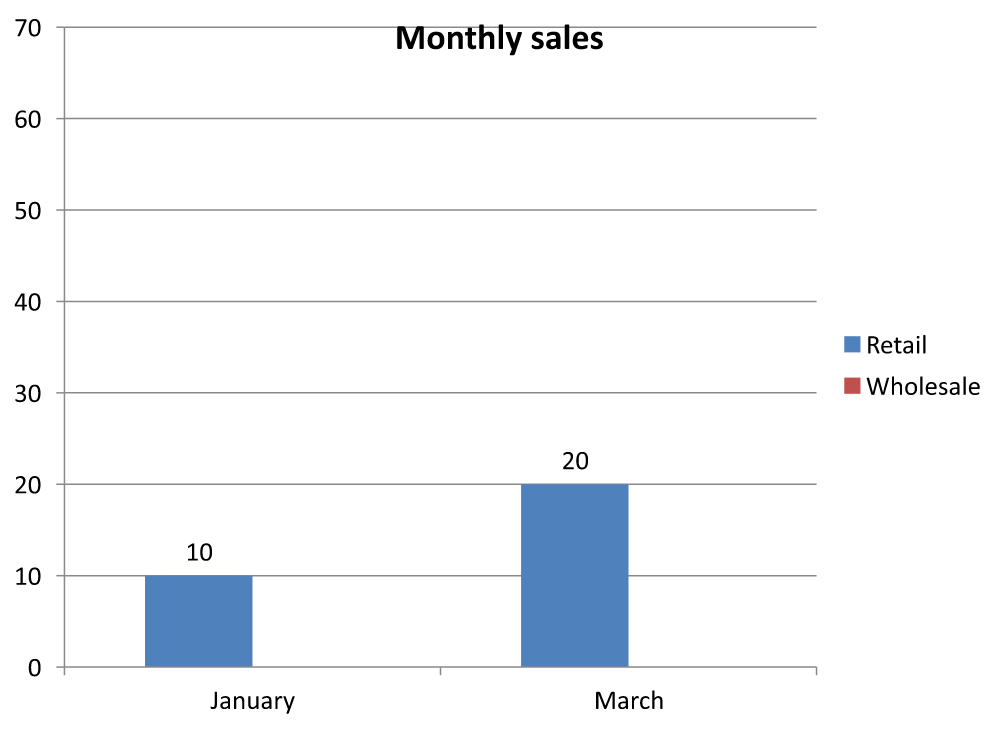
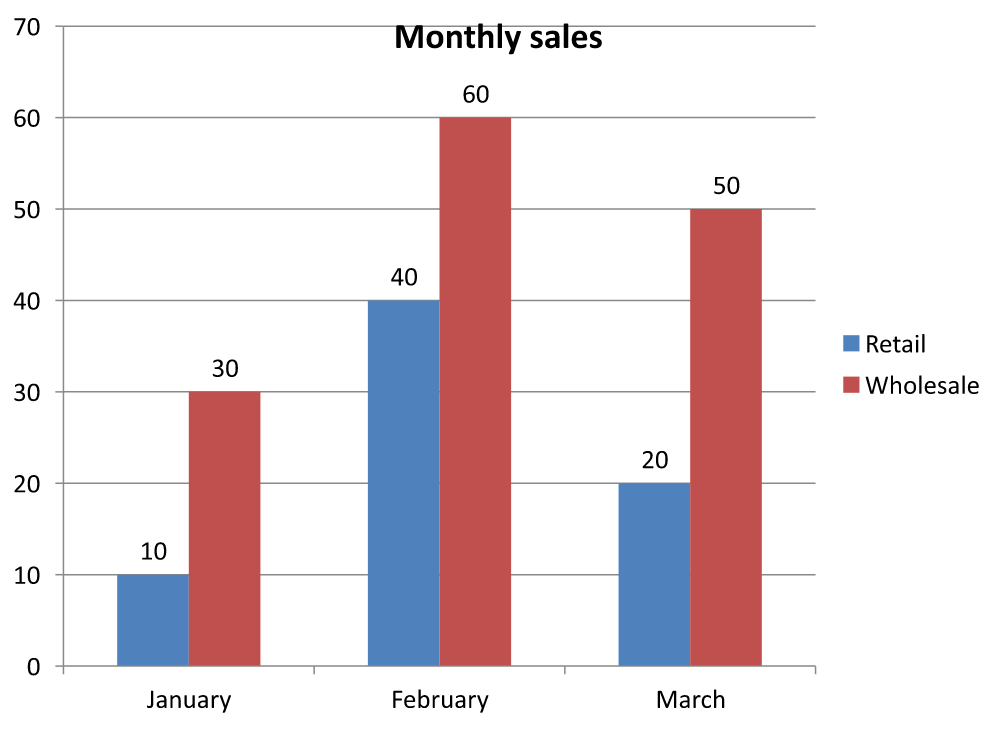
ตัวอย่างบันทึกสองเวอร์ชันของการนำเสนอ: หนึ่งเวอร์ชันมีเฉพาะค่าการขายปลีกที่มองเห็นได้ (10 และ 20), อีกเวอร์ชันมีค่าทั้งหกค่า รูปภาพด้านล่างแสดงสองโหมดการพล็อต แถว 3 และคอลัมน์ C ยังคงซ่อนอยู่ใน workbook ที่ฝังทั้งสองเวอร์ชัน
เฉพาะเซลล์ที่มองเห็น (true) |
ทั้งหมด (false) |
|---|---|
 |
 |
เซลล์ที่ซ่อนและมีค่าแตกต่างจากเซลล์ว่าง Chart.setDisplayBlanksAs ควบคุมการแสดงค่าที่หายไป; มันไม่ได้รวมหรือยกเว้นข้อมูลต้นทางที่ซ่อนดู ควบคุมการแสดงผลของเซลล์ว่าง สำหรับตัวอย่าง
ดึงช่วงข้อมูลของแผนภูมิ
ก่อนอัปเดตข้อมูล workbook ในการนำเสนอที่มีอยู่ ให้ตรวจสอบช่วงต้นทางเพื่อระบุว่า worksheet ใดใช้โดยแผนภูมิแต่ละอัน เมธอด ChartData.getRange จะคืนช่วงข้อมูลปัจจุบันในรูปสูตรที่มีการระบุ worksheet เช่น Sheet1!$A$1:$D$5. ที่นี่ Sheet1 คือชื่อ worksheet, ! แยกจากช่วงเซลล์, และ $A$1:$D$5 ระบุเซลล์ A1 ถึง D5 รวมทั้งสองค่า $ แสดงการอ้างอิงแบบ absolute
เมธอดอ่านช่วงปัจจุบันโดยไม่เปลี่ยนแปลงแผนภูมิหรือ workbook หากแผนภูมิไม่ได้ใช้ workbook เป็นแหล่งข้อมูล จะโยน InvalidOperationException ดูข้อมูลเพิ่มเติมได้ที่ อ้างอิง API ของ ChartData
ตัวอย่างนี้เปิดการนำเสนอและตรวจสอบรูปร่างบนแต่ละสไลด์เพื่อค้นหาแผนภูมิ พิมพ์ชื่อแผนภูมิและช่วงต้นทาง หากแผนภูมิไม่ใช้ workbook จะพิมพ์ข้อความและดำเนินการต่อไปยังแผนภูมิถัดไป
const aspose = { slides: require("aspose.slides.via.java") };
const java = require("java");

const presentation = new aspose.slides.Presentation("presentation.pptx");
try {
    for (let slideIndex = 0; slideIndex < presentation.getSlides().size(); slideIndex++) {
        const slide = presentation.getSlides().get_Item(slideIndex);
        for (let shapeIndex = 0; shapeIndex < slide.getShapes().size(); shapeIndex++) {
            const shape = slide.getShapes().get_Item(shapeIndex);
            if (java.instanceOf(shape, "com.aspose.slides.IChart")) {
                const chart = shape;
                try {
                    const range = chart.getChartData().getRange();
                    console.log(chart.getName() + ": " + range);
                } catch (exception) {
                    if (exception.cause && java.instanceOf(exception.cause, "com.aspose.slides.exceptions.InvalidOperationException")) {
                        console.log(chart.getName() + ": The chart does not use a workbook as its data source.");
                    } else {
                        console.log(chart.getName() + ": Could not retrieve the data range: " + exception.message);
                    }
                }
            }
        }
    }
} finally {
    presentation.dispose();
}
อ่านและเขียนข้อมูลแผนภูมิจาก Workbook
Aspose.Slides for Node.js via Java มีเมธอด readWorkbookStream และ writeWorkbookStream ที่ให้คุณอ่านและเขียน workbook ของข้อมูลแผนภูมิ (ซึ่งอาจแก้ไขด้วย Aspose.Cells) Note ว่าข้อมูลแผนภูมิต้องจัดเรียงในรูปแบบเดียวกันหรือมีโครงสร้างที่คล้ายกับต้นฉบับ
ตัวอย่างนี้ใช้การนำเสนอที่มีแผนภูมิเป็นรูปร่างแรกบนสไลด์แรก อ่าน workbook ที่ฝังเป็นอาร์เรย์ไบต์, ลบ series และ categories เดิม, แล้วเขียน workbook เดิมกลับเข้าไป การเปลี่ยนแปลงอยู่ในหน่วยความจำ; ตัวอย่างไม่ได้บันทึกการนำเสนอ
const aspose = { slides: require("aspose.slides.via.java") };
const java = require("java");

const presentation = new aspose.slides.Presentation("chart.pptx");
try {
    const slide = presentation.getSlides().get_Item(0);

    const shapeCount = slide.getShapes().size();
    if (shapeCount > 0 && java.instanceOf(slide.getShapes().get_Item(0), "com.aspose.slides.IChart")) {
        const chart = slide.getShapes().get_Item(0);
        const chartData = chart.getChartData();
        const workbookBuffer = chartData.readWorkbookStream();
        const workbookBytes = Array.from(workbookBuffer);
        const workbookData = java.newArray("byte", workbookBytes);

        chartData.getSeries().clear();
        chartData.getCategories().clear();

        chartData.writeWorkbookStream(workbookData);
    } else {
        console.log("The first shape is not a chart.");
    }
} finally {
    presentation.dispose();
}
ตรวจสอบเค้าโครงแผนภูมิหลังการแก้ไข Workbook
เมื่อคุณแทนที่ workbook ที่ฝังไว้ด้วยเวอร์ชันที่แก้ไขแล้ว, แผนภูมิจะยังคงมี series และ collection ของ category เดิม สิ่งนี้อาจทำให้ Chart.validateChartLayout ล้มเหลวด้วยข้อผิดพลาด index-out-of-range ให้ลบ series และ categories เดิมก่อนเขียน workbook ที่อัปเดตกลับเข้าไปในแผนภูมิ ตัวอย่างนี้ใช้แผนภูมิเป็นรูปร่างแรกบนสไลด์แรก คอมเมนต์บ่งชี้ที่ที่การแก้ไข workbook จะเกิดขึ้น; ตัวอย่างที่รันได้เขียน workbook ดั้งเดิมกลับเข้าไปและตรวจสอบเค้าโครงในหน่วยความจำ
const aspose = { slides: require("aspose.slides.via.java") };
const java = require("java");

const presentation = new aspose.slides.Presentation("chart.pptx");
try {
    const slide = presentation.getSlides().get_Item(0);

    const shapeCount = slide.getShapes().size();
    if (shapeCount > 0 && java.instanceOf(slide.getShapes().get_Item(0), "com.aspose.slides.IChart")) {
        const chart = slide.getShapes().get_Item(0);
        const chartData = chart.getChartData();
        const workbookBuffer = chartData.readWorkbookStream();
        const workbookBytes = Array.from(workbookBuffer);
        const workbookData = java.newArray("byte", workbookBytes);

        // แก้ไขไบต์ของ workbook ที่นี่, ตัวอย่างเช่น ใช้ Aspose.Cells.

        chartData.getSeries().clear();
        chartData.getCategories().clear();

        chartData.writeWorkbookStream(workbookData);
        chart.validateChartLayout();
    } else {
        console.log("The first shape is not a chart.");
    }
} finally {
    presentation.dispose();
}
ตั้งรูปแบบตัวเลขแบบกำหนดเองสำหรับเซลล์ของ Workbook
ใช้ ChartDataCell.setCustomNumberFormat เพื่อควบคุมวิธีการแสดงค่าตัวเลขใน workbook ที่ฝังของแผนภูมิ ตัวอย่างเช่น รายงานอาจต้องการแสดงอัตราแปลงเป็นเปอร์เซ็นต์ด้วยทศนิยมสี่ตำแหน่งและสัมประสิทธิ์ด้วยทศนิยมห้าตำแหน่ง ให้ค่าทั้งสองเป็นตัวเลขเพื่อให้ยังคงใช้ในการคำนวณและพล็อตแผนภูมิได้
รูปแบบตัวเลขเปลี่ยนการแสดงผล ไม่ได้เปลี่ยนค่าที่เก็บ 0.0000% จะทำให้ 0.125 แสดงเป็น 12.5000% แต่ไม่เปลี่ยนค่าเก็บเป็น 12.5 เช่นเดียวกัน 0.00000 จะทำให้ 0.1234567 แสดงเป็น 0.12346 โดยไม่ปัดค่าเก็บ หากรูปแบบกำหนดเองเป็นสตริงเปล่า ("") จะใช้รูปแบบที่ได้จาก getPresetNumberFormat แทน
ตัวอย่างต่อไปสร้างแผนภูมิคอลัมน์และเข้าถึงเซลล์ผ่าน getChartDataWorkbook. ใน worksheet 0, B2 มีอัตราแปลงและ C2 มีสัมประสิทธิ์ ทั้งสองเซลล์เป็นค่าของแผนภูมิ ตัวอย่างยังเปิดใช้งานป้ายค่าเชื่อมโยงกับรูปแบบต้นทาง
const aspose = { slides: require("aspose.slides.via.java") };

const presentation = new aspose.slides.Presentation();
try {
    presentation.getSlideSize().setSize(720, 270, aspose.slides.SlideSizeScaleType.DoNotScale);
    const slide = presentation.getSlides().get_Item(0);

    const chart = slide.getShapes().addChart(aspose.slides.ChartType.ClusteredColumn, 50, 20, 620, 210);
    chart.setTitle(false);

    chart.getAxes().getVerticalAxis().setNumberFormatLinkedToSource(false);
    chart.getAxes().getVerticalAxis().setNumberFormat("0.00");
    chart.getAxes().getVerticalAxis().setAutomaticMinValue(false);
    chart.getAxes().getVerticalAxis().setMinValue(0);

    chart.getChartData().getSeries().clear();
    chart.getChartData().getCategories().clear();

    const workbook = chart.getChartData().getChartDataWorkbook();
    workbook.clear(0);

    const categoryCell = workbook.getCell(0, "A2", "Sample");
    chart.getChartData().getCategories().add(categoryCell);

    const percentageCell = workbook.getCell(0, "B2", 0.125);
    percentageCell.setCustomNumberFormat("0.0000%");
    const percentageName = workbook.getCell(0, "B1", "Conversion rate");
    const percentageSeries = chart.getChartData().getSeries().add(percentageName, chart.getType());
    percentageSeries.getDataPoints().addDataPointForBarSeries(percentageCell);

    const precisionCell = workbook.getCell(0, "C2", 0.1234567);
    precisionCell.setCustomNumberFormat("0.00000");
    const precisionName = workbook.getCell(0, "C1", "Coefficient");
    const precisionSeries = chart.getChartData().getSeries().add(precisionName, chart.getType());
    precisionSeries.getDataPoints().addDataPointForBarSeries(precisionCell);

    for (let seriesIndex = 0; seriesIndex < chart.getChartData().getSeries().size(); seriesIndex++) {
        const series = chart.getChartData().getSeries().get_Item(seriesIndex);
        const labelFormat = series.getDataPoints().get_Item(0).getLabel().getDataLabelFormat();
        labelFormat.setShowValue(true);
        labelFormat.setNumberFormatLinkedToSource(true);
    }

    presentation.save("CustomCellFormats.pptx", aspose.slides.SaveFormat.Pptx);
} finally {
    presentation.dispose();
}
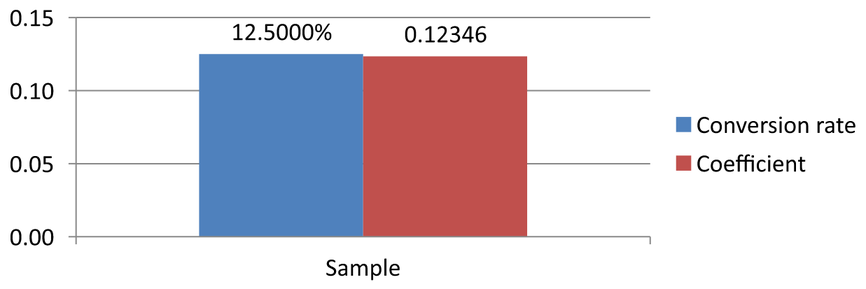
รูปแบบเซลล์ของ workbook แยกจากรูปแบบที่ตั้งโดยตรงบนแกนหรือป้ายข้อมูล ในตัวอย่างนี้แต่ละป้ายแสดงค่าจากเซลล์ต้นทางเนื่องจาก setShowValue ถูกตั้งเป็น true และตามรูปแบบตัวเลขต้นทางเนื่องจาก setNumberFormatLinkedToSource ถูกตั้งเป็น true หลังจากบันทึกและเปิดการนำเสนอใหม่ ป้ายจะแสดง 12.5000% และ 0.12346 ตามด้านล่าง แกนแนวตั้งใช้รูปแบบตัวเลขของตนเอง ตั้งค่าด้วย setNumberFormat เป็น 0.00 และ setNumberFormatLinkedToSource ตั้งเป็น false
หากต้องการฟอร์แมตป้ายข้อมูลแยกจากแหล่ง ให้ตั้งค่า flag เชื่อมโยงต้นทางเป็น false แล้วกำหนดรูปแบบด้วย setNumberFormat. วิธีนี้จะไม่เปลี่ยนรูปแบบของเซลล์ workbook ตัวอย่างเช่น รูปแบบป้ายแยก 0.00 จะทำให้ค่าแรกแสดงเป็น 0.13 ในขณะที่ B2 ยังคงแสดง 12.5000%. ดู Chart Data Labels สำหรับการฟอร์แมตป้ายโดยตรง
ภาพด้านล่างถูกเรนเดอร์จากการนำเสนอที่บันทึกแล้วหลังจากเปิดใหม่:
ตั้งค่าเซลล์ของ Workbook เป็นป้ายข้อมูลของแผนภูมิ
คุณสามารถใช้ข้อความจากเซลล์ของ workbook เป็นป้ายข้อมูลของแผนภูมิได้
ตัวอย่างนี้เพิ่มแผนภูมิบับเบิลที่มีข้อมูลเริ่มต้นเป็นรูปร่างแรกบนสไลด์แรกของการนำเสนอที่มีอยู่ ใช้เซลล์ A10:A12 บน worksheet 0 สำหรับป้ายสามรายการแรกของ series แรก, เปิดใช้งานป้ายจากเซลล์, และบันทึกการนำเสนอที่อัปเดต
const aspose = { slides: require("aspose.slides.via.java") };

const presentation = new aspose.slides.Presentation("chart2.pptx");
try {
    const slide = presentation.getSlides().get_Item(0);

    const chart = slide.getShapes().addChart(aspose.slides.ChartType.Bubble, 50, 50, 600, 400, true);
    const series = chart.getChartData().getSeries().get_Item(0);
    const workbook = chart.getChartData().getChartDataWorkbook();

    series.getLabels().getDefaultDataLabelFormat().setShowLabelValueFromCell(true);
    series.getLabels().get_Item(0).setValueFromCell(workbook.getCell(0, "A10", "Label 0 cell value"));
    series.getLabels().get_Item(1).setValueFromCell(workbook.getCell(0, "A11", "Label 1 cell value"));
    series.getLabels().get_Item(2).setValueFromCell(workbook.getCell(0, "A12", "Label 2 cell value"));

    presentation.save("resultchart.pptx", aspose.slides.SaveFormat.Pptx);
} finally {
    presentation.dispose();
}
จัดการ Worksheet
เมธอด ChartDataWorkbook.getWorksheets ให้เข้าถึง worksheet ต่าง ๆ ใน workbook ของแผนภูมิ ตัวอย่างนี้สร้างแผนภูมิวงกลมที่มีข้อมูลเริ่มต้นและพิมพ์ชื่อ worksheet แต่ละอันลงคอนโซล
const aspose = { slides: require("aspose.slides.via.java") };

const presentation = new aspose.slides.Presentation();
try {
    const slide = presentation.getSlides().get_Item(0);

    const chart = slide.getShapes().addChart(aspose.slides.ChartType.Pie, 50, 50, 400, 500);
    const workbook = chart.getChartData().getChartDataWorkbook();

    for (let i = 0; i < workbook.getWorksheets().size(); i++) {
        console.log(workbook.getWorksheets().get_Item(i).getName());
    }
} finally {
    presentation.dispose();
}
ระบุประเภทแหล่งข้อมูล
ค่าจุดของ series สามารถจัดเก็บเป็น literal ตัวเลขได้โดยตรง ดู ตั้งค่าค่าชุดข้อมูลโดยใช้ตัวเลขลิตะรัล สำหรับตัวอย่างเต็มที่บันทึกและอ่านค่าดังกล่าว ประเภทแหล่งข้อมูลของค่าจุดแยกจากการตั้งค่า workbook ภายในหรือภายนอกของแผนภูมิ; การใช้ literal ตัวเลขไม่ทำให้ workbook ที่ฝังหายไปโดยอัตโนมัติ
ตัวอย่างนี้สร้างแผนภูมิคอลัมน์ 3D ที่มีข้อมูลเริ่มต้นและตั้งชื่อ series สองชื่อโดยใช้แหล่งข้อมูลต่างกัน ชื่อแรกใช้ string literal; ชื่อที่สองใช้เซลล์ C1 บน worksheet 0. ตัวเลือก DataSourceType กำหนดแหล่งสำหรับแต่ละชื่อ ตัวอย่างบันทึกการนำเสนอพร้อมชื่อ series ที่อัปเดต
const aspose = { slides: require("aspose.slides.via.java") };

const presentation = new aspose.slides.Presentation();
try {
    const slide = presentation.getSlides().get_Item(0);

    const chart = slide.getShapes().addChart(aspose.slides.ChartType.Column3D, 50, 50, 600, 400, true);
    const literalName = chart.getChartData().getSeries().get_Item(0).getName();

    literalName.setDataSourceType(aspose.slides.DataSourceType.StringLiterals);
    literalName.setData("LiteralString");

    const cellName = chart.getChartData().getSeries().get_Item(1).getName();
    const nameCell = chart.getChartData().getChartDataWorkbook().getCell(0, "C1", "NewCell");
    cellName.setDataSourceType(aspose.slides.DataSourceType.Worksheet);
    cellName.setData(nameCell);

    presentation.save("pres.pptx", aspose.slides.SaveFormat.Pptx);
} finally {
    presentation.dispose();
}
ตรวจจับรูปแบบ Workbook ฝังที่ไม่รองรับ
Aspose.Slides ไม่รองรับรูปแบบ workbook ไบนารีของ Excel (.xlsb) ที่อาจฝังอยู่ในบางแผนภูมิ คุณสามารถใช้เมธอด getEmbeddedWorkbookType บน ChartData ร่วมกับ enumeration WorkbookType เพื่อตรวจจับรูปแบบที่ไม่รองรับและข้ามแผนภูมินั้น ตัวอย่างตรวจสอบรูปร่างบนสไลด์แรกของการนำเสนอที่มีอยู่ ข้ามรูปร่างที่ไม่ใช่แผนภูมิ, และพิมพ์ข้อความวินิจฉัยสำหรับแผนภูมิที่มี workbook .xlsb ฝัง
const aspose = { slides: require("aspose.slides.via.java") };
const java = require("java");

const presentation = new aspose.slides.Presentation("sample.pptx");
try {
    const slide = presentation.getSlides().get_Item(0);

    for (let shapeIndex = 0; shapeIndex < slide.getShapes().size(); shapeIndex++) {
        const shape = slide.getShapes().get_Item(shapeIndex);
        if (!(java.instanceOf(shape, "com.aspose.slides.IChart"))) {
            continue;
        }

        const chart = shape;
        const chartData = chart.getChartData();
        const isInternalWorkbook = chartData.getDataSourceType() == aspose.slides.ChartDataSourceType.InternalWorkbook;
        const isBinaryMacro = chartData.getEmbeddedWorkbookType() == aspose.slides.WorkbookType.WorkbookBinaryMacro;

        if (isInternalWorkbook && isBinaryMacro) {
            console.log("Skipping a chart with an unsupported .xlsb workbook.");
            continue;
        }

        // อ่านหรือแก้ไขข้อมูล workbook ของแผนภูมิที่รองรับที่นี่.
    }
} finally {
    presentation.dispose();
}
Workbook ภายนอก
Aspose.Slides รองรับการใช้ workbook ภายนอกเป็นแหล่งข้อมูลของแผนภูมิ
สร้าง Workbook ภายนอก
ใช้ readWorkbookStream และ setExternalWorkbook เพื่อส่งออก workbook ของแผนภูมิที่ฝังเป็นไฟล์และเชื่อมลิงก์แผนภูมิกับ workbook ภายนอกนั้น
ตัวอย่างนี้สร้างแผนภูมิวงกลมที่มีข้อมูลเริ่มต้นและส่งออก workbook ของมัน เสร็จสิ้นการเขียนไฟล์ก่อนกำหนด workbook ภายนอกเป็นแหล่งข้อมูลของแผนภูมิ, จากนั้นบันทึกการนำเสนอที่เชื่อมลิงก์
const aspose = { slides: require("aspose.slides.via.java") };
const path = require("path");
const fileSystem = require("fs");

const presentation = new aspose.slides.Presentation();
try {
    const slide = presentation.getSlides().get_Item(0);

    const chart = slide.getShapes().addChart(aspose.slides.ChartType.Pie, 50, 50, 400, 600);
    const workbookPath = path.resolve("externalWorkbook1.xlsx");
    const workbookData = chart.getChartData().readWorkbookStream();
    try {
        fileSystem.writeFileSync(workbookPath, Buffer.from(workbookData));
        chart.getChartData().setExternalWorkbook(workbookPath);

        presentation.save("externalWorkbook.pptx", aspose.slides.SaveFormat.Pptx);
    } catch (exception) {
        console.log("Could not write the external workbook: " + exception.message);
    }
} finally {
    presentation.dispose();
}
ตั้งค่า Workbook ภายนอก
โดยใช้เมธอด setExternalWorkbook คุณสามารถกำหนด workbook ภายนอกให้กับแผนภูมิเป็นแหล่งข้อมูลได้ เมธอดนี้ยังใช้เพื่ออัปเดตพาธของ workbook ภายนอก (หากมีการย้ายตำแหน่ง)
แม้ว่าจะไม่สามารถแก้ไขข้อมูลใน workbook ที่จัดเก็บในตำแหน่งระยะไกลหรือทรัพยากรได้, คุณยังสามารถใช้ workbook ดังกล่าวเป็นแหล่งข้อมูลภายนอกได้ หากให้พาธแบบสัมพันธ์สำหรับ workbook ภายนอก ระบบจะเปลี่ยนเป็นพาธเต็มโดยอัตโนมัติ
ตัวอย่างนี้ใช้ workbook ภายนอกที่ worksheet ชื่อ Sheet1 มีชื่อ series ใน B1, ชื่อหมวดใน A2:A4, และค่าตัวเลขใน B2:B4 ตัวอย่างสร้างแผนภูมิวงกลม, เชื่อมต่อ workbook, และใช้ setRange เพื่อแมป A1:B4 เป็น series เดียวและสามหมวด, จากนั้นบันทึกการนำเสนอพร้อมแผนภูมิที่เชื่อมโยง
const aspose = { slides: require("aspose.slides.via.java") };
const path = require("path");

const presentation = new aspose.slides.Presentation();
try {
    const slide = presentation.getSlides().get_Item(0);

    const chart = slide.getShapes().addChart(aspose.slides.ChartType.Pie, 50, 50, 400, 600, true);
    const chartData = chart.getChartData();
    const workbookPath = path.resolve("externalWorkbook.xlsx");

    chartData.setExternalWorkbook(workbookPath);
    chartData.setRange("Sheet1!$A$1:$B$4");

    presentation.save("Presentation_with_externalWorkbook.pptx", aspose.slides.SaveFormat.Pptx);
} finally {
    presentation.dispose();
}
พารามิเตอร์ updateChartData ของ setExternalWorkbook ควบคุมว่า workbook จะถูกโหลดหรือไม่
- เมื่อ
updateChartDataเป็นfalse, จะอัปเดตเฉพาะพาธของ workbook เท่านั้น ข้อมูลแผนภูมิจะไม่ถูกโหลดหรืออัปเดตจาก workbook ปลายทาง, ดังนั้น workbook สามารถไม่มีได้ - เมื่อ
updateChartDataเป็นtrue, ข้อมูลแผนภูมิจะอัปเดตจาก workbook ปลายทาง
ตัวอย่างต่อไปกำหนด URL ตัวอย่างโดยตั้ง updateChartData เป็น false. มันยังคงใช้ข้อมูลเริ่มต้นของแผนภูมิวงกลมและบันทึกการนำเสนอโดยไม่มีการโหลด workbook ที่ไม่มีอยู่
const aspose = { slides: require("aspose.slides.via.java") };

const presentation = new aspose.slides.Presentation();
try {
    const slide = presentation.getSlides().get_Item(0);

    const chart = slide.getShapes().addChart(aspose.slides.ChartType.Pie, 50, 50, 400, 600, true);
    chart.getChartData().setExternalWorkbook("https://example.com/unavailable-workbook.xlsx", false);

    presentation.save("SetExternalWorkbookWithUpdateChartData.pptx", aspose.slides.SaveFormat.Pptx);
} finally {
    presentation.dispose();
}
รับพาธของ Workbook แหล่งข้อมูลภายนอกจากแผนภูมิ
เพื่อระบุว่าแผนภูมิมี workbook ที่เชื่อมโยงหรือไม่, ตรวจสอบว่าแผนภูมิใช้แหล่งข้อมูลภายนอกและดึงพาธของ workbook นั้นออกมา
ตัวอย่างนี้ตรวจสอบรูปร่างแรกบนสไลด์แรกของการนำเสนอที่เชื่อมกับ workbook ภายนอก หากเป็นแผนภูมิที่เชื่อมกับ workbook ภายนอก จะพิมพ์ getExternalWorkbookPath ไปที่คอนโซล แล้วบันทึกสำเนาการนำเสนอ
const aspose = { slides: require("aspose.slides.via.java") };
const java = require("java");

const presentation = new aspose.slides.Presentation("externalWorkbook.pptx");
try {
    const slide = presentation.getSlides().get_Item(0);

    if (slide.getShapes().size() > 0 && java.instanceOf(slide.getShapes().get_Item(0), "com.aspose.slides.IChart")) {
        const chart = slide.getShapes().get_Item(0);
        const chartData = chart.getChartData();
        if (chartData.getDataSourceType() == aspose.slides.ChartDataSourceType.ExternalWorkbook) {
            console.log(chartData.getExternalWorkbookPath());
        } else {
            console.log("The chart does not use an external workbook.");
        }
    } else {
        console.log("The first shape is not a chart.");
    }

    presentation.save("Result.pptx", aspose.slides.SaveFormat.Pptx);
} finally {
    presentation.dispose();
}
แก้ไขข้อมูลแผนภูมิ
คุณสามารถแก้ไขข้อมูลใน workbook ภายนอกได้เช่นเดียวกับการเปลี่ยนแปลงเนื้อหาใน workbook ภายใน หากไม่สามารถโหลด workbook ภายนอกได้ จะเกิดข้อยกเว้น
ตัวอย่างนี้ใช้แผนภูมิที่เป็นรูปร่างแรกบนสไลด์แรกและเชื่อมกับ workbook ภายนอกที่เข้าถึงได้ ตั้งค่าค่าที่รองรับเซลล์ของจุดข้อมูลแรกใน series แรกเป็น 100 และบันทึกการนำเสนอที่อัปเดต การแก้ไขค่าเซลล์สามารถอัปเดตไฟล์ XLSX ภายนอกที่เชื่อมโยงได้, ดังนั้นควรใช้สำเนาหากต้องการเก็บ workbook ต้นฉบับไว้
const aspose = { slides: require("aspose.slides.via.java") };
const java = require("java");

const presentation = new aspose.slides.Presentation("presentation.pptx");
try {
    const slide = presentation.getSlides().get_Item(0);

    const shapeCount = slide.getShapes().size();
    if (shapeCount > 0 && java.instanceOf(slide.getShapes().get_Item(0), "com.aspose.slides.IChart")) {
        const chart = slide.getShapes().get_Item(0);
        const series = chart.getChartData().getSeries();
        if (series.size() > 0 && series.get_Item(0).getDataPoints().size() > 0) {
            const valueCell = series.get_Item(0).getDataPoints().get_Item(0).getValue().getAsCell();
            if (valueCell != null) {
                valueCell.setValue(100);
                presentation.save("presentation_out.pptx", aspose.slides.SaveFormat.Pptx);
            } else {
                console.log("The first data point is not linked to a workbook cell.");
            }
        } else {
            console.log("The chart has no data points to edit.");
        }
    } else {
        console.log("The first shape is not a chart.");
    }
} finally {
    presentation.dispose();
}
กู้คืน Workbook จากแคชของแผนภูมิ
หากแผนภูมิกำหนด workbook ภายนอกที่หายหรือไม่สามารถเข้าถึงได้, Aspose.Slides สามารถสร้างใหม่จากข้อมูลที่แคชในไฟล์การนำเสนอได้ สร้าง LoadOptions, เรียก LoadOptions.setSpreadsheetOptions, และตั้งค่า SpreadsheetOptions.setRecoverWorkbookFromChartCache เป็น true ก่อนเปิดการนำเสนอ
ตัวอย่าง JavaScript ด้านล่างกู้คืนข้อมูล workbook สำหรับแผนภูมิที่เป็นรูปร่างแรกบนสไลด์แรกและอ้างอิง workbook ภายนอกที่ไม่มีอยู่ เข้าถึงข้อมูลที่กู้คืนผ่าน Chart.getChartData และ ChartData.getChartDataWorkbook:
const aspose = { slides: require("aspose.slides.via.java") };
const java = require("java");

const spreadsheetOptions = new aspose.slides.SpreadsheetOptions();
spreadsheetOptions.setRecoverWorkbookFromChartCache(true);

const loadOptions = new aspose.slides.LoadOptions();
loadOptions.setSpreadsheetOptions(spreadsheetOptions);

const presentation = new aspose.slides.Presentation("presentation.pptx", loadOptions);
try {
    const slide = presentation.getSlides().get_Item(0);

    const shapeCount = slide.getShapes().size();
    if (shapeCount > 0 && java.instanceOf(slide.getShapes().get_Item(0), "com.aspose.slides.IChart")) {
        const chart = slide.getShapes().get_Item(0);
        const recoveredWorkbook = chart.getChartData().getChartDataWorkbook();

        // อ่านหรือแก้ไขข้อมูล workbook ที่กู้คืนได้ที่นี่.
    } else {
        console.log("The first shape is not a chart.");
    }
} finally {
    presentation.dispose();
}
หาก workbook ภายนอกไม่มีอยู่และการกู้คืนถูกปิด, Aspose.Slides จะโยนข้อยกเว้น เปิดการกู้คืนเฉพาะเมื่อใช้ข้อมูลแคชของแผนภูมิเป็นวิธีสำรองที่ยอมรับได้, เนื่องจากแคชอาจไม่มีการเปลี่ยนแปลงที่ทำกับ workbook ภายนอกหลังจากที่การนำเสนออัปเดตครั้งล่าสุด
คำถามที่พบบ่อย
ฉันจะกำหนดได้หรือไม่ว่าแผนภูมิใดเชื่อมโยงกับ workbook ภายนอกหรือที่ฝังอยู่?
ใช่ แผนภูมิมี data source type และ path to an external workbook; หากแหล่งเป็น workbook ภายนอก คุณสามารถอ่านพาธเต็มเพื่อยืนยันว่ามีไฟล์ภายนอกถูกใช้
รองรับพาธแบบสัมพันธ์ไปยัง workbook ภายนอกหรือไม่, และจัดเก็บอย่างไร?
ใช่ หากคุณระบุพาธแบบสัมพันธ์ ระบบจะเปลี่ยนเป็นพาธแบบเต็มโดยอัตโนมัติ การนำเสนอเก็บพาธแบบเต็มในไฟล์ PPTX, ดังนั้นการย้าย workbook อาจต้องอัปเดตลิงก์
สามารถใช้ workbook ที่อยู่บนทรัพยากรเครือข่าย/แชร์ได้หรือไม่?
ได้, workbook ดังกล่าวสามารถใช้เป็นแหล่งข้อมูลภายนอกได้ อย่างไรก็ตาม การแก้ไข workbook ระยะไกลโดยตรงจาก Aspose.Slides ไม่ได้รับการสนับสนุน – สามารถใช้เป็นแหล่งข้อมูลเท่านั้น
Aspose.Slides จะเขียนทับไฟล์ XLSX ภายนอกเมื่อบันทึกการนำเสนอหรือไม่?
การนำเสนอเก็บ link to the external file การแก้ไขค่าที่มาจากเซลล์ของแผนภูมิอาจอัปเดตไฟล์ XLSX ภายนอกที่เชื่อมโยง ใช้สำเนาของ workbook หากต้องการให้ไฟล์ต้นฉบับคงสภาพเดิม
ควรทำอย่างไรหากไฟล์ภายนอกมีการป้องกันด้วยรหัสผ่าน?
Aspose.Slides ไม่รับรหัสผ่านเมื่อทำการเชื่อมโยง วิธีทั่วไปคือถอดการป้องกันล่วงหน้าหรือเตรียมสำเนาที่ไม่มีการเข้ารหัส (เช่น ใช้ Aspose.Cells) แล้วเชื่อมโยงไปยังสำเนานั้น
หลายแผนภูมิสามารถอ้างอิง workbook ภายนอกเดียวกันได้หรือไม่?
ได้ ทุกแผนภูมิเก็บลิงก์ของตนเอง หากทั้งหมดชี้ไปที่ไฟล์เดียวกัน การอัปเดตไฟล์นั้นจะสะท้อนในแต่ละแผนภูมิในครั้งถัดไปที่โหลดข้อมูล**