
Quản lý Sổ làm việc Biểu đồ trong Bản trình chiếu bằng JavaScript
Tổng quan
Bài viết này giải thích cách làm việc với sổ làm việc biểu đồ trong Aspose.Slides. Nó cho thấy cách đọc và ghi dữ liệu biểu đồ thông qua các luồng sổ làm việc, sử dụng các ô sổ làm việc làm nhãn dữ liệu biểu đồ, truy cập các bộ sưu tập worksheet và chỉ định kiểu nguồn dữ liệu cho các giá trị biểu đồ.
Nó cũng đề cập đến việc làm việc với sổ làm việc bên ngoài làm nguồn dữ liệu cho biểu đồ. Các ví dụ minh họa cách tạo và gán một sổ làm việc bên ngoài, lấy đường dẫn của sổ làm việc bên ngoài được liên kết với biểu đồ, và chỉnh sửa dữ liệu biểu đồ khi sổ làm việc khả dụng.
Đối với các ô sổ làm việc đại diện cho dữ liệu thiếu, xem Kiểm soát hiển thị các ô trống để tìm hiểu sự khác nhau giữa ô trống và số 0, và so sánh biểu đồ đường cho các chế độ hiển thị sẵn có.
Bao gồm dữ liệu từ các hàng và cột ẩn
Sử dụng Chart.setPlotVisibleCellsOnly để kiểm soát liệu biểu đồ có vẽ dữ liệu từ các hàng và cột worksheet ẩn hay không. Đặt giá trị true để chỉ vẽ các ô hiển thị, hoặc false để bao gồm cả các ô hiển thị và ẩn. Cài đặt này chỉ ảnh hưởng đến việc vẽ biểu đồ; nó không ẩn hoặc hiện các hàng hoặc cột worksheet.
Bản trình chiếu mẫu chứa một biểu đồ cột là hình dạng đầu tiên trên slide đầu tiên. Worksheet nhúng, Sheet1, chứa phạm vi nguồn sau, A1:C4. Hàng 3 và cột C bị ẩn, nhưng các ô của chúng vẫn chứa giá trị.
| Hàng worksheet | A: Tháng | B: Bán lẻ | C: Bán buôn (cột ẩn) |
|---|---|---|---|
| 2 | Tháng 1 | 10 | 30 |
| 3 (hàng ẩn) | Tháng 2 | 40 | 60 |
| 4 | Tháng 3 | 20 | 50 |
Truy cập các ô nguồn qua ChartData.getChartDataWorkbook và đọc ChartDataCell.isHidden để kiểm tra trạng thái ẩn của chúng. Phương thức này trả về trạng thái ẩn mà không thay đổi nó. Trong file này, B2 hiển thị, B3 thuộc hàng ẩn, và C2 thuộc cột ẩn; ví dụ sẽ in ra false, true, và true tương ứng.
Đối với ví dụ này, làm mới dữ liệu biểu đồ sau khi thay đổi cài đặt vẽ: giữ lại sổ làm việc nhúng bằng readWorkbookStream và tải lại bằng writeWorkbookStream. Khi bao gồm tất cả các ô, cũng sử dụng setRange để khôi phục lại phạm vi đầy đủ, bao gồm danh mục tháng 2 bị ẩn. Chỉ thay đổi cờ không đủ để làm mới dữ liệu biểu đồ và nhãn danh mục đã được lưu trong bộ nhớ cache của ví dụ này. Ví dụ chuyển đổi bộ đệm Node.js trả về thành mảng byte Java trước khi truyền vào phương thức ghi.
const aspose = { slides: require("aspose.slides.via.java") };
const java = require("java");

const presentation = new aspose.slides.Presentation("hidden-source-data.pptx");
try {
    const slide = presentation.getSlides().get_Item(0);

    const shapeCount = slide.getShapes().size();
    if (shapeCount > 0 && java.instanceOf(slide.getShapes().get_Item(0), "com.aspose.slides.IChart")) {
        const chart = slide.getShapes().get_Item(0);
        const workbook = chart.getChartData().getChartDataWorkbook();
        console.log("B2 hidden: " + workbook.getCell(0, "B2").isHidden());
        console.log("B3 hidden: " + workbook.getCell(0, "B3").isHidden());
        console.log("C2 hidden: " + workbook.getCell(0, "C2").isHidden());

        const workbookBuffer = chart.getChartData().readWorkbookStream();
        const workbookBytes = Array.from(workbookBuffer);
        const workbookData = java.newArray("byte", workbookBytes);
        for (const visibleOnly of [true, false]) {
            chart.setPlotVisibleCellsOnly(visibleOnly);

            // Làm mới dữ liệu biểu đồ từ sổ làm việc nhúng.
            chart.getChartData().writeWorkbookStream(workbookData);
            if (!visibleOnly) {
                // Khôi phục toàn bộ phạm vi nguồn, bao gồm các danh mục ẩn.
                chart.getChartData().setRange("Sheet1!$A$1:$C$4");
            }

            presentation.save("hidden_cells_" + visibleOnly + ".pptx", aspose.slides.SaveFormat.Pptx);
        }
    } else {
        console.log("The first shape is not a chart.");
    }
} finally {
    presentation.dispose();
}
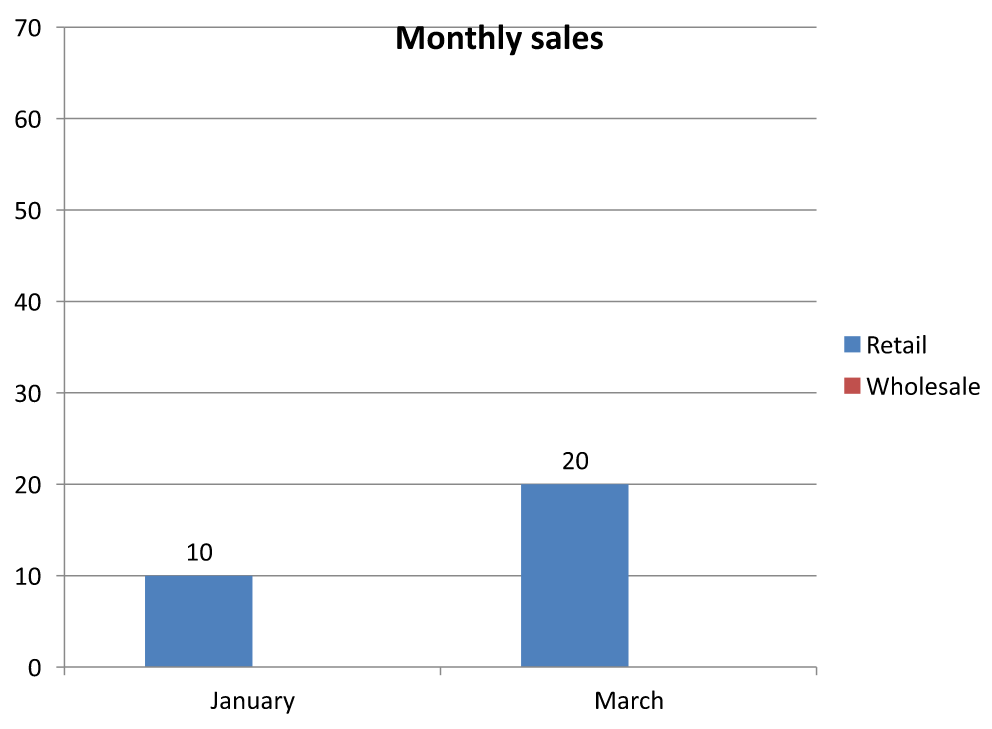
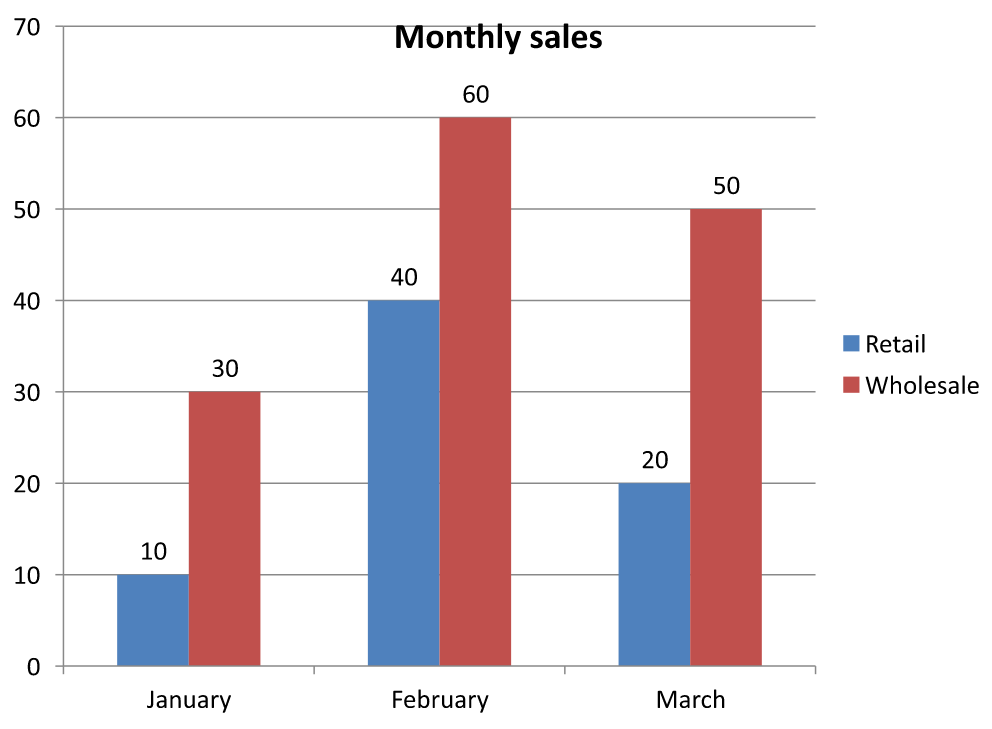
Ví dụ lưu hai phiên bản của bản trình chiếu: một chỉ có các giá trị Bán lẻ hiển thị (10 và 20), và một khác có tất cả sáu giá trị. Các hình ảnh dưới đây minh họa hai chế độ vẽ. Hàng 3 và cột C vẫn ẩn trong cả hai sổ làm việc nhúng.
Chỉ các ô hiển thị (true) |
Tất cả các ô (false) |
|---|---|
 |
 |
Một ô ẩn có giá trị khác với ô trống. Chart.setDisplayBlanksAs kiểm soát cách hiển thị các giá trị thiếu; nó không bao gồm hoặc loại trừ dữ liệu nguồn ẩn. Xem Kiểm soát hiển thị các ô trống để biết ví dụ.
Lấy phạm vi dữ liệu của biểu đồ
Trước khi cập nhật dữ liệu sổ làm việc trong một bản trình chiếu hiện có, kiểm tra các phạm vi nguồn để xác định ô worksheet nào mỗi biểu đồ sử dụng. Phương thức ChartData.getRange trả về phạm vi dữ liệu hiện tại dưới dạng công thức có chỉ định worksheet, ví dụ Sheet1!$A$1:$D$5. Ở đây, Sheet1 là tên worksheet, ! ngăn cách nó với phạm vi ô, và $A$1:$D$5 xác định các ô từ A1 đến D5, bao gồm cả. Dấu $ cho biết tham chiếu hàng và cột tuyệt đối.
Phương thức này đọc phạm vi hiện tại mà không thay đổi biểu đồ hay sổ làm việc của nó. Nếu biểu đồ không sử dụng sổ làm việc làm nguồn dữ liệu, nó sẽ ném ra InvalidOperationException. Để biết thêm thông tin, xem Tham chiếu API ChartData.
Ví dụ này mở một bản trình chiếu và kiểm tra các hình dạng trực tiếp trên mỗi slide để tìm biểu đồ. Nó in ra tên và phạm vi nguồn của mỗi biểu đồ. Nếu một biểu đồ không sử dụng sổ làm việc, nó in thông báo và tiếp tục với biểu đồ tiếp theo.
const aspose = { slides: require("aspose.slides.via.java") };
const java = require("java");

const presentation = new aspose.slides.Presentation("presentation.pptx");
try {
    for (let slideIndex = 0; slideIndex < presentation.getSlides().size(); slideIndex++) {
        const slide = presentation.getSlides().get_Item(slideIndex);
        for (let shapeIndex = 0; shapeIndex < slide.getShapes().size(); shapeIndex++) {
            const shape = slide.getShapes().get_Item(shapeIndex);
            if (java.instanceOf(shape, "com.aspose.slides.IChart")) {
                const chart = shape;
                try {
                    const range = chart.getChartData().getRange();
                    console.log(chart.getName() + ": " + range);
                } catch (exception) {
                    if (exception.cause && java.instanceOf(exception.cause, "com.aspose.slides.exceptions.InvalidOperationException")) {
                        console.log(chart.getName() + ": The chart does not use a workbook as its data source.");
                    } else {
                        console.log(chart.getName() + ": Could not retrieve the data range: " + exception.message);
                    }
                }
            }
        }
    }
} finally {
    presentation.dispose();
}
Đọc và ghi dữ liệu biểu đồ từ sổ làm việc
Aspose.Slides for Node.js qua Java cung cấp các phương thức readWorkbookStream và writeWorkbookStream cho phép bạn đọc và ghi sổ làm việc dữ liệu biểu đồ (chứa dữ liệu biểu đồ đã chỉnh sửa bằng Aspose.Cells). Lưu ý rằng dữ liệu biểu đồ phải được tổ chức theo cùng một cách hoặc phải có cấu trúc tương tự như nguồn.
Ví dụ này sử dụng một bản trình chiếu có biểu đồ là hình dạng đầu tiên trên slide đầu tiên. Nó đọc sổ làm việc nhúng vào một mảng byte, xóa các series và category hiện có, và ghi lại cùng một sổ làm việc. Các thay đổi chỉ tồn tại trong bộ nhớ; ví dụ không lưu bản trình chiếu.
const aspose = { slides: require("aspose.slides.via.java") };
const java = require("java");

const presentation = new aspose.slides.Presentation("chart.pptx");
try {
    const slide = presentation.getSlides().get_Item(0);

    const shapeCount = slide.getShapes().size();
    if (shapeCount > 0 && java.instanceOf(slide.getShapes().get_Item(0), "com.aspose.slides.IChart")) {
        const chart = slide.getShapes().get_Item(0);
        const chartData = chart.getChartData();
        const workbookBuffer = chartData.readWorkbookStream();
        const workbookBytes = Array.from(workbookBuffer);
        const workbookData = java.newArray("byte", workbookBytes);

        chartData.getSeries().clear();
        chartData.getCategories().clear();

        chartData.writeWorkbookStream(workbookData);
    } else {
        console.log("The first shape is not a chart.");
    }
} finally {
    presentation.dispose();
}
Xác thực bố cục biểu đồ sau khi sửa sổ làm việc
Khi bạn thay thế sổ làm việc nhúng bằng một sổ làm việc đã được sửa đổi, biểu đồ sẽ giữ lại các collection series và category gốc. Sự không khớp này có thể khiến Chart.validateChartLayout thất bại với lỗi chỉ mục ngoài phạm vi. Hãy xóa các series và category hiện có trước khi ghi lại sổ làm việc đã cập nhật vào biểu đồ. Ví dụ này sử dụng một biểu đồ là hình dạng đầu tiên trên slide đầu tiên. Nhận xét chỉ ra nơi sẽ thực hiện việc chỉnh sửa sổ làm việc; ví dụ có thể chạy sẽ ghi lại sổ làm việc gốc và xác thực bố cục trong bộ nhớ.
const aspose = { slides: require("aspose.slides.via.java") };
const java = require("java");

const presentation = new aspose.slides.Presentation("chart.pptx");
try {
    const slide = presentation.getSlides().get_Item(0);

    const shapeCount = slide.getShapes().size();
    if (shapeCount > 0 && java.instanceOf(slide.getShapes().get_Item(0), "com.aspose.slides.IChart")) {
        const chart = slide.getShapes().get_Item(0);
        const chartData = chart.getChartData();
        const workbookBuffer = chartData.readWorkbookStream();
        const workbookBytes = Array.from(workbookBuffer);
        const workbookData = java.newArray("byte", workbookBytes);

        // Chỉnh sửa các byte của sổ làm việc ở đây, ví dụ, sử dụng Aspose.Cells.

        chartData.getSeries().clear();
        chartData.getCategories().clear();

        chartData.writeWorkbookStream(workbookData);
        chart.validateChartLayout();
    } else {
        console.log("The first shape is not a chart.");
    }
} finally {
    presentation.dispose();
}
Việc xóa các collection loại bỏ các tham chiếu dữ liệu cũ trước khi sổ làm việc được ghi lại. Hãy xây dựng lại bất kỳ series và mapping category nào cần thiết cho sổ làm việc đã cập nhật trước khi sử dụng biểu đồ.
Đặt định dạng số tùy chỉnh cho các ô sổ làm việc
Sử dụng ChartDataCell.setCustomNumberFormat để kiểm soát cách các giá trị số xuất hiện trong sổ làm việc nhúng của biểu đồ. Ví dụ, một báo cáo có thể cần hiển thị tỷ lệ chuyển đổi dưới dạng phần trăm với bốn chữ số thập phân và hệ số dưới dạng năm chữ số thập phân. Giữ cả hai giá trị ở dạng số để chúng vẫn có thể được tính toán và vẽ biểu đồ.
Định dạng số chỉ thay đổi cách hiển thị, không thay đổi giá trị lưu trữ. Định dạng 0.0000% hiển thị 0.125 thành 12.5000%; nó không thay thế số đã lưu bằng 12.5. Tương tự, 0.00000 hiển thị 0.1234567 thành 0.12346 mà không làm tròn giá trị lưu. Nếu định dạng tùy chỉnh là chuỗi rỗng (""), định dạng trả về bởi getPresetNumberFormat sẽ được sử dụng.
Ví dụ sau tạo một biểu đồ cột và truy cập các ô của nó qua getChartDataWorkbook. Trên worksheet 0, B2 chứa tỷ lệ chuyển đổi và C2 chứa hệ số. Cả hai ô cung cấp giá trị cho biểu đồ. Ví dụ cũng bật nhãn giá trị liên kết tới định dạng nguồn.
const aspose = { slides: require("aspose.slides.via.java") };

const presentation = new aspose.slides.Presentation();
try {
    presentation.getSlideSize().setSize(720, 270, aspose.slides.SlideSizeScaleType.DoNotScale);
    const slide = presentation.getSlides().get_Item(0);

    const chart = slide.getShapes().addChart(aspose.slides.ChartType.ClusteredColumn, 50, 20, 620, 210);
    chart.setTitle(false);

    chart.getAxes().getVerticalAxis().setNumberFormatLinkedToSource(false);
    chart.getAxes().getVerticalAxis().setNumberFormat("0.00");
    chart.getAxes().getVerticalAxis().setAutomaticMinValue(false);
    chart.getAxes().getVerticalAxis().setMinValue(0);

    chart.getChartData().getSeries().clear();
    chart.getChartData().getCategories().clear();

    const workbook = chart.getChartData().getChartDataWorkbook();
    workbook.clear(0);

    const categoryCell = workbook.getCell(0, "A2", "Sample");
    chart.getChartData().getCategories().add(categoryCell);

    const percentageCell = workbook.getCell(0, "B2", 0.125);
    percentageCell.setCustomNumberFormat("0.0000%");
    const percentageName = workbook.getCell(0, "B1", "Conversion rate");
    const percentageSeries = chart.getChartData().getSeries().add(percentageName, chart.getType());
    percentageSeries.getDataPoints().addDataPointForBarSeries(percentageCell);

    const precisionCell = workbook.getCell(0, "C2", 0.1234567);
    precisionCell.setCustomNumberFormat("0.00000");
    const precisionName = workbook.getCell(0, "C1", "Coefficient");
    const precisionSeries = chart.getChartData().getSeries().add(precisionName, chart.getType());
    precisionSeries.getDataPoints().addDataPointForBarSeries(precisionCell);

    for (let seriesIndex = 0; seriesIndex < chart.getChartData().getSeries().size(); seriesIndex++) {
        const series = chart.getChartData().getSeries().get_Item(seriesIndex);
        const labelFormat = series.getDataPoints().get_Item(0).getLabel().getDataLabelFormat();
        labelFormat.setShowValue(true);
        labelFormat.setNumberFormatLinkedToSource(true);
    }

    presentation.save("CustomCellFormats.pptx", aspose.slides.SaveFormat.Pptx);
} finally {
    presentation.dispose();
}
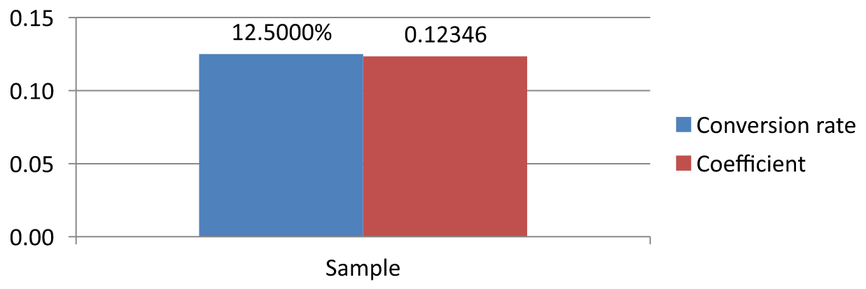
Định dạng ô trong sổ làm việc tách biệt với định dạng được đặt trực tiếp trên trục biểu đồ hoặc nhãn dữ liệu. Trong ví dụ này, mỗi nhãn hiển thị giá trị của ô nguồn vì setShowValue được đặt thành true, và tuân theo định dạng số nguồn vì setNumberFormatLinkedToSource cũng được đặt thành true. Sau khi lưu và mở lại bản trình chiếu, các nhãn hiển thị 12.5000% và 0.12346, như hình dưới. Trục tung sử dụng định dạng số riêng, được gán bằng setNumberFormat là 0.00, với setNumberFormatLinkedToSource đặt thành false.
Để định dạng một nhãn dữ liệu một cách độc lập, đặt cờ liên kết nguồn của nó thành false và gán định dạng bằng setNumberFormat. Điều này không thay đổi định dạng ô trong sổ làm việc. Ví dụ, một định dạng nhãn độc lập 0.00 sẽ hiển thị giá trị đầu tiên là 0.13, trong khi B2 vẫn hiển thị 12.5000%. Xem Nhãn dữ liệu biểu đồ để biết cách định dạng trực tiếp nhãn.
Hình ảnh dưới đây được tạo từ bản trình chiếu đã lưu sau khi mở lại:
Đặt một ô sổ làm việc làm nhãn dữ liệu biểu đồ
Bạn có thể sử dụng văn bản từ các ô sổ làm việc làm nhãn dữ liệu biểu đồ.
Ví dụ này thêm một biểu đồ bong bóng với dữ liệu mặc định vào slide đầu tiên của một bản trình chiếu hiện có. Nó sử dụng các ô A10:A12 trên worksheet 0 cho ba nhãn đầu tiên trong series đầu tiên, bật nhãn từ ô, và lưu bản trình chiếu đã cập nhật.
const aspose = { slides: require("aspose.slides.via.java") };

const presentation = new aspose.slides.Presentation("chart2.pptx");
try {
    const slide = presentation.getSlides().get_Item(0);

    const chart = slide.getShapes().addChart(aspose.slides.ChartType.Bubble, 50, 50, 600, 400, true);
    const series = chart.getChartData().getSeries().get_Item(0);
    const workbook = chart.getChartData().getChartDataWorkbook();

    series.getLabels().getDefaultDataLabelFormat().setShowLabelValueFromCell(true);
    series.getLabels().get_Item(0).setValueFromCell(workbook.getCell(0, "A10", "Label 0 cell value"));
    series.getLabels().get_Item(1).setValueFromCell(workbook.getCell(0, "A11", "Label 1 cell value"));
    series.getLabels().get_Item(2).setValueFromCell(workbook.getCell(0, "A12", "Label 2 cell value"));

    presentation.save("resultchart.pptx", aspose.slides.SaveFormat.Pptx);
} finally {
    presentation.dispose();
}
Quản lý Worksheets
Phương thức ChartDataWorkbook.getWorksheets cung cấp quyền truy cập vào các worksheet trong sổ làm việc biểu đồ. Ví dụ này tạo một biểu đồ tròn với dữ liệu mặc định và in tên mỗi worksheet ra console.
const aspose = { slides: require("aspose.slides.via.java") };

const presentation = new aspose.slides.Presentation();
try {
    const slide = presentation.getSlides().get_Item(0);

    const chart = slide.getShapes().addChart(aspose.slides.ChartType.Pie, 50, 50, 400, 500);
    const workbook = chart.getChartData().getChartDataWorkbook();

    for (let i = 0; i < workbook.getWorksheets().size(); i++) {
        console.log(workbook.getWorksheets().get_Item(i).getName());
    }
} finally {
    presentation.dispose();
}
Chỉ định kiểu nguồn dữ liệu
Giá trị điểm series cũng có thể được lưu trữ trực tiếp dưới dạng số nguyên. Xem Đặt giá trị Series bằng các ký tự số để biết một ví dụ đầy đủ về việc lưu và đọc chúng. Kiểu nguồn của các giá trị điểm tách biệt với cấu hình sổ làm việc nội bộ hoặc bên ngoài của biểu đồ; việc sử dụng các ký tự số không tự động loại bỏ sổ làm việc nhúng.
Ví dụ này tạo một biểu đồ cột 3D với dữ liệu mặc định và đặt hai tên series bằng các nguồn dữ liệu khác nhau. Tên đầu tiên sử dụng chuỗi ký tự; tên thứ hai sử dụng ô C1 trên worksheet 0. Kiểu DataSourceType được dùng để chọn nguồn cho mỗi tên. Ví dụ lưu bản trình chiếu với các tên series đã cập nhật.
const aspose = { slides: require("aspose.slides.via.java") };

const presentation = new aspose.slides.Presentation();
try {
    const slide = presentation.getSlides().get_Item(0);

    const chart = slide.getShapes().addChart(aspose.slides.ChartType.Column3D, 50, 50, 600, 400, true);
    const literalName = chart.getChartData().getSeries().get_Item(0).getName();

    literalName.setDataSourceType(aspose.slides.DataSourceType.StringLiterals);
    literalName.setData("LiteralString");

    const cellName = chart.getChartData().getSeries().get_Item(1).getName();
    const nameCell = chart.getChartData().getChartDataWorkbook().getCell(0, "C1", "NewCell");
    cellName.setDataSourceType(aspose.slides.DataSourceType.Worksheet);
    cellName.setData(nameCell);

    presentation.save("pres.pptx", aspose.slides.SaveFormat.Pptx);
} finally {
    presentation.dispose();
}
Phát hiện định dạng sổ làm việc nhúng không được hỗ trợ
Aspose.Slides không hỗ trợ định dạng sổ làm việc Excel nhị phân (.xlsb) có thể được nhúng trong một số biểu đồ. Bạn có thể dùng phương thức getEmbeddedWorkbookType trên ChartData cùng với enumeration WorkbookType để phát hiện các định dạng không được hỗ trợ và bỏ qua các biểu đồ đó. Ví dụ này kiểm tra các hình dạng trên slide đầu tiên của một bản trình chiếu hiện có, bỏ qua các hình không phải biểu đồ, và in thông báo chẩn đoán cho mỗi biểu đồ có sổ làm việc .xlsb nhúng.
const aspose = { slides: require("aspose.slides.via.java") };
const java = require("java");

const presentation = new aspose.slides.Presentation("sample.pptx");
try {
    const slide = presentation.getSlides().get_Item(0);

    for (let shapeIndex = 0; shapeIndex < slide.getShapes().size(); shapeIndex++) {
        const shape = slide.getShapes().get_Item(shapeIndex);
        if (!(java.instanceOf(shape, "com.aspose.slides.IChart"))) {
            continue;
        }

        const chart = shape;
        const chartData = chart.getChartData();
        const isInternalWorkbook = chartData.getDataSourceType() == aspose.slides.ChartDataSourceType.InternalWorkbook;
        const isBinaryMacro = chartData.getEmbeddedWorkbookType() == aspose.slides.WorkbookType.WorkbookBinaryMacro;

        if (isInternalWorkbook && isBinaryMacro) {
            console.log("Skipping a chart with an unsupported .xlsb workbook.");
            continue;
        }

        // Đọc hoặc chỉnh sửa dữ liệu sổ làm việc biểu đồ được hỗ trợ ở đây.
    }
} finally {
    presentation.dispose();
}
Sổ làm việc bên ngoài
Aspose.Slides hỗ trợ sử dụng sổ làm việc bên ngoài làm nguồn dữ liệu cho biểu đồ.
Tạo một sổ làm việc bên ngoài
Sử dụng readWorkbookStream và setExternalWorkbook để xuất sổ làm việc biểu đồ nhúng ra file và liên kết biểu đồ với sổ làm việc bên ngoài đó.
Ví dụ này tạo một biểu đồ tròn với dữ liệu mặc định và xuất sổ làm việc của nó. Nó hoàn thành việc ghi file trước khi gán sổ làm việc bên ngoài làm nguồn dữ liệu cho biểu đồ, sau đó lưu bản trình chiếu đã liên kết.
const aspose = { slides: require("aspose.slides.via.java") };
const path = require("path");
const fileSystem = require("fs");

const presentation = new aspose.slides.Presentation();
try {
    const slide = presentation.getSlides().get_Item(0);

    const chart = slide.getShapes().addChart(aspose.slides.ChartType.Pie, 50, 50, 400, 600);
    const workbookPath = path.resolve("externalWorkbook1.xlsx");
    const workbookData = chart.getChartData().readWorkbookStream();
    try {
        fileSystem.writeFileSync(workbookPath, Buffer.from(workbookData));
        chart.getChartData().setExternalWorkbook(workbookPath);

        presentation.save("externalWorkbook.pptx", aspose.slides.SaveFormat.Pptx);
    } catch (exception) {
        console.log("Could not write the external workbook: " + exception.message);
    }
} finally {
    presentation.dispose();
}
Đặt một sổ làm việc bên ngoài
Bằng cách sử dụng phương thức setExternalWorkbook, bạn có thể gán một sổ làm việc bên ngoài cho biểu đồ như nguồn dữ liệu của nó. Phương thức này cũng có thể được dùng để cập nhật đường dẫn tới sổ làm việc bên ngoài (nếu sổ làm việc đã được di chuyển).
Mặc dù bạn không thể chỉnh sửa dữ liệu trong các sổ làm việc được lưu ở vị trí từ xa hoặc tài nguyên, bạn vẫn có thể sử dụng các sổ làm việc đó làm nguồn dữ liệu bên ngoài. Nếu cung cấp đường dẫn tương đối cho sổ làm việc bên ngoài, nó sẽ tự động được chuyển sang đường dẫn tuyệt đối.
Ví dụ này sử dụng một sổ làm việc bên ngoài mà worksheet có tên Sheet1 chứa tên series trong B1, tên danh mục trong A2:A4 và các giá trị số trong B2:B4. Ví dụ tạo một biểu đồ tròn, liên kết sổ làm việc, và sử dụng setRange để ánh xạ A1:B4 thành một series và ba danh mục. Nó lưu bản trình chiếu với biểu đồ đã liên kết.
const aspose = { slides: require("aspose.slides.via.java") };
const path = require("path");

const presentation = new aspose.slides.Presentation();
try {
    const slide = presentation.getSlides().get_Item(0);

    const chart = slide.getShapes().addChart(aspose.slides.ChartType.Pie, 50, 50, 400, 600, true);
    const chartData = chart.getChartData();
    const workbookPath = path.resolve("externalWorkbook.xlsx");

    chartData.setExternalWorkbook(workbookPath);
    chartData.setRange("Sheet1!$A$1:$B$4");

    presentation.save("Presentation_with_externalWorkbook.pptx", aspose.slides.SaveFormat.Pptx);
} finally {
    presentation.dispose();
}
Tham số updateChartData của phương thức setExternalWorkbook kiểm soát việc có tải sổ làm việc hay không.
- Khi
updateChartDatalàfalse, chỉ đường dẫn sổ làm việc được cập nhật. Dữ liệu biểu đồ không được tải hoặc cập nhật từ sổ làm việc mục tiêu, vì vậy sổ làm việc có thể không khả dụng. - Khi
updateChartDatalàtrue, dữ liệu biểu đồ được cập nhật từ sổ làm việc mục tiêu.
Ví dụ sau gán một URL placeholder với updateChartData được đặt là false. Nó giữ dữ liệu mặc định của biểu đồ tròn và lưu bản trình chiếu mà không tải sổ làm việc không khả dụng.
const aspose = { slides: require("aspose.slides.via.java") };

const presentation = new aspose.slides.Presentation();
try {
    const slide = presentation.getSlides().get_Item(0);

    const chart = slide.getShapes().addChart(aspose.slides.ChartType.Pie, 50, 50, 400, 600, true);
    chart.getChartData().setExternalWorkbook("https://example.com/unavailable-workbook.xlsx", false);

    presentation.save("SetExternalWorkbookWithUpdateChartData.pptx", aspose.slides.SaveFormat.Pptx);
} finally {
    presentation.dispose();
}
Lấy đường dẫn sổ làm việc nguồn dữ liệu bên ngoài của một biểu đồ
Để xác định sổ làm việc được liên kết với một biểu đồ, kiểm tra xem biểu đồ có sử dụng nguồn dữ liệu bên ngoài hay không và lấy đường dẫn sổ làm việc của nó.
Ví dụ này kiểm tra hình dạng đầu tiên trên slide đầu tiên của một bản trình chiếu có sổ làm việc bên ngoài được liên kết. Nếu đó là một biểu đồ được liên kết với sổ làm việc bên ngoài, ví dụ sẽ in getExternalWorkbookPath ra console. Sau đó nó lưu một bản sao của bản trình chiếu.
const aspose = { slides: require("aspose.slides.via.java") };
const java = require("java");

const presentation = new aspose.slides.Presentation("externalWorkbook.pptx");
try {
    const slide = presentation.getSlides().get_Item(0);

    if (slide.getShapes().size() > 0 && java.instanceOf(slide.getShapes().get_Item(0), "com.aspose.slides.IChart")) {
        const chart = slide.getShapes().get_Item(0);
        const chartData = chart.getChartData();
        if (chartData.getDataSourceType() == aspose.slides.ChartDataSourceType.ExternalWorkbook) {
            console.log(chartData.getExternalWorkbookPath());
        } else {
            console.log("The chart does not use an external workbook.");
        }
    } else {
        console.log("The first shape is not a chart.");
    }

    presentation.save("Result.pptx", aspose.slides.SaveFormat.Pptx);
} finally {
    presentation.dispose();
}
Chỉnh sửa dữ liệu biểu đồ
Bạn có thể chỉnh sửa dữ liệu trong sổ làm việc bên ngoài tương tự như cách bạn thay đổi nội dung của sổ làm việc nội bộ. Khi một sổ làm việc bên ngoài không thể tải, sẽ ném ra một ngoại lệ.
Ví dụ này sử dụng một biểu đồ là hình dạng đầu tiên trên slide đầu tiên và được liên kết với một sổ làm việc bên ngoài có thể truy cập được. Nó đặt giá trị hỗ trợ ô cho điểm dữ liệu đầu tiên trong series đầu tiên thành 100 và lưu bản trình chiếu đã cập nhật. Việc chỉnh sửa giá trị ô có thể cập nhật tệp XLSX bên ngoài được liên kết, vì vậy hãy sử dụng bản sao nếu bạn cần giữ nguyên sổ làm việc gốc.
const aspose = { slides: require("aspose.slides.via.java") };
const java = require("java");

const presentation = new aspose.slides.Presentation("presentation.pptx");
try {
    const slide = presentation.getSlides().get_Item(0);

    const shapeCount = slide.getShapes().size();
    if (shapeCount > 0 && java.instanceOf(slide.getShapes().get_Item(0), "com.aspose.slides.IChart")) {
        const chart = slide.getShapes().get_Item(0);
        const series = chart.getChartData().getSeries();
        if (series.size() > 0 && series.get_Item(0).getDataPoints().size() > 0) {
            const valueCell = series.get_Item(0).getDataPoints().get_Item(0).getValue().getAsCell();
            if (valueCell != null) {
                valueCell.setValue(100);
                presentation.save("presentation_out.pptx", aspose.slides.SaveFormat.Pptx);
            } else {
                console.log("The first data point is not linked to a workbook cell.");
            }
        } else {
            console.log("The chart has no data points to edit.");
        }
    } else {
        console.log("The first shape is not a chart.");
    }
} finally {
    presentation.dispose();
}
Khôi phục sổ làm việc từ cache của biểu đồ
Nếu một biểu đồ sử dụng sổ làm việc bên ngoài bị thiếu hoặc không khả dụng, Aspose.Slides có thể tái tạo sổ làm việc biểu đồ từ dữ liệu được cache trong bản trình chiếu. Tạo LoadOptions, gọi LoadOptions.setSpreadsheetOptions, và đặt SpreadsheetOptions.setRecoverWorkbookFromChartCache thành true trước khi mở bản trình chiếu.
Ví dụ JavaScript sau khôi phục dữ liệu sổ làm việc cho một biểu đồ là hình dạng đầu tiên trên slide đầu tiên và tham chiếu tới một sổ làm việc bên ngoài không khả dụng. Nó truy cập dữ liệu đã khôi phục qua Chart.getChartData và ChartData.getChartDataWorkbook:
const aspose = { slides: require("aspose.slides.via.java") };
const java = require("java");

const spreadsheetOptions = new aspose.slides.SpreadsheetOptions();
spreadsheetOptions.setRecoverWorkbookFromChartCache(true);

const loadOptions = new aspose.slides.LoadOptions();
loadOptions.setSpreadsheetOptions(spreadsheetOptions);

const presentation = new aspose.slides.Presentation("presentation.pptx", loadOptions);
try {
    const slide = presentation.getSlides().get_Item(0);

    const shapeCount = slide.getShapes().size();
    if (shapeCount > 0 && java.instanceOf(slide.getShapes().get_Item(0), "com.aspose.slides.IChart")) {
        const chart = slide.getShapes().get_Item(0);
        const recoveredWorkbook = chart.getChartData().getChartDataWorkbook();

        // Đọc hoặc chỉnh sửa dữ liệu sổ làm việc đã khôi phục ở đây.
    } else {
        console.log("The first shape is not a chart.");
    }
} finally {
    presentation.dispose();
}
Nếu sổ làm việc bên ngoài không khả dụng và chế độ khôi phục bị tắt, Aspose.Slides sẽ ném ra ngoại lệ. Hãy bật chế độ khôi phục chỉ khi việc sử dụng dữ liệu biểu đồ đã cache là một biện pháp dự phòng chấp nhận được, vì cache có thể không chứa các thay đổi đã được thực hiện trên sổ làm việc bên ngoài sau lần cập nhật cuối cùng của bản trình chiếu.
Câu hỏi thường gặp
Tôi có thể xác định liệu một biểu đồ cụ thể có liên kết tới sổ làm việc bên ngoài hay nhúng không?
Có. Một biểu đồ có kiểu nguồn dữ liệu và một đường dẫn tới sổ làm việc bên ngoài; nếu nguồn là sổ làm việc bên ngoài, bạn có thể đọc đường dẫn đầy đủ để chắc chắn rằng một tệp bên ngoài đang được sử dụng.
Các đường dẫn tương đối tới sổ làm việc bên ngoài có được hỗ trợ không, và chúng được lưu như thế nào?
Có. Nếu bạn chỉ định một đường dẫn tương đối, nó sẽ tự động được chuyển thành đường dẫn tuyệt đối. Bản trình chiếu lưu đường dẫn tuyệt đối trong tệp PPTX, vì vậy khi di chuyển sổ làm việc có thể cần cập nhật liên kết.
Tôi có thể sử dụng sổ làm việc nằm trên tài nguyên/mạng chia sẻ không?
Có, các sổ làm việc như vậy có thể được dùng làm nguồn dữ liệu bên ngoài. Tuy nhiên, việc chỉnh sửa trực tiếp các sổ làm việc từ xa bằng Aspose.Slides không được hỗ trợ — chúng chỉ có thể được dùng làm nguồn.
Aspose.Slides có ghi đè lên file XLSX bên ngoài khi lưu bản trình chiếu không?
Bản trình chiếu lưu một liên kết tới tệp bên ngoài. Việc chỉnh sửa dữ liệu biểu đồ hỗ trợ ô có thể cũng cập nhật tệp XLSX local đã liên kết. Hãy sử dụng bản sao của sổ làm việc nếu bản gốc phải được giữ nguyên.
Nếu tệp bên ngoài được bảo vệ bằng mật khẩu, tôi nên làm gì?
Aspose.Slides không chấp nhận mật khẩu khi liên kết. Một cách phổ biến là loại bỏ bảo vệ trước hoặc chuẩn bị một bản sao đã giải mã (ví dụ, bằng cách sử dụng Aspose.Cells) và liên kết tới bản sao đó.
Nhiều biểu đồ có thể tham chiếu cùng một sổ làm việc bên ngoài không?
Có. Mỗi biểu đồ lưu liên kết riêng của mình. Nếu tất cả chúng trỏ tới cùng một tệp, việc cập nhật tệp sẽ được phản ánh trong mỗi biểu đồ vào lần tiếp theo dữ liệu được tải.