
PowerPoint-Folien in PNG konvertieren in Python
Übersicht
Dieser Artikel erklärt, wie Sie Präsentationsfolien mit Aspose.Slides für Python über Java in PNG‑Bilder konvertieren. Sie können Präsentationen in Formaten wie PPT, PPTX und ODP laden, jede Folie rendern und sie als separate PNG‑Bilddatei speichern.
Die nachstehenden Beispiele zeigen das Rendering in der Standardskala, das Erhöhen der Skalierung, das Festlegen der Ausgabedimensionen in Pixeln und die Auswahl eines Gradienten‑Renderstils.
PowerPoint in PNG konvertieren
Laden Sie eine Präsentation mit der Klasse Presentation und greifen Sie über die Sammlung Presentation.getSlides auf ihre Folien zu. Das Beispiel rendert jede Folie mit Slide.getImage ohne Parameter, um ein Miniaturbild zu erzeugen. Anschließend wird IImage.save mit ImageFormat.Png aufgerufen, um jede gerenderte Folie als PNG‑Bild zu speichern.
import jpype
import asposeslides

if not jpype.isJVMStarted():
    jpype.startJVM()

from asposeslides.api import ImageFormat, Presentation

presentation = Presentation("presentation.pptx")
try:
    for index, slide in enumerate(presentation.getSlides()):
        image = slide.getImage()
        try:
            image.save(f"slide_{index}.png", ImageFormat.Png)
        finally:
            image.dispose()
finally:
    presentation.dispose()
Note
Die parameterlose Überladung von Slide.getImage rendert mit einer Skalierung von 0,2. Beispielsweise erzeugt eine Folie mit 720 × 540 Punkten ein Miniaturbild von 144 × 108 Pixel. Um die Ausgabedimensionen zu steuern, verwenden Sie die Überladungen mit Skalierungsfaktoren oder einer expliziten Bildgröße, wie unten gezeigt.PowerPoint in PNG mit benutzerdefinierten Abmessungen konvertieren
Übergeben Sie horizontale und vertikale Skalierungsfaktoren an Slide.getImage, um die gerenderten Abmessungen zu steuern. In diesem Beispiel sind beide Faktoren 2, sodass eine Folie mit 720 × 540 Punkten ein Bild von 1440 × 1080 Pixel erzeugt. Gleiche Skalierungsfaktoren erhalten das Seitenverhältnis der Folie. Jedes gerenderte Bild wird im PNG‑Format gespeichert.
import jpype
import asposeslides

if not jpype.isJVMStarted():
    jpype.startJVM()

from asposeslides.api import ImageFormat, Presentation

presentation = Presentation("presentation.pptx")
try:
    scale_x = 2.0
    scale_y = scale_x

    for index, slide in enumerate(presentation.getSlides()):
        image = slide.getImage(scale_x, scale_y)
        try:
            image.save(f"slide_{index}.png", ImageFormat.Png)
        finally:
            image.dispose()
finally:
    presentation.dispose()
PowerPoint in PNG mit benutzerdefinierter Größe konvertieren
Um Ausgabedimensionen in Pixeln festzulegen, übergeben Sie an Slide.getImage eine Größe anstelle von Skalierungsfaktoren. Dieses Beispiel rendert jede Folie mit 960 × 720 Pixel und speichert das Ergebnis im PNG‑Format. Wählen Sie Dimensionen, die dem Seitenverhältnis der Folie entsprechen, um ein Verzerren des Bildes zu vermeiden.
import jpype
import asposeslides

if not jpype.isJVMStarted():
    jpype.startJVM()

from asposeslides.api import ImageFormat, Presentation
from java.awt import Dimension

presentation = Presentation("presentation.pptx")
try:
    image_size = Dimension(960, 720)

    for index, slide in enumerate(presentation.getSlides()):
        image = slide.getImage(image_size)
        try:
            image.save(f"slide_{index}.png", ImageFormat.Png)
        finally:
            image.dispose()
finally:
    presentation.dispose()
Einen Gradienten‑Renderstil auswählen
Angenommen, eine Folie enthält Farbverläufe, aber die Übergänge im exportierten PNG erscheinen heller oder anders als in PowerPoint. Sie können die Methode SaveOptions.setGradientStyle, die von RenderingOptions geerbt wird, verwenden, um zu bestimmen, wie die Verläufe gerendert werden.
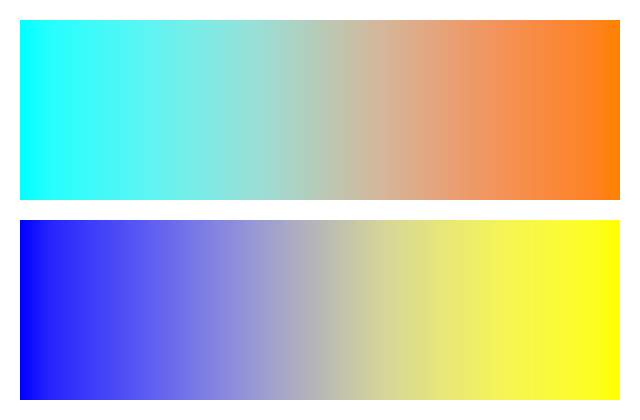
Laden Sie die Datei gradient-styles.pptx herunter und legen Sie sie im Arbeitsverzeichnis der Anwendung ab. Die erste Folie enthält zwei lineare Verläufe: Cyan zu Orange oben und Blau zu Gelb unten. Jeder Verlauf hat zwei Stopps bei 0 % und 100 %.
Das folgende Beispiel lädt diese Präsentation und rendert dieselbe erste Folie in beiden Modi mit Slide.getImage.
import jpype
import asposeslides

if not jpype.isJVMStarted():
    jpype.startJVM()

from asposeslides.api import GradientStyle, ImageFormat, Presentation, RenderingOptions

presentation = Presentation("gradient-styles.pptx")
try:
    slide = presentation.getSlides().get_Item(0)

    gradient_styles = (GradientStyle.Default, GradientStyle.PowerPointUI)
    for style in gradient_styles:
        options = RenderingOptions()
        options.setGradientStyle(style)

        style_name = "Default" if style == GradientStyle.Default else "PowerPointUI"
        image = slide.getImage(options, 1.0, 1.0)
        try:
            image.save(f"gradient-{style_name}.png", ImageFormat.Png)
        finally:
            image.dispose()
finally:
    presentation.dispose()
Die Bilder unten zeigen das Ergebnis derselben Folie, wobei beide Verläufe in jedem Bild zu sehen sind:
| Default | PowerPointUI |
|---|---|
 |
 |
In diesem Beispiel erzeugt Default hellere Zwischenfarben, während PowerPointUI dunklere Zwischenfarben liefert. Der Unterschied hängt von den Farben und Stopps im Verlauf ab.
Wählen Sie Default, wenn die standardmäßige Aspose.Slides‑Ausgabe Ihren Anforderungen entspricht. Verwenden Sie PowerPointUI, wenn Ihre Priorität darin liegt, das Erscheinungsbild in PowerPoint möglichst genau nachzubilden. Vergleichen Sie beide Ausgaben mit Ihrem gewünschten Ergebnis; keine der beiden Optionen ist allgemein vorzuziehen.
FAQ
Wie kann ich eine bestimmte Form, z. B. ein Diagramm oder ein Bild, exportieren, anstatt die gesamte Folie?
Aspose.Slides unterstützt das Erstellen von Miniaturansichten für einzelne Formen, wodurch Sie eine Form als PNG‑Bild rendern können.
Wird die parallele Konvertierung auf einem Server unterstützt?
Ja. Verwenden Sie für jeden Thread oder Prozess eine separate Präsentationsinstanz; nicht eine einzelne Instanz über Threads hinweg teilen.
Was sind die Einschränkungen der Evaluierung bei der PNG‑Exportfunktion?
Der Evaluierungsmodus fügt den Ausgabebildern ein Wasserzeichen hinzu und wendet andere Einschränkungen an, bis eine Lizenz installiert ist.