
Konvertera PowerPoint-bilder till PNG i Python
Översikt
Denna artikel förklarar hur du konverterar presentationsbilder till PNG‑bilder med Aspose.Slides för Python via Java. Du kan läsa in presentationer i format som PPT, PPTX och ODP, rendera varje bild och spara den som en separat PNG‑bild.
Exemplen nedan visar rendering med standardskala, ökad skala, ange utskriftsdimensioner i pixlar och välja en gradientrenderingsstil.
Konvertera PowerPoint till PNG
Läs in en presentation med klassen Presentation och nå dess bilder via samlingen Presentation.getSlides. Exemplet renderar varje bild med Slide.getImage utan parametrar för att skapa en miniatyr. Det anropar sedan IImage.save med ImageFormat.Png för att spara varje renderad bild som en PNG‑fil.
import jpype
import asposeslides

if not jpype.isJVMStarted():
    jpype.startJVM()

from asposeslides.api import ImageFormat, Presentation

presentation = Presentation("presentation.pptx")
try:
    for index, slide in enumerate(presentation.getSlides()):
        image = slide.getImage()
        try:
            image.save(f"slide_{index}.png", ImageFormat.Png)
        finally:
            image.dispose()
finally:
    presentation.dispose()
Note
Den parameterlösa overloadeden Slide.getImage renderar med en skala på 0.2. Till exempel ger en bild som mäter 720 × 540 punkter en miniatyr på 144 × 108 pixlar. För att kontrollera utskriftsdimensionerna, använd overloaded‑metoderna med skalfaktorer eller en explicit bildstorlek som visas nedan.Konvertera PowerPoint till PNG med anpassade dimensioner
Ange horisontella och vertikala skalfaktorer till Slide.getImage för att kontrollera de renderade dimensionerna. I detta exempel är båda faktorerna 2, så en bild som mäter 720 × 540 punkter ger en bild på 1440 × 1080 pixlar. Likadana skalfaktorer behåller bildens bildförhållande. Varje renderad bild sparas i PNG‑format.
import jpype
import asposeslides

if not jpype.isJVMStarted():
    jpype.startJVM()

from asposeslides.api import ImageFormat, Presentation

presentation = Presentation("presentation.pptx")
try:
    scale_x = 2.0
    scale_y = scale_x

    for index, slide in enumerate(presentation.getSlides()):
        image = slide.getImage(scale_x, scale_y)
        try:
            image.save(f"slide_{index}.png", ImageFormat.Png)
        finally:
            image.dispose()
finally:
    presentation.dispose()
Konvertera PowerPoint till PNG med anpassad storlek
För att ange utskriftsdimensioner i pixlar, skicka en storlek till Slide.getImage istället för skalfaktorer. Detta exempel renderar varje bild i 960 × 720 pixlar och sparar resultatet i PNG‑format. Välj dimensioner som matchar bildens bildförhållande för att undvika att bilden sträcks.
import jpype
import asposeslides

if not jpype.isJVMStarted():
    jpype.startJVM()

from asposeslides.api import ImageFormat, Presentation
from java.awt import Dimension

presentation = Presentation("presentation.pptx")
try:
    image_size = Dimension(960, 720)

    for index, slide in enumerate(presentation.getSlides()):
        image = slide.getImage(image_size)
        try:
            image.save(f"slide_{index}.png", ImageFormat.Png)
        finally:
            image.dispose()
finally:
    presentation.dispose()
Välj en gradientrenderingsstil
Anta att en bild innehåller gradientfyllningar, men övergångarna i den exporterade PNG‑filen ser ljusare eller på annat sätt annorlunda ut jämfört med vad du ser i PowerPoint. Du kan använda metoden SaveOptions.setGradientStyle som ärvts av RenderingOptions för att välja hur gradienterna renderas.
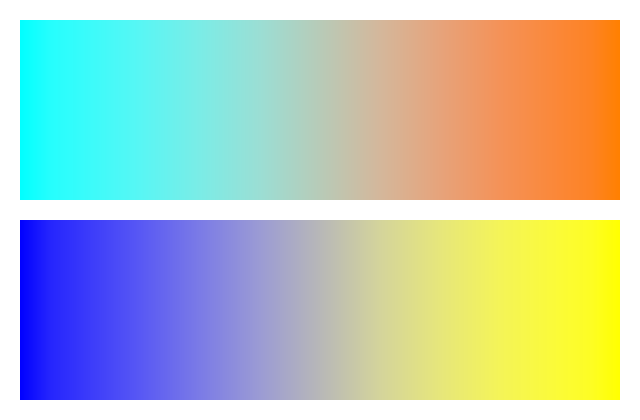
Ladda ner gradient-styles.pptx och placera den i applikationens arbetskatalog. Dess första bild innehåller två linjära gradienter: cyan till orange högst upp och blå till gul längst ner. Varje gradient har två stopp, vid 0 % och 100 %.
Följande exempel läser in denna presentation och renderar den samma första bilden i båda lägena med Slide.getImage.
import jpype
import asposeslides

if not jpype.isJVMStarted():
    jpype.startJVM()

from asposeslides.api import GradientStyle, ImageFormat, Presentation, RenderingOptions

presentation = Presentation("gradient-styles.pptx")
try:
    slide = presentation.getSlides().get_Item(0)

    gradient_styles = (GradientStyle.Default, GradientStyle.PowerPointUI)
    for style in gradient_styles:
        options = RenderingOptions()
        options.setGradientStyle(style)

        style_name = "Default" if style == GradientStyle.Default else "PowerPointUI"
        image = slide.getImage(options, 1.0, 1.0)
        try:
            image.save(f"gradient-{style_name}.png", ImageFormat.Png)
        finally:
            image.dispose()
finally:
    presentation.dispose()
Bilderna nedan visar resultatet från samma bild, med båda gradienterna i varje bild:
| Standard | PowerPointUI |
|---|---|
 |
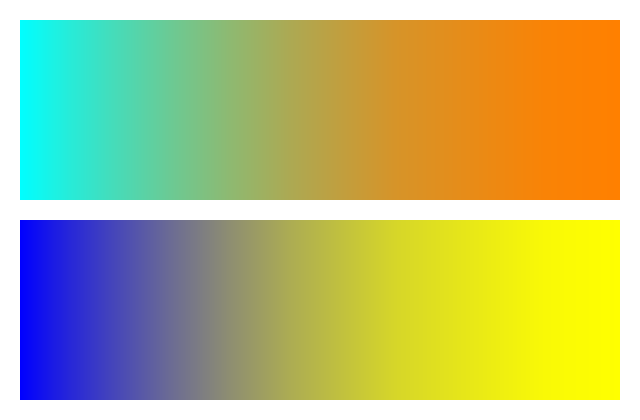 |
I detta exempel ger Standard ljusare mellanfärger, medan PowerPointUI ger mörkare mellanfärger. Skillnaden beror på färgerna och stoppen i gradienten.
Välj Standard när den standardmässiga Aspose.Slides‑outputen passar dina behov. Prova PowerPointUI när din prioritet är att matcha utseendet i PowerPoint. Jämför båda resultaten med ditt önskade resultat; inget läge är generellt att föredra.
Vanliga frågor
Hur kan jag exportera en specifik form, till exempel ett diagram eller en bild, istället för hela bilden?
Aspose.Slides stöder generering av miniatyrbilder för enskilda former, vilket gör att du kan rendera en form som en PNG‑bild.
Stöds parallell konvertering på en server?
Ja. Använd ett separat presentations‑instans för varje tråd eller process; dela inte en enda instans mellan trådar.
Vilka är begränsningarna i evalueringsläget när du exporterar till PNG?
Evalueringsläget lägger till ett vattenmärke på utdatabilderna och tillämpar andra begränsningar tills en licens har tillämpats.