
PowerPoint-Präsentationen nach TIFF in Python konvertieren
Einführung
TIFF (Tagged Image File Format) ist ein Rasterbildformat, das mehrere Seiten und verlustfreie Kompression unterstützt. Es ist nützlich, um gerenderte Folien in einer einzigen Bilddatei zu speichern.
Mit Aspose.Slides für Python über Java können Sie PowerPoint‑ (PPT, PPTX) und OpenDocument‑ (ODP) Präsentationen in TIFF konvertieren. Jeder Beispielcode startet bei Bedarf die Java‑Virtuelle Maschine und gibt die Präsentation nach Gebrauch frei.
Präsentation in TIFF konvertieren
Mit der save-Methode der Presentation-Klasse können Sie schnell eine gesamte PowerPoint‑Präsentation in TIFF umwandeln. Das resultierende mehrseitige TIFF enthält ein gerendertes Bild jeder Folie in der Standardgröße.
Dieser Code zeigt, wie eine PowerPoint‑Präsentation in TIFF konvertiert wird:
import jpype
import asposeslides

if not jpype.isJVMStarted():
    jpype.startJVM()

from asposeslides.api import Presentation, SaveFormat

presentation = Presentation("presentation.pptx")
try:
    # Speichern Sie alle Folien in einer mehrseitigen TIFF-Datei.
    presentation.save("output.tiff", SaveFormat.Tiff)
finally:
    presentation.dispose()
Präsentation in Schwarz‑Weiß‑TIFF konvertieren
Die Methode setBwConversionMode in der TiffOptions-Klasse ermöglicht es, den Algorithmus festzulegen, der beim Konvertieren einer farbigen Folie oder eines Bildes in ein Schwarz‑Weiß‑TIFF verwendet wird. Beachten Sie, dass diese Einstellung nur gilt, wenn die setCompressionType-Methode auf TiffCompressionTypes.CCITT4 oder TiffCompressionTypes.CCITT3 gesetzt ist.
Note
TiffOptions.setBwConversionMode ist eine Export‑Einstellung, die einen Pixel‑Konvertierungsalgorithmus für das gesamte TIFF‑Bild auswählt. Um festzulegen, wie ein einzelnes Shape im Schwarz‑Weiß‑Anzeige‑Modus dargestellt wird, verwenden Sie Shape.setBlackWhiteMode. Siehe Control Black-and-White Rendering for Shapes für Beispiele.Angenommen, wir haben eine Datei „sample.pptx“ mit der folgenden Folie:
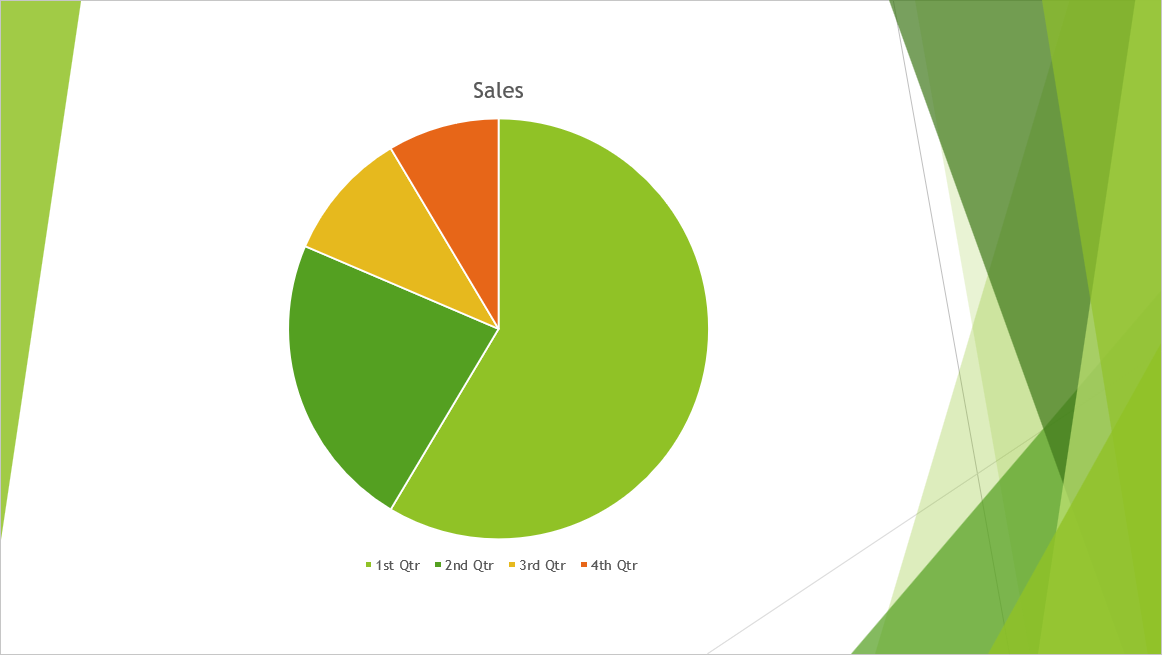
Dieser Code zeigt, wie die farbige Folie in ein Schwarz‑Weiß‑TIFF konvertiert wird:
import jpype
import asposeslides

if not jpype.isJVMStarted():
    jpype.startJVM()

from asposeslides.api import BlackWhiteConversionMode, Presentation, SaveFormat, TiffCompressionTypes, TiffOptions

tiff_options = TiffOptions()
tiff_options.setCompressionType(TiffCompressionTypes.CCITT4)
tiff_options.setBwConversionMode(BlackWhiteConversionMode.Dithering)

presentation = Presentation("sample.pptx")
try:
    presentation.save("output.tiff", SaveFormat.Tiff, tiff_options)
finally:
    presentation.dispose()
Das Ergebnis:

Präsentation in TIFF mit benutzerdefinierter Größe konvertieren
Falls Sie ein TIFF‑Bild mit bestimmten Abmessungen benötigen, können Sie die gewünschten Werte über Methoden der TiffOptions-Klasse festlegen. Beispielsweise ermöglicht die setImageSize-Methode die Definition der Größe des resultierenden Bildes.
Dieser Code demonstriert die Konvertierung einer PowerPoint‑Präsentation in TIFF‑Bilder mit benutzerdefinierter Größe:
import jpype
import asposeslides

if not jpype.isJVMStarted():
    jpype.startJVM()

from asposeslides.api import NotesCommentsLayoutingOptions, NotesPositions, Presentation, SaveFormat, TiffCompressionTypes, TiffOptions
from java.awt import Dimension

presentation = Presentation("presentation.pptx")
try:
    tiff_options = TiffOptions()
    tiff_options.setCompressionType(TiffCompressionTypes.Default)

    # Setzen Sie die horizontale und vertikale Auflösung.
    tiff_options.setDpiX(200)
    tiff_options.setDpiY(200)

    # Setzen Sie die Ausgabedimensionen in Pixeln.
    image_size = Dimension(1728, 1078)
    tiff_options.setImageSize(image_size)

    # Fügen Sie die vollständigen Referenten-Notizen unter jeder Folie ein.
    notes_options = NotesCommentsLayoutingOptions()
    notes_options.setNotesPosition(NotesPositions.BottomFull)
    tiff_options.setSlidesLayoutOptions(notes_options)

    presentation.save("tiff-ImageSize.tiff", SaveFormat.Tiff, tiff_options)
finally:
    presentation.dispose()
Präsentation in TIFF mit benutzerdefiniertem Bild‑Pixel‑Format konvertieren
Mit der setPixelFormat-Methode der TiffOptions-Klasse können Sie das gewünschte Pixel‑Format für das resultierende TIFF‑Bild festlegen.
Dieser Code zeigt, wie eine PowerPoint‑Präsentation in ein TIFF‑Bild mit benutzerdefiniertem Pixel‑Format konvertiert wird:
import jpype
import asposeslides

if not jpype.isJVMStarted():
    jpype.startJVM()

from asposeslides.api import ImagePixelFormat, Presentation, SaveFormat, TiffOptions

presentation = Presentation("presentation.pptx")
try:
    tiff_options = TiffOptions()
    tiff_options.setPixelFormat(ImagePixelFormat.Format8bppIndexed)

    presentation.save("Tiff-PixelFormat.tiff", SaveFormat.Tiff, tiff_options)
finally:
    presentation.dispose()
Tip
Probieren Sie Asposes KOSTENLOSEN PowerPoint‑zu‑Poster‑Konverter aus.FAQ
Kann ich eine einzelne Folie anstelle einer gesamten PowerPoint‑Präsentation in TIFF konvertieren?
Ja. Aspose.Slides ermöglicht es, einzelne Folien aus PowerPoint‑ und OpenDocument‑Präsentationen separat in TIFF‑Bilder zu konvertieren.
Gibt es eine Begrenzung der Folienanzahl beim Konvertieren einer Präsentation in TIFF?
Für den TIFF‑Export gibt es keine feste Begrenzung der Folienzahl. Verfügbarer Speicher, Folienkomplexität und Ausgangs‑Abmessungen beeinflussen die Größe der verarbeitbaren Präsentationen.
Werden PowerPoint‑Animationen und Übergangseffekte beim Konvertieren von Folien in TIFF erhalten?
Nein, TIFF ist ein statisches Bildformat. Deshalb werden Animationen und Übergangseffekte nicht übernommen; es werden nur statische Schnappschüsse der Folien exportiert.