
Προσαρμογή πινάκων δεδομένων διαγραμμάτων σε παρουσιάσεις σε .NET
Επισκόπηση
Aspose.Slides for .NET σας επιτρέπει να εμφανίσετε τον πίνακα δεδομένων ενός διαγράμματος και να προσαρμόσετε τη μορφοποίηση του κειμένου, τα περιθώρια και τα κλειδιά υποδοχής. Αυτό το άρθρο εξηγεί πώς να ενεργοποιήσετε τον πίνακα, να μορφοποιήσετε το κείμενο, να ελέγξετε κάθε τύπο περιθωρίου και να εμφανίσετε ή να αποκρύψετε τα κλειδιά υποδοχής. Τα παραδείγματα αποθηκεύουν τα διαμορφωμένα διαγράμματα σε αρχεία PPTX.
Ορίστε Ιδιότητες Γραμματοσειράς
Για να εμφανίσετε τον πίνακα δεδομένων ενός διαγράμματος, ορίστε HasDataTable σε true. Χρησιμοποιήστε ChartDataTable για να προσπελάσετε τον πίνακα και να διαμορφώσετε τη μορφοποίηση του κειμένου.
- Φορτώστε την παρουσίαση χρησιμοποιώντας την κλάση Presentation.
- Προσθέστε ένα ομαδοποιημένο γράφημα στηλών στη πρώτη διαφάνεια.
- Ενεργοποιήστε τον πίνακα δεδομένων του διαγράμματος.
- Ενεργοποιήστε το έντονο κείμενο με FontBold και ορίστε FontHeight σε
20για κείμενο μεγέθους 20 σημεία. - Αποθηκεύστε την τροποποιημένη παρουσίαση.
Το παρακάτω παράδειγμα απαιτεί το αρχείο test.pptx στον τρέχοντα φάκελο εργασίας με τουλάχιστον μία διαφάνεια. Προσθέτει ένα γράφημα με προεπιλεγμένα δεδομένα στη θέση (50, 50), με πλάτος 600 σημείων και ύψος 400 σημείων. Το αποθηκευμένο output.pptx περιέχει το γράφημα με ενεργοποιημένο τον πίνακα δεδομένων και εφαρμοσμένες τις καθορισμένες ρυθμίσεις γραμματοσειράς.
using Aspose.Slides;
using Aspose.Slides.Charts;
using Aspose.Slides.Export;

using var presentation = new Presentation("test.pptx");
var slide = presentation.Slides[0];

var chart = slide.Shapes.AddChart(ChartType.ClusteredColumn, 50, 50, 600, 400);
chart.HasDataTable = true;

var portionFormat = chart.ChartDataTable.TextFormat.PortionFormat;
portionFormat.FontBold = NullableBool.True;
portionFormat.FontHeight = 20;

presentation.Save("output.pptx", SaveFormat.Pptx);
Προσαρμογή Περιθωρίων Πίνακα Δεδομένων
Ενεργοποιήστε τον πίνακα με IChart.HasDataTable και προσπελάστε τον μέσω του IChart.ChartDataTable. Μπορείτε να ελέγξετε τρία είδη περιθωρίων ανεξάρτητα:
- HasBorderHorizontal ελέγχει τα οριζόντια περιθώρια των κελιών.
- HasBorderVertical ελέγχει τα κάθετα περιθώρια των κελιών.
- HasBorderOutline ελέγχει το εξωτερικό περιθώριο του πίνακα.
Ορίστε κάθε ιδιότητα σε true για να εμφανίζονται τα περιθώρια ή σε false για να τα κρύβετε. Το παρακάτω παράδειγμα δημιουργεί ένα ομαδοποιημένο γράφημα στηλών με προεπιλεγμένα δεδομένα, εμφανίζει τα οριζόντια περιθώρια και το εξωτερικό περιθώριο, και κρύβει τα κάθετα περιθώρια. Δεν απαιτείται αρχείο εισόδου. Η θέση και το μέγεθος του διαγράμματος καθορίζονται σε σημεία.
using Aspose.Slides;
using Aspose.Slides.Charts;
using Aspose.Slides.Export;

using var presentation = new Presentation();
var slide = presentation.Slides[0];

var chart = slide.Shapes.AddChart(ChartType.ClusteredColumn, 50, 50, 600, 400);
chart.HasDataTable = true;

var dataTable = chart.ChartDataTable;
dataTable.HasBorderHorizontal = true;
dataTable.HasBorderVertical = false;
dataTable.HasBorderOutline = true;

presentation.Save("data-table-borders.pptx", SaveFormat.Pptx);
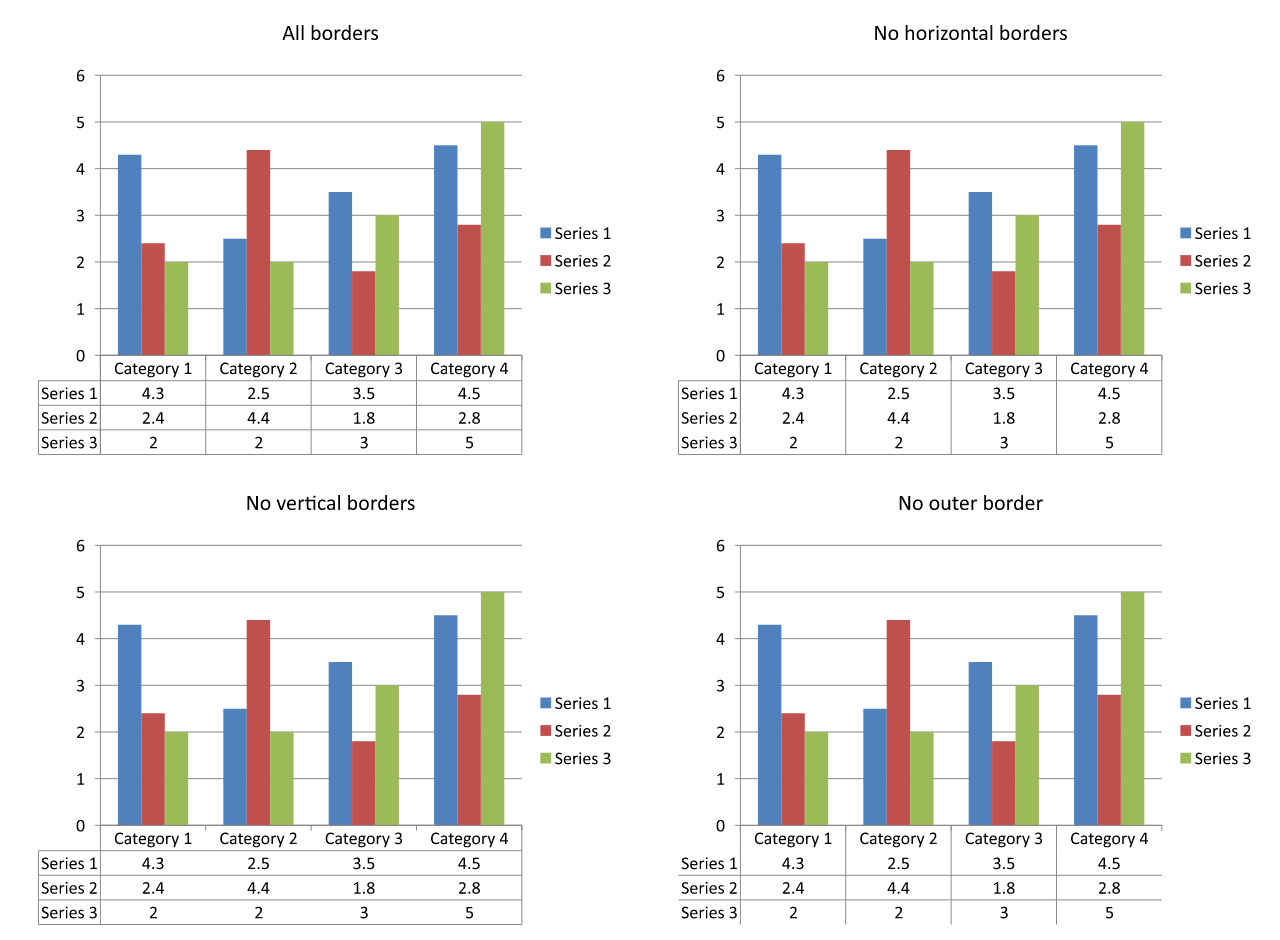
Η σύγκριση παρακάτω χρησιμοποιεί τα ίδια δεδομένα διαγράμματος και την ίδια ρύθμιση κλειδιού υποδοχής σε όλες τις τέσσερις περιπτώσεις. Ξεκινώντας με όλα τα περιθώρια ενεργοποιημένα, κάθε επόμενη παραλλαγή απενεργοποιεί μόνο μία ιδιότητα περιθωρίου. Η παραλλαγή κάτω αριστερά ταιριάζει με τις ρυθμίσεις περιθωρίου στο παράδειγμα.
Εμφάνιση ή Απόκρυψη Κλειδιών Υποδοχής
Τα κλειδιά υποδοχής είναι μικρά χρωματιστά σημεία δίπλα στα ονόματα των σειρών στον πίνακα δεδομένων. Βοηθούν τους αναγνώστες να αντιστοιχίσουν κάθε γραμμή του πίνακα σε μια σειρά διαγράμματος. Ορίστε το ShowLegendKey σε true για να εμφανίζονται αυτά τα σημεία ή σε false για να κρύβονται.
Ο ξεχωριστός υπότιτλος του διαγράμματος ελέγχεται από το IChart.HasLegend. Οι ρυθμίσεις είναι ανεξάρτητες: η απόκρυψη του ξεχωριστού υπότιτλου δεν κρύβει τα κλειδιά μέσα στον πίνακα δεδομένων, και η απόκρυψη των κλειδιών του πίνακα δεν κρύβει τον ξεχωριστό υπότιτλο.
Το παρακάτω παράδειγμα δημιουργεί ένα γράφημα με προεπιλεγμένα δεδομένα, ενεργοποιεί τον πίνακα δεδομένων του και εμφανίζει κλειδιά υποδοχής μέσα σε αυτόν ενώ κρύβει τον ξεχωριστό υπότιτλο. Όλα τα περιθώρια του πίνακα είναι ρητά ενεργοποιημένα. Δεν απαιτείται παρουσίαση εισόδου. Για να κρύψετε μόνο τα κλειδιά του πίνακα, αλλάξτε το dataTable.ShowLegendKey σε false.
using Aspose.Slides;
using Aspose.Slides.Charts;
using Aspose.Slides.Export;

using var presentation = new Presentation();
var slide = presentation.Slides[0];

var chart = slide.Shapes.AddChart(ChartType.ClusteredColumn, 50, 50, 600, 400);
chart.HasDataTable = true;
chart.HasLegend = false;

var dataTable = chart.ChartDataTable;
dataTable.HasBorderHorizontal = true;
dataTable.HasBorderVertical = true;
dataTable.HasBorderOutline = true;
dataTable.ShowLegendKey = true;

presentation.Save("data-table-legend-keys.pptx", SaveFormat.Pptx);
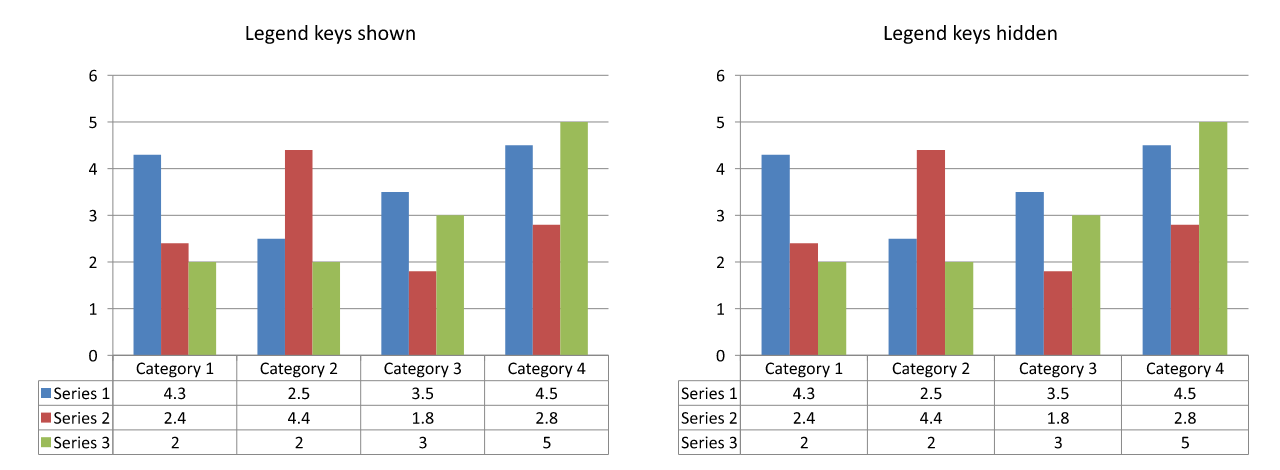
Η σύγκριση παρακάτω δείχνει τον ίδιο πίνακα με τα κλειδιά υποδοχής ενεργοποιημένα και απενεργοποιημένα. Όλα τα περιθώρια παραμένουν ενεργοποιημένα και ο ξεχωριστός υπότιτλος του διαγράμματος είναι κρυμμένος και στις δύο περιπτώσεις.
Συχνές ερωτήσεις
Μπορώ να εμφανίσω κλειδιά υποδοχής στον πίνακα δεδομένων ενός διαγράμματος;
Ναι. Ορίστε το ShowLegendKey σε true για να εμφανιστούν τα κλειδιά υποδοχής ή σε false για να κρυφτούν.
Θα διατηρηθεί ο πίνακας δεδομένων κατά την εξαγωγή της παρουσίασης σε PDF, HTML ή εικόνες;
Ναι. Το Aspose.Slides αποδίδει το γράφημα και τον εμφανιζόμενο πίνακα δεδομένων του ως μέρος της διαφάνειας κατά την εξαγωγή σε PDF, HTML ή images.
Μπορώ να εργαστώ με πίνακες δεδομένων σε διαγράμματα που φορτώνονται από πρότυπο;
Ναι. Για ένα γράφημα που φορτώνεται από υπάρχουσα παρουσίαση ή πρότυπο, χρησιμοποιήστε το HasDataTable για να ελέγξετε ή να αλλάξετε εάν εμφανίζεται ο πίνακας δεδομένων.
Πώς μπορώ να βρω διαγράμματα που έχουν ενεργοποιημένο πίνακα δεδομένων;
Διατρέξτε τις μορφές σε κάθε διαφάνεια, εντοπίστε τα διαγράμματα και ελέγξτε την ιδιότητα τους HasDataTable. Μια τιμή true υποδεικνύει ότι ο πίνακας δεδομένων είναι ενεργοποιημένος.