
Personnaliser les tableaux de données de graphiques dans les présentations en .NET
Vue d’ensemble
Aspose.Slides for .NET vous permet d’afficher le tableau de données d’un graphique et de personnaliser le formatage du texte, les bordures et les clés de légende. Cet article explique comment activer le tableau, formater son texte, contrôler chaque type de bordure et afficher ou masquer les clés de légende. Les exemples enregistrent les graphiques configurés dans des fichiers PPTX.
Définir les propriétés de police
Pour afficher le tableau de données d’un graphique, définissez HasDataTable sur true. Utilisez ChartDataTable pour accéder au tableau et configurer le formatage du texte.
- Chargez la présentation à l’aide de la classe Presentation.
- Ajoutez un graphique à colonnes groupées à la première diapositive.
- Activez le tableau de données du graphique.
- Activez le texte en gras avec FontBold et définissez FontHeight à
20pour un texte de 20 points. - Enregistrez la présentation modifiée.
L’exemple suivant nécessite le fichier test.pptx dans le répertoire de travail avec au moins une diapositive. Il ajoute un graphique avec des données par défaut à la position (50, 50), avec une largeur de 600 points et une hauteur de 400 points. Le fichier output.pptx enregistré contient le graphique avec son tableau de données activé et les paramètres de police spécifiés appliqués.
using Aspose.Slides;
using Aspose.Slides.Charts;
using Aspose.Slides.Export;

using var presentation = new Presentation("test.pptx");
var slide = presentation.Slides[0];

var chart = slide.Shapes.AddChart(ChartType.ClusteredColumn, 50, 50, 600, 400);
chart.HasDataTable = true;

var portionFormat = chart.ChartDataTable.TextFormat.PortionFormat;
portionFormat.FontBold = NullableBool.True;
portionFormat.FontHeight = 20;

presentation.Save("output.pptx", SaveFormat.Pptx);
Personnaliser les bordures du tableau de données
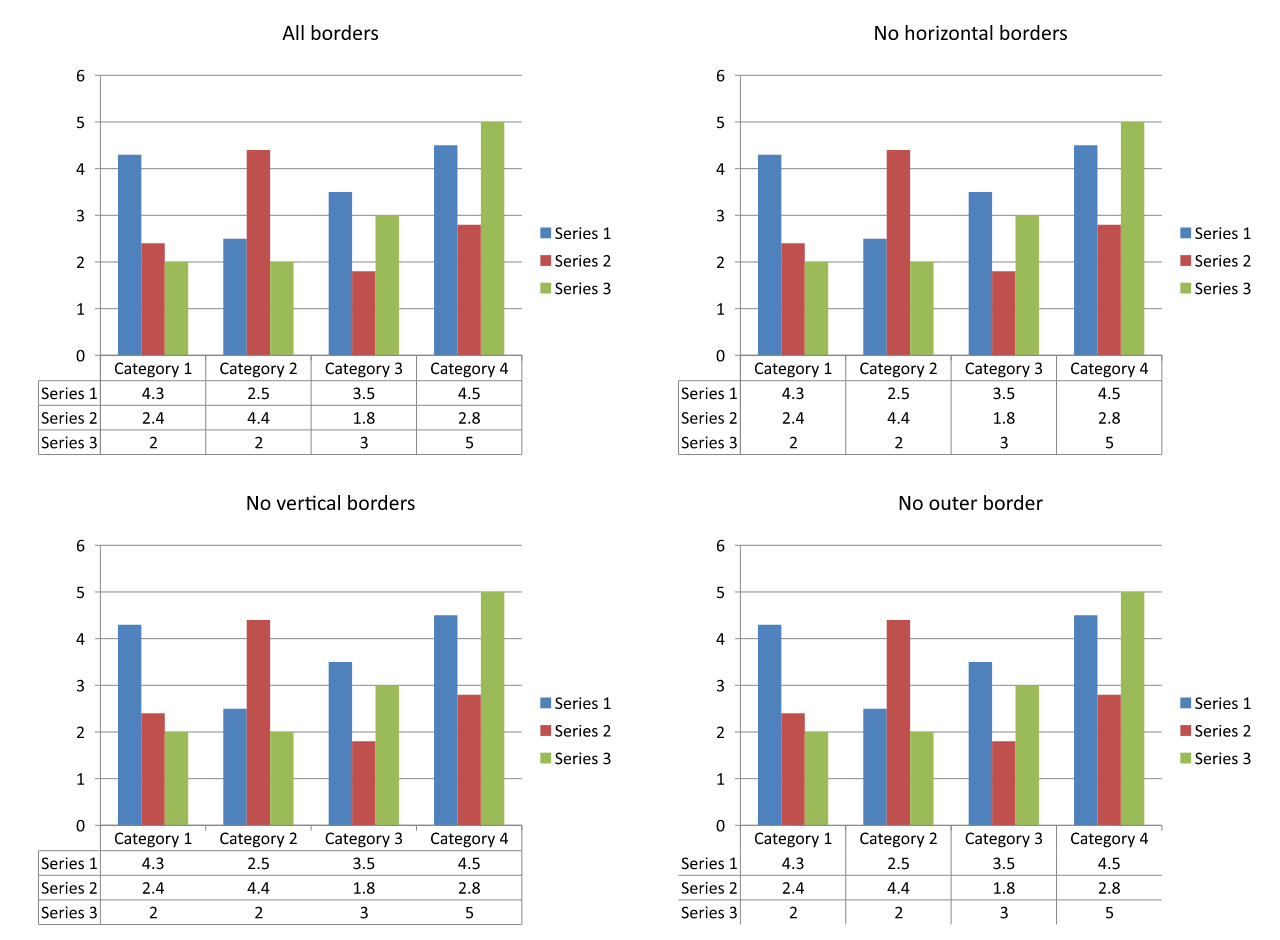
Activez le tableau avec IChart.HasDataTable et accédez-y via IChart.ChartDataTable. Vous pouvez contrôler trois types de bordures de manière indépendante :
- HasBorderHorizontal contrôle les bordures horizontales des cellules.
- HasBorderVertical contrôle les bordures verticales des cellules.
- HasBorderOutline contrôle la bordure extérieure du tableau.
Définissez chaque propriété sur true pour afficher ses bordures ou sur false pour les masquer. L’exemple suivant crée un graphique à colonnes groupées avec des données par défaut, affiche les bordures horizontales et la bordure extérieure, et masque les bordures verticales. Aucun fichier d’entrée n’est requis. La position et la taille du graphique sont spécifiées en points.
using Aspose.Slides;
using Aspose.Slides.Charts;
using Aspose.Slides.Export;

using var presentation = new Presentation();
var slide = presentation.Slides[0];

var chart = slide.Shapes.AddChart(ChartType.ClusteredColumn, 50, 50, 600, 400);
chart.HasDataTable = true;

var dataTable = chart.ChartDataTable;
dataTable.HasBorderHorizontal = true;
dataTable.HasBorderVertical = false;
dataTable.HasBorderOutline = true;

presentation.Save("data-table-borders.pptx", SaveFormat.Pptx);
La comparaison ci-dessous utilise les mêmes données de graphique et le même paramètre de clé de légende dans les quatre cas. En partant de toutes les bordures activées, chaque variante suivante désactive une seule propriété de bordure. La variante en bas à gauche correspond aux paramètres de bordure de l’exemple.
Afficher ou masquer les clés de légende
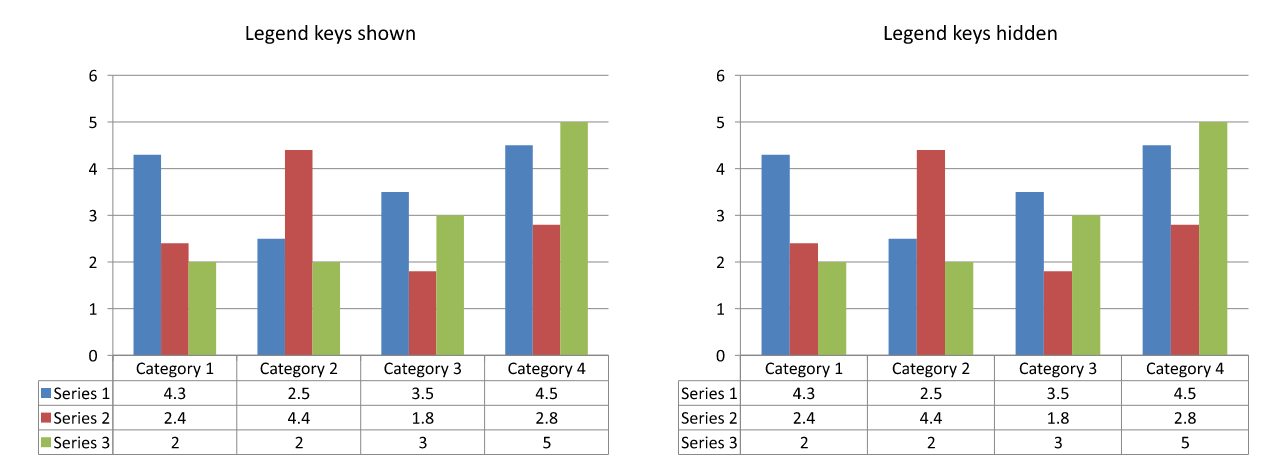
Les clés de légende sont de petites marques colorées à côté des noms de série dans le tableau de données. Elles aident les lecteurs à associer chaque ligne du tableau à une série du graphique. Définissez ShowLegendKey sur true pour afficher ces marques ou sur false pour les masquer.
La légende séparée du graphique est contrôlée par IChart.HasLegend. Ces paramètres sont indépendants : masquer la légende séparée ne masque pas les clés dans le tableau de données, et masquer les clés du tableau ne masque pas la légende séparée.
L’exemple suivant crée un graphique avec des données par défaut, active son tableau de données et affiche les clés de légende à l’intérieur tout en masquant la légende séparée. Toutes les bordures du tableau sont explicitement activées. Aucun fichier de présentation d’entrée n’est requis. Pour masquer uniquement les clés du tableau, modifiez dataTable.ShowLegendKey en false.
using Aspose.Slides;
using Aspose.Slides.Charts;
using Aspose.Slides.Export;

using var presentation = new Presentation();
var slide = presentation.Slides[0];

var chart = slide.Shapes.AddChart(ChartType.ClusteredColumn, 50, 50, 600, 400);
chart.HasDataTable = true;
chart.HasLegend = false;

var dataTable = chart.ChartDataTable;
dataTable.HasBorderHorizontal = true;
dataTable.HasBorderVertical = true;
dataTable.HasBorderOutline = true;
dataTable.ShowLegendKey = true;

presentation.Save("data-table-legend-keys.pptx", SaveFormat.Pptx);
La comparaison ci-dessous montre le même tableau avec les clés de légende activées et désactivées. Toutes les bordures restent activées, et la légende séparée du graphique est masquée dans les deux cas.
FAQ
Puis-je afficher les clés de légende dans le tableau de données d’un graphique ?
Oui. Définissez ShowLegendKey sur true pour afficher les clés de légende ou sur false pour les masquer.
Le tableau de données sera-t-il conservé lors de l’exportation de la présentation vers PDF, HTML ou images ?
Oui. Aspose.Slides rend le graphique et son tableau de données affiché comme partie de la diapositive lors de l’exportation vers PDF, HTML ou images.
Puis-je travailler avec les tableaux de données dans des graphiques chargés depuis un modèle ?
Oui. Pour un graphique chargé depuis une présentation ou un modèle existant, utilisez HasDataTable pour vérifier ou modifier si son tableau de données est affiché.
Comment puis-je trouver les graphiques dont le tableau de données est activé ?
Parcourez les formes de chaque diapositive, identifiez les graphiques et vérifiez leur propriété HasDataTable. Une valeur de true indique que le tableau de données est activé.