
Δημιουργία ή Ενημέρωση Διαγραμμάτων Παρουσίασης PowerPoint σε JavaScript
Επισκόπηση
Αυτό το άρθρο παρέχει έναν ολοκληρωμένο οδηγό για το πώς να δημιουργήσετε και να προσαρμόσετε διαγράμματα χρησιμοποιώντας το Aspose.Slides για Node.js μέσω Java. Θα μάθετε πώς να προσθέτετε προγραμματιστικά ένα διάγραμμα σε μια διαφάνεια, να το γεμίζετε με δεδομένα και να εφαρμόζετε διάφορες επιλογές μορφοποίησης ώστε να ταιριάζει με τις συγκεκριμένες απαιτήσεις σχεδίασής σας. Σε όλο το άρθρο, λεπτομερή παραδείγματα κώδικα απεικονίζουν κάθε βήμα, από την αρχικοποίηση της παρουσίασης και του αντικειμένου διαγράμματος μέχρι τη διαμόρφωση σειρών, αξόνων και υπομνημάτων. Ακολουθώντας αυτόν τον οδηγό, θα αποκτήσετε μια στέρεη κατανόηση του πώς να ενσωματώσετε δυναμική δημιουργία διαγραμμάτων στις εφαρμογές Node.js, βελτιώνοντας τη διαδικασία δημιουργίας παρουσιάσεων βασισμένων σε δεδομένα.
Δημιουργία Διαγράμματος
Τα διαγράμματα βοηθούν τους ανθρώπους να οπτικοποιούν γρήγορα τα δεδομένα και να αποκτούν γνώσεις που ενδέχεται να μην είναι άμεσα προφανείς από έναν πίνακα ή υπολογιστικό φύλλο.
Γιατί να δημιουργήσετε διαγράμματα;
Χρησιμοποιώντας διαγράμματα, μπορείτε:
- να συγκεντρώσετε, συμπιέσετε ή συνοψίσετε μεγάλες ποσότητες δεδομένων σε μία μόνο διαφάνεια μιας παρουσίασης·
- να αποκαλύψετε μοτίβα και τάσεις στα δεδομένα·
- να καταλάβετε την κατεύθυνση και την ορμή των δεδομένων σε χρόνο ή σε σχέση με μια συγκεκριμένη μονάδα μέτρησης·
- να εντοπίσετε ακραίες τιμές, αποκλίσεις, σφάλματα και ασύνδετα δεδομένα·
- να επικοινωνήσετε ή να παρουσιάσετε πολύπλοκα δεδομένα.
Στο PowerPoint, μπορείτε να δημιουργήσετε διαγράμματα μέσω της λειτουργίας Insert, η οποία παρέχει πρότυπα για το σχεδιασμό πολλών τύπων διαγραμμάτων. Χρησιμοποιώντας το Aspose.Slides, μπορείτε να δημιουργήσετε τόσο κανονικά διαγράμματα (βασισμένα σε δημοφιλείς τύπους διαγραμμάτων) όσο και προσαρμοσμένα διαγράμματα.
Note
Χρησιμοποιήστε την ChartType απαρίθμηση στο module aspose.slides. Οι τιμές σε αυτήν την απαρίθμηση αντιστοιχούν σε διαφορετικούς τύπους διαγραμμάτων.Δημιουργία Ομαδοποιημένων Διαγραμμάτων Στήλης
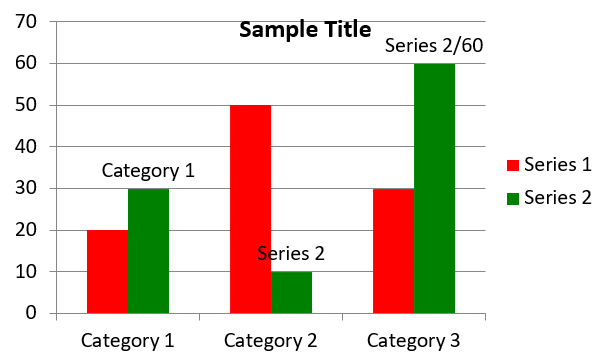
Αυτό το παράδειγμα χρησιμοποιεί το addChart για να δημιουργήσει ένα ομαδοποιημένο διάγραμμα στήλης που συγκρίνει δύο σειρές σε τρεις κατηγορίες. Οι σειρές χρησιμοποιούν κόκκινα και πράσινα γέμισμα, και μεμονωμένες ετικέτες εμφανίζουν τα ονόματα κατηγοριών, ονόματα σειρών και τιμές. Ο δείκτης φύλλου εργασίας 0 αναφέρεται στο πρώτο φύλλο του ενσωματωμένου βιβλίου διαγραμμάτων.
const aspose = { slides: require("aspose.slides.via.java") };
const java = require("java");

let presentation = new aspose.slides.Presentation();
try
{
    let slide = presentation.getSlides().get_Item(0);

    let chart = slide.getShapes().addChart(aspose.slides.ChartType.ClusteredColumn, 20, 20, 500, 300);

    chart.getChartTitle().addTextFrameForOverriding("Sample Title");
    chart.getChartTitle().getTextFrameForOverriding().getTextFrameFormat().setCenterText(java.newByte(aspose.slides.NullableBool.True));
    chart.getChartTitle().setHeight(20);
    chart.setTitle(true);

    let workbook = chart.getChartData().getChartDataWorkbook();
    let worksheetIndex = 0;

    chart.getChartData().getSeries().clear();
    chart.getChartData().getCategories().clear();

    let seriesNameCell = workbook.getCell(worksheetIndex, 0, 1, "Series 1");
    chart.getChartData().getSeries().add(seriesNameCell, chart.getType());
    seriesNameCell = workbook.getCell(worksheetIndex, 0, 2, "Series 2");
    chart.getChartData().getSeries().add(seriesNameCell, chart.getType());

    let categoryCell = workbook.getCell(worksheetIndex, 1, 0, "Category 1");
    chart.getChartData().getCategories().add(categoryCell);
    categoryCell = workbook.getCell(worksheetIndex, 2, 0, "Category 2");
    chart.getChartData().getCategories().add(categoryCell);
    categoryCell = workbook.getCell(worksheetIndex, 3, 0, "Category 3");
    chart.getChartData().getCategories().add(categoryCell);

    let series = chart.getChartData().getSeries().get_Item(0);

    let valueCell = workbook.getCell(worksheetIndex, 1, 1, 20);
    series.getDataPoints().addDataPointForBarSeries(valueCell);
    valueCell = workbook.getCell(worksheetIndex, 2, 1, 50);
    series.getDataPoints().addDataPointForBarSeries(valueCell);
    valueCell = workbook.getCell(worksheetIndex, 3, 1, 30);
    series.getDataPoints().addDataPointForBarSeries(valueCell);

    series.getFormat().getFill().setFillType(java.newByte(aspose.slides.FillType.Solid));
    series.getFormat().getFill().getSolidFillColor().setColor(java.getStaticFieldValue("java.awt.Color", "RED"));

    series = chart.getChartData().getSeries().get_Item(1);

    valueCell = workbook.getCell(worksheetIndex, 1, 2, 30);
    series.getDataPoints().addDataPointForBarSeries(valueCell);
    valueCell = workbook.getCell(worksheetIndex, 2, 2, 10);
    series.getDataPoints().addDataPointForBarSeries(valueCell);
    valueCell = workbook.getCell(worksheetIndex, 3, 2, 60);
    series.getDataPoints().addDataPointForBarSeries(valueCell);

    series.getFormat().getFill().setFillType(java.newByte(aspose.slides.FillType.Solid));
    series.getFormat().getFill().getSolidFillColor().setColor(java.newInstanceSync("java.awt.Color", 0, 128, 0));

    let label = series.getDataPoints().get_Item(0).getLabel();
    label.getDataLabelFormat().setShowCategoryName(true);

    label = series.getDataPoints().get_Item(1).getLabel();
    label.getDataLabelFormat().setShowSeriesName(true);

    label = series.getDataPoints().get_Item(2).getLabel();
    label.getDataLabelFormat().setShowValue(true);
    label.getDataLabelFormat().setShowSeriesName(true);
    label.getDataLabelFormat().setSeparator("/");

    presentation.save("AsposeChart.pptx", aspose.slides.SaveFormat.Pptx);
}
finally
{
    presentation.dispose();
}
Το αποτέλεσμα:
Δημιουργία Διαγραμμάτων Διασποράς
Τα διαγράμματα διασποράς (γνωστά επίσης ως διαγράμματα scatter ή γραφήματα x-y) χρησιμοποιούνται συχνά για να ελέγξουν μοτίβα ή να δείξουν συσχετισμούς μεταξύ δύο μεταβλητών.
Χρησιμοποιήστε διάγραμμα διασποράς όταν:
- Έχετε ζεύγη αριθμητικών δεδομένων·
- Έχετε δύο μεταβλητές που αλληλοσυμπίπτουν καλά·
- Θέλετε να προσδιορίσετε εάν οι δύο μεταβλητές σχετίζονται·
- Έχετε μια ανεξάρτητη μεταβλητή που έχει πολλαπλές τιμές για μια εξαρτημένη μεταβλητή.
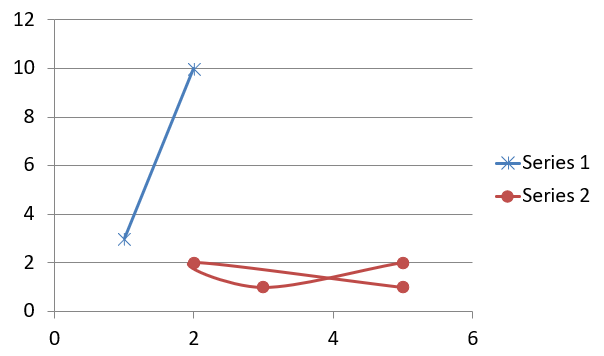
Αυτό το παράδειγμα σχεδιάζει δύο σύνολα τιμών x‑y. Η πρώτη σειρά χρησιμοποιεί ευθείες γραμμές με δείκτες αστέρι, ενώ η δεύτερη χρησιμοποιεί ομαλές γραμμές με δείκτες κύκλου· και οι δύο χρησιμοποιούν μέγεθος δείκτη 10, που διαμορφώνεται με το setSize. Η μέθοδος setSymbol ελέγχει το σχήμα του δείκτη.
const aspose = { slides: require("aspose.slides.via.java") };

let presentation = new aspose.slides.Presentation();
try
{
    let slide = presentation.getSlides().get_Item(0);

    let chart = slide.getShapes().addChart(aspose.slides.ChartType.ScatterWithSmoothLines, 20, 20, 500, 300);

    let workbook = chart.getChartData().getChartDataWorkbook();
    let worksheetIndex = 0;

    chart.getChartData().getSeries().clear();

    let seriesNameCell = workbook.getCell(worksheetIndex, 1, 1, "Series 1");
    chart.getChartData().getSeries().add(seriesNameCell, chart.getType());
    seriesNameCell = workbook.getCell(worksheetIndex, 1, 3, "Series 2");
    chart.getChartData().getSeries().add(seriesNameCell, chart.getType());

    let series = chart.getChartData().getSeries().get_Item(0);

    let xValueCell = workbook.getCell(worksheetIndex, 2, 1, 1);
    let yValueCell = workbook.getCell(worksheetIndex, 2, 2, 3);
    series.getDataPoints().addDataPointForScatterSeries(xValueCell, yValueCell);

    xValueCell = workbook.getCell(worksheetIndex, 3, 1, 2);
    yValueCell = workbook.getCell(worksheetIndex, 3, 2, 10);
    series.getDataPoints().addDataPointForScatterSeries(xValueCell, yValueCell);

    series.setType(aspose.slides.ChartType.ScatterWithStraightLinesAndMarkers);

    series.getMarker().setSize(10);
    series.getMarker().setSymbol(aspose.slides.MarkerStyleType.Star);

    series = chart.getChartData().getSeries().get_Item(1);

    xValueCell = workbook.getCell(worksheetIndex, 2, 3, 5);
    yValueCell = workbook.getCell(worksheetIndex, 2, 4, 2);
    series.getDataPoints().addDataPointForScatterSeries(xValueCell, yValueCell);

    xValueCell = workbook.getCell(worksheetIndex, 3, 3, 3);
    yValueCell = workbook.getCell(worksheetIndex, 3, 4, 1);
    series.getDataPoints().addDataPointForScatterSeries(xValueCell, yValueCell);

    xValueCell = workbook.getCell(worksheetIndex, 4, 3, 2);
    yValueCell = workbook.getCell(worksheetIndex, 4, 4, 2);
    series.getDataPoints().addDataPointForScatterSeries(xValueCell, yValueCell);

    xValueCell = workbook.getCell(worksheetIndex, 5, 3, 5);
    yValueCell = workbook.getCell(worksheetIndex, 5, 4, 1);
    series.getDataPoints().addDataPointForScatterSeries(xValueCell, yValueCell);

    series.getMarker().setSize(10);
    series.getMarker().setSymbol(aspose.slides.MarkerStyleType.Circle);

    presentation.save("AsposeChart.pptx", aspose.slides.SaveFormat.Pptx);
}
finally
{
    presentation.dispose();
}
Το αποτέλεσμα:
Δημιουργία Διαγραμμάτων Πίτας
Τα διαγράμματα πίτας είναι ιδανικά για να δείξουν τη σχέση μέρος‑συνολικού σε δεδομένα, ειδικά όταν τα δεδομένα περιέχουν κατηγοριοποιημένες ετικέτες με αριθμητικές τιμές. Ωστόσο, εάν τα δεδομένα σας περιέχουν πολλά τμήματα ή ετικέτες, ίσως θελήσετε να χρησιμοποιήσετε αντί αυτού ένα διάγραμμα ράβδων.
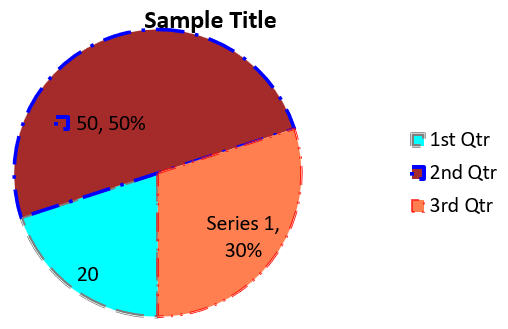
Αυτό το παράδειγμα δημιουργεί ένα διάγραμμα πίτας με τρεις τριμηνιαίες τιμές. Κάθε φέτα έχει προσαρμοσμένο γέμισμα και περίγραμμα, και οι ετικέτες εμφανίζουν διαφορετικούς συνδυασμούς τιμών, ποσοστών και πληροφοριών σειράς. Η μέθοδος setFirstSliceAngle θέτει την πρώτη φέτα να ξεκινά από 180 μοίρες.
const aspose = { slides: require("aspose.slides.via.java") };
const java = require("java");

let presentation = new aspose.slides.Presentation();
try
{
    let slide = presentation.getSlides().get_Item(0);

    let chart = slide.getShapes().addChart(aspose.slides.ChartType.Pie, 20, 20, 500, 300);

    chart.getChartTitle().addTextFrameForOverriding("Sample Title");
    chart.getChartTitle().getTextFrameForOverriding().getTextFrameFormat().setCenterText(java.newByte(aspose.slides.NullableBool.True));
    chart.getChartTitle().setHeight(20);
    chart.setTitle(true);

    chart.getChartData().getSeries().get_Item(0).getLabels().getDefaultDataLabelFormat().setShowValue(true);

    let workbook = chart.getChartData().getChartDataWorkbook();
    let worksheetIndex = 0;

    chart.getChartData().getSeries().clear();
    chart.getChartData().getCategories().clear();

    let categoryCell = workbook.getCell(0, 1, 0, "1st Qtr");
    chart.getChartData().getCategories().add(categoryCell);
    categoryCell = workbook.getCell(0, 2, 0, "2nd Qtr");
    chart.getChartData().getCategories().add(categoryCell);
    categoryCell = workbook.getCell(0, 3, 0, "3rd Qtr");
    chart.getChartData().getCategories().add(categoryCell);

    let seriesNameCell = workbook.getCell(0, 0, 1, "Series 1");
    let series = chart.getChartData().getSeries().add(seriesNameCell, chart.getType());

    let valueCell = workbook.getCell(worksheetIndex, 1, 1, 20);
    series.getDataPoints().addDataPointForPieSeries(valueCell);
    valueCell = workbook.getCell(worksheetIndex, 2, 1, 50);
    series.getDataPoints().addDataPointForPieSeries(valueCell);
    valueCell = workbook.getCell(worksheetIndex, 3, 1, 30);
    series.getDataPoints().addDataPointForPieSeries(valueCell);

    chart.getChartData().getSeriesGroups().get_Item(0).setColorVaried(true);

    let firstSlice = series.getDataPoints().get_Item(0);
    firstSlice.getFormat().getFill().setFillType(java.newByte(aspose.slides.FillType.Solid));
    firstSlice.getFormat().getFill().getSolidFillColor().setColor(java.getStaticFieldValue("java.awt.Color", "CYAN"));

    firstSlice.getFormat().getLine().getFillFormat().setFillType(java.newByte(aspose.slides.FillType.Solid));
    firstSlice.getFormat().getLine().getFillFormat().getSolidFillColor().setColor(java.getStaticFieldValue("java.awt.Color", "GRAY"));
    firstSlice.getFormat().getLine().setWidth(3.0);
    firstSlice.getFormat().getLine().setStyle(java.newByte(aspose.slides.LineStyle.ThinThick));
    firstSlice.getFormat().getLine().setDashStyle(java.newByte(aspose.slides.LineDashStyle.LargeDash));

    let secondSlice = series.getDataPoints().get_Item(1);
    secondSlice.getFormat().getFill().setFillType(java.newByte(aspose.slides.FillType.Solid));
    secondSlice.getFormat().getFill().getSolidFillColor().setColor(java.newInstanceSync("java.awt.Color", 165, 42, 42));

    secondSlice.getFormat().getLine().getFillFormat().setFillType(java.newByte(aspose.slides.FillType.Solid));
    secondSlice.getFormat().getLine().getFillFormat().getSolidFillColor().setColor(java.getStaticFieldValue("java.awt.Color", "BLUE"));
    secondSlice.getFormat().getLine().setWidth(3.0);
    secondSlice.getFormat().getLine().setStyle(java.newByte(aspose.slides.LineStyle.Single));
    secondSlice.getFormat().getLine().setDashStyle(java.newByte(aspose.slides.LineDashStyle.LargeDashDot));

    let thirdSlice = series.getDataPoints().get_Item(2);
    thirdSlice.getFormat().getFill().setFillType(java.newByte(aspose.slides.FillType.Solid));
    thirdSlice.getFormat().getFill().getSolidFillColor().setColor(java.newInstanceSync("java.awt.Color", 255, 127, 80));

    thirdSlice.getFormat().getLine().getFillFormat().setFillType(java.newByte(aspose.slides.FillType.Solid));
    thirdSlice.getFormat().getLine().getFillFormat().getSolidFillColor().setColor(java.getStaticFieldValue("java.awt.Color", "RED"));
    thirdSlice.getFormat().getLine().setWidth(2.0);
    thirdSlice.getFormat().getLine().setStyle(java.newByte(aspose.slides.LineStyle.ThinThin));
    thirdSlice.getFormat().getLine().setDashStyle(java.newByte(aspose.slides.LineDashStyle.LargeDashDotDot));

    let firstLabel = series.getDataPoints().get_Item(0).getLabel();
    firstLabel.getDataLabelFormat().setShowValue(true);

    let secondLabel = series.getDataPoints().get_Item(1).getLabel();
    secondLabel.getDataLabelFormat().setShowValue(true);
    secondLabel.getDataLabelFormat().setShowLegendKey(true);
    secondLabel.getDataLabelFormat().setShowPercentage(true);

    let thirdLabel = series.getDataPoints().get_Item(2).getLabel();
    thirdLabel.getDataLabelFormat().setShowSeriesName(true);
    thirdLabel.getDataLabelFormat().setShowPercentage(true);

    series.getLabels().getDefaultDataLabelFormat().setShowLeaderLines(true);

    chart.getChartData().getSeriesGroups().get_Item(0).setFirstSliceAngle(180);

    presentation.save("PieChart.pptx", aspose.slides.SaveFormat.Pptx);
}
finally
{
    presentation.dispose();
}
Το αποτέλεσμα:
Δημιουργία Διαγραμμάτων Γραμμής
Τα διαγράμματα γραμμής (γνωστά επίσης ως γραφήματα γραμμών) είναι ιδανικά όταν θέλετε να δείξετε αλλαγές στην τιμή με την πάροδο του χρόνου. Με ένα διάγραμμα γραμμής, μπορείτε να συγκρίνετε μεγάλο όγκο δεδομένων ταυτόχρονα, να παρακολουθείτε αλλαγές και τάσεις με την πάροδο του χρόνου, να επισημαίνετε ανωμαλίες σε σειρές δεδομένων, και πολλά άλλα.
Αυτό το παράδειγμα χρησιμοποιεί το addChart για να δημιουργήσει ένα διάγραμμα γραμμής με τις προεπιλεγμένες σειρές και κατηγορίες, κατόπιν αποθηκεύει την παρουσίαση ως PPTX.
const aspose = { slides: require("aspose.slides.via.java") };

let presentation = new aspose.slides.Presentation();
try
{
    let slide = presentation.getSlides().get_Item(0);

    let lineChart = slide.getShapes().addChart(aspose.slides.ChartType.Line, 20, 20, 500, 300);

    presentation.save("lineChart.pptx", aspose.slides.SaveFormat.Pptx);
}
finally
{
    presentation.dispose();
}
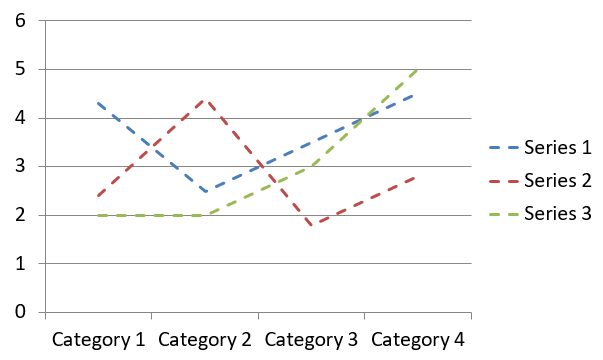
Από προεπιλογή, τα σημεία σε ένα διάγραμμα γραμμής συνδέονται με συνεχείς ευθείες γραμμές. Εάν θέλετε τα σημεία να συνδέονται με παύλες, καλέστε το setDashStyle με τιμή από το LineDashStyle:
const aspose = { slides: require("aspose.slides.via.java") };
const java = require("java");

let presentation = new aspose.slides.Presentation();
try
{
    let slide = presentation.getSlides().get_Item(0);

    let lineChart = slide.getShapes().addChart(aspose.slides.ChartType.Line, 20, 20, 500, 300);

    for (let i = 0; i < lineChart.getChartData().getSeries().size(); i++)
    {
        let series = lineChart.getChartData().getSeries().get_Item(i);
        series.getFormat().getLine().setDashStyle(java.newByte(aspose.slides.LineDashStyle.Dash));
    }
}
finally
{
    presentation.dispose();
}
Το αποτέλεσμα:
Δημιουργία Διαγραμμάτων Δέντρου (Tree Map)
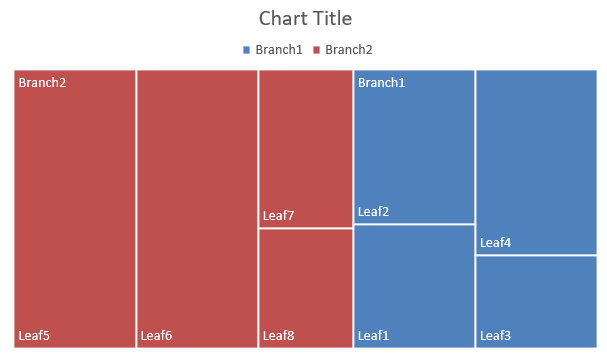
Τα διαγράμματα δέντρου είναι ιδανικά για δεδομένα πωλήσεων όταν θέλετε να δείξετε το σχετικό μέγεθος των κατηγοριών δεδομένων και να εστιάσετε γρήγορα σε στοιχεία που συνεισφέρουν σημαντικά μέσα σε κάθε κατηγορία.
Αυτό το παράδειγμα δημιουργεί ένα δένδρο με οκτώ φύλλα ομαδοποιημένα σε τέσσερα στελέχη και δύο κλαδιά. Η μέθοδος setGroupingItem εκχωρεί στελέχη στο επίπεδο ομαδοποίησης 1 και κλαδιά στο επίπεδο 2. Οι τιμές καθορίζουν τα σχετικά μεγέθη των ορθογωνίων, ενώ οι ετικέτες κατηγορίας και οι επικαλυπτόμενες ετικέτες γονέα προσδιορίζουν την ιεραρχία.
const aspose = { slides: require("aspose.slides.via.java") };

let presentation = new aspose.slides.Presentation();
try
{
    let slide = presentation.getSlides().get_Item(0);

    let chart = slide.getShapes().addChart(aspose.slides.ChartType.Treemap, 20, 20, 500, 300);

    chart.getChartData().getCategories().clear();
    chart.getChartData().getSeries().clear();

    let workbook = chart.getChartData().getChartDataWorkbook();
    workbook.clear(0);

    // Κλάδος 1
    let categoryCell = workbook.getCell(0, "C1", "Leaf1");
    let leaf = chart.getChartData().getCategories().add(categoryCell);
    leaf.getGroupingLevels().setGroupingItem(1, "Stem1");
    leaf.getGroupingLevels().setGroupingItem(2, "Branch1");

    categoryCell = workbook.getCell(0, "C2", "Leaf2");
    chart.getChartData().getCategories().add(categoryCell);

    categoryCell = workbook.getCell(0, "C3", "Leaf3");
    leaf = chart.getChartData().getCategories().add(categoryCell);
    leaf.getGroupingLevels().setGroupingItem(1, "Stem2");

    categoryCell = workbook.getCell(0, "C4", "Leaf4");
    chart.getChartData().getCategories().add(categoryCell);

    // Κλάδος 2
    categoryCell = workbook.getCell(0, "C5", "Leaf5");
    leaf = chart.getChartData().getCategories().add(categoryCell);
    leaf.getGroupingLevels().setGroupingItem(1, "Stem3");
    leaf.getGroupingLevels().setGroupingItem(2, "Branch2");

    categoryCell = workbook.getCell(0, "C6", "Leaf6");
    chart.getChartData().getCategories().add(categoryCell);

    categoryCell = workbook.getCell(0, "C7", "Leaf7");
    leaf = chart.getChartData().getCategories().add(categoryCell);
    leaf.getGroupingLevels().setGroupingItem(1, "Stem4");

    categoryCell = workbook.getCell(0, "C8", "Leaf8");
    chart.getChartData().getCategories().add(categoryCell);

    let series = chart.getChartData().getSeries().add(aspose.slides.ChartType.Treemap);
    series.getLabels().getDefaultDataLabelFormat().setShowCategoryName(true);
    let valueCell = workbook.getCell(0, "D1", 4);
    series.getDataPoints().addDataPointForTreemapSeries(valueCell);
    valueCell = workbook.getCell(0, "D2", 5);
    series.getDataPoints().addDataPointForTreemapSeries(valueCell);
    valueCell = workbook.getCell(0, "D3", 3);
    series.getDataPoints().addDataPointForTreemapSeries(valueCell);
    valueCell = workbook.getCell(0, "D4", 6);
    series.getDataPoints().addDataPointForTreemapSeries(valueCell);
    valueCell = workbook.getCell(0, "D5", 9);
    series.getDataPoints().addDataPointForTreemapSeries(valueCell);
    valueCell = workbook.getCell(0, "D6", 9);
    series.getDataPoints().addDataPointForTreemapSeries(valueCell);
    valueCell = workbook.getCell(0, "D7", 4);
    series.getDataPoints().addDataPointForTreemapSeries(valueCell);
    valueCell = workbook.getCell(0, "D8", 3);
    series.getDataPoints().addDataPointForTreemapSeries(valueCell);

    series.setParentLabelLayout(aspose.slides.ParentLabelLayoutType.Overlapping);

    presentation.save("Treemap.pptx", aspose.slides.SaveFormat.Pptx);
}
finally
{
    presentation.dispose();
}
Το αποτέλεσμα:
Δημιουργία Διαγραμμάτων Καταρράκτη (Waterfall)
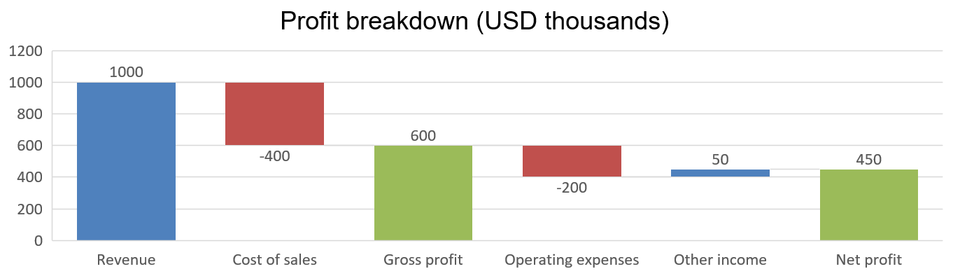
Ένα διάγραμμα καταρράκτη δείχνει πώς οι θετικές και αρνητικές αλλαγές συμβάλλουν σε μια τελική τιμή. Για παράδειγμα, μια ανάλυση κέρδους μπορεί να ξεκινήσει με έσοδα, να αφαιρέσει έξοδα και να προσθέσει άλλα έσοδα. Οι στήλες αλλαγής “πλέουν” μεταξύ των προηγούμενων και των νέων τρεχουσών τιμών, ενώ οι συνολικές στήλες εκτείνονται από το μηδέν μέχρι τη συσσωρευμένη τιμή.
Το παρακάτω παράδειγμα χρησιμοποιεί ποσά σε χιλιάδες δολάρια ΗΠΑ:
| Κατηγορία | Τιμή φύλλου εργασίας | Τύπος στήλης |
|---|---|---|
| Έσοδα | 1000 | Αύξηση |
| Κόστος πωλήσεων | -400 | Μείωση |
| Μικτό κέρδος | 600 | Ενδιάμεσο σύνολο |
| Λειτουργικά έξοδα | -200 | Μείωση |
| Άλλα έσοδα | 50 | Αύξηση |
| Καθαρό κέρδος | 450 | Τελικό σύνολο |
Για να μαρκάρετε ένα σημείο ως ενδιάμεσο ή τελικό σύνολο, καλέστε τη μέθοδο setSetAsTotal με true. Παρέχετε το πραγματικό συσσωρευμένο ποσό στο κελί του βιβλίου εργασίας: 600 για το μικτό κέρδος (1000 - 400) και 450 για το καθαρό κέρδος (600 - 200 + 50). Η μέθοδος μαρκάρει τη στήλη ως σύνολο· δεν υπολογίζει ή γεμίζει την τιμή του κελιού. Μην χρησιμοποιήσετε το μηδέν ως σύμβολο κράτησης ή δώσετε άλλη αλλαγή για σημείο σύνολο. Μια στήλη σύνολο εμφανίζει τη συσσωρευμένη τιμή χωρίς να την προσθέτει ξανά στην τρέχουσα τιμή.
Αυτό το πλήρες παράδειγμα JavaScript δημιουργεί ένα διάγραμμα χρησιμοποιώντας το μέλος Waterfall του ChartType, αφαιρεί τα προεπιλεγμένα δεδομένα και γεμίζει το ενσωματωμένο βιβλίο εργασίας. Ο δείκτης φύλλου εργασίας 0 επιλέγει το πρώτο φύλλο· η στήλη A περιέχει ονόματα κατηγοριών και η στήλη B τιμές. Κάθε κελί τιμής προστίθεται με το addDataPointForWaterfallSeries. Οι δεικτές σημείων με βάση το μηδέν 2 και 5 προσδιορίζουν τα ενδιάμεσα και τα τελικά σύνολα. Καλώντας το setShowValue με true εμφανίζονται τα ποσά στις στήλες. Δεν απαιτείται εισαγωγική παρουσίαση ή βιβλίο εργασίας.
const aspose = { slides: require("aspose.slides.via.java") };

let presentation = new aspose.slides.Presentation();
try
{
    let slide = presentation.getSlides().get_Item(0);

    let chart = slide.getShapes().addChart(aspose.slides.ChartType.Waterfall, 20, 20, 680, 200);

    chart.setTitle(true);
    chart.getChartTitle().addTextFrameForOverriding("Profit breakdown (USD thousands)");
    chart.getChartTitle().setOverlay(false);
    chart.setLegend(false);

    chart.getChartData().getSeries().clear();
    chart.getChartData().getCategories().clear();

    let workbook = chart.getChartData().getChartDataWorkbook();
    let worksheetIndex = 0;

    workbook.clear(worksheetIndex);

    let seriesNameCell = workbook.getCell(worksheetIndex, 0, 1, "Profit");
    let series = chart.getChartData().getSeries().add(seriesNameCell, aspose.slides.ChartType.Waterfall);
    let categories = [ "Revenue", "Cost of sales", "Gross profit", "Operating expenses", "Other income", "Net profit" ];
    let values = [ 1000, -400, 600, -200, 50, 450 ];

    for (let i = 0; i < categories.length; i++)
    {
        let categoryCell = workbook.getCell(worksheetIndex, i + 1, 0, categories[i]);
        chart.getChartData().getCategories().add(categoryCell);
        let valueCell = workbook.getCell(worksheetIndex, i + 1, 1, values[i]);
        series.getDataPoints().addDataPointForWaterfallSeries(valueCell);
    }

    // Τα τρίτα και έκτο σημεία αντιπροσωπεύουν σύνολα, όχι πρόσθετες αλλαγές.
    series.getDataPoints().get_Item(2).setSetAsTotal(true);
    series.getDataPoints().get_Item(5).setSetAsTotal(true);
    series.setShowConnectorLines(true);
    series.getLabels().getDefaultDataLabelFormat().setShowValue(true);

    presentation.save("WaterfallChart.pptx", aspose.slides.SaveFormat.Pptx);
}
finally
{
    presentation.dispose();
}
Καλέστε τη μέθοδο σε επίπεδο σειράς setShowConnectorLines με true για να εμφανιστούν γραμμές σύνδεσης μεταξύ διαδοχικών στηλών και να γίνει πιο εύκολη η παρακολούθηση της τρέχουσας τιμής. Για να κρύψετε αυτές τις γραμμές, αντικαταστήστε την κλήση με series.setShowConnectorLines(false); πριν από την αποθήκευση. Αυτό αλλάζει μόνο την ορατότητα της γραμμής, όχι τα δεδομένα ή τα σύνολα.
Η αποθηκευμένη παρουσίαση δείχνει μικτό κέρδος 600 και καθαρό κέρδος 450, με και τα δύο σύνολα να ξεκινούν από το μηδέν:
Δημιουργία Διαγραμμάτων Μετοχών (Stock)
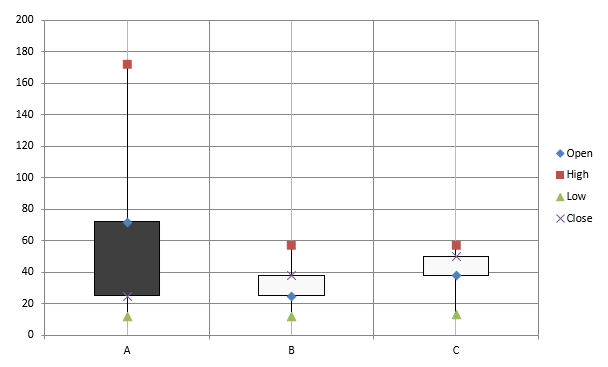
Τα διαγράμματα μετοχών χρησιμοποιούνται για την εμφάνιση οικονομικών δεδομένων όπως τιμές ανοίγματος, υψηλής, χαμηλής και κλεισίματος, βοηθώντας στην ανάλυση τάσεων αγοράς και μεταβλητότητας. Παρέχουν ουσιώδεις πληροφορίες για την απόδοση των μετοχών, βοηθώντας επενδυτές και αναλυτές σε τεκμηριωμένες αποφάσεις.
Αυτό το παράδειγμα δημιουργεί ένα διάγραμμα ανοίγματος‑υψηλής‑χαμηλής‑κλεισίματος με τέσσερις σειρές με αυτή τη σειρά και τρεις κατηγορίες. Η μέθοδος setUpDownBars ενεργοποιεί τις μπάρες άνω/κάτω, και το getHiLowLinesFormat ελέγχει τις γραμμές υψηλού‑χαμηλού που δείχνουν τα εύρη τιμών, ενώ οι γραμμές των μεμονωμένων σειρών και οι μικρές οριζόντιες γραμμές πλέγματος είναι κρυμμένες.
const aspose = { slides: require("aspose.slides.via.java") };
const java = require("java");

let presentation = new aspose.slides.Presentation();
try
{
    let slide = presentation.getSlides().get_Item(0);

    let chart = slide.getShapes().addChart(aspose.slides.ChartType.OpenHighLowClose, 20, 20, 500, 300, false);

    let workbook = chart.getChartData().getChartDataWorkbook();

    let categoryCell = workbook.getCell(0, 1, 0, "A");
    chart.getChartData().getCategories().add(categoryCell);
    categoryCell = workbook.getCell(0, 2, 0, "B");
    chart.getChartData().getCategories().add(categoryCell);
    categoryCell = workbook.getCell(0, 3, 0, "C");
    chart.getChartData().getCategories().add(categoryCell);

    let seriesNameCell = workbook.getCell(0, 0, 1, "Open");
    chart.getChartData().getSeries().add(seriesNameCell, aspose.slides.ChartType.OpenHighLowClose);
    seriesNameCell = workbook.getCell(0, 0, 2, "High");
    chart.getChartData().getSeries().add(seriesNameCell, aspose.slides.ChartType.OpenHighLowClose);
    seriesNameCell = workbook.getCell(0, 0, 3, "Low");
    chart.getChartData().getSeries().add(seriesNameCell, aspose.slides.ChartType.OpenHighLowClose);
    seriesNameCell = workbook.getCell(0, 0, 4, "Close");
    chart.getChartData().getSeries().add(seriesNameCell, aspose.slides.ChartType.OpenHighLowClose);

    let series = chart.getChartData().getSeries().get_Item(0);
    let valueCell = workbook.getCell(0, 1, 1, 72);
    series.getDataPoints().addDataPointForStockSeries(valueCell);
    valueCell = workbook.getCell(0, 2, 1, 25);
    series.getDataPoints().addDataPointForStockSeries(valueCell);
    valueCell = workbook.getCell(0, 3, 1, 38);
    series.getDataPoints().addDataPointForStockSeries(valueCell);

    series = chart.getChartData().getSeries().get_Item(1);
    valueCell = workbook.getCell(0, 1, 2, 172);
    series.getDataPoints().addDataPointForStockSeries(valueCell);
    valueCell = workbook.getCell(0, 2, 2, 57);
    series.getDataPoints().addDataPointForStockSeries(valueCell);
    valueCell = workbook.getCell(0, 3, 2, 57);
    series.getDataPoints().addDataPointForStockSeries(valueCell);

    series = chart.getChartData().getSeries().get_Item(2);
    valueCell = workbook.getCell(0, 1, 3, 12);
    series.getDataPoints().addDataPointForStockSeries(valueCell);
    valueCell = workbook.getCell(0, 2, 3, 12);
    series.getDataPoints().addDataPointForStockSeries(valueCell);
    valueCell = workbook.getCell(0, 3, 3, 13);
    series.getDataPoints().addDataPointForStockSeries(valueCell);

    series = chart.getChartData().getSeries().get_Item(3);
    valueCell = workbook.getCell(0, 1, 4, 25);
    series.getDataPoints().addDataPointForStockSeries(valueCell);
    valueCell = workbook.getCell(0, 2, 4, 38);
    series.getDataPoints().addDataPointForStockSeries(valueCell);
    valueCell = workbook.getCell(0, 3, 4, 50);
    series.getDataPoints().addDataPointForStockSeries(valueCell);

    chart.getChartData().getSeriesGroups().get_Item(0).getUpDownBars().setUpDownBars(true);
    chart.getChartData().getSeriesGroups().get_Item(0).getHiLowLinesFormat().getLine().getFillFormat().setFillType(java.newByte(aspose.slides.FillType.Solid));

    for (let i = 0; i < chart.getChartData().getSeries().size(); i++)
    {
        let stockSeries = chart.getChartData().getSeries().get_Item(i);
        stockSeries.getFormat().getLine().getFillFormat().setFillType(java.newByte(aspose.slides.FillType.NoFill));
    }

    chart.getAxes().getVerticalAxis().getMinorGridLinesFormat().getLine().getFillFormat().setFillType(java.newByte(aspose.slides.FillType.NoFill));

    presentation.save("Stock-chart.pptx", aspose.slides.SaveFormat.Pptx);
}
finally
{
    presentation.dispose();
}
Το αποτέλεσμα:
Δημιουργία Διαγραμμάτων Κουτιού‑Καρφιού (Box and Whisker)
Τα διαγράμματα κουτιού‑καρφιού χρησιμοποιούνται για την εμφάνιση της κατανομής των δεδομένων συνοψίζοντας βασικά στατιστικά μέτρα, όπως η διάμεσος, τα τεταρτημόρια και οι πιθανές ακραίες τιμές. Είναι ιδιαίτερα χρήσιμα σε διερευνητικές αναλύσεις δεδομένων και στατιστικές μελέτες για την ταχεία κατανόηση της διακύμανσης των δεδομένων και την αναγνώριση τυχόν ανωμαλιών.
Αυτό το παράδειγμα δημιουργεί ένα διάγραμμα κουτιού‑καρφιού από έξι τιμές. Η μέθοδος setQuartileMethod επιλέγει τον αποκλειστικό υπολογισμό τεταρτημορίων. Το παράδειγμα ενεργοποιεί επίσης γραμμές μέσου όρου, δείκτες μέσου, εσωτερικά σημεία και σημεία ακραίων τιμών.
const aspose = { slides: require("aspose.slides.via.java") };

let presentation = new aspose.slides.Presentation();
try
{
    let slide = presentation.getSlides().get_Item(0);

    let chart = slide.getShapes().addChart(aspose.slides.ChartType.BoxAndWhisker, 20, 20, 500, 300);

    chart.getChartData().getCategories().clear();
    chart.getChartData().getSeries().clear();

    let workbook = chart.getChartData().getChartDataWorkbook();
    workbook.clear(0);

    let categoryCell = workbook.getCell(0, "A1", "Category 1");
    chart.getChartData().getCategories().add(categoryCell);
    categoryCell = workbook.getCell(0, "A2", "Category 2");
    chart.getChartData().getCategories().add(categoryCell);
    categoryCell = workbook.getCell(0, "A3", "Category 3");
    chart.getChartData().getCategories().add(categoryCell);
    categoryCell = workbook.getCell(0, "A4", "Category 4");
    chart.getChartData().getCategories().add(categoryCell);
    categoryCell = workbook.getCell(0, "A5", "Category 5");
    chart.getChartData().getCategories().add(categoryCell);
    categoryCell = workbook.getCell(0, "A6", "Category 6");
    chart.getChartData().getCategories().add(categoryCell);

    let series = chart.getChartData().getSeries().add(aspose.slides.ChartType.BoxAndWhisker);

    series.setQuartileMethod(aspose.slides.QuartileMethodType.Exclusive);
    series.setShowMeanLine(true);
    series.setShowMeanMarkers(true);
    series.setShowInnerPoints(true);
    series.setShowOutlierPoints(true);

    let valueCell = workbook.getCell(0, "B1", 15);
    series.getDataPoints().addDataPointForBoxAndWhiskerSeries(valueCell);
    valueCell = workbook.getCell(0, "B2", 41);
    series.getDataPoints().addDataPointForBoxAndWhiskerSeries(valueCell);
    valueCell = workbook.getCell(0, "B3", 16);
    series.getDataPoints().addDataPointForBoxAndWhiskerSeries(valueCell);
    valueCell = workbook.getCell(0, "B4", 10);
    series.getDataPoints().addDataPointForBoxAndWhiskerSeries(valueCell);
    valueCell = workbook.getCell(0, "B5", 23);
    series.getDataPoints().addDataPointForBoxAndWhiskerSeries(valueCell);
    valueCell = workbook.getCell(0, "B6", 16);
    series.getDataPoints().addDataPointForBoxAndWhiskerSeries(valueCell);

    presentation.save("BoxAndWhisker.pptx", aspose.slides.SaveFormat.Pptx);
}
finally
{
    presentation.dispose();
}
Δημιουργία Διαγραμμάτων Πυλώνα (Funnel)
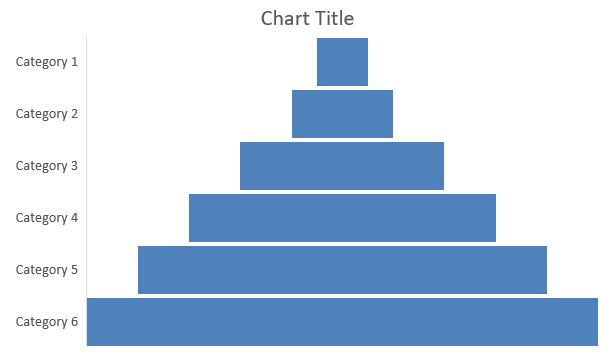
Τα διαγράμματα πυλώνα χρησιμοποιούνται για την οπτικοποίηση διαδικασιών που περιλαμβάνουν διαδοχικά στάδια, όπου ο όγκος των δεδομένων μειώνεται καθώς προχωρά από το ένα βήμα στο επόμενο. Είναι ιδιαίτερα χρήσιμα για την ανάλυση ποσοστών μετατροπής, την ταυτοποίηση bottlenecks και την παρακολούθηση της αποδοτικότητας διαδικασιών πωλήσεων ή μάρκετινγκ.
Αυτό το παράδειγμα χρησιμοποιεί το addChart για να προσθέσει ένα διάγραμμα πυλώνα στην πρώτη διαφάνεια μιας υπάρχουσας παρουσίασης. Αντικαθιστά τα προεπιλεγμένα δεδομένα με έξι κατηγορίες και τιμές από 50 έως 500, έπειτα αποθηκεύει την ενημερωμένη παρουσίαση. Η εισαγώμενη παρουσίαση πρέπει να περιέχει τουλάχιστον μία διαφάνεια.
const aspose = { slides: require("aspose.slides.via.java") };

let presentation = new aspose.slides.Presentation("test.pptx");
try
{
    let slide = presentation.getSlides().get_Item(0);

    let chart = slide.getShapes().addChart(aspose.slides.ChartType.Funnel, 50, 50, 500, 400);

    chart.getChartData().getCategories().clear();
    chart.getChartData().getSeries().clear();

    let workbook = chart.getChartData().getChartDataWorkbook();
    workbook.clear(0);

    let categoryCell = workbook.getCell(0, "A1", "Category 1");
    chart.getChartData().getCategories().add(categoryCell);
    categoryCell = workbook.getCell(0, "A2", "Category 2");
    chart.getChartData().getCategories().add(categoryCell);
    categoryCell = workbook.getCell(0, "A3", "Category 3");
    chart.getChartData().getCategories().add(categoryCell);
    categoryCell = workbook.getCell(0, "A4", "Category 4");
    chart.getChartData().getCategories().add(categoryCell);
    categoryCell = workbook.getCell(0, "A5", "Category 5");
    chart.getChartData().getCategories().add(categoryCell);
    categoryCell = workbook.getCell(0, "A6", "Category 6");
    chart.getChartData().getCategories().add(categoryCell);

    let series = chart.getChartData().getSeries().add(aspose.slides.ChartType.Funnel);

    let valueCell = workbook.getCell(0, "B1", 50);
    series.getDataPoints().addDataPointForFunnelSeries(valueCell);
    valueCell = workbook.getCell(0, "B2", 100);
    series.getDataPoints().addDataPointForFunnelSeries(valueCell);
    valueCell = workbook.getCell(0, "B3", 200);
    series.getDataPoints().addDataPointForFunnelSeries(valueCell);
    valueCell = workbook.getCell(0, "B4", 300);
    series.getDataPoints().addDataPointForFunnelSeries(valueCell);
    valueCell = workbook.getCell(0, "B5", 400);
    series.getDataPoints().addDataPointForFunnelSeries(valueCell);
    valueCell = workbook.getCell(0, "B6", 500);
    series.getDataPoints().addDataPointForFunnelSeries(valueCell);

    presentation.save("Funnel.pptx", aspose.slides.SaveFormat.Pptx);
}
finally
{
    presentation.dispose();
}
Το αποτέλεσμα:
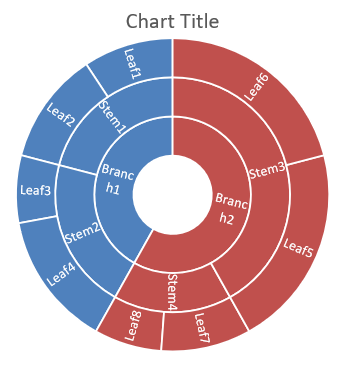
Δημιουργία Διαγραμμάτων Ηλιακού Κύκλου (Sunburst)
Τα διαγράμματα ηλιακού κύκλου χρησιμοποιούνται για την οπτικοποίηση ιεραρχικών δεδομένων, εμφανίζοντας επίπεδα ως συγκλινόμενους δακτυλίους. Βοηθούν στην απεικόνιση σχέσεων μέρος‑συνολικού και είναι ιδανικά για την αναπαράσταση ένθετων κατηγοριών και υποκατηγοριών με σαφή, συμπαγή μορφή.
Αυτό το παράδειγμα δημιουργεί ένα διάγραμμα ηλιακού κύκλου με οκτώ φύλλα ομαδοποιημένα σε τέσσερα στελέχη και δύο κλαδιά. Η μέθοδος setGroupingItem εκχωρεί στελέχη στο επίπεδο ομαδοποίησης 1 και κλαδιά στο επίπεδο 2. Οι ετικέτες κατηγορίας προσδιορίζουν τα τμήματα, και οι τιμές καθορίζουν τα σχετικά μεγέθη τους.
const aspose = { slides: require("aspose.slides.via.java") };

let presentation = new aspose.slides.Presentation();
try
{
    let slide = presentation.getSlides().get_Item(0);

    let chart = slide.getShapes().addChart(aspose.slides.ChartType.Sunburst, 20, 20, 500, 300);

    chart.getChartData().getCategories().clear();
    chart.getChartData().getSeries().clear();

    let workbook = chart.getChartData().getChartDataWorkbook();
    workbook.clear(0);

    // Κλάδος 1
    let categoryCell = workbook.getCell(0, "C1", "Leaf1");
    let leaf = chart.getChartData().getCategories().add(categoryCell);
    leaf.getGroupingLevels().setGroupingItem(1, "Stem1");
    leaf.getGroupingLevels().setGroupingItem(2, "Branch1");

    categoryCell = workbook.getCell(0, "C2", "Leaf2");
    chart.getChartData().getCategories().add(categoryCell);

    categoryCell = workbook.getCell(0, "C3", "Leaf3");
    leaf = chart.getChartData().getCategories().add(categoryCell);
    leaf.getGroupingLevels().setGroupingItem(1, "Stem2");

    categoryCell = workbook.getCell(0, "C4", "Leaf4");
    chart.getChartData().getCategories().add(categoryCell);

    // Κλάδος 2
    categoryCell = workbook.getCell(0, "C5", "Leaf5");
    leaf = chart.getChartData().getCategories().add(categoryCell);
    leaf.getGroupingLevels().setGroupingItem(1, "Stem3");
    leaf.getGroupingLevels().setGroupingItem(2, "Branch2");

    categoryCell = workbook.getCell(0, "C6", "Leaf6");
    chart.getChartData().getCategories().add(categoryCell);

    categoryCell = workbook.getCell(0, "C7", "Leaf7");
    leaf = chart.getChartData().getCategories().add(categoryCell);
    leaf.getGroupingLevels().setGroupingItem(1, "Stem4");

    categoryCell = workbook.getCell(0, "C8", "Leaf8");
    chart.getChartData().getCategories().add(categoryCell);

    let series = chart.getChartData().getSeries().add(aspose.slides.ChartType.Sunburst);
    series.getLabels().getDefaultDataLabelFormat().setShowCategoryName(true);
    let valueCell = workbook.getCell(0, "D1", 4);
    series.getDataPoints().addDataPointForSunburstSeries(valueCell);
    valueCell = workbook.getCell(0, "D2", 5);
    series.getDataPoints().addDataPointForSunburstSeries(valueCell);
    valueCell = workbook.getCell(0, "D3", 3);
    series.getDataPoints().addDataPointForSunburstSeries(valueCell);
    valueCell = workbook.getCell(0, "D4", 6);
    series.getDataPoints().addDataPointForSunburstSeries(valueCell);
    valueCell = workbook.getCell(0, "D5", 9);
    series.getDataPoints().addDataPointForSunburstSeries(valueCell);
    valueCell = workbook.getCell(0, "D6", 9);
    series.getDataPoints().addDataPointForSunburstSeries(valueCell);
    valueCell = workbook.getCell(0, "D7", 4);
    series.getDataPoints().addDataPointForSunburstSeries(valueCell);
    valueCell = workbook.getCell(0, "D8", 3);
    series.getDataPoints().addDataPointForSunburstSeries(valueCell);

    presentation.save("Sunburst.pptx", aspose.slides.SaveFormat.Pptx);
}
finally
{
    presentation.dispose();
}
Το αποτέλεσμα:
Δημιουργία Ιστογραμμάτων (Histogram)
Τα ιστογράμματα δείχνουν πώς οι αριθμητικές τιμές κατανέμονται σε διαστήματα (bins). Για μηνιαίες αναφορές χρόνων επεξεργασίας παραγγελιών, χρησιμοποιήστε το ίδιο πλάτος bin και τα ίδια όρια ώστε να διατηρούνται τα διαστήματα συνεπή και οι κατανομές πιο εύκολα συγκρίσιμες.
Καλέστε το setAggregationType στον οριζόντιο άξονα με μια μονάδα από το AxisAggregationType. Το setBinWidth εφαρμόζεται μόνο στο ByBinWidth; το setNumberOfBins εφαρμόζεται μόνο στο ByNumberOfBins. Χρησιμοποιήστε Automatic για να αφήσετε το διάγραμμα να επιλέξει τα bins.
Χρήση Σταθερού Πλάτους Bin
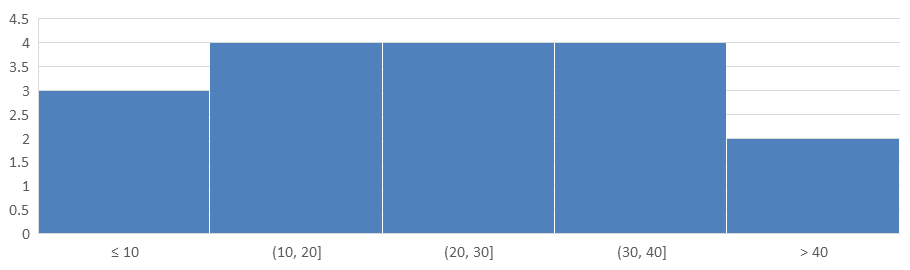
Αυτό το παράδειγμα ομαδοποιεί χρόνους επεξεργασίας σε διαστήματα 10 λεπτών, με ξεχωριστά bins για χρόνους ≤ 10 λεπτά και > 40 λεπτά. Ενεργοποιήστε αυτά τα bins με τα setUnderflowBin και setOverflowBin. Όταν παρέχετε ρητά όρια μέσω των setUnderflowBin και setOverflowBin, καλέστε τα setAutomaticUnderflowBin και setAutomaticOverflowBin με false.
const aspose = { slides: require("aspose.slides.via.java") };

let presentation = new aspose.slides.Presentation();
try
{
    let slide = presentation.getSlides().get_Item(0);

    let chart = slide.getShapes().addChart(aspose.slides.ChartType.Histogram, 20, 20, 680, 200);

    chart.setLegend(false);
    chart.setTitle(false);

    chart.getChartData().getCategories().clear();
    chart.getChartData().getSeries().clear();

    let workbook = chart.getChartData().getChartDataWorkbook();
    workbook.clear(0);

    let series = chart.getChartData().getSeries().add(aspose.slides.ChartType.Histogram);
    let values = [ 5, 10, 10, 11, 15, 20, 20, 21, 25, 30, 30, 31, 35, 40, 40, 41, 50 ];
    for (let i = 0; i < values.length; i++)
    {
        let valueCell = workbook.getCell(0, i, 0, values[i]);
        series.getDataPoints().addDataPointForHistogramSeries(valueCell);
    }

    let axis = chart.getAxes().getHorizontalAxis();
    axis.setAggregationType(aspose.slides.AxisAggregationType.ByBinWidth);
    axis.setBinWidth(10);
    axis.setUnderflowBin(true);
    axis.setAutomaticUnderflowBin(false);
    axis.setUnderflowBin(10);
    axis.setOverflowBin(true);
    axis.setAutomaticOverflowBin(false);
    axis.setOverflowBin(40);

    presentation.save("Histogram-bin-width.pptx", aspose.slides.SaveFormat.Pptx);
}
finally
{
    presentation.dispose();
}
Η παρουσίαση που εμφανίζεται στο PowerPoint δείχνει αριθμούς bins 3, 4, 4, 4, και 2. Το bin υποροής περιλαμβάνει 5, 10, 10, άρα το όριό του είναι συμπεριληπτικό. Το bin υπερχείλισης περιλαμβάνει μόνο 41, 50, άρα το όριό του είναι αποκλειστικό· οι τιμές ίσες με 40 παραμένουν στο προηγούμενο διάστημα. Τα ενδιάμεσα bins περιέχουν τιμές μεγαλύτερες από το κάτω όριο και μικρότερες ή ίσες με το άνω όριο.
Καθορισμός Αριθμού Bins
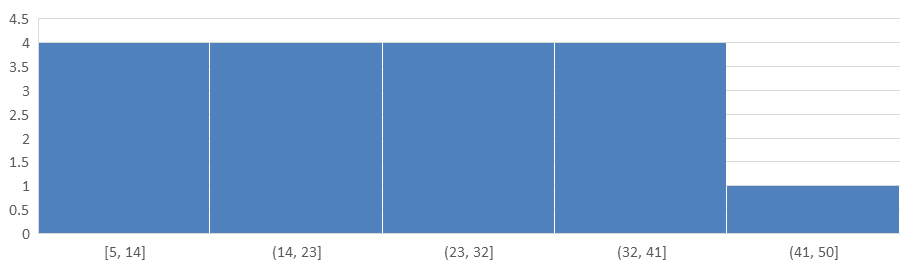
Για σταθερό επίπεδο λεπτομέρειας αντί για σταθερά διαστήματα, ζητήστε πέντε bins για τα ίδια δεδομένα. Αυτό το παράδειγμα αφήνει τα bins υποροής και υπερχείλισης απενεργοποιημένα. Το διάγραμμα καθορίζει το πλάτος από την εμβέλεια των δεδομένων, οπότε τα όρια μπορούν να αλλάξουν μεταξύ των αναφορών.
const aspose = { slides: require("aspose.slides.via.java") };

let presentation = new aspose.slides.Presentation();
try
{
    let slide = presentation.getSlides().get_Item(0);

    let chart = slide.getShapes().addChart(aspose.slides.ChartType.Histogram, 20, 20, 680, 200);

    chart.setLegend(false);
    chart.setTitle(false);

    chart.getChartData().getCategories().clear();
    chart.getChartData().getSeries().clear();

    let workbook = chart.getChartData().getChartDataWorkbook();
    workbook.clear(0);

    let series = chart.getChartData().getSeries().add(aspose.slides.ChartType.Histogram);
    let values = [ 5, 10, 10, 11, 15, 20, 20, 21, 25, 30, 30, 31, 35, 40, 40, 41, 50 ];
    for (let i = 0; i < values.length; i++)
    {
        let valueCell = workbook.getCell(0, i, 0, values[i]);
        series.getDataPoints().addDataPointForHistogramSeries(valueCell);
    }

    let axis = chart.getAxes().getHorizontalAxis();
    axis.setAggregationType(aspose.slides.AxisAggregationType.ByNumberOfBins);
    axis.setNumberOfBins(5);

    presentation.save("Histogram-bin-count.pptx", aspose.slides.SaveFormat.Pptx);
}
finally
{
    presentation.dispose();
}
Τα πέντε bins έχουν αριθμούς 4, 4, 4, 4, και 1. Συγκρίνετε αυτήν την κατανομή με το αποτέλεσμα σταθερού πλάτους πιο πάνω: οι εισαγώμενες τιμές είναι οι ίδιες, αλλά τα όρια διαφέρουν.
Δημιουργία Διαγραμμάτων Ραδίου (Radar)
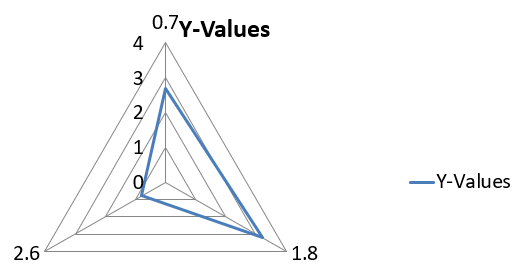
Τα διαγράμματα ραδίου χρησιμοποιούνται για την εμφάνιση πολυμεταβλητών δεδομένων σε διώνυμη μορφή, επιτρέποντας εύκολη σύγκριση πολλών μεταβλητών ταυτόχρονα. Είναι ιδιαίτερα χρήσιμα για την ταυτοποίηση προτύπων, δυνατών και αδύνατων σημείων σε πολλαπλά μετρικά ή χαρακτηριστικά απόδοσης.
Αυτό το παράδειγμα χρησιμοποιεί το addChart για να δημιουργήσει ένα διάγραμμα ραδίου με τις προεπιλεγμένες σειρές και κατηγορίες, κατόπιν αποθηκεύει την παρουσίαση ως PPTX.
const aspose = { slides: require("aspose.slides.via.java") };

let presentation = new aspose.slides.Presentation();
try
{
    let slide = presentation.getSlides().get_Item(0);

    slide.getShapes().addChart(aspose.slides.ChartType.Radar, 20, 20, 500, 300);

    presentation.save("Radar-chart.pptx", aspose.slides.SaveFormat.Pptx);
}
finally
{
    presentation.dispose();
}
Το αποτέλεσμα:
Δημιουργία Πολυ‑Κατηγορικών Διαγραμμάτων
Τα πολυ‑κατηγορικά διαγράμματα χρησιμοποιούνται για την εμφάνιση δεδομένων που περιλαμβάνουν περισσότερες από μία κατηγορικές ομάδες, επιτρέποντάς σας να συγκρίνετε τιμές σε πολλαπλές διαστάσεις ταυτόχρονα. Είναι ιδιαίτερα χρήσιμα όταν πρέπει να αναλύσετε τάσεις και σχέσεις μέσα σε σύνθετα, πολυεπίπεδα σύνολα δεδομένων.
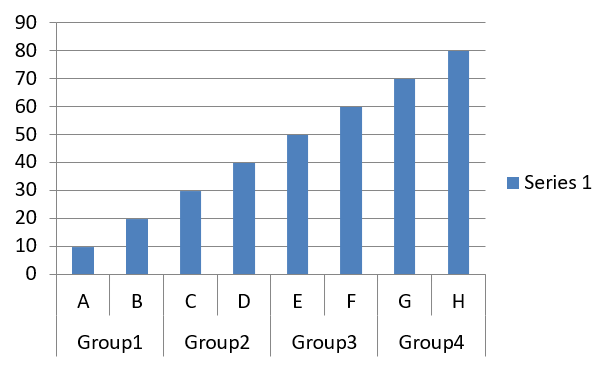
Αυτό το παράδειγμα δημιουργεί ένα ομαδοποιημένο διάγραμμα στήλης με οκτώ κατηγορίες οργανωμένες σε τέσσερα ζεύγη. Η μέθοδος setGroupingItem δίνει σε κάθε ζεύγος μια κοινή ετικέτα στο επίπεδο ομαδοποίησης 1, δημιουργώντας έναν άξονα κατηγοριών με τόσο ατομικές όσο και ομαδικές ετικέτες.
const aspose = { slides: require("aspose.slides.via.java") };

let presentation = new aspose.slides.Presentation();
try
{
    let slide = presentation.getSlides().get_Item(0);

    let chart = slide.getShapes().addChart(aspose.slides.ChartType.ClusteredColumn, 20, 20, 500, 300);

    chart.getChartData().getSeries().clear();
    chart.getChartData().getCategories().clear();

    let workbook = chart.getChartData().getChartDataWorkbook();
    workbook.clear(0);

    let worksheetIndex = 0;

    let categoryCell = workbook.getCell(0, "c2", "A");
    let category = chart.getChartData().getCategories().add(categoryCell);
    category.getGroupingLevels().setGroupingItem(1, "Group1");
    categoryCell = workbook.getCell(0, "c3", "B");
    category = chart.getChartData().getCategories().add(categoryCell);

    categoryCell = workbook.getCell(0, "c4", "C");
    category = chart.getChartData().getCategories().add(categoryCell);
    category.getGroupingLevels().setGroupingItem(1, "Group2");
    categoryCell = workbook.getCell(0, "c5", "D");
    category = chart.getChartData().getCategories().add(categoryCell);

    categoryCell = workbook.getCell(0, "c6", "E");
    category = chart.getChartData().getCategories().add(categoryCell);
    category.getGroupingLevels().setGroupingItem(1, "Group3");
    categoryCell = workbook.getCell(0, "c7", "F");
    category = chart.getChartData().getCategories().add(categoryCell);

    categoryCell = workbook.getCell(0, "c8", "G");
    category = chart.getChartData().getCategories().add(categoryCell);
    category.getGroupingLevels().setGroupingItem(1, "Group4");
    categoryCell = workbook.getCell(0, "c9", "H");
    category = chart.getChartData().getCategories().add(categoryCell);

    let seriesNameCell = workbook.getCell(0, "D1", "Series 1");
    let series = chart.getChartData().getSeries().add(seriesNameCell, aspose.slides.ChartType.ClusteredColumn);

    let valueCell = workbook.getCell(worksheetIndex, "D2", 10);
    series.getDataPoints().addDataPointForBarSeries(valueCell);
    valueCell = workbook.getCell(worksheetIndex, "D3", 20);
    series.getDataPoints().addDataPointForBarSeries(valueCell);
    valueCell = workbook.getCell(worksheetIndex, "D4", 30);
    series.getDataPoints().addDataPointForBarSeries(valueCell);
    valueCell = workbook.getCell(worksheetIndex, "D5", 40);
    series.getDataPoints().addDataPointForBarSeries(valueCell);
    valueCell = workbook.getCell(worksheetIndex, "D6", 50);
    series.getDataPoints().addDataPointForBarSeries(valueCell);
    valueCell = workbook.getCell(worksheetIndex, "D7", 60);
    series.getDataPoints().addDataPointForBarSeries(valueCell);
    valueCell = workbook.getCell(worksheetIndex, "D8", 70);
    series.getDataPoints().addDataPointForBarSeries(valueCell);
    valueCell = workbook.getCell(worksheetIndex, "D9", 80);
    series.getDataPoints().addDataPointForBarSeries(valueCell);

    presentation.save("AsposeChart.pptx", aspose.slides.SaveFormat.Pptx);
}
finally
{
    presentation.dispose();
}
Το αποτέλεσμα:
Δημιουργία Διαγραμμάτων Χάρτη
Τα διαγράμματα χάρτη χρησιμοποιούνται για την οπτικοποίηση γεωγραφικών δεδομένων χαρτογραφώντας πληροφορίες σε συγκεκριμένες τοποθεσίες όπως χώρες, πολιτειακές ή πόλεις. Είναι ιδιαίτερα χρήσιμα για την ανάλυση περιφερειακών τάσεων, δημογραφικών δεδομένων και χωρικών κατανομών με σαφή, οπτικά ελκυστικό τρόπο.
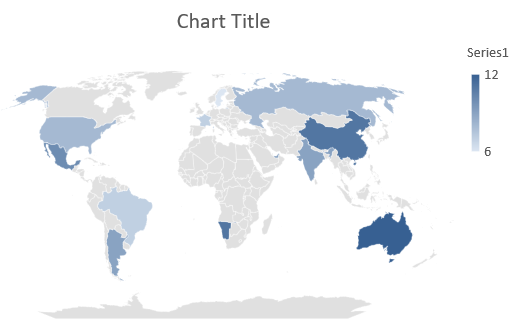
Αυτό το παράδειγμα χρησιμοποιεί το addChart για να δημιουργήσει ένα διάγραμμα χάρτη με τα προεπιλεγμένα γεωγραφικά δεδομένα και το αποθηκεύει για προβολή στο PowerPoint.
const aspose = { slides: require("aspose.slides.via.java") };

let presentation = new aspose.slides.Presentation();
try
{
    let slide = presentation.getSlides().get_Item(0);

    let chart = slide.getShapes().addChart(aspose.slides.ChartType.Map, 20, 20, 500, 300);

    presentation.save("mapChart.pptx", aspose.slides.SaveFormat.Pptx);
}
finally
{
    presentation.dispose();
}
Το αποτέλεσμα:
Note
Η παραπάνω εικόνα δείχνει την αποθηκευμένη παρουσίαση ανοιγμένη στο PowerPoint. Το Aspose.Slides γράφει σωστά το διάγραμμα χάρτη και τα δεδομένα του, αλλά δεν σχεδιάζει διάγραμμα χάρτη από μόνο του: όταν μια διαφάνεια που περιέχει τέτοιο διάγραμμα αποδίδεται σε εικόνα ή μετατρέπεται σε PDF ή SVG, η περιοχή του διαγράμματος εμφανίζεται κενή. Τα άλλα σχήματα στην ίδια διαφάνεια δεν επηρεάζονται.Δημιουργία Συνδυαστικών Διαγραμμάτων
Ένα συνδυαστικό διάγραμμα (ή combo diagram) συνδυάζει δύο ή περισσότερους τύπους διαγράμματος σε ένα γράφημα. Αυτό το διάγραμμα σας επιτρέπει να τονίσετε, συγκρίνετε ή εξετάσετε διαφορές μεταξύ δύο ή περισσότερων συνόλων δεδομένων, βοηθώντας σας να εντοπίσετε σχέσεις μεταξύ τους.

Αυτό το παράδειγμα συνδυάζει δύο ομαδοποιημένες στήλες με μια σειρά γραμμής σε τέσσερις κατηγορίες. Οι στήλες χρησιμοποιούν τον κύριο κατακόρυφο άξονα, ενώ η μέθοδος setPlotOnSecondAxis τοποθετεί τη γραμμή σε δεύτερο κατακόρυφο άξονα στα δεξιά. Οι βοηθητικές συναρτήσεις διαμορφώνουν τον τίτλο, το υπόμνημα, τις ετικέτες άξονα και τις γραμμές πλέγματος.
const aspose = { slides: require("aspose.slides.via.java") };
const java = require("java");

function createComboChart()
{
    let presentation = new aspose.slides.Presentation();
    try
    {
        let chart = createChartWithFirstSeries(presentation.getSlides().get_Item(0));

        addSecondSeriesToChart(chart);
        addThirdSeriesToChart(chart);

        setPrimaryAxesFormat(chart);
        setSecondaryAxesFormat(chart);

        presentation.save("combo-chart.pptx", aspose.slides.SaveFormat.Pptx);
    }
    finally
    {
        presentation.dispose();
    }
}

function createChartWithFirstSeries(slide)
{
    let chart = slide.getShapes().addChart(aspose.slides.ChartType.ClusteredColumn, 50, 50, 600, 400);

    chart.setTitle(true);
    chart.getChartTitle().addTextFrameForOverriding("Chart Title");
    chart.getChartTitle().setOverlay(false);
    let portionFormat = chart.getChartTitle().getTextFrameForOverriding().getParagraphs().get_Item(0).getParagraphFormat().getDefaultPortionFormat();
    portionFormat.setFontBold(java.newByte(aspose.slides.NullableBool.False));
    portionFormat.setFontHeight(18);

    chart.getLegend().setPosition(aspose.slides.LegendPositionType.Bottom);
    chart.getLegend().getTextFormat().getPortionFormat().setFontHeight(12);

    chart.getChartData().getSeries().clear();
    chart.getChartData().getCategories().clear();

    let workbook = chart.getChartData().getChartDataWorkbook();
    let worksheetIndex = 0;

    let categoryCell = workbook.getCell(worksheetIndex, 1, 0, "Category 1");
    chart.getChartData().getCategories().add(categoryCell);
    categoryCell = workbook.getCell(worksheetIndex, 2, 0, "Category 2");
    chart.getChartData().getCategories().add(categoryCell);
    categoryCell = workbook.getCell(worksheetIndex, 3, 0, "Category 3");
    chart.getChartData().getCategories().add(categoryCell);
    categoryCell = workbook.getCell(worksheetIndex, 4, 0, "Category 4");
    chart.getChartData().getCategories().add(categoryCell);

    let seriesNameCell = workbook.getCell(worksheetIndex, 0, 1, "Series 1");
    let series = chart.getChartData().getSeries().add(seriesNameCell, chart.getType());

    series.getParentSeriesGroup().setOverlap(java.newByte(-25));
    series.getParentSeriesGroup().setGapWidth(220);

    let valueCell = workbook.getCell(worksheetIndex, 1, 1, 4.3);
    series.getDataPoints().addDataPointForBarSeries(valueCell);
    valueCell = workbook.getCell(worksheetIndex, 2, 1, 2.5);
    series.getDataPoints().addDataPointForBarSeries(valueCell);
    valueCell = workbook.getCell(worksheetIndex, 3, 1, 3.5);
    series.getDataPoints().addDataPointForBarSeries(valueCell);
    valueCell = workbook.getCell(worksheetIndex, 4, 1, 4.5);
    series.getDataPoints().addDataPointForBarSeries(valueCell);

    return chart;
}

function addSecondSeriesToChart(chart)
{
    let workbook = chart.getChartData().getChartDataWorkbook();
    let worksheetIndex = 0;

    let seriesNameCell = workbook.getCell(worksheetIndex, 0, 2, "Series 2");
    let series = chart.getChartData().getSeries().add(seriesNameCell, aspose.slides.ChartType.ClusteredColumn);

    series.getParentSeriesGroup().setOverlap(java.newByte(-25));
    series.getParentSeriesGroup().setGapWidth(220);

    let valueCell = workbook.getCell(worksheetIndex, 1, 2, 2.4);
    series.getDataPoints().addDataPointForBarSeries(valueCell);
    valueCell = workbook.getCell(worksheetIndex, 2, 2, 4.4);
    series.getDataPoints().addDataPointForBarSeries(valueCell);
    valueCell = workbook.getCell(worksheetIndex, 3, 2, 1.8);
    series.getDataPoints().addDataPointForBarSeries(valueCell);
    valueCell = workbook.getCell(worksheetIndex, 4, 2, 2.8);
    series.getDataPoints().addDataPointForBarSeries(valueCell);
}

function addThirdSeriesToChart(chart)
{
    let workbook = chart.getChartData().getChartDataWorkbook();
    let worksheetIndex = 0;

    let seriesNameCell = workbook.getCell(worksheetIndex, 0, 3, "Series 3");
    let series = chart.getChartData().getSeries().add(seriesNameCell, aspose.slides.ChartType.Line);

    let valueCell = workbook.getCell(worksheetIndex, 1, 3, 2.0);
    series.getDataPoints().addDataPointForLineSeries(valueCell);
    valueCell = workbook.getCell(worksheetIndex, 2, 3, 2.0);
    series.getDataPoints().addDataPointForLineSeries(valueCell);
    valueCell = workbook.getCell(worksheetIndex, 3, 3, 3.0);
    series.getDataPoints().addDataPointForLineSeries(valueCell);
    valueCell = workbook.getCell(worksheetIndex, 4, 3, 5.0);
    series.getDataPoints().addDataPointForLineSeries(valueCell);

    series.setPlotOnSecondAxis(true);
}

function setPrimaryAxesFormat(chart)
{
    let horizontalAxis = chart.getAxes().getHorizontalAxis();
    horizontalAxis.getTextFormat().getPortionFormat().setFontHeight(12);
    horizontalAxis.getFormat().getLine().getFillFormat().setFillType(java.newByte(aspose.slides.FillType.NoFill));

    setAxisTitle(horizontalAxis, "X Axis");

    let verticalAxis = chart.getAxes().getVerticalAxis();
    verticalAxis.getTextFormat().getPortionFormat().setFontHeight(12);
    verticalAxis.getFormat().getLine().getFillFormat().setFillType(java.newByte(aspose.slides.FillType.NoFill));

    setAxisTitle(verticalAxis, "Y Axis 1");

    let majorGridLinesFormat = verticalAxis.getMajorGridLinesFormat().getLine().getFillFormat();
    majorGridLinesFormat.setFillType(java.newByte(aspose.slides.FillType.Solid));
    majorGridLinesFormat.getSolidFillColor().setColor(java.newInstanceSync("java.awt.Color", 217, 217, 217));
}

function setSecondaryAxesFormat(chart)
{
    let secondaryHorizontalAxis = chart.getAxes().getSecondaryHorizontalAxis();
    secondaryHorizontalAxis.setPosition(aspose.slides.AxisPositionType.Bottom);
    secondaryHorizontalAxis.setCrossType(aspose.slides.CrossesType.Maximum);
    secondaryHorizontalAxis.setVisible(false);
    secondaryHorizontalAxis.getMajorGridLinesFormat().getLine().getFillFormat().setFillType(java.newByte(aspose.slides.FillType.NoFill));
    secondaryHorizontalAxis.getMinorGridLinesFormat().getLine().getFillFormat().setFillType(java.newByte(aspose.slides.FillType.NoFill));

    let secondaryVerticalAxis = chart.getAxes().getSecondaryVerticalAxis();
    secondaryVerticalAxis.setPosition(aspose.slides.AxisPositionType.Right);
    secondaryVerticalAxis.getTextFormat().getPortionFormat().setFontHeight(12);
    secondaryVerticalAxis.getFormat().getLine().getFillFormat().setFillType(java.newByte(aspose.slides.FillType.NoFill));
    secondaryVerticalAxis.getMajorGridLinesFormat().getLine().getFillFormat().setFillType(java.newByte(aspose.slides.FillType.NoFill));
    secondaryVerticalAxis.getMinorGridLinesFormat().getLine().getFillFormat().setFillType(java.newByte(aspose.slides.FillType.NoFill));

    setAxisTitle(secondaryVerticalAxis, "Y Axis 2");
}

function setAxisTitle(axis, axisTitle)
{
    axis.setTitle(true);
    axis.getTitle().setOverlay(false);
    let titlePortionFormat = axis.getTitle().addTextFrameForOverriding(axisTitle).getParagraphs().get_Item(0).getParagraphFormat().getDefaultPortionFormat();
    titlePortionFormat.setFontBold(java.newByte(aspose.slides.NullableBool.False));
    titlePortionFormat.setFontHeight(12);
}

createComboChart();
Ενημέρωση Διαγραμμάτων
Το Aspose.Slides for Node.js via Java σας επιτρέπει να ενημερώνετε διαγράμματα PowerPoint τροποποιώντας δεδομένα διαγράμματος, μορφοποίηση και στυλ. Αυτή η λειτουργικότητα απλοποιεί τη διαδικασία διατήρησης των παρουσιάσεων ενημερωμένων με δυναμικό περιεχόμενο και εξασφαλίζει ότι τα διαγράμματα αντανακλούν με ακρίβεια τα τρέχοντα δεδομένα και τα οπτικά πρότυπα.
Αυτό το παράδειγμα ενημερώνει το διάγραμμα με όνομα “My chart” στην πρώτη διαφάνεια μιας υπάρχουσας παρουσίασης. Απαιτούνται δύο στήλες σειρών με τρία σημεία δεδομένων η κάθε μία, με ετικέτες κατηγοριών στη στήλη A και ονόματα σειρών στην πρώτη σειρά του πρώτου φύλλου εργασίας. Το παράδειγμα χρησιμοποιεί το getCell για να αλλάξει τα κελιά του βιβλίου, ενημερώνει τις τιμές σειρών, προσθέτει τρίτη σειρά και αλλάζει το διάγραμμα σε ομαδοποιημένα κυλίνδρους μέσω της setType.
const aspose = { slides: require("aspose.slides.via.java") };
const java = require("java");

let chartName = "My chart";

let presentation = new aspose.slides.Presentation("ExistingChart.pptx");
try
{
    let slide = presentation.getSlides().get_Item(0);

    for (let i = 0; i < slide.getShapes().size(); i++)
    {
        let shape = slide.getShapes().get_Item(i);
        if (java.instanceOf(shape, "com.aspose.slides.IChart") && chartName === shape.getName())
        {
            let chart = shape;
            let worksheetIndex = 0;

            let workbook = chart.getChartData().getChartDataWorkbook();

            workbook.getCell(worksheetIndex, 1, 0, "Modified Category 1");
            workbook.getCell(worksheetIndex, 2, 0, "Modified Category 2");

            let series = chart.getChartData().getSeries().get_Item(0);

            workbook.getCell(worksheetIndex, 0, 1, "New_Series 1");
            series.getDataPoints().get_Item(0).getValue().setData(90);
            series.getDataPoints().get_Item(1).getValue().setData(123);
            series.getDataPoints().get_Item(2).getValue().setData(44);

            series = chart.getChartData().getSeries().get_Item(1);

            workbook.getCell(worksheetIndex, 0, 2, "New_Series 2");
            series.getDataPoints().get_Item(0).getValue().setData(23);
            series.getDataPoints().get_Item(1).getValue().setData(67);
            series.getDataPoints().get_Item(2).getValue().setData(99);

            let seriesNameCell = workbook.getCell(worksheetIndex, 0, 3, "Series 3");
            series = chart.getChartData().getSeries().add(seriesNameCell, chart.getType());

            let valueCell = workbook.getCell(worksheetIndex, 1, 3, 20);
            series.getDataPoints().addDataPointForBarSeries(valueCell);
            valueCell = workbook.getCell(worksheetIndex, 2, 3, 50);
            series.getDataPoints().addDataPointForBarSeries(valueCell);
            valueCell = workbook.getCell(worksheetIndex, 3, 3, 30);
            series.getDataPoints().addDataPointForBarSeries(valueCell);

            chart.setType(aspose.slides.ChartType.ClusteredCylinder);
        }
    }

    presentation.save("AsposeChartModified.pptx", aspose.slides.SaveFormat.Pptx);
}
finally
{
    presentation.dispose();
}
Ορισμός Εύρους Δεδομένων για Διάγραμμα
Για να ελέγξετε το εύρος που χρησιμοποιείται ήδη από ένα υπάρχον διάγραμμα, δείτε Retrieve a Chart’s Data Range.
Το Aspose.Slides for Node.js via Java παρέχει την ευελιξία να ορίσετε συγκεκριμένο εύρος δεδομένων από ένα φύλλο εργασίας ως πηγή για τα δεδομένα του διαγράμματος σας. Αυτό σημαίνει ότι μπορείτε να αντιστοιχίσετε άμεσα ένα τμήμα του φύλλου σας στο διάγραμμα, ελέγχοντας ποια κελιά συνεισφέρουν στις σειρές και τις κατηγορίες του διαγράμματος. Ως αποτέλεσμα, μπορείτε εύκολα να ενημερώνετε και να συγχρονίζετε τα διαγράμματα σας με τις τελευταίες αλλαγές δεδομένων στο φύλλο εργασίας, διασφαλίζοντας ότι οι παρουσιάσεις PowerPoint αντικατοπτρίζουν τρέχουσες και ακριβείς πληροφορίες.
Αυτό το παράδειγμα χρησιμοποιεί τη setRange για να ορίσει την πηγή δεδομένων του διαγράμματος με όνομα “My chart” στην πρώτη διαφάνεια μιας υπάρχουσας παρουσίασης στο Sheet1!A1:B4. Το βιβλίο διαγράμματος πρέπει να περιέχει αυτό το φύλλο και ένα πλημμυρισμένο εύρος με επικεφαλίδα σειράς στην πρώτη σειρά, ετικέτες κατηγοριών στη στήλη A και τρεις τιμές στη στήλη B.
const aspose = { slides: require("aspose.slides.via.java") };
const java = require("java");

let chartName = "My chart";

let presentation = new aspose.slides.Presentation("ExistingChart.pptx");
try
{
    let slide = presentation.getSlides().get_Item(0);

    for (let i = 0; i < slide.getShapes().size(); i++)
    {
        let shape = slide.getShapes().get_Item(i);
        if (java.instanceOf(shape, "com.aspose.slides.IChart") && chartName === shape.getName())
        {
            let chart = shape;
            chart.getChartData().setRange("Sheet1!A1:B4");
        }
    }

    presentation.save("SetDataRange.pptx", aspose.slides.SaveFormat.Pptx);
}
finally
{
    presentation.dispose();
}
Χρήση Προεπιλεγμένων Δεικτών σε Διαγράμματα
Όταν χρησιμοποιείτε προεπιλεγμένους δείκτες σε διαγράμματα, κάθε σειρά διαγράμματος λαμβάνει αυτόματα διαφορετικό προεπιλεγμένο σχήμα δείκτη.
Αυτό το παράδειγμα χρησιμοποιεί το addChart για να δημιουργήσει ένα διάγραμμα με δύο σειρές γραμμής και ένα υπόμνημα. Οι ρυθμίσεις δείκτη που προσπερδόνται μέσω του getMarker διατηρούν τα αυτόματα ανατεθειμένα σχήματα δείκτη. Η πρώτη σειρά περιλαμβάνει μια αρνητική τιμή και μια ελλιπή τιμή, που αναπαρίστανται από null, ενώ η δεύτερη έχει τιμή για κάθε κατηγορία.
const aspose = { slides: require("aspose.slides.via.java") };

let presentation = new aspose.slides.Presentation();
try
{
    let slide = presentation.getSlides().get_Item(0);

    let chart = slide.getShapes().addChart(aspose.slides.ChartType.LineWithMarkers, 10, 10, 400, 400);

    chart.getChartData().getSeries().clear();
    chart.getChartData().getCategories().clear();

    let workbook = chart.getChartData().getChartDataWorkbook();

    let seriesNameCell = workbook.getCell(0, 0, 1, "Series 1");
    let series = chart.getChartData().getSeries().add(seriesNameCell, chart.getType());

    let categoryCell = workbook.getCell(0, 1, 0, "C1");
    chart.getChartData().getCategories().add(categoryCell);
    let valueCell = workbook.getCell(0, 1, 1, 24);
    series.getDataPoints().addDataPointForLineSeries(valueCell);

    categoryCell = workbook.getCell(0, 2, 0, "C2");
    chart.getChartData().getCategories().add(categoryCell);
    valueCell = workbook.getCell(0, 2, 1, 23);
    series.getDataPoints().addDataPointForLineSeries(valueCell);

    categoryCell = workbook.getCell(0, 3, 0, "C3");
    chart.getChartData().getCategories().add(categoryCell);
    valueCell = workbook.getCell(0, 3, 1, -10);
    series.getDataPoints().addDataPointForLineSeries(valueCell);

    categoryCell = workbook.getCell(0, 4, 0, "C4");
    chart.getChartData().getCategories().add(categoryCell);
    valueCell = workbook.getCell(0, 4, 1, null);
    series.getDataPoints().addDataPointForLineSeries(valueCell);

    seriesNameCell = workbook.getCell(0, 0, 2, "Series 2");
    let secondSeries = chart.getChartData().getSeries().add(seriesNameCell, chart.getType());

    valueCell = workbook.getCell(0, 1, 2, 30);
    secondSeries.getDataPoints().addDataPointForLineSeries(valueCell);
    valueCell = workbook.getCell(0, 2, 2, 10);
    secondSeries.getDataPoints().addDataPointForLineSeries(valueCell);
    valueCell = workbook.getCell(0, 3, 2, 60);
    secondSeries.getDataPoints().addDataPointForLineSeries(valueCell);
    valueCell = workbook.getCell(0, 4, 2, 40);
    secondSeries.getDataPoints().addDataPointForLineSeries(valueCell);

    chart.setLegend(true);
    chart.getLegend().setOverlay(false);

    presentation.save("DefaultMarkersInChart.pptx", aspose.slides.SaveFormat.Pptx);
}
finally
{
    presentation.dispose();
}
ΣΥΜΠΕṚΑΣΕΙΣ (FAQ)
Τι τύποι διαγραμμάτων υποστηρίζονται από το Aspose.Slides for Node.js via Java;
Το Aspose.Slides for Node.js via Java υποστηρίζει ευρύ φάσμα τύπων διαγραμμάτων, συμπεριλαμβανομένων bar, line, pie, area, scatter, histogram, radar και πολλών άλλων. Αυτή η ευελιξία σας επιτρέπει να επιλέξετε τον πιο κατάλληλο τύπο διαγράμματος για τις ανάγκες οπτικοποίησης των δεδομένων σας.
Πώς μπορώ να προσθέσω νέο διάγραμμα σε μια διαφάνεια;
Για να προσθέσετε διάγραμμα, πρώτα δημιουργείτε ένα αντικείμενο της κλάσης Presentation , ανακτάτε τη ζητούμενη διαφάνεια με τον δείκτη της και, στη συνέχεια, καλάτε τη μέθοδο για προσθήκη διαγράμματος, ορίζοντας τον τύπο διαγράμματος και τα αρχικά δεδομένα. Αυτή η διαδικασία ενσωματώνει το διάγραμμα απευθείας στην παρουσίασή σας.
Πώς μπορώ να ενημερώσω τα δεδομένα που εμφανίζονται σε ένα διάγραμμα;
Μπορείτε να ενημερώσετε τα δεδομένα ενός διαγράμματος προσπερνώντας το βιβλίο δεδομένων του (ChartDataWorkbook), καθαρίζοντας τυχόν προεπιλεγμένες σειρές και κατηγορίες, και προσθέτοντας τα δικά σας προσαρμοσμένα δεδομένα. Αυτό σας επιτρέπει να ανανεώνετε προγραμματιστικά το διάγραμμα ώστε να αντανακλά τα πιο πρόσφατα δεδομένα.
Μπορώ να προσαρμόσω την εμφάνιση του διαγράμματος;
Ναι, το Aspose.Slides for Node.js via Java παρέχει εκτεταμένες επιλογές προσαρμογής. Μπορείτε να τροποποιήσετε χρώματα, γραμματοσειρές, ετικέτες, υπομνήματα και άλλα στοιχεία μορφοποίησης για να προσαρμόσετε την εμφάνιση του διαγράμματος στις ειδικές απαιτήσεις του σχεδίου σας.