
在 JavaScript 中创建或更新 PowerPoint 演示文稿图表
概览
本文提供了使用 Aspose.Slides for Node.js via Java 创建和自定义图表的完整指南。您将学习如何以编程方式向幻灯片添加图表、填充数据,并应用各种格式选项以满足特定的设计需求。文章通过详细的代码示例展示了每一步骤,从初始化演示文稿和图表对象到配置系列、坐标轴和图例。遵循本指南,您将能够在 Node.js 应用程序中集成动态图表生成,从而简化创建数据驱动演示文稿的过程。
创建图表
图表帮助人们快速可视化数据,并发现表格或电子表格中不易察觉的洞察。
为什么要创建图表?
使用图表,您可以:
- 在单个幻灯片上聚合、压缩或汇总大量数据;
- 揭示数据中的模式和趋势;
- 推断数据随时间或相对于特定计量单位的变化方向和势头;
- 发现异常值、偏差、错误和无意义的数据;
- 传达或展示复杂数据。
在 PowerPoint 中,您可以通过 Insert 功能创建图表,该功能提供了许多图表类型的模板。使用 Aspose.Slides,您既可以创建常规图表(基于流行的图表类型),也可以创建自定义图表。
创建簇状柱形图
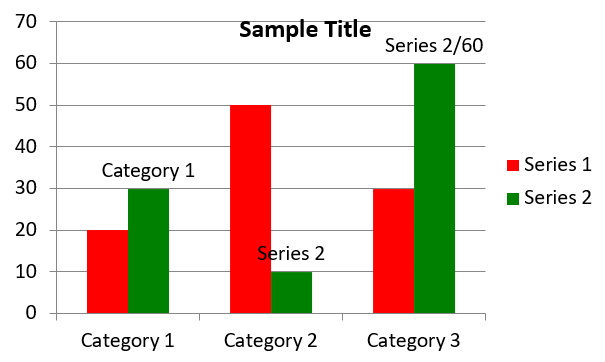
此示例使用 addChart 创建一个簇状柱形图,以比较三个类别中的两个系列。系列使用红色和绿色填充,单独的标签显示类别名称、系列名称和数值。工作表索引 0 指的是嵌入式图表工作簿中的第一张工作表。
const aspose = { slides: require("aspose.slides.via.java") };
const java = require("java");

let presentation = new aspose.slides.Presentation();
try
{
    let slide = presentation.getSlides().get_Item(0);

    let chart = slide.getShapes().addChart(aspose.slides.ChartType.ClusteredColumn, 20, 20, 500, 300);

    chart.getChartTitle().addTextFrameForOverriding("Sample Title");
    chart.getChartTitle().getTextFrameForOverriding().getTextFrameFormat().setCenterText(java.newByte(aspose.slides.NullableBool.True));
    chart.getChartTitle().setHeight(20);
    chart.setTitle(true);

    let workbook = chart.getChartData().getChartDataWorkbook();
    let worksheetIndex = 0;

    chart.getChartData().getSeries().clear();
    chart.getChartData().getCategories().clear();

    let seriesNameCell = workbook.getCell(worksheetIndex, 0, 1, "Series 1");
    chart.getChartData().getSeries().add(seriesNameCell, chart.getType());
    seriesNameCell = workbook.getCell(worksheetIndex, 0, 2, "Series 2");
    chart.getChartData().getSeries().add(seriesNameCell, chart.getType());

    let categoryCell = workbook.getCell(worksheetIndex, 1, 0, "Category 1");
    chart.getChartData().getCategories().add(categoryCell);
    categoryCell = workbook.getCell(worksheetIndex, 2, 0, "Category 2");
    chart.getChartData().getCategories().add(categoryCell);
    categoryCell = workbook.getCell(worksheetIndex, 3, 0, "Category 3");
    chart.getChartData().getCategories().add(categoryCell);

    let series = chart.getChartData().getSeries().get_Item(0);

    let valueCell = workbook.getCell(worksheetIndex, 1, 1, 20);
    series.getDataPoints().addDataPointForBarSeries(valueCell);
    valueCell = workbook.getCell(worksheetIndex, 2, 1, 50);
    series.getDataPoints().addDataPointForBarSeries(valueCell);
    valueCell = workbook.getCell(worksheetIndex, 3, 1, 30);
    series.getDataPoints().addDataPointForBarSeries(valueCell);

    series.getFormat().getFill().setFillType(java.newByte(aspose.slides.FillType.Solid));
    series.getFormat().getFill().getSolidFillColor().setColor(java.getStaticFieldValue("java.awt.Color", "RED"));

    series = chart.getChartData().getSeries().get_Item(1);

    valueCell = workbook.getCell(worksheetIndex, 1, 2, 30);
    series.getDataPoints().addDataPointForBarSeries(valueCell);
    valueCell = workbook.getCell(worksheetIndex, 2, 2, 10);
    series.getDataPoints().addDataPointForBarSeries(valueCell);
    valueCell = workbook.getCell(worksheetIndex, 3, 2, 60);
    series.getDataPoints().addDataPointForBarSeries(valueCell);

    series.getFormat().getFill().setFillType(java.newByte(aspose.slides.FillType.Solid));
    series.getFormat().getFill().getSolidFillColor().setColor(java.newInstanceSync("java.awt.Color", 0, 128, 0));

    let label = series.getDataPoints().get_Item(0).getLabel();
    label.getDataLabelFormat().setShowCategoryName(true);

    label = series.getDataPoints().get_Item(1).getLabel();
    label.getDataLabelFormat().setShowSeriesName(true);

    label = series.getDataPoints().get_Item(2).getLabel();
    label.getDataLabelFormat().setShowValue(true);
    label.getDataLabelFormat().setShowSeriesName(true);
    label.getDataLabelFormat().setSeparator("/");

    presentation.save("AsposeChart.pptx", aspose.slides.SaveFormat.Pptx);
}
finally
{
    presentation.dispose();
}
结果:
创建散点图
散点图(也称为散点图或 x‑y 图)常用于检查模式或展示两个变量之间的相关性。
使用散点图的情形:
- 您拥有配对的数值数据;
- 两个变量能够很好地配对在一起;
- 您想确定这两个变量是否有关联;
- 您有一个自变量对应多个因变量的数值。
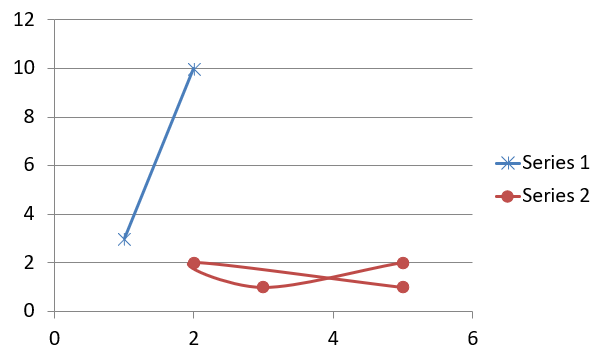
此示例绘制了两组 x‑y 值。第一系列使用带星形标记的直线,第二系列使用带圆形标记的平滑线;两者均使用 10 的标记大小,通过 setSize 配置。setSymbol 方法控制标记形状。
const aspose = { slides: require("aspose.slides.via.java") };

let presentation = new aspose.slides.Presentation();
try
{
    let slide = presentation.getSlides().get_Item(0);

    let chart = slide.getShapes().addChart(aspose.slides.ChartType.ScatterWithSmoothLines, 20, 20, 500, 300);

    let workbook = chart.getChartData().getChartDataWorkbook();
    let worksheetIndex = 0;

    chart.getChartData().getSeries().clear();

    let seriesNameCell = workbook.getCell(worksheetIndex, 1, 1, "Series 1");
    chart.getChartData().getSeries().add(seriesNameCell, chart.getType());
    seriesNameCell = workbook.getCell(worksheetIndex, 1, 3, "Series 2");
    chart.getChartData().getSeries().add(seriesNameCell, chart.getType());

    let series = chart.getChartData().getSeries().get_Item(0);

    let xValueCell = workbook.getCell(worksheetIndex, 2, 1, 1);
    let yValueCell = workbook.getCell(worksheetIndex, 2, 2, 3);
    series.getDataPoints().addDataPointForScatterSeries(xValueCell, yValueCell);

    xValueCell = workbook.getCell(worksheetIndex, 3, 1, 2);
    yValueCell = workbook.getCell(worksheetIndex, 3, 2, 10);
    series.getDataPoints().addDataPointForScatterSeries(xValueCell, yValueCell);

    series.setType(aspose.slides.ChartType.ScatterWithStraightLinesAndMarkers);

    series.getMarker().setSize(10);
    series.getMarker().setSymbol(aspose.slides.MarkerStyleType.Star);

    series = chart.getChartData().getSeries().get_Item(1);

    xValueCell = workbook.getCell(worksheetIndex, 2, 3, 5);
    yValueCell = workbook.getCell(worksheetIndex, 2, 4, 2);
    series.getDataPoints().addDataPointForScatterSeries(xValueCell, yValueCell);

    xValueCell = workbook.getCell(worksheetIndex, 3, 3, 3);
    yValueCell = workbook.getCell(worksheetIndex, 3, 4, 1);
    series.getDataPoints().addDataPointForScatterSeries(xValueCell, yValueCell);

    xValueCell = workbook.getCell(worksheetIndex, 4, 3, 2);
    yValueCell = workbook.getCell(worksheetIndex, 4, 4, 2);
    series.getDataPoints().addDataPointForScatterSeries(xValueCell, yValueCell);

    xValueCell = workbook.getCell(worksheetIndex, 5, 3, 5);
    yValueCell = workbook.getCell(worksheetIndex, 5, 4, 1);
    series.getDataPoints().addDataPointForScatterSeries(xValueCell, yValueCell);

    series.getMarker().setSize(10);
    series.getMarker().setSymbol(aspose.slides.MarkerStyleType.Circle);

    presentation.save("AsposeChart.pptx", aspose.slides.SaveFormat.Pptx);
}
finally
{
    presentation.dispose();
}
结果:
创建饼图
饼图最适合展示数据的部分与整体之间的关系,尤其是当数据包含带数值的分类标签时。但如果数据包含大量部分或标签,建议改用柱形图。
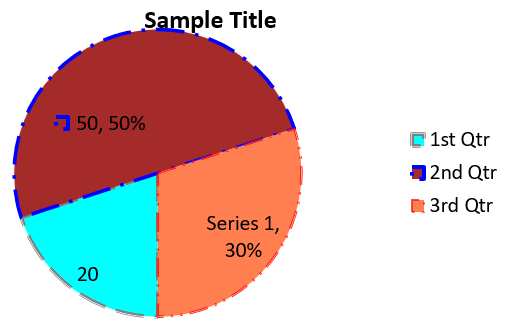
此示例创建了一个包含三个季度数值的饼图。每个切片都有自定义填充和边框,标签显示不同组合的数值、百分比和系列信息。setFirstSliceAngle 方法将第一切片的起始角度设为 180 度。
const aspose = { slides: require("aspose.slides.via.java") };
const java = require("java");

let presentation = new aspose.slides.Presentation();
try
{
    let slide = presentation.getSlides().get_Item(0);

    let chart = slide.getShapes().addChart(aspose.slides.ChartType.Pie, 20, 20, 500, 300);

    chart.getChartTitle().addTextFrameForOverriding("Sample Title");
    chart.getChartTitle().getTextFrameForOverriding().getTextFrameFormat().setCenterText(java.newByte(aspose.slides.NullableBool.True));
    chart.getChartTitle().setHeight(20);
    chart.setTitle(true);

    chart.getChartData().getSeries().get_Item(0).getLabels().getDefaultDataLabelFormat().setShowValue(true);

    let workbook = chart.getChartData().getChartDataWorkbook();
    let worksheetIndex = 0;

    chart.getChartData().getSeries().clear();
    chart.getChartData().getCategories().clear();

    let categoryCell = workbook.getCell(0, 1, 0, "1st Qtr");
    chart.getChartData().getCategories().add(categoryCell);
    categoryCell = workbook.getCell(0, 2, 0, "2nd Qtr");
    chart.getChartData().getCategories().add(categoryCell);
    categoryCell = workbook.getCell(0, 3, 0, "3rd Qtr");
    chart.getChartData().getCategories().add(categoryCell);

    let seriesNameCell = workbook.getCell(0, 0, 1, "Series 1");
    let series = chart.getChartData().getSeries().add(seriesNameCell, chart.getType());

    let valueCell = workbook.getCell(worksheetIndex, 1, 1, 20);
    series.getDataPoints().addDataPointForPieSeries(valueCell);
    valueCell = workbook.getCell(worksheetIndex, 2, 1, 50);
    series.getDataPoints().addDataPointForPieSeries(valueCell);
    valueCell = workbook.getCell(worksheetIndex, 3, 1, 30);
    series.getDataPoints().addDataPointForPieSeries(valueCell);

    chart.getChartData().getSeriesGroups().get_Item(0).setColorVaried(true);

    let firstSlice = series.getDataPoints().get_Item(0);
    firstSlice.getFormat().getFill().setFillType(java.newByte(aspose.slides.FillType.Solid));
    firstSlice.getFormat().getFill().getSolidFillColor().setColor(java.getStaticFieldValue("java.awt.Color", "CYAN"));

    firstSlice.getFormat().getLine().getFillFormat().setFillType(java.newByte(aspose.slides.FillType.Solid));
    firstSlice.getFormat().getLine().getFillFormat().getSolidFillColor().setColor(java.getStaticFieldValue("java.awt.Color", "GRAY"));
    firstSlice.getFormat().getLine().setWidth(3.0);
    firstSlice.getFormat().getLine().setStyle(java.newByte(aspose.slides.LineStyle.ThinThick));
    firstSlice.getFormat().getLine().setDashStyle(java.newByte(aspose.slides.LineDashStyle.LargeDash));

    let secondSlice = series.getDataPoints().get_Item(1);
    secondSlice.getFormat().getFill().setFillType(java.newByte(aspose.slides.FillType.Solid));
    secondSlice.getFormat().getFill().getSolidFillColor().setColor(java.newInstanceSync("java.awt.Color", 165, 42, 42));

    secondSlice.getFormat().getLine().getFillFormat().setFillType(java.newByte(aspose.slides.FillType.Solid));
    secondSlice.getFormat().getLine().getFillFormat().getSolidFillColor().setColor(java.getStaticFieldValue("java.awt.Color", "BLUE"));
    secondSlice.getFormat().getLine().setWidth(3.0);
    secondSlice.getFormat().getLine().setStyle(java.newByte(aspose.slides.LineStyle.Single));
    secondSlice.getFormat().getLine().setDashStyle(java.newByte(aspose.slides.LineDashStyle.LargeDashDot));

    let thirdSlice = series.getDataPoints().get_Item(2);
    thirdSlice.getFormat().getFill().setFillType(java.newByte(aspose.slides.FillType.Solid));
    thirdSlice.getFormat().getFill().getSolidFillColor().setColor(java.newInstanceSync("java.awt.Color", 255, 127, 80));

    thirdSlice.getFormat().getLine().getFillFormat().setFillType(java.newByte(aspose.slides.FillType.Solid));
    thirdSlice.getFormat().getLine().getFillFormat().getSolidFillColor().setColor(java.getStaticFieldValue("java.awt.Color", "RED"));
    thirdSlice.getFormat().getLine().setWidth(2.0);
    thirdSlice.getFormat().getLine().setStyle(java.newByte(aspose.slides.LineStyle.ThinThin));
    thirdSlice.getFormat().getLine().setDashStyle(java.newByte(aspose.slides.LineDashStyle.LargeDashDotDot));

    let firstLabel = series.getDataPoints().get_Item(0).getLabel();
    firstLabel.getDataLabelFormat().setShowValue(true);

    let secondLabel = series.getDataPoints().get_Item(1).getLabel();
    secondLabel.getDataLabelFormat().setShowValue(true);
    secondLabel.getDataLabelFormat().setShowLegendKey(true);
    secondLabel.getDataLabelFormat().setShowPercentage(true);

    let thirdLabel = series.getDataPoints().get_Item(2).getLabel();
    thirdLabel.getDataLabelFormat().setShowSeriesName(true);
    thirdLabel.getDataLabelFormat().setShowPercentage(true);

    series.getLabels().getDefaultDataLabelFormat().setShowLeaderLines(true);

    chart.getChartData().getSeriesGroups().get_Item(0).setFirstSliceAngle(180);

    presentation.save("PieChart.pptx", aspose.slides.SaveFormat.Pptx);
}
finally
{
    presentation.dispose();
}
结果:
创建折线图
折线图(也称为折线图)最适合用于展示随时间变化的数值。使用折线图,您可以一次比较大量数据、跟踪随时间的变化趋势、突出显示数据系列中的异常等。
此示例使用 addChart 创建默认系列和类别的折线图,然后将演示文稿保存为 PPTX。
const aspose = { slides: require("aspose.slides.via.java") };

let presentation = new aspose.slides.Presentation();
try
{
    let slide = presentation.getSlides().get_Item(0);

    let lineChart = slide.getShapes().addChart(aspose.slides.ChartType.Line, 20, 20, 500, 300);

    presentation.save("lineChart.pptx", aspose.slides.SaveFormat.Pptx);
}
finally
{
    presentation.dispose();
}
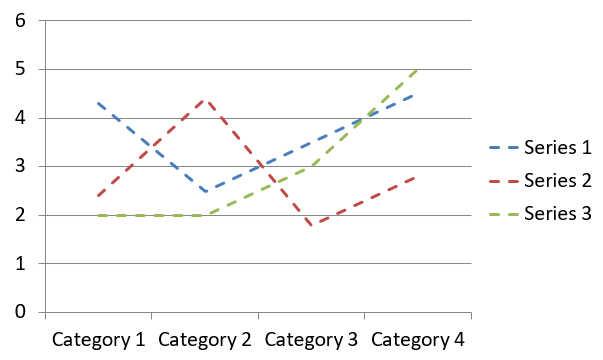
默认情况下,折线图上的点通过直线连续相连。如果希望点之间使用虚线连接,请使用来自 LineDashStyle 的值调用 setDashStyle:
const aspose = { slides: require("aspose.slides.via.java") };
const java = require("java");

let presentation = new aspose.slides.Presentation();
try
{
    let slide = presentation.getSlides().get_Item(0);

    let lineChart = slide.getShapes().addChart(aspose.slides.ChartType.Line, 20, 20, 500, 300);

    for (let i = 0; i < lineChart.getChartData().getSeries().size(); i++)
    {
        let series = lineChart.getChartData().getSeries().get_Item(i);
        series.getFormat().getLine().setDashStyle(java.newByte(aspose.slides.LineDashStyle.Dash));
    }
}
finally
{
    presentation.dispose();
}
结果:
创建树状图
树状图在需要展示销售数据、显示数据分类相对大小并快速关注每个分类中贡献较大的项目时最为合适。
此示例创建了一个包含八个叶子、分为四个干和两个分支的树状图。setGroupingItem 方法在分组级别 1 分配干,在级别 2 分配分支。值决定相对矩形大小,类别标签和重叠的父标签标识层级结构。
const aspose = { slides: require("aspose.slides.via.java") };

let presentation = new aspose.slides.Presentation();
try
{
    let slide = presentation.getSlides().get_Item(0);

    let chart = slide.getShapes().addChart(aspose.slides.ChartType.Treemap, 20, 20, 500, 300);

    chart.getChartData().getCategories().clear();
    chart.getChartData().getSeries().clear();

    let workbook = chart.getChartData().getChartDataWorkbook();
    workbook.clear(0);

    // 分支 1
    let categoryCell = workbook.getCell(0, "C1", "Leaf1");
    let leaf = chart.getChartData().getCategories().add(categoryCell);
    leaf.getGroupingLevels().setGroupingItem(1, "Stem1");
    leaf.getGroupingLevels().setGroupingItem(2, "Branch1");

    categoryCell = workbook.getCell(0, "C2", "Leaf2");
    chart.getChartData().getCategories().add(categoryCell);

    categoryCell = workbook.getCell(0, "C3", "Leaf3");
    leaf = chart.getChartData().getCategories().add(categoryCell);
    leaf.getGroupingLevels().setGroupingItem(1, "Stem2");

    categoryCell = workbook.getCell(0, "C4", "Leaf4");
    chart.getChartData().getCategories().add(categoryCell);

    // 分支 2
    categoryCell = workbook.getCell(0, "C5", "Leaf5");
    leaf = chart.getChartData().getCategories().add(categoryCell);
    leaf.getGroupingLevels().setGroupingItem(1, "Stem3");
    leaf.getGroupingLevels().setGroupingItem(2, "Branch2");

    categoryCell = workbook.getCell(0, "C6", "Leaf6");
    chart.getChartData().getCategories().add(categoryCell);

    categoryCell = workbook.getCell(0, "C7", "Leaf7");
    leaf = chart.getChartData().getCategories().add(categoryCell);
    leaf.getGroupingLevels().setGroupingItem(1, "Stem4");

    categoryCell = workbook.getCell(0, "C8", "Leaf8");
    chart.getChartData().getCategories().add(categoryCell);

    let series = chart.getChartData().getSeries().add(aspose.slides.ChartType.Treemap);
    series.getLabels().getDefaultDataLabelFormat().setShowCategoryName(true);
    let valueCell = workbook.getCell(0, "D1", 4);
    series.getDataPoints().addDataPointForTreemapSeries(valueCell);
    valueCell = workbook.getCell(0, "D2", 5);
    series.getDataPoints().addDataPointForTreemapSeries(valueCell);
    valueCell = workbook.getCell(0, "D3", 3);
    series.getDataPoints().addDataPointForTreemapSeries(valueCell);
    valueCell = workbook.getCell(0, "D4", 6);
    series.getDataPoints().addDataPointForTreemapSeries(valueCell);
    valueCell = workbook.getCell(0, "D5", 9);
    series.getDataPoints().addDataPointForTreemapSeries(valueCell);
    valueCell = workbook.getCell(0, "D6", 9);
    series.getDataPoints().addDataPointForTreemapSeries(valueCell);
    valueCell = workbook.getCell(0, "D7", 4);
    series.getDataPoints().addDataPointForTreemapSeries(valueCell);
    valueCell = workbook.getCell(0, "D8", 3);
    series.getDataPoints().addDataPointForTreemapSeries(valueCell);

    series.setParentLabelLayout(aspose.slides.ParentLabelLayoutType.Overlapping);

    presentation.save("Treemap.pptx", aspose.slides.SaveFormat.Pptx);
}
finally
{
    presentation.dispose();
}
结果:

创建瀑布图
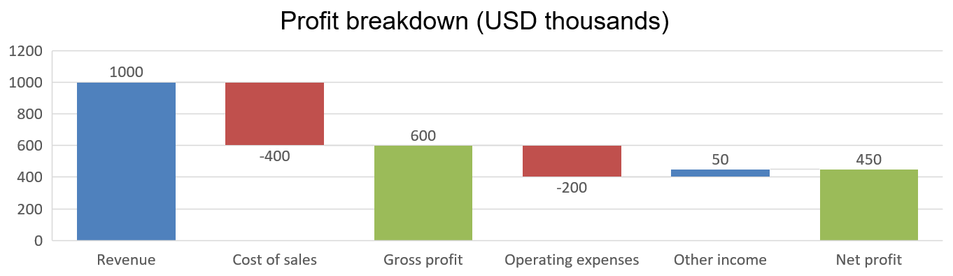
瀑布图展示正向和负向变化如何累计到最终数值。例如,利润分解可以从收入开始,减去成本,再加上其他收入。变化列在前一个和新的累计值之间浮动,而总计列则从零延伸到累计值。
以下示例使用千美元为单位的金额:
| Category | Workbook value | Column type |
|---|---|---|
| Revenue | 1000 | Increase |
| Cost of sales | -400 | Decrease |
| Gross profit | 600 | Intermediate total |
| Operating expenses | -200 | Decrease |
| Other income | 50 | Increase |
| Net profit | 450 | Final total |
要将某一点标记为中间或最终总计,请对其调用 setSetAsTotal 方法并传入 true。在该点的工作簿单元格中提供实际累计金额:毛利为 600(1000 - 400),净利为 450(600 - 200 + 50)。该方法仅标记列为总计,不会计算或填充值。请勿使用零作占位符,也不要为总计点提供其他变化。总计列显示累计值,但不会再次将其加到运行值中。
此完整的 JavaScript 示例使用 ChartType 的 Waterfall 成员创建图表,清除默认数据并填充嵌入式工作簿。工作表索引 0 选择第一张工作表;A 列为类别名称,B 列为数值。每个数值单元格通过 addDataPointForWaterfallSeries 添加。基于零的点索引 2 和 5 标识中间和最终总计。调用 setShowValue 并传入 true 可在列上显示数额。此示例不需要输入演示文稿或工作簿。
const aspose = { slides: require("aspose.slides.via.java") };

let presentation = new aspose.slides.Presentation();
try
{
    let slide = presentation.getSlides().get_Item(0);

    let chart = slide.getShapes().addChart(aspose.slides.ChartType.Waterfall, 20, 20, 680, 200);

    chart.setTitle(true);
    chart.getChartTitle().addTextFrameForOverriding("Profit breakdown (USD thousands)");
    chart.getChartTitle().setOverlay(false);
    chart.setLegend(false);

    chart.getChartData().getSeries().clear();
    chart.getChartData().getCategories().clear();

    let workbook = chart.getChartData().getChartDataWorkbook();
    let worksheetIndex = 0;

    workbook.clear(worksheetIndex);

    let seriesNameCell = workbook.getCell(worksheetIndex, 0, 1, "Profit");
    let series = chart.getChartData().getSeries().add(seriesNameCell, aspose.slides.ChartType.Waterfall);
    let categories = [ "Revenue", "Cost of sales", "Gross profit", "Operating expenses", "Other income", "Net profit" ];
    let values = [ 1000, -400, 600, -200, 50, 450 ];

    for (let i = 0; i < categories.length; i++)
    {
        let categoryCell = workbook.getCell(worksheetIndex, i + 1, 0, categories[i]);
        chart.getChartData().getCategories().add(categoryCell);
        let valueCell = workbook.getCell(worksheetIndex, i + 1, 1, values[i]);
        series.getDataPoints().addDataPointForWaterfallSeries(valueCell);
    }

    // 第三个和第六个点表示总计,而不是额外的变化。
    series.getDataPoints().get_Item(2).setSetAsTotal(true);
    series.getDataPoints().get_Item(5).setSetAsTotal(true);
    series.setShowConnectorLines(true);
    series.getLabels().getDefaultDataLabelFormat().setShowValue(true);

    presentation.save("WaterfallChart.pptx", aspose.slides.SaveFormat.Pptx);
}
finally
{
    presentation.dispose();
}
在系列层面调用 setShowConnectorLines 并传入 true,可显示连接连续列的线,使运行值更易追踪。若要隐藏这些线,只需在保存前将示例中的调用替换为 series.setShowConnectorLines(false);。此更改仅影响线的可见性,不影响数据或总计。
保存后的演示文稿显示毛利 600 和净利 450,两者均从零开始绘制:
创建股票图表
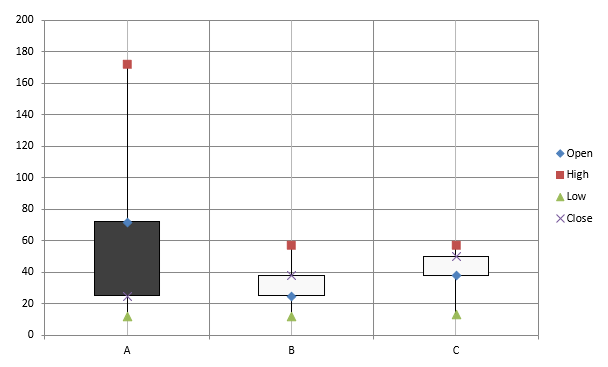
股票图表用于显示开盘价、最高价、最低价和收盘价等金融数据,帮助分析市场趋势和波动性。它们为股票表现提供关键洞察,帮助投资者和分析师做出明智决策。
此示例创建了一个包含四个系列(顺序为开‑高‑低‑收)的股票图表,涵盖三个类别。setUpDownBars 方法启用上下柱,getHiLowLinesFormat 控制显示价格区间的高低线,单独系列线和次要水平网格线被隐藏。
const aspose = { slides: require("aspose.slides.via.java") };
const java = require("java");

let presentation = new aspose.slides.Presentation();
try
{
    let slide = presentation.getSlides().get_Item(0);

    let chart = slide.getShapes().addChart(aspose.slides.ChartType.OpenHighLowClose, 20, 20, 500, 300, false);

    let workbook = chart.getChartData().getChartDataWorkbook();

    let categoryCell = workbook.getCell(0, 1, 0, "A");
    chart.getChartData().getCategories().add(categoryCell);
    categoryCell = workbook.getCell(0, 2, 0, "B");
    chart.getChartData().getCategories().add(categoryCell);
    categoryCell = workbook.getCell(0, 3, 0, "C");
    chart.getChartData().getCategories().add(categoryCell);

    let seriesNameCell = workbook.getCell(0, 0, 1, "Open");
    chart.getChartData().getSeries().add(seriesNameCell, aspose.slides.ChartType.OpenHighLowClose);
    seriesNameCell = workbook.getCell(0, 0, 2, "High");
    chart.getChartData().getSeries().add(seriesNameCell, aspose.slides.ChartType.OpenHighLowClose);
    seriesNameCell = workbook.getCell(0, 0, 3, "Low");
    chart.getChartData().getSeries().add(seriesNameCell, aspose.slides.ChartType.OpenHighLowClose);
    seriesNameCell = workbook.getCell(0, 0, 4, "Close");
    chart.getChartData().getSeries().add(seriesNameCell, aspose.slides.ChartType.OpenHighLowClose);

    let series = chart.getChartData().getSeries().get_Item(0);
    let valueCell = workbook.getCell(0, 1, 1, 72);
    series.getDataPoints().addDataPointForStockSeries(valueCell);
    valueCell = workbook.getCell(0, 2, 1, 25);
    series.getDataPoints().addDataPointForStockSeries(valueCell);
    valueCell = workbook.getCell(0, 3, 1, 38);
    series.getDataPoints().addDataPointForStockSeries(valueCell);

    series = chart.getChartData().getSeries().get_Item(1);
    valueCell = workbook.getCell(0, 1, 2, 172);
    series.getDataPoints().addDataPointForStockSeries(valueCell);
    valueCell = workbook.getCell(0, 2, 2, 57);
    series.getDataPoints().addDataPointForStockSeries(valueCell);
    valueCell = workbook.getCell(0, 3, 2, 57);
    series.getDataPoints().addDataPointForStockSeries(valueCell);

    series = chart.getChartData().getSeries().get_Item(2);
    valueCell = workbook.getCell(0, 1, 3, 12);
    series.getDataPoints().addDataPointForStockSeries(valueCell);
    valueCell = workbook.getCell(0, 2, 3, 12);
    series.getDataPoints().addDataPointForStockSeries(valueCell);
    valueCell = workbook.getCell(0, 3, 3, 13);
    series.getDataPoints().addDataPointForStockSeries(valueCell);

    series = chart.getChartData().getSeries().get_Item(3);
    valueCell = workbook.getCell(0, 1, 4, 25);
    series.getDataPoints().addDataPointForStockSeries(valueCell);
    valueCell = workbook.getCell(0, 2, 4, 38);
    series.getDataPoints().addDataPointForStockSeries(valueCell);
    valueCell = workbook.getCell(0, 3, 4, 50);
    series.getDataPoints().addDataPointForStockSeries(valueCell);

    chart.getChartData().getSeriesGroups().get_Item(0).getUpDownBars().setUpDownBars(true);
    chart.getChartData().getSeriesGroups().get_Item(0).getHiLowLinesFormat().getLine().getFillFormat().setFillType(java.newByte(aspose.slides.FillType.Solid));

    for (let i = 0; i < chart.getChartData().getSeries().size(); i++)
    {
        let stockSeries = chart.getChartData().getSeries().get_Item(i);
        stockSeries.getFormat().getLine().getFillFormat().setFillType(java.newByte(aspose.slides.FillType.NoFill));
    }

    chart.getAxes().getVerticalAxis().getMinorGridLinesFormat().getLine().getFillFormat().setFillType(java.newByte(aspose.slides.FillType.NoFill));

    presentation.save("Stock-chart.pptx", aspose.slides.SaveFormat.Pptx);
}
finally
{
    presentation.dispose();
}
结果:
创建箱线图
箱线图用于通过汇总关键统计量(如中位数、四分位数和潜在离群值)来展示数据分布。它们在探索性数据分析和统计研究中非常有用,可快速了解数据的变异性并识别异常。
此示例基于六个数值创建箱线图。setQuartileMethod 方法选择排他四分位计算。示例还启用了均值线、均值标记、内部点和离群点。
const aspose = { slides: require("aspose.slides.via.java") };

let presentation = new aspose.slides.Presentation();
try
{
    let slide = presentation.getSlides().get_Item(0);

    let chart = slide.getShapes().addChart(aspose.slides.ChartType.BoxAndWhisker, 20, 20, 500, 300);

    chart.getChartData().getCategories().clear();
    chart.getChartData().getSeries().clear();

    let workbook = chart.getChartData().getChartDataWorkbook();
    workbook.clear(0);

    let categoryCell = workbook.getCell(0, "A1", "Category 1");
    chart.getChartData().getCategories().add(categoryCell);
    categoryCell = workbook.getCell(0, "A2", "Category 2");
    chart.getChartData().getCategories().add(categoryCell);
    categoryCell = workbook.getCell(0, "A3", "Category 3");
    chart.getChartData().getCategories().add(categoryCell);
    categoryCell = workbook.getCell(0, "A4", "Category 4");
    chart.getChartData().getCategories().add(categoryCell);
    categoryCell = workbook.getCell(0, "A5", "Category 5");
    chart.getChartData().getCategories().add(categoryCell);
    categoryCell = workbook.getCell(0, "A6", "Category 6");
    chart.getChartData().getCategories().add(categoryCell);

    let series = chart.getChartData().getSeries().add(aspose.slides.ChartType.BoxAndWhisker);

    series.setQuartileMethod(aspose.slides.QuartileMethodType.Exclusive);
    series.setShowMeanLine(true);
    series.setShowMeanMarkers(true);
    series.setShowInnerPoints(true);
    series.setShowOutlierPoints(true);

    let valueCell = workbook.getCell(0, "B1", 15);
    series.getDataPoints().addDataPointForBoxAndWhiskerSeries(valueCell);
    valueCell = workbook.getCell(0, "B2", 41);
    series.getDataPoints().addDataPointForBoxAndWhiskerSeries(valueCell);
    valueCell = workbook.getCell(0, "B3", 16);
    series.getDataPoints().addDataPointForBoxAndWhiskerSeries(valueCell);
    valueCell = workbook.getCell(0, "B4", 10);
    series.getDataPoints().addDataPointForBoxAndWhiskerSeries(valueCell);
    valueCell = workbook.getCell(0, "B5", 23);
    series.getDataPoints().addDataPointForBoxAndWhiskerSeries(valueCell);
    valueCell = workbook.getCell(0, "B6", 16);
    series.getDataPoints().addDataPointForBoxAndWhiskerSeries(valueCell);

    presentation.save("BoxAndWhisker.pptx", aspose.slides.SaveFormat.Pptx);
}
finally
{
    presentation.dispose();
}
创建漏斗图
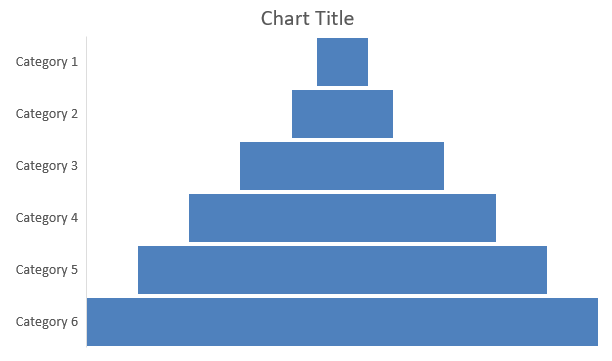
漏斗图用于可视化包含顺序阶段的过程,在每一步数据量会逐渐减少。它们特别适合分析转化率、识别瓶颈以及跟踪销售或营销过程的效率。
此示例使用 addChart 在现有演示文稿的第一张幻灯片上添加漏斗图。它用六个类别和从 50 到 500 的值替换默认数据,然后保存更新后的演示文稿。输入演示文稿必须至少包含一张幻灯片。
const aspose = { slides: require("aspose.slides.via.java") };

let presentation = new aspose.slides.Presentation("test.pptx");
try
{
    let slide = presentation.getSlides().get_Item(0);

    let chart = slide.getShapes().addChart(aspose.slides.ChartType.Funnel, 50, 50, 500, 400);

    chart.getChartData().getCategories().clear();
    chart.getChartData().getSeries().clear();

    let workbook = chart.getChartData().getChartDataWorkbook();
    workbook.clear(0);

    let categoryCell = workbook.getCell(0, "A1", "Category 1");
    chart.getChartData().getCategories().add(categoryCell);
    categoryCell = workbook.getCell(0, "A2", "Category 2");
    chart.getChartData().getCategories().add(categoryCell);
    categoryCell = workbook.getCell(0, "A3", "Category 3");
    chart.getChartData().getCategories().add(categoryCell);
    categoryCell = workbook.getCell(0, "A4", "Category 4");
    chart.getChartData().getCategories().add(categoryCell);
    categoryCell = workbook.getCell(0, "A5", "Category 5");
    chart.getChartData().getCategories().add(categoryCell);
    categoryCell = workbook.getCell(0, "A6", "Category 6");
    chart.getChartData().getCategories().add(categoryCell);

    let series = chart.getChartData().getSeries().add(aspose.slides.ChartType.Funnel);

    let valueCell = workbook.getCell(0, "B1", 50);
    series.getDataPoints().addDataPointForFunnelSeries(valueCell);
    valueCell = workbook.getCell(0, "B2", 100);
    series.getDataPoints().addDataPointForFunnelSeries(valueCell);
    valueCell = workbook.getCell(0, "B3", 200);
    series.getDataPoints().addDataPointForFunnelSeries(valueCell);
    valueCell = workbook.getCell(0, "B4", 300);
    series.getDataPoints().addDataPointForFunnelSeries(valueCell);
    valueCell = workbook.getCell(0, "B5", 400);
    series.getDataPoints().addDataPointForFunnelSeries(valueCell);
    valueCell = workbook.getCell(0, "B6", 500);
    series.getDataPoints().addDataPointForFunnelSeries(valueCell);

    presentation.save("Funnel.pptx", aspose.slides.SaveFormat.Pptx);
}
finally
{
    presentation.dispose();
}
结果:
创建旭辐图
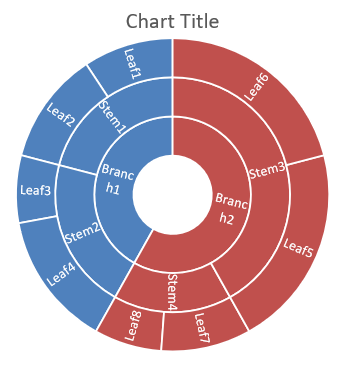
旭辐图用于可视化层级数据,通过同心环显示层级。它们有助于展示部分与整体的关系,适合以紧凑的格式呈现嵌套的类别和子类别。
此示例创建了一个包含八个叶子、分为四个干和两个分支的旭辐图。setGroupingItem 方法在分组级别 1 分配干,在级别 2 分配分支。类别标签标识各段,数值决定相对大小。
const aspose = { slides: require("aspose.slides.via.java") };

let presentation = new aspose.slides.Presentation();
try
{
    let slide = presentation.getSlides().get_Item(0);

    let chart = slide.getShapes().addChart(aspose.slides.ChartType.Sunburst, 20, 20, 500, 300);

    chart.getChartData().getCategories().clear();
    chart.getChartData().getSeries().clear();

    let workbook = chart.getChartData().getChartDataWorkbook();
    workbook.clear(0);

    // 分支 1
    let categoryCell = workbook.getCell(0, "C1", "Leaf1");
    let leaf = chart.getChartData().getCategories().add(categoryCell);
    leaf.getGroupingLevels().setGroupingItem(1, "Stem1");
    leaf.getGroupingLevels().setGroupingItem(2, "Branch1");

    categoryCell = workbook.getCell(0, "C2", "Leaf2");
    chart.getChartData().getCategories().add(categoryCell);

    categoryCell = workbook.getCell(0, "C3", "Leaf3");
    leaf = chart.getChartData().getCategories().add(categoryCell);
    leaf.getGroupingLevels().setGroupingItem(1, "Stem2");

    categoryCell = workbook.getCell(0, "C4", "Leaf4");
    chart.getChartData().getCategories().add(categoryCell);

    // 分支 2
    categoryCell = workbook.getCell(0, "C5", "Leaf5");
    leaf = chart.getChartData().getCategories().add(categoryCell);
    leaf.getGroupingLevels().setGroupingItem(1, "Stem3");
    leaf.getGroupingLevels().setGroupingItem(2, "Branch2");

    categoryCell = workbook.getCell(0, "C6", "Leaf6");
    chart.getChartData().getCategories().add(categoryCell);

    categoryCell = workbook.getCell(0, "C7", "Leaf7");
    leaf = chart.getChartData().getCategories().add(categoryCell);
    leaf.getGroupingLevels().setGroupingItem(1, "Stem4");

    categoryCell = workbook.getCell(0, "C8", "Leaf8");
    chart.getChartData().getCategories().add(categoryCell);

    let series = chart.getChartData().getSeries().add(aspose.slides.ChartType.Sunburst);
    series.getLabels().getDefaultDataLabelFormat().setShowCategoryName(true);
    let valueCell = workbook.getCell(0, "D1", 4);
    series.getDataPoints().addDataPointForSunburstSeries(valueCell);
    valueCell = workbook.getCell(0, "D2", 5);
    series.getDataPoints().addDataPointForSunburstSeries(valueCell);
    valueCell = workbook.getCell(0, "D3", 3);
    series.getDataPoints().addDataPointForSunburstSeries(valueCell);
    valueCell = workbook.getCell(0, "D4", 6);
    series.getDataPoints().addDataPointForSunburstSeries(valueCell);
    valueCell = workbook.getCell(0, "D5", 9);
    series.getDataPoints().addDataPointForSunburstSeries(valueCell);
    valueCell = workbook.getCell(0, "D6", 9);
    series.getDataPoints().addDataPointForSunburstSeries(valueCell);
    valueCell = workbook.getCell(0, "D7", 4);
    series.getDataPoints().addDataPointForSunburstSeries(valueCell);
    valueCell = workbook.getCell(0, "D8", 3);
    series.getDataPoints().addDataPointForSunburstSeries(valueCell);

    presentation.save("Sunburst.pptx", aspose.slides.SaveFormat.Pptx);
}
finally
{
    presentation.dispose();
}
结果:
创建直方图
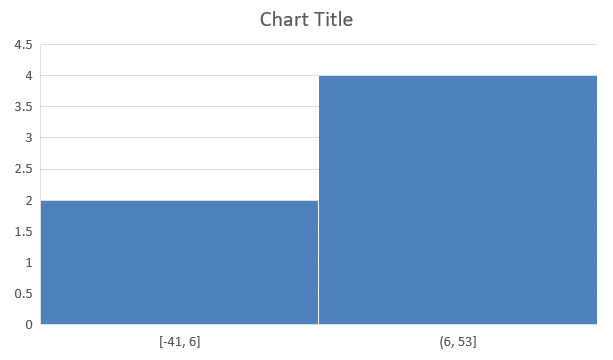
直方图用于通过将数值分组到区间(或箱)中来表示数值数据的分布。它们在识别频率、偏斜度、离散程度以及检测数据集中的离群值方面非常有用。
此示例使用六个数值(包括负值)创建直方图。调用 setAggregationType 并传入自动聚合类型,可让图表自行决定用于显示分布的箱数。
const aspose = { slides: require("aspose.slides.via.java") };

let presentation = new aspose.slides.Presentation();
try
{
    let slide = presentation.getSlides().get_Item(0);

    let chart = slide.getShapes().addChart(aspose.slides.ChartType.Histogram, 20, 20, 500, 300);

    chart.getChartData().getCategories().clear();
    chart.getChartData().getSeries().clear();

    let workbook = chart.getChartData().getChartDataWorkbook();
    workbook.clear(0);

    let series = chart.getChartData().getSeries().add(aspose.slides.ChartType.Histogram);
    let valueCell = workbook.getCell(0, "A1", 15);
    series.getDataPoints().addDataPointForHistogramSeries(valueCell);
    valueCell = workbook.getCell(0, "A2", -41);
    series.getDataPoints().addDataPointForHistogramSeries(valueCell);
    valueCell = workbook.getCell(0, "A3", 16);
    series.getDataPoints().addDataPointForHistogramSeries(valueCell);
    valueCell = workbook.getCell(0, "A4", 10);
    series.getDataPoints().addDataPointForHistogramSeries(valueCell);
    valueCell = workbook.getCell(0, "A5", -23);
    series.getDataPoints().addDataPointForHistogramSeries(valueCell);
    valueCell = workbook.getCell(0, "A6", 16);
    series.getDataPoints().addDataPointForHistogramSeries(valueCell);

    chart.getAxes().getHorizontalAxis().setAggregationType(aspose.slides.AxisAggregationType.Automatic);

    presentation.save("Histogram.pptx", aspose.slides.SaveFormat.Pptx);
}
finally
{
    presentation.dispose();
}
结果:
创建雷达图
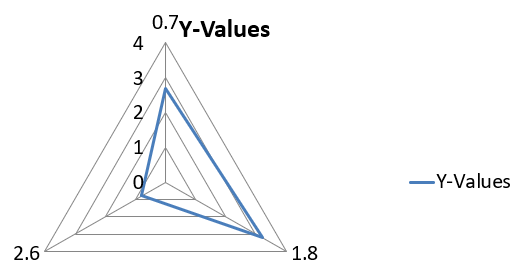
雷达图用于在二维平面上显示多变量数据,便于同时比较多个变量。它们在识别多个绩效指标或属性之间的模式、优势和弱点时特别有用。
此示例使用 addChart 创建默认系列和类别的雷达图,然后将演示文稿保存为 PPTX。
const aspose = { slides: require("aspose.slides.via.java") };

let presentation = new aspose.slides.Presentation();
try
{
    let slide = presentation.getSlides().get_Item(0);

    slide.getShapes().addChart(aspose.slides.ChartType.Radar, 20, 20, 500, 300);

    presentation.save("Radar-chart.pptx", aspose.slides.SaveFormat.Pptx);
}
finally
{
    presentation.dispose();
}
结果:
创建多类别图表
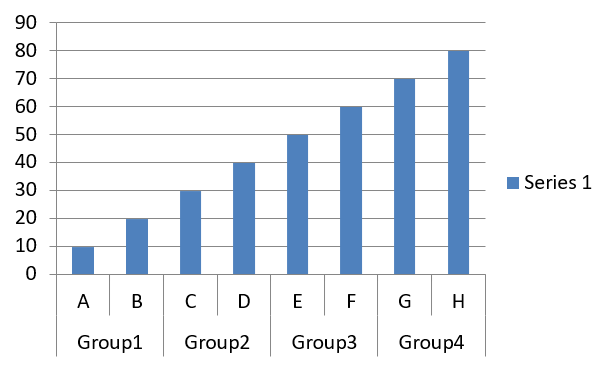
多类别图表用于展示涉及多个分类分组的数据,允许您在多个维度上同时比较数值。当需要分析复杂多层数据集中的趋势和关系时,这类图表尤其有帮助。
此示例创建了一个簇状柱形图,包含四对共八个类别。setGroupingItem 方法为每对在分组级别 1 上分配共享标签,从而在类别轴上同时显示单独标签和组标签。
const aspose = { slides: require("aspose.slides.via.java") };

let presentation = new aspose.slides.Presentation();
try
{
    let slide = presentation.getSlides().get_Item(0);

    let chart = slide.getShapes().addChart(aspose.slides.ChartType.ClusteredColumn, 20, 20, 500, 300);

    chart.getChartData().getSeries().clear();
    chart.getChartData().getCategories().clear();

    let workbook = chart.getChartData().getChartDataWorkbook();
    workbook.clear(0);

    let worksheetIndex = 0;

    let categoryCell = workbook.getCell(0, "c2", "A");
    let category = chart.getChartData().getCategories().add(categoryCell);
    category.getGroupingLevels().setGroupingItem(1, "Group1");
    categoryCell = workbook.getCell(0, "c3", "B");
    category = chart.getChartData().getCategories().add(categoryCell);

    categoryCell = workbook.getCell(0, "c4", "C");
    category = chart.getChartData().getCategories().add(categoryCell);
    category.getGroupingLevels().setGroupingItem(1, "Group2");
    categoryCell = workbook.getCell(0, "c5", "D");
    category = chart.getChartData().getCategories().add(categoryCell);

    categoryCell = workbook.getCell(0, "c6", "E");
    category = chart.getChartData().getCategories().add(categoryCell);
    category.getGroupingLevels().setGroupingItem(1, "Group3");
    categoryCell = workbook.getCell(0, "c7", "F");
    category = chart.getChartData().getCategories().add(categoryCell);

    categoryCell = workbook.getCell(0, "c8", "G");
    category = chart.getChartData().getCategories().add(categoryCell);
    category.getGroupingLevels().setGroupingItem(1, "Group4");
    categoryCell = workbook.getCell(0, "c9", "H");
    category = chart.getChartData().getCategories().add(categoryCell);

    let seriesNameCell = workbook.getCell(0, "D1", "Series 1");
    let series = chart.getChartData().getSeries().add(seriesNameCell, aspose.slides.ChartType.ClusteredColumn);

    let valueCell = workbook.getCell(worksheetIndex, "D2", 10);
    series.getDataPoints().addDataPointForBarSeries(valueCell);
    valueCell = workbook.getCell(worksheetIndex, "D3", 20);
    series.getDataPoints().addDataPointForBarSeries(valueCell);
    valueCell = workbook.getCell(worksheetIndex, "D4", 30);
    series.getDataPoints().addDataPointForBarSeries(valueCell);
    valueCell = workbook.getCell(worksheetIndex, "D5", 40);
    series.getDataPoints().addDataPointForBarSeries(valueCell);
    valueCell = workbook.getCell(worksheetIndex, "D6", 50);
    series.getDataPoints().addDataPointForBarSeries(valueCell);
    valueCell = workbook.getCell(worksheetIndex, "D7", 60);
    series.getDataPoints().addDataPointForBarSeries(valueCell);
    valueCell = workbook.getCell(worksheetIndex, "D8", 70);
    series.getDataPoints().addDataPointForBarSeries(valueCell);
    valueCell = workbook.getCell(worksheetIndex, "D9", 80);
    series.getDataPoints().addDataPointForBarSeries(valueCell);

    presentation.save("AsposeChart.pptx", aspose.slides.SaveFormat.Pptx);
}
finally
{
    presentation.dispose();
}
结果:
创建地图图表
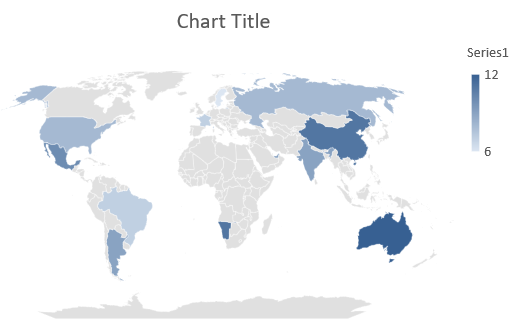
地图图表用于通过将信息映射到特定位置(如国家、省份或城市)来可视化地理数据。它们在分析地区趋势、人口统计数据和空间分布时非常有价值,能够以直观、吸引人的方式呈现。
此示例使用 addChart 创建默认地理数据的地图图表,并保存以供在 PowerPoint 中查看。
const aspose = { slides: require("aspose.slides.via.java") };

let presentation = new aspose.slides.Presentation();
try
{
    let slide = presentation.getSlides().get_Item(0);

    let chart = slide.getShapes().addChart(aspose.slides.ChartType.Map, 20, 20, 500, 300);

    presentation.save("mapChart.pptx", aspose.slides.SaveFormat.Pptx);
}
finally
{
    presentation.dispose();
}
结果:
Note
上图显示的是在 PowerPoint 中打开的已保存演示文稿。Aspose.Slides 能正确写入地图图表及其数据,但不会自行绘制地图图表:当包含地图图表的幻灯片渲染为图像或转换为 PDF、SVG 时,图表区域会显示为空白。同一幻灯片上的其他形状不受影响。创建组合图表
组合图表(Combo Chart)在同一图表中结合两种或多种图表类型。此图表可帮助您突出、比较或检查多个数据集之间的差异,从而识别它们之间的关系。

此示例将两个簇状柱形系列与一条折线系列组合在四个类别上。柱形使用主垂直坐标轴,而 setPlotOnSecondAxis 将折线放置在右侧的次坐标轴上。辅助函数负责配置标题、图例、坐标轴标签和网格线。
const aspose = { slides: require("aspose.slides.via.java") };
const java = require("java");

function createComboChart()
{
    let presentation = new aspose.slides.Presentation();
    try
    {
        let chart = createChartWithFirstSeries(presentation.getSlides().get_Item(0));

        addSecondSeriesToChart(chart);
        addThirdSeriesToChart(chart);

        setPrimaryAxesFormat(chart);
        setSecondaryAxesFormat(chart);

        presentation.save("combo-chart.pptx", aspose.slides.SaveFormat.Pptx);
    }
    finally
    {
        presentation.dispose();
    }
}

function createChartWithFirstSeries(slide)
{
    let chart = slide.getShapes().addChart(aspose.slides.ChartType.ClusteredColumn, 50, 50, 600, 400);

    chart.setTitle(true);
    chart.getChartTitle().addTextFrameForOverriding("Chart Title");
    chart.getChartTitle().setOverlay(false);
    let portionFormat = chart.getChartTitle().getTextFrameForOverriding().getParagraphs().get_Item(0).getParagraphFormat().getDefaultPortionFormat();
    portionFormat.setFontBold(java.newByte(aspose.slides.NullableBool.False));
    portionFormat.setFontHeight(18);

    chart.getLegend().setPosition(aspose.slides.LegendPositionType.Bottom);
    chart.getLegend().getTextFormat().getPortionFormat().setFontHeight(12);

    chart.getChartData().getSeries().clear();
    chart.getChartData().getCategories().clear();

    let workbook = chart.getChartData().getChartDataWorkbook();
    let worksheetIndex = 0;

    let categoryCell = workbook.getCell(worksheetIndex, 1, 0, "Category 1");
    chart.getChartData().getCategories().add(categoryCell);
    categoryCell = workbook.getCell(worksheetIndex, 2, 0, "Category 2");
    chart.getChartData().getCategories().add(categoryCell);
    categoryCell = workbook.getCell(worksheetIndex, 3, 0, "Category 3");
    chart.getChartData().getCategories().add(categoryCell);
    categoryCell = workbook.getCell(worksheetIndex, 4, 0, "Category 4");
    chart.getChartData().getCategories().add(categoryCell);

    let seriesNameCell = workbook.getCell(worksheetIndex, 0, 1, "Series 1");
    let series = chart.getChartData().getSeries().add(seriesNameCell, chart.getType());

    series.getParentSeriesGroup().setOverlap(java.newByte(-25));
    series.getParentSeriesGroup().setGapWidth(220);

    let valueCell = workbook.getCell(worksheetIndex, 1, 1, 4.3);
    series.getDataPoints().addDataPointForBarSeries(valueCell);
    valueCell = workbook.getCell(worksheetIndex, 2, 1, 2.5);
    series.getDataPoints().addDataPointForBarSeries(valueCell);
    valueCell = workbook.getCell(worksheetIndex, 3, 1, 3.5);
    series.getDataPoints().addDataPointForBarSeries(valueCell);
    valueCell = workbook.getCell(worksheetIndex, 4, 1, 4.5);
    series.getDataPoints().addDataPointForBarSeries(valueCell);

    return chart;
}

function addSecondSeriesToChart(chart)
{
    let workbook = chart.getChartData().getChartDataWorkbook();
    let worksheetIndex = 0;

    let seriesNameCell = workbook.getCell(worksheetIndex, 0, 2, "Series 2");
    let series = chart.getChartData().getSeries().add(seriesNameCell, aspose.slides.ChartType.ClusteredColumn);

    series.getParentSeriesGroup().setOverlap(java.newByte(-25));
    series.getParentSeriesGroup().setGapWidth(220);

    let valueCell = workbook.getCell(worksheetIndex, 1, 2, 2.4);
    series.getDataPoints().addDataPointForBarSeries(valueCell);
    valueCell = workbook.getCell(worksheetIndex, 2, 2, 4.4);
    series.getDataPoints().addDataPointForBarSeries(valueCell);
    valueCell = workbook.getCell(worksheetIndex, 3, 2, 1.8);
    series.getDataPoints().addDataPointForBarSeries(valueCell);
    valueCell = workbook.getCell(worksheetIndex, 4, 2, 2.8);
    series.getDataPoints().addDataPointForBarSeries(valueCell);
}

function addThirdSeriesToChart(chart)
{
    let workbook = chart.getChartData().getChartDataWorkbook();
    let worksheetIndex = 0;

    let seriesNameCell = workbook.getCell(worksheetIndex, 0, 3, "Series 3");
    let series = chart.getChartData().getSeries().add(seriesNameCell, aspose.slides.ChartType.Line);

    let valueCell = workbook.getCell(worksheetIndex, 1, 3, 2.0);
    series.getDataPoints().addDataPointForLineSeries(valueCell);
    valueCell = workbook.getCell(worksheetIndex, 2, 3, 2.0);
    series.getDataPoints().addDataPointForLineSeries(valueCell);
    valueCell = workbook.getCell(worksheetIndex, 3, 3, 3.0);
    series.getDataPoints().addDataPointForLineSeries(valueCell);
    valueCell = workbook.getCell(worksheetIndex, 4, 3, 5.0);
    series.getDataPoints().addDataPointForLineSeries(valueCell);

    series.setPlotOnSecondAxis(true);
}

function setPrimaryAxesFormat(chart)
{
    let horizontalAxis = chart.getAxes().getHorizontalAxis();
    horizontalAxis.getTextFormat().getPortionFormat().setFontHeight(12);
    horizontalAxis.getFormat().getLine().getFillFormat().setFillType(java.newByte(aspose.slides.FillType.NoFill));

    setAxisTitle(horizontalAxis, "X Axis");

    let verticalAxis = chart.getAxes().getVerticalAxis();
    verticalAxis.getTextFormat().getPortionFormat().setFontHeight(12);
    verticalAxis.getFormat().getLine().getFillFormat().setFillType(java.newByte(aspose.slides.FillType.NoFill));

    setAxisTitle(verticalAxis, "Y Axis 1");

    let majorGridLinesFormat = verticalAxis.getMajorGridLinesFormat().getLine().getFillFormat();
    majorGridLinesFormat.setFillType(java.newByte(aspose.slides.FillType.Solid));
    majorGridLinesFormat.getSolidFillColor().setColor(java.newInstanceSync("java.awt.Color", 217, 217, 217));
}

function setSecondaryAxesFormat(chart)
{
    let secondaryHorizontalAxis = chart.getAxes().getSecondaryHorizontalAxis();
    secondaryHorizontalAxis.setPosition(aspose.slides.AxisPositionType.Bottom);
    secondaryHorizontalAxis.setCrossType(aspose.slides.CrossesType.Maximum);
    secondaryHorizontalAxis.setVisible(false);
    secondaryHorizontalAxis.getMajorGridLinesFormat().getLine().getFillFormat().setFillType(java.newByte(aspose.slides.FillType.NoFill));
    secondaryHorizontalAxis.getMinorGridLinesFormat().getLine().getFillFormat().setFillType(java.newByte(aspose.slides.FillType.NoFill));

    let secondaryVerticalAxis = chart.getAxes().getSecondaryVerticalAxis();
    secondaryVerticalAxis.setPosition(aspose.slides.AxisPositionType.Right);
    secondaryVerticalAxis.getTextFormat().getPortionFormat().setFontHeight(12);
    secondaryVerticalAxis.getFormat().getLine().getFillFormat().setFillType(java.newByte(aspose.slides.FillType.NoFill));
    secondaryVerticalAxis.getMajorGridLinesFormat().getLine().getFillFormat().setFillType(java.newByte(aspose.slides.FillType.NoFill));
    secondaryVerticalAxis.getMinorGridLinesFormat().getLine().getFillFormat().setFillType(java.newByte(aspose.slides.FillType.NoFill));

    setAxisTitle(secondaryVerticalAxis, "Y Axis 2");
}

function setAxisTitle(axis, axisTitle)
{
    axis.setTitle(true);
    axis.getTitle().setOverlay(false);
    let titlePortionFormat = axis.getTitle().addTextFrameForOverriding(axisTitle).getParagraphs().get_Item(0).getParagraphFormat().getDefaultPortionFormat();
    titlePortionFormat.setFontBold(java.newByte(aspose.slides.NullableBool.False));
    titlePortionFormat.setFontHeight(12);
}

createComboChart();
更新图表
Aspose.Slides for Node.js via Java 允许您通过修改图表数据、格式和样式来更新 PowerPoint 图表。此功能简化了保持演示文稿与动态内容同步的过程,并确保图表准确反映当前数据和视觉标准。
此示例更新现有演示文稿第一张幻灯片中名为 “My chart” 的图表。它需要两列系列,每列包含三个数据点,类别标签位于 A 列,系列名称位于工作表第一行。示例使用 getCell 更改工作簿单元格,更新系列数值,添加第三个系列,并通过 setType 将图表类型改为簇状圆柱形。
const aspose = { slides: require("aspose.slides.via.java") };
const java = require("java");

let chartName = "My chart";

let presentation = new aspose.slides.Presentation("ExistingChart.pptx");
try
{
    let slide = presentation.getSlides().get_Item(0);

    for (let i = 0; i < slide.getShapes().size(); i++)
    {
        let shape = slide.getShapes().get_Item(i);
        if (java.instanceOf(shape, "com.aspose.slides.IChart") && chartName === shape.getName())
        {
            let chart = shape;
            let worksheetIndex = 0;

            let workbook = chart.getChartData().getChartDataWorkbook();

            workbook.getCell(worksheetIndex, 1, 0, "Modified Category 1");
            workbook.getCell(worksheetIndex, 2, 0, "Modified Category 2");

            let series = chart.getChartData().getSeries().get_Item(0);

            workbook.getCell(worksheetIndex, 0, 1, "New_Series 1");
            series.getDataPoints().get_Item(0).getValue().setData(90);
            series.getDataPoints().get_Item(1).getValue().setData(123);
            series.getDataPoints().get_Item(2).getValue().setData(44);

            series = chart.getChartData().getSeries().get_Item(1);

            workbook.getCell(worksheetIndex, 0, 2, "New_Series 2");
            series.getDataPoints().get_Item(0).getValue().setData(23);
            series.getDataPoints().get_Item(1).getValue().setData(67);
            series.getDataPoints().get_Item(2).getValue().setData(99);

            let seriesNameCell = workbook.getCell(worksheetIndex, 0, 3, "Series 3");
            series = chart.getChartData().getSeries().add(seriesNameCell, chart.getType());

            let valueCell = workbook.getCell(worksheetIndex, 1, 3, 20);
            series.getDataPoints().addDataPointForBarSeries(valueCell);
            valueCell = workbook.getCell(worksheetIndex, 2, 3, 50);
            series.getDataPoints().addDataPointForBarSeries(valueCell);
            valueCell = workbook.getCell(worksheetIndex, 3, 3, 30);
            series.getDataPoints().addDataPointForBarSeries(valueCell);

            chart.setType(aspose.slides.ChartType.ClusteredCylinder);
        }
    }

    presentation.save("AsposeChartModified.pptx", aspose.slides.SaveFormat.Pptx);
}
finally
{
    presentation.dispose();
}
为图表设置数据范围
要检查现有图表已使用的范围,请参阅 Retrieve a Chart’s Data Range。
Aspose.Slides for Node.js via Java 提供了将工作表中的特定数据范围定义为图表数据源的灵活性。这意味着您可以直接映射工作表的某一部分到图表,从而控制哪些单元格贡献给图表的系列和类别。这样,您可以轻松更新并同步图表与工作表中最新的数据变更,确保 PowerPoint 演示文稿反映当前且准确的信息。
此示例使用 setRange 将现有演示文稿第一张幻灯片中名为 “My chart” 的图表的数据源设置为 Sheet1!A1:B4。图表工作簿必须包含该工作表,并且该范围应包含第一行的系列标题、A 列的类别标签以及 B 列的三个数值。
const aspose = { slides: require("aspose.slides.via.java") };
const java = require("java");

let chartName = "My chart";

let presentation = new aspose.slides.Presentation("ExistingChart.pptx");
try
{
    let slide = presentation.getSlides().get_Item(0);

    for (let i = 0; i < slide.getShapes().size(); i++)
    {
        let shape = slide.getShapes().get_Item(i);
        if (java.instanceOf(shape, "com.aspose.slides.IChart") && chartName === shape.getName())
        {
            let chart = shape;
            chart.getChartData().setRange("Sheet1!A1:B4");
        }
    }

    presentation.save("SetDataRange.pptx", aspose.slides.SaveFormat.Pptx);
}
finally
{
    presentation.dispose();
}
在图表中使用默认标记
当在图表中使用默认标记时,每个系列会自动分配不同的默认标记符号。
此示例使用 addChart 创建包含两条折线系列和图例的图表。通过 getMarker 访问的标记设置保留了自动分配的标记符号。第一系列包含一个负数值和一个缺失值(用 null 表示),第二系列在每个类别都有数值。
const aspose = { slides: require("aspose.slides.via.java") };

let presentation = new aspose.slides.Presentation();
try
{
    let slide = presentation.getSlides().get_Item(0);

    let chart = slide.getShapes().addChart(aspose.slides.ChartType.LineWithMarkers, 10, 10, 400, 400);

    chart.getChartData().getSeries().clear();
    chart.getChartData().getCategories().clear();

    let workbook = chart.getChartData().getChartDataWorkbook();

    let seriesNameCell = workbook.getCell(0, 0, 1, "Series 1");
    let series = chart.getChartData().getSeries().add(seriesNameCell, chart.getType());

    let categoryCell = workbook.getCell(0, 1, 0, "C1");
    chart.getChartData().getCategories().add(categoryCell);
    let valueCell = workbook.getCell(0, 1, 1, 24);
    series.getDataPoints().addDataPointForLineSeries(valueCell);

    categoryCell = workbook.getCell(0, 2, 0, "C2");
    chart.getChartData().getCategories().add(categoryCell);
    valueCell = workbook.getCell(0, 2, 1, 23);
    series.getDataPoints().addDataPointForLineSeries(valueCell);

    categoryCell = workbook.getCell(0, 3, 0, "C3");
    chart.getChartData().getCategories().add(categoryCell);
    valueCell = workbook.getCell(0, 3, 1, -10);
    series.getDataPoints().addDataPointForLineSeries(valueCell);

    categoryCell = workbook.getCell(0, 4, 0, "C4");
    chart.getChartData().getCategories().add(categoryCell);
    valueCell = workbook.getCell(0, 4, 1, null);
    series.getDataPoints().addDataPointForLineSeries(valueCell);

    seriesNameCell = workbook.getCell(0, 0, 2, "Series 2");
    let secondSeries = chart.getChartData().getSeries().add(seriesNameCell, chart.getType());

    valueCell = workbook.getCell(0, 1, 2, 30);
    secondSeries.getDataPoints().addDataPointForLineSeries(valueCell);
    valueCell = workbook.getCell(0, 2, 2, 10);
    secondSeries.getDataPoints().addDataPointForLineSeries(valueCell);
    valueCell = workbook.getCell(0, 3, 2, 60);
    secondSeries.getDataPoints().addDataPointForLineSeries(valueCell);
    valueCell = workbook.getCell(0, 4, 2, 40);
    secondSeries.getDataPoints().addDataPointForLineSeries(valueCell);

    chart.setLegend(true);
    chart.getLegend().setOverlay(false);

    presentation.save("DefaultMarkersInChart.pptx", aspose.slides.SaveFormat.Pptx);
}
finally
{
    presentation.dispose();
}
常见问题
Aspose.Slides for Node.js via Java 支持哪些图表类型?
Aspose.Slides for Node.js via Java 支持包括柱形图、折线图、饼图、面积图、散点图、直方图、雷达图等在内的多种图表类型。此灵活性使您能够根据数据可视化需求选择最合适的图表类型。
如何向幻灯片添加新图表?
要添加图表,首先创建 Presentation 类的实例,按索引获取目标幻灯片,然后调用添加图表的方法,指定图表类型和初始数据。该过程会将图表直接嵌入演示文稿。
如何更新图表中显示的数据?
您可以通过访问图表的数据工作簿 (ChartDataWorkbook),清除默认的系列和类别,然后添加自定义数据,从而以编程方式刷新图表以反映最新数据。
是否可以自定义图表的外观?
可以,Aspose.Slides for Node.js via Java 提供了丰富的自定义选项。您可以修改颜色、字体、标签、图例及其他格式元素,以满足特定的设计需求。