
JavaScript で PowerPoint プレゼンテーションのチャートを作成または更新
概要
本記事では、Aspose.Slides for Node.js via Java を使用してチャートを作成およびカスタマイズする手順を包括的に解説します。スライドにプログラムでチャートを追加し、データを入力し、特定のデザイン要件に合わせてさまざまな書式設定オプションを適用する方法を学びます。記事全体で、プレゼンテーションとチャート オブジェクトの初期化から、シリーズ、軸、凡例の設定に至るまで、各ステップを示す詳細なコード例が掲載されています。このガイドに従うことで、Node.js アプリケーションに動的チャート生成を統合し、データ主導のプレゼンテーション作成プロセスを効率化する方法を確実に習得できます。
チャートの作成
チャートは、データを素早く可視化し、表やスプレッドシートからはすぐには分からない洞察を得るのに役立ちます。
チャートを作成すべき理由
チャートを使用すると、次のことが可能です。
- 大量のデータを 1 枚のスライドに集約、要約、凝縮できる
- データのパターンやトレンドを明らかにできる
- 時間の経過や特定の測定単位に対するデータの方向性と勢いを推測できる
- 外れ値、異常、誤差、無意味なデータを発見できる
- 複雑なデータを伝達・提示できる
PowerPoint では 挿入 機能を使って多種多様なテンプレートからチャートを作成できます。Aspose.Slides を使用すれば、一般的なチャート タイプに基づく標準チャートだけでなく、カスタムチャートも作成できます。
クラスター化列チャートの作成
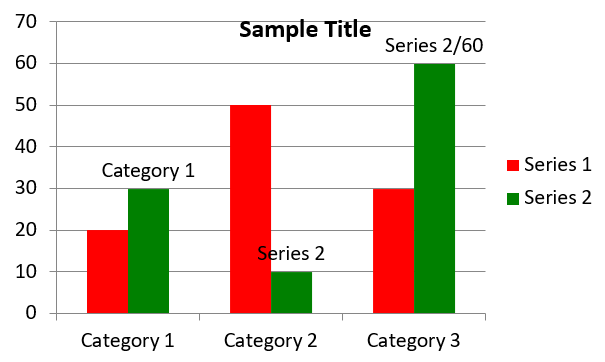
この例は、addChart を使用して、3 つのカテゴリに対して 2 系列を比較するクラスター化列チャートを作成します。系列は赤と緑の塗りつぶしで、個別のラベルがカテゴリ名、系列名、値を示します。ワークシート インデックス 0 は埋め込みチャート ワークブックの最初のシートを指します。
const aspose = { slides: require("aspose.slides.via.java") };
const java = require("java");

let presentation = new aspose.slides.Presentation();
try
{
    let slide = presentation.getSlides().get_Item(0);

    let chart = slide.getShapes().addChart(aspose.slides.ChartType.ClusteredColumn, 20, 20, 500, 300);

    chart.getChartTitle().addTextFrameForOverriding("Sample Title");
    chart.getChartTitle().getTextFrameForOverriding().getTextFrameFormat().setCenterText(java.newByte(aspose.slides.NullableBool.True));
    chart.getChartTitle().setHeight(20);
    chart.setTitle(true);

    let workbook = chart.getChartData().getChartDataWorkbook();
    let worksheetIndex = 0;

    chart.getChartData().getSeries().clear();
    chart.getChartData().getCategories().clear();

    let seriesNameCell = workbook.getCell(worksheetIndex, 0, 1, "Series 1");
    chart.getChartData().getSeries().add(seriesNameCell, chart.getType());
    seriesNameCell = workbook.getCell(worksheetIndex, 0, 2, "Series 2");
    chart.getChartData().getSeries().add(seriesNameCell, chart.getType());

    let categoryCell = workbook.getCell(worksheetIndex, 1, 0, "Category 1");
    chart.getChartData().getCategories().add(categoryCell);
    categoryCell = workbook.getCell(worksheetIndex, 2, 0, "Category 2");
    chart.getChartData().getCategories().add(categoryCell);
    categoryCell = workbook.getCell(worksheetIndex, 3, 0, "Category 3");
    chart.getChartData().getCategories().add(categoryCell);

    let series = chart.getChartData().getSeries().get_Item(0);

    let valueCell = workbook.getCell(worksheetIndex, 1, 1, 20);
    series.getDataPoints().addDataPointForBarSeries(valueCell);
    valueCell = workbook.getCell(worksheetIndex, 2, 1, 50);
    series.getDataPoints().addDataPointForBarSeries(valueCell);
    valueCell = workbook.getCell(worksheetIndex, 3, 1, 30);
    series.getDataPoints().addDataPointForBarSeries(valueCell);

    series.getFormat().getFill().setFillType(java.newByte(aspose.slides.FillType.Solid));
    series.getFormat().getFill().getSolidFillColor().setColor(java.getStaticFieldValue("java.awt.Color", "RED"));

    series = chart.getChartData().getSeries().get_Item(1);

    valueCell = workbook.getCell(worksheetIndex, 1, 2, 30);
    series.getDataPoints().addDataPointForBarSeries(valueCell);
    valueCell = workbook.getCell(worksheetIndex, 2, 2, 10);
    series.getDataPoints().addDataPointForBarSeries(valueCell);
    valueCell = workbook.getCell(worksheetIndex, 3, 2, 60);
    series.getDataPoints().addDataPointForBarSeries(valueCell);

    series.getFormat().getFill().setFillType(java.newByte(aspose.slides.FillType.Solid));
    series.getFormat().getFill().getSolidFillColor().setColor(java.newInstanceSync("java.awt.Color", 0, 128, 0));

    let label = series.getDataPoints().get_Item(0).getLabel();
    label.getDataLabelFormat().setShowCategoryName(true);

    label = series.getDataPoints().get_Item(1).getLabel();
    label.getDataLabelFormat().setShowSeriesName(true);

    label = series.getDataPoints().get_Item(2).getLabel();
    label.getDataLabelFormat().setShowValue(true);
    label.getDataLabelFormat().setShowSeriesName(true);
    label.getDataLabelFormat().setSeparator("/");

    presentation.save("AsposeChart.pptx", aspose.slides.SaveFormat.Pptx);
}
finally
{
    presentation.dispose();
}
結果:
散布図の作成
散布図(散布プロットまたは X‑Y グラフとも呼ばれる)は、2 つの変数間のパターンや相関を確認する際に頻繁に使用されます。
散布図を使用する場面:
- ペアになった数値データがあるとき
- 2 つの変数がペアで関連付けられるとき
- 2 つの変数が相関しているかどうかを判断したいとき
- 従属変数に対して複数の独立変数の値があるとき
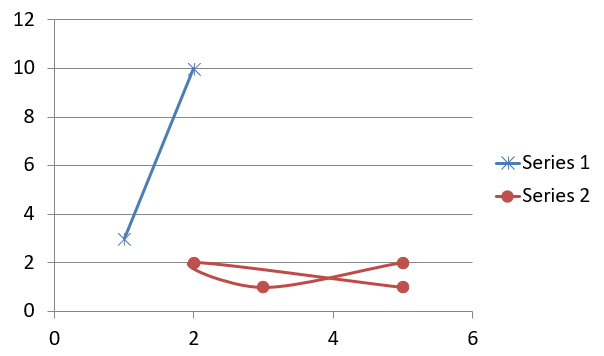
この例は 2 つの x‑y データセットをプロットします。第 1 系列は直線+星マーカー、第 2 系列は滑らかな線+円マーカーで、どちらもマーカー サイズ 10(setSize)を使用しています。setSymbol メソッドでマーカー形状を指定します。
const aspose = { slides: require("aspose.slides.via.java") };

let presentation = new aspose.slides.Presentation();
try
{
    let slide = presentation.getSlides().get_Item(0);

    let chart = slide.getShapes().addChart(aspose.slides.ChartType.ScatterWithSmoothLines, 20, 20, 500, 300);

    let workbook = chart.getChartData().getChartDataWorkbook();
    let worksheetIndex = 0;

    chart.getChartData().getSeries().clear();

    let seriesNameCell = workbook.getCell(worksheetIndex, 1, 1, "Series 1");
    chart.getChartData().getSeries().add(seriesNameCell, chart.getType());
    seriesNameCell = workbook.getCell(worksheetIndex, 1, 3, "Series 2");
    chart.getChartData().getSeries().add(seriesNameCell, chart.getType());

    let series = chart.getChartData().getSeries().get_Item(0);

    let xValueCell = workbook.getCell(worksheetIndex, 2, 1, 1);
    let yValueCell = workbook.getCell(worksheetIndex, 2, 2, 3);
    series.getDataPoints().addDataPointForScatterSeries(xValueCell, yValueCell);

    xValueCell = workbook.getCell(worksheetIndex, 3, 1, 2);
    yValueCell = workbook.getCell(worksheetIndex, 3, 2, 10);
    series.getDataPoints().addDataPointForScatterSeries(xValueCell, yValueCell);

    series.setType(aspose.slides.ChartType.ScatterWithStraightLinesAndMarkers);

    series.getMarker().setSize(10);
    series.getMarker().setSymbol(aspose.slides.MarkerStyleType.Star);

    series = chart.getChartData().getSeries().get_Item(1);

    xValueCell = workbook.getCell(worksheetIndex, 2, 3, 5);
    yValueCell = workbook.getCell(worksheetIndex, 2, 4, 2);
    series.getDataPoints().addDataPointForScatterSeries(xValueCell, yValueCell);

    xValueCell = workbook.getCell(worksheetIndex, 3, 3, 3);
    yValueCell = workbook.getCell(worksheetIndex, 3, 4, 1);
    series.getDataPoints().addDataPointForScatterSeries(xValueCell, yValueCell);

    xValueCell = workbook.getCell(worksheetIndex, 4, 3, 2);
    yValueCell = workbook.getCell(worksheetIndex, 4, 4, 2);
    series.getDataPoints().addDataPointForScatterSeries(xValueCell, yValueCell);

    xValueCell = workbook.getCell(worksheetIndex, 5, 3, 5);
    yValueCell = workbook.getCell(worksheetIndex, 5, 4, 1);
    series.getDataPoints().addDataPointForScatterSeries(xValueCell, yValueCell);

    series.getMarker().setSize(10);
    series.getMarker().setSymbol(aspose.slides.MarkerStyleType.Circle);

    presentation.save("AsposeChart.pptx", aspose.slides.SaveFormat.Pptx);
}
finally
{
    presentation.dispose();
}
結果:
円グラフの作成
円グラフは、データ全体に対する部分の比率を示すのに最適です。特に、カテゴリ ラベルと数値が対応している場合に有効です。ただし、項目やラベルが過剰に多い場合は、棒グラフの方が適しています。
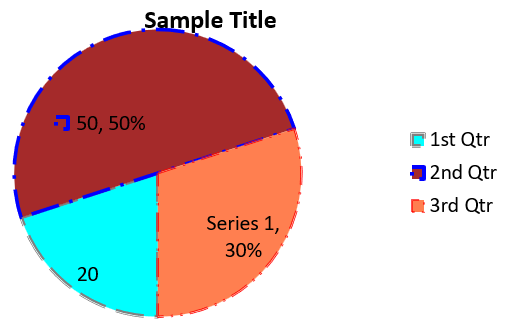
この例は、3 つの四半期値で構成された円グラフを作成します。各スライスはカスタム塗りつぶしと枠線を持ち、ラベルは値、パーセンテージ、系列情報の組み合わせを表示します。setFirstSliceAngle メソッドで最初のスライスを 180 度から開始させます。
const aspose = { slides: require("aspose.slides.via.java") };
const java = require("java");

let presentation = new aspose.slides.Presentation();
try
{
    let slide = presentation.getSlides().get_Item(0);

    let chart = slide.getShapes().addChart(aspose.slides.ChartType.Pie, 20, 20, 500, 300);

    chart.getChartTitle().addTextFrameForOverriding("Sample Title");
    chart.getChartTitle().getTextFrameForOverriding().getTextFrameFormat().setCenterText(java.newByte(aspose.slides.NullableBool.True));
    chart.getChartTitle().setHeight(20);
    chart.setTitle(true);

    chart.getChartData().getSeries().get_Item(0).getLabels().getDefaultDataLabelFormat().setShowValue(true);

    let workbook = chart.getChartData().getChartDataWorkbook();
    let worksheetIndex = 0;

    chart.getChartData().getSeries().clear();
    chart.getChartData().getCategories().clear();

    let categoryCell = workbook.getCell(0, 1, 0, "1st Qtr");
    chart.getChartData().getCategories().add(categoryCell);
    categoryCell = workbook.getCell(0, 2, 0, "2nd Qtr");
    chart.getChartData().getCategories().add(categoryCell);
    categoryCell = workbook.getCell(0, 3, 0, "3rd Qtr");
    chart.getChartData().getCategories().add(categoryCell);

    let seriesNameCell = workbook.getCell(0, 0, 1, "Series 1");
    let series = chart.getChartData().getSeries().add(seriesNameCell, chart.getType());

    let valueCell = workbook.getCell(worksheetIndex, 1, 1, 20);
    series.getDataPoints().addDataPointForPieSeries(valueCell);
    valueCell = workbook.getCell(worksheetIndex, 2, 1, 50);
    series.getDataPoints().addDataPointForPieSeries(valueCell);
    valueCell = workbook.getCell(worksheetIndex, 3, 1, 30);
    series.getDataPoints().addDataPointForPieSeries(valueCell);

    chart.getChartData().getSeriesGroups().get_Item(0).setColorVaried(true);

    let firstSlice = series.getDataPoints().get_Item(0);
    firstSlice.getFormat().getFill().setFillType(java.newByte(aspose.slides.FillType.Solid));
    firstSlice.getFormat().getFill().getSolidFillColor().setColor(java.getStaticFieldValue("java.awt.Color", "CYAN"));

    firstSlice.getFormat().getLine().getFillFormat().setFillType(java.newByte(aspose.slides.FillType.Solid));
    firstSlice.getFormat().getLine().getFillFormat().getSolidFillColor().setColor(java.getStaticFieldValue("java.awt.Color", "GRAY"));
    firstSlice.getFormat().getLine().setWidth(3.0);
    firstSlice.getFormat().getLine().setStyle(java.newByte(aspose.slides.LineStyle.ThinThick));
    firstSlice.getFormat().getLine().setDashStyle(java.newByte(aspose.slides.LineDashStyle.LargeDash));

    let secondSlice = series.getDataPoints().get_Item(1);
    secondSlice.getFormat().getFill().setFillType(java.newByte(aspose.slides.FillType.Solid));
    secondSlice.getFormat().getFill().getSolidFillColor().setColor(java.newInstanceSync("java.awt.Color", 165, 42, 42));

    secondSlice.getFormat().getLine().getFillFormat().setFillType(java.newByte(aspose.slides.FillType.Solid));
    secondSlice.getFormat().getLine().getFillFormat().getSolidFillColor().setColor(java.getStaticFieldValue("java.awt.Color", "BLUE"));
    secondSlice.getFormat().getLine().setWidth(3.0);
    secondSlice.getFormat().getLine().setStyle(java.newByte(aspose.slides.LineStyle.Single));
    secondSlice.getFormat().getLine().setDashStyle(java.newByte(aspose.slides.LineDashStyle.LargeDashDot));

    let thirdSlice = series.getDataPoints().get_Item(2);
    thirdSlice.getFormat().getFill().setFillType(java.newByte(aspose.slides.FillType.Solid));
    thirdSlice.getFormat().getFill().getSolidFillColor().setColor(java.newInstanceSync("java.awt.Color", 255, 127, 80));

    thirdSlice.getFormat().getLine().getFillFormat().setFillType(java.newByte(aspose.slides.FillType.Solid));
    thirdSlice.getFormat().getLine().getFillFormat().getSolidFillColor().setColor(java.getStaticFieldValue("java.awt.Color", "RED"));
    thirdSlice.getFormat().getLine().setWidth(2.0);
    thirdSlice.getFormat().getLine().setStyle(java.newByte(aspose.slides.LineStyle.ThinThin));
    thirdSlice.getFormat().getLine().setDashStyle(java.newByte(aspose.slides.LineDashStyle.LargeDashDotDot));

    let firstLabel = series.getDataPoints().get_Item(0).getLabel();
    firstLabel.getDataLabelFormat().setShowValue(true);

    let secondLabel = series.getDataPoints().get_Item(1).getLabel();
    secondLabel.getDataLabelFormat().setShowValue(true);
    secondLabel.getDataLabelFormat().setShowLegendKey(true);
    secondLabel.getDataLabelFormat().setShowPercentage(true);

    let thirdLabel = series.getDataPoints().get_Item(2).getLabel();
    thirdLabel.getDataLabelFormat().setShowSeriesName(true);
    thirdLabel.getDataLabelFormat().setShowPercentage(true);

    series.getLabels().getDefaultDataLabelFormat().setShowLeaderLines(true);

    chart.getChartData().getSeriesGroups().get_Item(0).setFirstSliceAngle(180);

    presentation.save("PieChart.pptx", aspose.slides.SaveFormat.Pptx);
}
finally
{
    presentation.dispose();
}
結果:
折れ線グラフの作成
折れ線グラフ(折れ線チャート)は、時間経過に伴う値の変化を示すのに適しています。折れ線グラフを使用すれば、大量のデータを一度に比較したり、時間軸での変化やトレンドを追跡したり、データ系列の異常を強調したりできます。
この例は、addChart を使ってデフォルトの系列とカテゴリで折れ線グラフを作成し、プレゼンテーションを PPTX として保存します。
const aspose = { slides: require("aspose.slides.via.java") };

let presentation = new aspose.slides.Presentation();
try
{
    let slide = presentation.getSlides().get_Item(0);

    let lineChart = slide.getShapes().addChart(aspose.slides.ChartType.Line, 20, 20, 500, 300);

    presentation.save("lineChart.pptx", aspose.slides.SaveFormat.Pptx);
}
finally
{
    presentation.dispose();
}
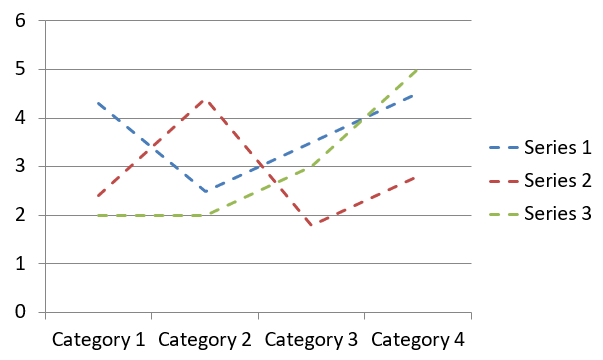
デフォルトでは、折れ線グラフのポイントは直線で結ばれます。破線で結びたい場合は、LineDashStyle のいずれかの値を指定して setDashStyle を呼び出します。
const aspose = { slides: require("aspose.slides.via.java") };
const java = require("java");

let presentation = new aspose.slides.Presentation();
try
{
    let slide = presentation.getSlides().get_Item(0);

    let lineChart = slide.getShapes().addChart(aspose.slides.ChartType.Line, 20, 20, 500, 300);

    for (let i = 0; i < lineChart.getChartData().getSeries().size(); i++)
    {
        let series = lineChart.getChartData().getSeries().get_Item(i);
        series.getFormat().getLine().setDashStyle(java.newByte(aspose.slides.LineDashStyle.Dash));
    }
}
finally
{
    presentation.dispose();
}
結果:
ツリーマップチャートの作成
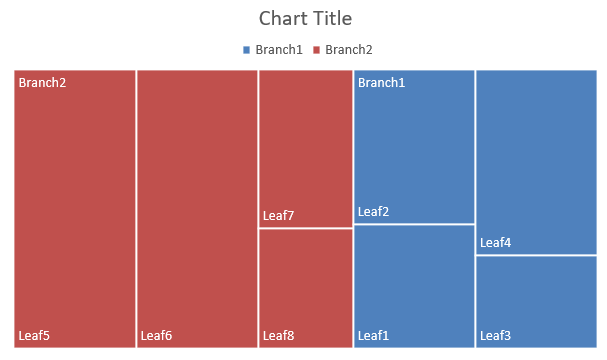
ツリーマップは、売上データなどでカテゴリ間の相対的なサイズを示し、各カテゴリ内で大きく貢献している項目に注目させるのに最適です。
この例は、4 つのステムと 2 つのブランチに分けた 8 つのリーフを持つツリーマップを作成します。setGroupingItem メソッドでレベル 1 にステム、レベル 2 にブランチを割り当てます。値は矩形の相対サイズを決定し、カテゴリ ラベルと重なり合う親ラベルが階層構造を示します。
const aspose = { slides: require("aspose.slides.via.java") };

let presentation = new aspose.slides.Presentation();
try
{
    let slide = presentation.getSlides().get_Item(0);

    let chart = slide.getShapes().addChart(aspose.slides.ChartType.Treemap, 20, 20, 500, 300);

    chart.getChartData().getCategories().clear();
    chart.getChartData().getSeries().clear();

    let workbook = chart.getChartData().getChartDataWorkbook();
    workbook.clear(0);

    // ブランチ 1
    let categoryCell = workbook.getCell(0, "C1", "Leaf1");
    let leaf = chart.getChartData().getCategories().add(categoryCell);
    leaf.getGroupingLevels().setGroupingItem(1, "Stem1");
    leaf.getGroupingLevels().setGroupingItem(2, "Branch1");

    categoryCell = workbook.getCell(0, "C2", "Leaf2");
    chart.getChartData().getCategories().add(categoryCell);

    categoryCell = workbook.getCell(0, "C3", "Leaf3");
    leaf = chart.getChartData().getCategories().add(categoryCell);
    leaf.getGroupingLevels().setGroupingItem(1, "Stem2");

    categoryCell = workbook.getCell(0, "C4", "Leaf4");
    chart.getChartData().getCategories().add(categoryCell);

    // ブランチ 2
    categoryCell = workbook.getCell(0, "C5", "Leaf5");
    leaf = chart.getChartData().getCategories().add(categoryCell);
    leaf.getGroupingLevels().setGroupingItem(1, "Stem3");
    leaf.getGroupingLevels().setGroupingItem(2, "Branch2");

    categoryCell = workbook.getCell(0, "C6", "Leaf6");
    chart.getChartData().getCategories().add(categoryCell);

    categoryCell = workbook.getCell(0, "C7", "Leaf7");
    leaf = chart.getChartData().getCategories().add(categoryCell);
    leaf.getGroupingLevels().setGroupingItem(1, "Stem4");

    categoryCell = workbook.getCell(0, "C8", "Leaf8");
    chart.getChartData().getCategories().add(categoryCell);

    let series = chart.getChartData().getSeries().add(aspose.slides.ChartType.Treemap);
    series.getLabels().getDefaultDataLabelFormat().setShowCategoryName(true);
    let valueCell = workbook.getCell(0, "D1", 4);
    series.getDataPoints().addDataPointForTreemapSeries(valueCell);
    valueCell = workbook.getCell(0, "D2", 5);
    series.getDataPoints().addDataPointForTreemapSeries(valueCell);
    valueCell = workbook.getCell(0, "D3", 3);
    series.getDataPoints().addDataPointForTreemapSeries(valueCell);
    valueCell = workbook.getCell(0, "D4", 6);
    series.getDataPoints().addDataPointForTreemapSeries(valueCell);
    valueCell = workbook.getCell(0, "D5", 9);
    series.getDataPoints().addDataPointForTreemapSeries(valueCell);
    valueCell = workbook.getCell(0, "D6", 9);
    series.getDataPoints().addDataPointForTreemapSeries(valueCell);
    valueCell = workbook.getCell(0, "D7", 4);
    series.getDataPoints().addDataPointForTreemapSeries(valueCell);
    valueCell = workbook.getCell(0, "D8", 3);
    series.getDataPoints().addDataPointForTreemapSeries(valueCell);

    series.setParentLabelLayout(aspose.slides.ParentLabelLayoutType.Overlapping);

    presentation.save("Treemap.pptx", aspose.slides.SaveFormat.Pptx);
}
finally
{
    presentation.dispose();
}
結果:
ウォーターフォールチャートの作成
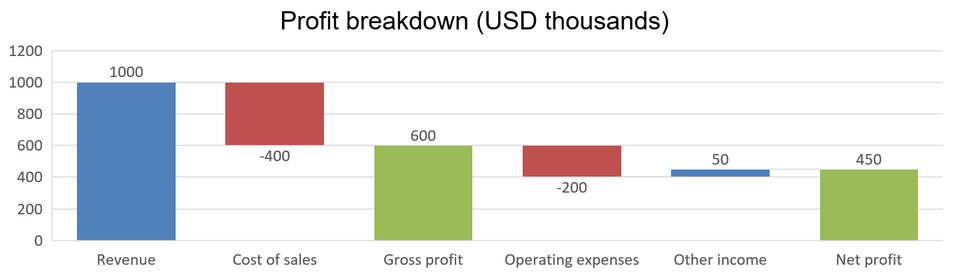
ウォーターフォール チャートは、正負の変動が最終値にどのように寄与するかを示します。たとえば、売上からコストを差し引き、その他の収益を加えるといった利益の内訳を表現できます。変動列は前の累積値と新しい累積値の間を浮遊し、合計列は 0 から累積値まで伸びます。
以下の例は米ドル千単位の金額を使用します。
| カテゴリ | ワークブック値 | 列タイプ |
|---|---|---|
| 売上 | 1000 | 増加 |
| 売上原価 | -400 | 減少 |
| 粗利益 | 600 | 中間合計 |
| 営業費用 | -200 | 減少 |
| その他収益 | 50 | 増加 |
| 純利益 | 450 | 最終合計 |
中間合計または最終合計としてポイントをマークするには、setSetAsTotal メソッドに true を渡します。そのポイントのワークブック セルには実際の累積額(粗利益は 600、純利益は 450)を設定してください。このメソッドは列を合計としてマークするだけで、セルの計算は行いません。プレースホルダーとして 0 を使用したり、合計ポイントに別の変動を与えたりしないでください。合計列は累積値を表示しますが、再度加算はしません。
この完全な JavaScript サンプルは、ChartType の Waterfall メンバーを使ってチャートを作成し、デフォルト データをクリアして埋め込みワークブックに入力します。ワークシート インデックス 0 が最初のシートを指し、列 A にカテゴリ名、列 B に数値を配置します。各数値セルは addDataPointForWaterfallSeries で追加します。0 ベースのポイント インデックス 2 と 5 がそれぞれ中間合計と最終合計を示します。setShowValue に true を渡すと、列に金額が表示されます。入力プレゼンテーションやワークブックは不要です。
const aspose = { slides: require("aspose.slides.via.java") };

let presentation = new aspose.slides.Presentation();
try
{
    let slide = presentation.getSlides().get_Item(0);

    let chart = slide.getShapes().addChart(aspose.slides.ChartType.Waterfall, 20, 20, 680, 200);

    chart.setTitle(true);
    chart.getChartTitle().addTextFrameForOverriding("Profit breakdown (USD thousands)");
    chart.getChartTitle().setOverlay(false);
    chart.setLegend(false);

    chart.getChartData().getSeries().clear();
    chart.getChartData().getCategories().clear();

    let workbook = chart.getChartData().getChartDataWorkbook();
    let worksheetIndex = 0;

    workbook.clear(worksheetIndex);

    let seriesNameCell = workbook.getCell(worksheetIndex, 0, 1, "Profit");
    let series = chart.getChartData().getSeries().add(seriesNameCell, aspose.slides.ChartType.Waterfall);
    let categories = [ "Revenue", "Cost of sales", "Gross profit", "Operating expenses", "Other income", "Net profit" ];
    let values = [ 1000, -400, 600, -200, 50, 450 ];

    for (let i = 0; i < categories.length; i++)
    {
        let categoryCell = workbook.getCell(worksheetIndex, i + 1, 0, categories[i]);
        chart.getChartData().getCategories().add(categoryCell);
        let valueCell = workbook.getCell(worksheetIndex, i + 1, 1, values[i]);
        series.getDataPoints().addDataPointForWaterfallSeries(valueCell);
    }

    // 3番目と6番目のポイントは合計であり、追加の変化ではありません。
    series.getDataPoints().get_Item(2).setSetAsTotal(true);
    series.getDataPoints().get_Item(5).setSetAsTotal(true);
    series.setShowConnectorLines(true);
    series.getLabels().getDefaultDataLabelFormat().setShowValue(true);

    presentation.save("WaterfallChart.pptx", aspose.slides.SaveFormat.Pptx);
}
finally
{
    presentation.dispose();
}
系列レベルの setShowConnectorLines メソッドに true を設定すると、連続する列を結ぶ線が表示され、累積値が追いやすくなります。非表示にしたい場合は、例中の呼び出しを series.setShowConnectorLines(false); に置き換えて保存してください。これは線の表示状態のみを変更し、データや合計には影響しません。
保存されたプレゼンテーションは、粗利益 600 と純利益 450 を 0 から描画した結果となります。
株価チャートの作成
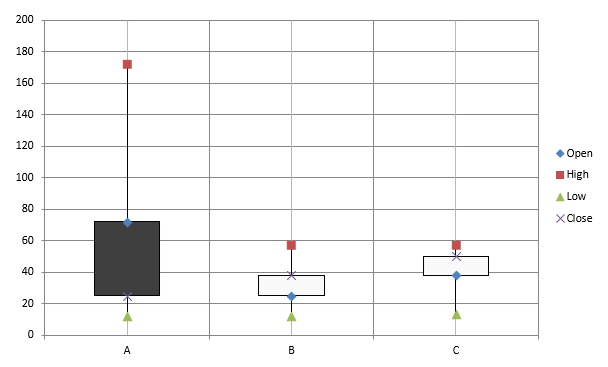
株価チャートは、始値・高値・安値・終値などの金融データを表示し、市場のトレンドやボラティリティを分析するのに役立ちます。投資家やアナリストが情報に基づいた判断を下すための重要なインサイトを提供します。
この例は、4 系列(始値・高値・安値・終値)の順に配置し、3 カテゴリで構成された OHLC(Open‑High‑Low‑Close)チャートを作成します。setUpDownBars メソッドで上下バーを有効化し、getHiLowLinesFormat で価格レンジを示す高低線を制御します。個別系列のラインと小さな水平グリッドラインは非表示にしています。
const aspose = { slides: require("aspose.slides.via.java") };
const java = require("java");

let presentation = new aspose.slides.Presentation();
try
{
    let slide = presentation.getSlides().get_Item(0);

    let chart = slide.getShapes().addChart(aspose.slides.ChartType.OpenHighLowClose, 20, 20, 500, 300, false);

    let workbook = chart.getChartData().getChartDataWorkbook();

    let categoryCell = workbook.getCell(0, 1, 0, "A");
    chart.getChartData().getCategories().add(categoryCell);
    categoryCell = workbook.getCell(0, 2, 0, "B");
    chart.getChartData().getCategories().add(categoryCell);
    categoryCell = workbook.getCell(0, 3, 0, "C");
    chart.getChartData().getCategories().add(categoryCell);

    let seriesNameCell = workbook.getCell(0, 0, 1, "Open");
    chart.getChartData().getSeries().add(seriesNameCell, aspose.slides.ChartType.OpenHighLowClose);
    seriesNameCell = workbook.getCell(0, 0, 2, "High");
    chart.getChartData().getSeries().add(seriesNameCell, aspose.slides.ChartType.OpenHighLowClose);
    seriesNameCell = workbook.getCell(0, 0, 3, "Low");
    chart.getChartData().getSeries().add(seriesNameCell, aspose.slides.ChartType.OpenHighLowClose);
    seriesNameCell = workbook.getCell(0, 0, 4, "Close");
    chart.getChartData().getSeries().add(seriesNameCell, aspose.slides.ChartType.OpenHighLowClose);

    let series = chart.getChartData().getSeries().get_Item(0);
    let valueCell = workbook.getCell(0, 1, 1, 72);
    series.getDataPoints().addDataPointForStockSeries(valueCell);
    valueCell = workbook.getCell(0, 2, 1, 25);
    series.getDataPoints().addDataPointForStockSeries(valueCell);
    valueCell = workbook.getCell(0, 3, 1, 38);
    series.getDataPoints().addDataPointForStockSeries(valueCell);

    series = chart.getChartData().getSeries().get_Item(1);
    valueCell = workbook.getCell(0, 1, 2, 172);
    series.getDataPoints().addDataPointForStockSeries(valueCell);
    valueCell = workbook.getCell(0, 2, 2, 57);
    series.getDataPoints().addDataPointForStockSeries(valueCell);
    valueCell = workbook.getCell(0, 3, 2, 57);
    series.getDataPoints().addDataPointForStockSeries(valueCell);

    series = chart.getChartData().getSeries().get_Item(2);
    valueCell = workbook.getCell(0, 1, 3, 12);
    series.getDataPoints().addDataPointForStockSeries(valueCell);
    valueCell = workbook.getCell(0, 2, 3, 12);
    series.getDataPoints().addDataPointForStockSeries(valueCell);
    valueCell = workbook.getCell(0, 3, 3, 13);
    series.getDataPoints().addDataPointForStockSeries(valueCell);

    series = chart.getChartData().getSeries().get_Item(3);
    valueCell = workbook.getCell(0, 1, 4, 25);
    series.getDataPoints().addDataPointForStockSeries(valueCell);
    valueCell = workbook.getCell(0, 2, 4, 38);
    series.getDataPoints().addDataPointForStockSeries(valueCell);
    valueCell = workbook.getCell(0, 3, 4, 50);
    series.getDataPoints().addDataPointForStockSeries(valueCell);

    chart.getChartData().getSeriesGroups().get_Item(0).getUpDownBars().setUpDownBars(true);
    chart.getChartData().getSeriesGroups().get_Item(0).getHiLowLinesFormat().getLine().getFillFormat().setFillType(java.newByte(aspose.slides.FillType.Solid));

    for (let i = 0; i < chart.getChartData().getSeries().size(); i++)
    {
        let stockSeries = chart.getChartData().getSeries().get_Item(i);
        stockSeries.getFormat().getLine().getFillFormat().setFillType(java.newByte(aspose.slides.FillType.NoFill));
    }

    chart.getAxes().getVerticalAxis().getMinorGridLinesFormat().getLine().getFillFormat().setFillType(java.newByte(aspose.slides.FillType.NoFill));

    presentation.save("Stock-chart.pptx", aspose.slides.SaveFormat.Pptx);
}
finally
{
    presentation.dispose();
}
結果:
箱ひげ図の作成
箱ひげ図は、中央値、四分位数、外れ値などの統計指標を要約してデータ分布を示す際に使用されます。探索的データ分析や統計的研究で、データのばらつきや異常を迅速に把握するのに便利です。
この例は 6 つの数値から箱ひげ図を作成します。setQuartileMethod メソッドで排他的四分位計算を選択し、平均線・平均マーカー・内部ポイント・外れ値ポイントも有効化しています。
const aspose = { slides: require("aspose.slides.via.java") };

let presentation = new aspose.slides.Presentation();
try
{
    let slide = presentation.getSlides().get_Item(0);

    let chart = slide.getShapes().addChart(aspose.slides.ChartType.BoxAndWhisker, 20, 20, 500, 300);

    chart.getChartData().getCategories().clear();
    chart.getChartData().getSeries().clear();

    let workbook = chart.getChartData().getChartDataWorkbook();
    workbook.clear(0);

    let categoryCell = workbook.getCell(0, "A1", "Category 1");
    chart.getChartData().getCategories().add(categoryCell);
    categoryCell = workbook.getCell(0, "A2", "Category 2");
    chart.getChartData().getCategories().add(categoryCell);
    categoryCell = workbook.getCell(0, "A3", "Category 3");
    chart.getChartData().getCategories().add(categoryCell);
    categoryCell = workbook.getCell(0, "A4", "Category 4");
    chart.getChartData().getCategories().add(categoryCell);
    categoryCell = workbook.getCell(0, "A5", "Category 5");
    chart.getChartData().getCategories().add(categoryCell);
    categoryCell = workbook.getCell(0, "A6", "Category 6");
    chart.getChartData().getCategories().add(categoryCell);

    let series = chart.getChartData().getSeries().add(aspose.slides.ChartType.BoxAndWhisker);

    series.setQuartileMethod(aspose.slides.QuartileMethodType.Exclusive);
    series.setShowMeanLine(true);
    series.setShowMeanMarkers(true);
    series.setShowInnerPoints(true);
    series.setShowOutlierPoints(true);

    let valueCell = workbook.getCell(0, "B1", 15);
    series.getDataPoints().addDataPointForBoxAndWhiskerSeries(valueCell);
    valueCell = workbook.getCell(0, "B2", 41);
    series.getDataPoints().addDataPointForBoxAndWhiskerSeries(valueCell);
    valueCell = workbook.getCell(0, "B3", 16);
    series.getDataPoints().addDataPointForBoxAndWhiskerSeries(valueCell);
    valueCell = workbook.getCell(0, "B4", 10);
    series.getDataPoints().addDataPointForBoxAndWhiskerSeries(valueCell);
    valueCell = workbook.getCell(0, "B5", 23);
    series.getDataPoints().addDataPointForBoxAndWhiskerSeries(valueCell);
    valueCell = workbook.getCell(0, "B6", 16);
    series.getDataPoints().addDataPointForBoxAndWhiskerSeries(valueCell);

    presentation.save("BoxAndWhisker.pptx", aspose.slides.SaveFormat.Pptx);
}
finally
{
    presentation.dispose();
}
ファンネルチャートの作成
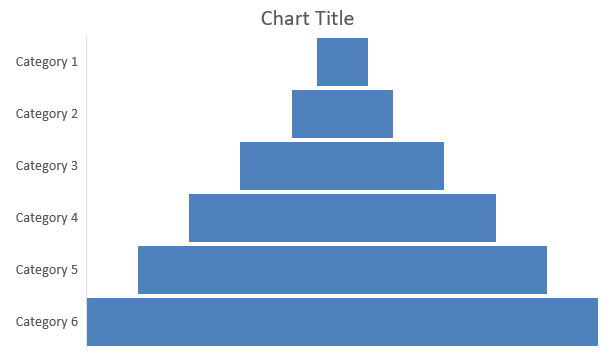
ファンネルチャートは、段階的にデータ量が減少していくプロセスを可視化し、コンバージョン率の分析やボトルネックの特定、営業・マーケティングプロセスの効率測定に役立ちます。
この例は、addChart を使用して既存プレゼンテーションの最初のスライドにファンネルチャートを追加し、デフォルト データを 6 つのカテゴリ(50〜500)に置き換えて保存します。入力プレゼンテーションには少なくとも 1 枚のスライドが必要です。
const aspose = { slides: require("aspose.slides.via.java") };

let presentation = new aspose.slides.Presentation("test.pptx");
try
{
    let slide = presentation.getSlides().get_Item(0);

    let chart = slide.getShapes().addChart(aspose.slides.ChartType.Funnel, 50, 50, 500, 400);

    chart.getChartData().getCategories().clear();
    chart.getChartData().getSeries().clear();

    let workbook = chart.getChartData().getChartDataWorkbook();
    workbook.clear(0);

    let categoryCell = workbook.getCell(0, "A1", "Category 1");
    chart.getChartData().getCategories().add(categoryCell);
    categoryCell = workbook.getCell(0, "A2", "Category 2");
    chart.getChartData().getCategories().add(categoryCell);
    categoryCell = workbook.getCell(0, "A3", "Category 3");
    chart.getChartData().getCategories().add(categoryCell);
    categoryCell = workbook.getCell(0, "A4", "Category 4");
    chart.getChartData().getCategories().add(categoryCell);
    categoryCell = workbook.getCell(0, "A5", "Category 5");
    chart.getChartData().getCategories().add(categoryCell);
    categoryCell = workbook.getCell(0, "A6", "Category 6");
    chart.getChartData().getCategories().add(categoryCell);

    let series = chart.getChartData().getSeries().add(aspose.slides.ChartType.Funnel);

    let valueCell = workbook.getCell(0, "B1", 50);
    series.getDataPoints().addDataPointForFunnelSeries(valueCell);
    valueCell = workbook.getCell(0, "B2", 100);
    series.getDataPoints().addDataPointForFunnelSeries(valueCell);
    valueCell = workbook.getCell(0, "B3", 200);
    series.getDataPoints().addDataPointForFunnelSeries(valueCell);
    valueCell = workbook.getCell(0, "B4", 300);
    series.getDataPoints().addDataPointForFunnelSeries(valueCell);
    valueCell = workbook.getCell(0, "B5", 400);
    series.getDataPoints().addDataPointForFunnelSeries(valueCell);
    valueCell = workbook.getCell(0, "B6", 500);
    series.getDataPoints().addDataPointForFunnelSeries(valueCell);

    presentation.save("Funnel.pptx", aspose.slides.SaveFormat.Pptx);
}
finally
{
    presentation.dispose();
}
結果:
サンバーストチャートの作成
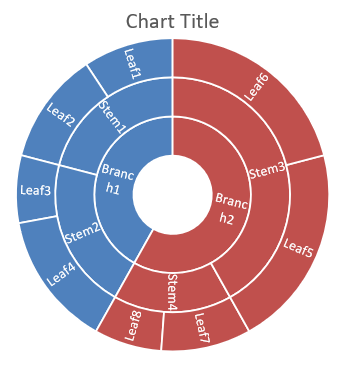
サンバーストチャートは階層データを同心円状に可視化し、部分と全体の関係を示すのに適しています。入れ子構造のカテゴリやサブカテゴリをコンパクトに表現できます。
この例は、4 つのステムと 2 つのブランチに分けた 8 つのリーフで構成されたサンバーストチャートを作成します。setGroupingItem メソッドでレベル 1 にステム、レベル 2 にブランチを割り当て、カテゴリ ラベルがセグメントを示し、値が相対サイズを決定します。
const aspose = { slides: require("aspose.slides.via.java") };

let presentation = new aspose.slides.Presentation();
try
{
    let slide = presentation.getSlides().get_Item(0);

    let chart = slide.getShapes().addChart(aspose.slides.ChartType.Sunburst, 20, 20, 500, 300);

    chart.getChartData().getCategories().clear();
    chart.getChartData().getSeries().clear();

    let workbook = chart.getChartData().getChartDataWorkbook();
    workbook.clear(0);

    // ブランチ 1
    let categoryCell = workbook.getCell(0, "C1", "Leaf1");
    let leaf = chart.getChartData().getCategories().add(categoryCell);
    leaf.getGroupingLevels().setGroupingItem(1, "Stem1");
    leaf.getGroupingLevels().setGroupingItem(2, "Branch1");

    categoryCell = workbook.getCell(0, "C2", "Leaf2");
    chart.getChartData().getCategories().add(categoryCell);

    categoryCell = workbook.getCell(0, "C3", "Leaf3");
    leaf = chart.getChartData().getCategories().add(categoryCell);
    leaf.getGroupingLevels().setGroupingItem(1, "Stem2");

    categoryCell = workbook.getCell(0, "C4", "Leaf4");
    chart.getChartData().getCategories().add(categoryCell);

    // ブランチ 2
    categoryCell = workbook.getCell(0, "C5", "Leaf5");
    leaf = chart.getChartData().getCategories().add(categoryCell);
    leaf.getGroupingLevels().setGroupingItem(1, "Stem3");
    leaf.getGroupingLevels().setGroupingItem(2, "Branch2");

    categoryCell = workbook.getCell(0, "C6", "Leaf6");
    chart.getChartData().getCategories().add(categoryCell);

    categoryCell = workbook.getCell(0, "C7", "Leaf7");
    leaf = chart.getChartData().getCategories().add(categoryCell);
    leaf.getGroupingLevels().setGroupingItem(1, "Stem4");

    categoryCell = workbook.getCell(0, "C8", "Leaf8");
    chart.getChartData().getCategories().add(categoryCell);

    let series = chart.getChartData().getSeries().add(aspose.slides.ChartType.Sunburst);
    series.getLabels().getDefaultDataLabelFormat().setShowCategoryName(true);
    let valueCell = workbook.getCell(0, "D1", 4);
    series.getDataPoints().addDataPointForSunburstSeries(valueCell);
    valueCell = workbook.getCell(0, "D2", 5);
    series.getDataPoints().addDataPointForSunburstSeries(valueCell);
    valueCell = workbook.getCell(0, "D3", 3);
    series.getDataPoints().addDataPointForSunburstSeries(valueCell);
    valueCell = workbook.getCell(0, "D4", 6);
    series.getDataPoints().addDataPointForSunburstSeries(valueCell);
    valueCell = workbook.getCell(0, "D5", 9);
    series.getDataPoints().addDataPointForSunburstSeries(valueCell);
    valueCell = workbook.getCell(0, "D6", 9);
    series.getDataPoints().addDataPointForSunburstSeries(valueCell);
    valueCell = workbook.getCell(0, "D7", 4);
    series.getDataPoints().addDataPointForSunburstSeries(valueCell);
    valueCell = workbook.getCell(0, "D8", 3);
    series.getDataPoints().addDataPointForSunburstSeries(valueCell);

    presentation.save("Sunburst.pptx", aspose.slides.SaveFormat.Pptx);
}
finally
{
    presentation.dispose();
}
結果:
ヒストグラムの作成
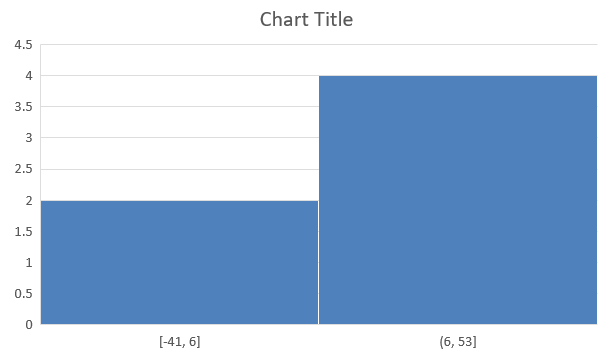
ヒストグラムは数値データの分布を範囲(ビン)ごとに集計して示すグラフで、頻度や歪み、散らばり、外れ値の検出に有用です。
この例は、負の値を含む 6 つの数値からヒストグラムを作成します。setAggregationType に自動集計タイプを指定すると、チャートが表示に適したビンを自動で決定します。
const aspose = { slides: require("aspose.slides.via.java") };

let presentation = new aspose.slides.Presentation();
try
{
    let slide = presentation.getSlides().get_Item(0);

    let chart = slide.getShapes().addChart(aspose.slides.ChartType.Histogram, 20, 20, 500, 300);

    chart.getChartData().getCategories().clear();
    chart.getChartData().getSeries().clear();

    let workbook = chart.getChartData().getChartDataWorkbook();
    workbook.clear(0);

    let series = chart.getChartData().getSeries().add(aspose.slides.ChartType.Histogram);
    let valueCell = workbook.getCell(0, "A1", 15);
    series.getDataPoints().addDataPointForHistogramSeries(valueCell);
    valueCell = workbook.getCell(0, "A2", -41);
    series.getDataPoints().addDataPointForHistogramSeries(valueCell);
    valueCell = workbook.getCell(0, "A3", 16);
    series.getDataPoints().addDataPointForHistogramSeries(valueCell);
    valueCell = workbook.getCell(0, "A4", 10);
    series.getDataPoints().addDataPointForHistogramSeries(valueCell);
    valueCell = workbook.getCell(0, "A5", -23);
    series.getDataPoints().addDataPointForHistogramSeries(valueCell);
    valueCell = workbook.getCell(0, "A6", 16);
    series.getDataPoints().addDataPointForHistogramSeries(valueCell);

    chart.getAxes().getHorizontalAxis().setAggregationType(aspose.slides.AxisAggregationType.Automatic);

    presentation.save("Histogram.pptx", aspose.slides.SaveFormat.Pptx);
}
finally
{
    presentation.dispose();
}
結果:
レーダーチャートの作成
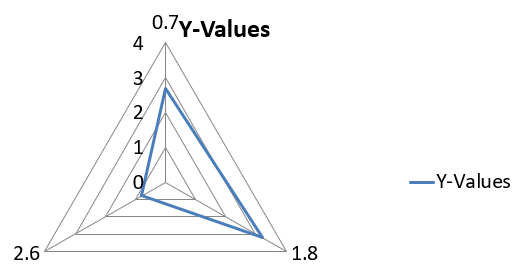
レーダーチャートは多変量データを二次元で表現し、複数の変数を同時に比較できるようにします。パフォーマンス指標や属性の強み・弱みを把握するのに役立ちます。
この例は、addChart を使ってデフォルトの系列とカテゴリでレーダーチャートを作成し、PPTX として保存します。
const aspose = { slides: require("aspose.slides.via.java") };

let presentation = new aspose.slides.Presentation();
try
{
    let slide = presentation.getSlides().get_Item(0);

    slide.getShapes().addChart(aspose.slides.ChartType.Radar, 20, 20, 500, 300);

    presentation.save("Radar-chart.pptx", aspose.slides.SaveFormat.Pptx);
}
finally
{
    presentation.dispose();
}
結果:
マルチカテゴリチャートの作成
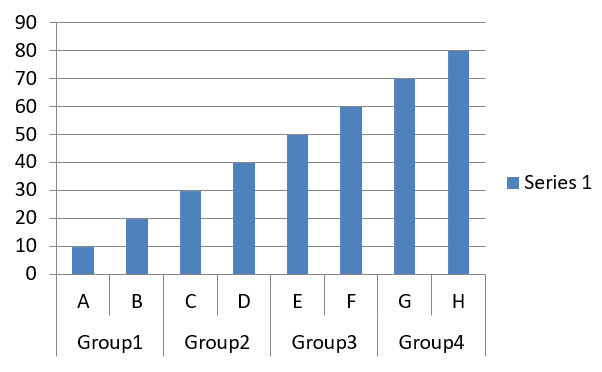
マルチカテゴリチャートは、複数のカテゴリ グループを同時に表示し、複合次元での比較を可能にします。複雑な多層データセットのトレンドや関係性を分析する際に便利です。
この例は、4 ペアに分けた 8 つのカテゴリでクラスター化列チャートを作成します。setGroupingItem メソッドで各ペアにレベル 1 の共通ラベルを付与し、個別ラベルとグループ ラベルの両方を持つカテゴリ軸を実現します。
const aspose = { slides: require("aspose.slides.via.java") };

let presentation = new aspose.slides.Presentation();
try
{
    let slide = presentation.getSlides().get_Item(0);

    let chart = slide.getShapes().addChart(aspose.slides.ChartType.ClusteredColumn, 20, 20, 500, 300);

    chart.getChartData().getSeries().clear();
    chart.getChartData().getCategories().clear();

    let workbook = chart.getChartData().getChartDataWorkbook();
    workbook.clear(0);

    let worksheetIndex = 0;

    let categoryCell = workbook.getCell(0, "c2", "A");
    let category = chart.getChartData().getCategories().add(categoryCell);
    category.getGroupingLevels().setGroupingItem(1, "Group1");
    categoryCell = workbook.getCell(0, "c3", "B");
    category = chart.getChartData().getCategories().add(categoryCell);

    categoryCell = workbook.getCell(0, "c4", "C");
    category = chart.getChartData().getCategories().add(categoryCell);
    category.getGroupingLevels().setGroupingItem(1, "Group2");
    categoryCell = workbook.getCell(0, "c5", "D");
    category = chart.getChartData().getCategories().add(categoryCell);

    categoryCell = workbook.getCell(0, "c6", "E");
    category = chart.getChartData().getCategories().add(categoryCell);
    category.getGroupingLevels().setGroupingItem(1, "Group3");
    categoryCell = workbook.getCell(0, "c7", "F");
    category = chart.getChartData().getCategories().add(categoryCell);

    categoryCell = workbook.getCell(0, "c8", "G");
    category = chart.getChartData().getCategories().add(categoryCell);
    category.getGroupingLevels().setGroupingItem(1, "Group4");
    categoryCell = workbook.getCell(0, "c9", "H");
    category = chart.getChartData().getCategories().add(categoryCell);

    let seriesNameCell = workbook.getCell(0, "D1", "Series 1");
    let series = chart.getChartData().getSeries().add(seriesNameCell, aspose.slides.ChartType.ClusteredColumn);

    let valueCell = workbook.getCell(worksheetIndex, "D2", 10);
    series.getDataPoints().addDataPointForBarSeries(valueCell);
    valueCell = workbook.getCell(worksheetIndex, "D3", 20);
    series.getDataPoints().addDataPointForBarSeries(valueCell);
    valueCell = workbook.getCell(worksheetIndex, "D4", 30);
    series.getDataPoints().addDataPointForBarSeries(valueCell);
    valueCell = workbook.getCell(worksheetIndex, "D5", 40);
    series.getDataPoints().addDataPointForBarSeries(valueCell);
    valueCell = workbook.getCell(worksheetIndex, "D6", 50);
    series.getDataPoints().addDataPointForBarSeries(valueCell);
    valueCell = workbook.getCell(worksheetIndex, "D7", 60);
    series.getDataPoints().addDataPointForBarSeries(valueCell);
    valueCell = workbook.getCell(worksheetIndex, "D8", 70);
    series.getDataPoints().addDataPointForBarSeries(valueCell);
    valueCell = workbook.getCell(worksheetIndex, "D9", 80);
    series.getDataPoints().addDataPointForBarSeries(valueCell);

    presentation.save("AsposeChart.pptx", aspose.slides.SaveFormat.Pptx);
}
finally
{
    presentation.dispose();
}
結果:
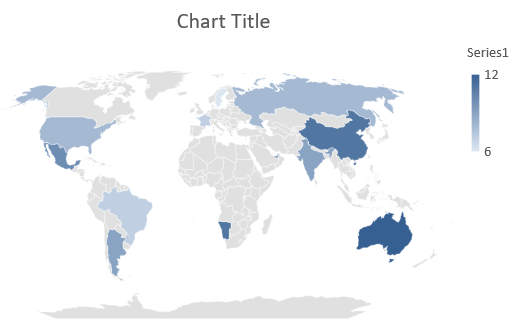
マップチャートの作成
マップチャートは国や州、市などの地理的場所に情報をマッピングして、地域別のトレンドや人口統計、空間分布を視覚的に分析するのに適しています。
この例は、addChart を使用してデフォルトの地理データでマップチャートを作成し、PowerPoint で表示できるように保存します。
const aspose = { slides: require("aspose.slides.via.java") };

let presentation = new aspose.slides.Presentation();
try
{
    let slide = presentation.getSlides().get_Item(0);

    let chart = slide.getShapes().addChart(aspose.slides.ChartType.Map, 20, 20, 500, 300);

    presentation.save("mapChart.pptx", aspose.slides.SaveFormat.Pptx);
}
finally
{
    presentation.dispose();
}
結果:
Note
上図は PowerPoint で開いた保存済みプレゼンテーションです。Aspose.Slides はマップチャートとそのデータを書き出しますが、画像へのレンダリングや PDF/SVG への変換時にはマップ領域が空白になるため、実際に描画は行いません。同一スライド上の他のシェイプは影響を受けません。コンビネーションチャートの作成
コンビネーション(コンボ)チャートは、単一のグラフ内に 2 種類以上のチャート タイプを組み合わせます。これにより、複数データセット間の違いをハイライトしたり比較したりでき、相互関係を明確に把握できます。

この例は、4 つのカテゴリに対して 2 系列のクラスター化列と 1 系列の折れ線を組み合わせたチャートです。列はプライマリ垂直軸、折れ線は setPlotOnSecondAxis で右側のセカンダリ垂直軸に配置します。補助関数でタイトル、凡例、軸ラベル、グリッドラインを設定しています。
const aspose = { slides: require("aspose.slides.via.java") };
const java = require("java");

function createComboChart()
{
    let presentation = new aspose.slides.Presentation();
    try
    {
        let chart = createChartWithFirstSeries(presentation.getSlides().get_Item(0));

        addSecondSeriesToChart(chart);
        addThirdSeriesToChart(chart);

        setPrimaryAxesFormat(chart);
        setSecondaryAxesFormat(chart);

        presentation.save("combo-chart.pptx", aspose.slides.SaveFormat.Pptx);
    }
    finally
    {
        presentation.dispose();
    }
}

function createChartWithFirstSeries(slide)
{
    let chart = slide.getShapes().addChart(aspose.slides.ChartType.ClusteredColumn, 50, 50, 600, 400);

    chart.setTitle(true);
    chart.getChartTitle().addTextFrameForOverriding("Chart Title");
    chart.getChartTitle().setOverlay(false);
    let portionFormat = chart.getChartTitle().getTextFrameForOverriding().getParagraphs().get_Item(0).getParagraphFormat().getDefaultPortionFormat();
    portionFormat.setFontBold(java.newByte(aspose.slides.NullableBool.False));
    portionFormat.setFontHeight(18);

    chart.getLegend().setPosition(aspose.slides.LegendPositionType.Bottom);
    chart.getLegend().getTextFormat().getPortionFormat().setFontHeight(12);

    chart.getChartData().getSeries().clear();
    chart.getChartData().getCategories().clear();

    let workbook = chart.getChartData().getChartDataWorkbook();
    let worksheetIndex = 0;

    let categoryCell = workbook.getCell(worksheetIndex, 1, 0, "Category 1");
    chart.getChartData().getCategories().add(categoryCell);
    categoryCell = workbook.getCell(worksheetIndex, 2, 0, "Category 2");
    chart.getChartData().getCategories().add(categoryCell);
    categoryCell = workbook.getCell(worksheetIndex, 3, 0, "Category 3");
    chart.getChartData().getCategories().add(categoryCell);
    categoryCell = workbook.getCell(worksheetIndex, 4, 0, "Category 4");
    chart.getChartData().getCategories().add(categoryCell);

    let seriesNameCell = workbook.getCell(worksheetIndex, 0, 1, "Series 1");
    let series = chart.getChartData().getSeries().add(seriesNameCell, chart.getType());

    series.getParentSeriesGroup().setOverlap(java.newByte(-25));
    series.getParentSeriesGroup().setGapWidth(220);

    let valueCell = workbook.getCell(worksheetIndex, 1, 1, 4.3);
    series.getDataPoints().addDataPointForBarSeries(valueCell);
    valueCell = workbook.getCell(worksheetIndex, 2, 1, 2.5);
    series.getDataPoints().addDataPointForBarSeries(valueCell);
    valueCell = workbook.getCell(worksheetIndex, 3, 1, 3.5);
    series.getDataPoints().addDataPointForBarSeries(valueCell);
    valueCell = workbook.getCell(worksheetIndex, 4, 1, 4.5);
    series.getDataPoints().addDataPointForBarSeries(valueCell);

    return chart;
}

function addSecondSeriesToChart(chart)
{
    let workbook = chart.getChartData().getChartDataWorkbook();
    let worksheetIndex = 0;

    let seriesNameCell = workbook.getCell(worksheetIndex, 0, 2, "Series 2");
    let series = chart.getChartData().getSeries().add(seriesNameCell, aspose.slides.ChartType.ClusteredColumn);

    series.getParentSeriesGroup().setOverlap(java.newByte(-25));
    series.getParentSeriesGroup().setGapWidth(220);

    let valueCell = workbook.getCell(worksheetIndex, 1, 2, 2.4);
    series.getDataPoints().addDataPointForBarSeries(valueCell);
    valueCell = workbook.getCell(worksheetIndex, 2, 2, 4.4);
    series.getDataPoints().addDataPointForBarSeries(valueCell);
    valueCell = workbook.getCell(worksheetIndex, 3, 2, 1.8);
    series.getDataPoints().addDataPointForBarSeries(valueCell);
    valueCell = workbook.getCell(worksheetIndex, 4, 2, 2.8);
    series.getDataPoints().addDataPointForBarSeries(valueCell);
}

function addThirdSeriesToChart(chart)
{
    let workbook = chart.getChartData().getChartDataWorkbook();
    let worksheetIndex = 0;

    let seriesNameCell = workbook.getCell(worksheetIndex, 0, 3, "Series 3");
    let series = chart.getChartData().getSeries().add(seriesNameCell, aspose.slides.ChartType.Line);

    let valueCell = workbook.getCell(worksheetIndex, 1, 3, 2.0);
    series.getDataPoints().addDataPointForLineSeries(valueCell);
    valueCell = workbook.getCell(worksheetIndex, 2, 3, 2.0);
    series.getDataPoints().addDataPointForLineSeries(valueCell);
    valueCell = workbook.getCell(worksheetIndex, 3, 3, 3.0);
    series.getDataPoints().addDataPointForLineSeries(valueCell);
    valueCell = workbook.getCell(worksheetIndex, 4, 3, 5.0);
    series.getDataPoints().addDataPointForLineSeries(valueCell);

    series.setPlotOnSecondAxis(true);
}

function setPrimaryAxesFormat(chart)
{
    let horizontalAxis = chart.getAxes().getHorizontalAxis();
    horizontalAxis.getTextFormat().getPortionFormat().setFontHeight(12);
    horizontalAxis.getFormat().getLine().getFillFormat().setFillType(java.newByte(aspose.slides.FillType.NoFill));

    setAxisTitle(horizontalAxis, "X Axis");

    let verticalAxis = chart.getAxes().getVerticalAxis();
    verticalAxis.getTextFormat().getPortionFormat().setFontHeight(12);
    verticalAxis.getFormat().getLine().getFillFormat().setFillType(java.newByte(aspose.slides.FillType.NoFill));

    setAxisTitle(verticalAxis, "Y Axis 1");

    let majorGridLinesFormat = verticalAxis.getMajorGridLinesFormat().getLine().getFillFormat();
    majorGridLinesFormat.setFillType(java.newByte(aspose.slides.FillType.Solid));
    majorGridLinesFormat.getSolidFillColor().setColor(java.newInstanceSync("java.awt.Color", 217, 217, 217));
}

function setSecondaryAxesFormat(chart)
{
    let secondaryHorizontalAxis = chart.getAxes().getSecondaryHorizontalAxis();
    secondaryHorizontalAxis.setPosition(aspose.slides.AxisPositionType.Bottom);
    secondaryHorizontalAxis.setCrossType(aspose.slides.CrossesType.Maximum);
    secondaryHorizontalAxis.setVisible(false);
    secondaryHorizontalAxis.getMajorGridLinesFormat().getLine().getFillFormat().setFillType(java.newByte(aspose.slides.FillType.NoFill));
    secondaryHorizontalAxis.getMinorGridLinesFormat().getLine().getFillFormat().setFillType(java.newByte(aspose.slides.FillType.NoFill));

    let secondaryVerticalAxis = chart.getAxes().getSecondaryVerticalAxis();
    secondaryVerticalAxis.setPosition(aspose.slides.AxisPositionType.Right);
    secondaryVerticalAxis.getTextFormat().getPortionFormat().setFontHeight(12);
    secondaryVerticalAxis.getFormat().getLine().getFillFormat().setFillType(java.newByte(aspose.slides.FillType.NoFill));
    secondaryVerticalAxis.getMajorGridLinesFormat().getLine().getFillFormat().setFillType(java.newByte(aspose.slides.FillType.NoFill));
    secondaryVerticalAxis.getMinorGridLinesFormat().getLine().getFillFormat().setFillType(java.newByte(aspose.slides.FillType.NoFill));

    setAxisTitle(secondaryVerticalAxis, "Y Axis 2");
}

function setAxisTitle(axis, axisTitle)
{
    axis.setTitle(true);
    axis.getTitle().setOverlay(false);
    let titlePortionFormat = axis.getTitle().addTextFrameForOverriding(axisTitle).getParagraphs().get_Item(0).getParagraphFormat().getDefaultPortionFormat();
    titlePortionFormat.setFontBold(java.newByte(aspose.slides.NullableBool.False));
    titlePortionFormat.setFontHeight(12);
}

createComboChart();
チャートの更新
Aspose.Slides for Node.js via Java を使用すると、チャート データ、書式設定、スタイルを変更して PowerPoint のチャートを更新できます。この機能により、プレゼンテーションを動的コンテンツに合わせて簡単に最新化でき、チャートが常に正確なデータとデザイン基準を反映します。
この例は、既存プレゼンテーションの最初のスライドにある「My chart」という名前のチャートを更新します。3 つのデータ ポイントを持つ 2 系列が必要で、カテゴリ ラベルは列 A、系列名は最初のシートの最初の行に配置されます。例では getCell でワークブック セルを変更し、系列の値を更新、3 番目の系列を追加し、setType でチャートをクラスター化シリンダーに変更します。
const aspose = { slides: require("aspose.slides.via.java") };
const java = require("java");

let chartName = "My chart";

let presentation = new aspose.slides.Presentation("ExistingChart.pptx");
try
{
    let slide = presentation.getSlides().get_Item(0);

    for (let i = 0; i < slide.getShapes().size(); i++)
    {
        let shape = slide.getShapes().get_Item(i);
        if (java.instanceOf(shape, "com.aspose.slides.IChart") && chartName === shape.getName())
        {
            let chart = shape;
            let worksheetIndex = 0;

            let workbook = chart.getChartData().getChartDataWorkbook();

            workbook.getCell(worksheetIndex, 1, 0, "Modified Category 1");
            workbook.getCell(worksheetIndex, 2, 0, "Modified Category 2");

            let series = chart.getChartData().getSeries().get_Item(0);

            workbook.getCell(worksheetIndex, 0, 1, "New_Series 1");
            series.getDataPoints().get_Item(0).getValue().setData(90);
            series.getDataPoints().get_Item(1).getValue().setData(123);
            series.getDataPoints().get_Item(2).getValue().setData(44);

            series = chart.getChartData().getSeries().get_Item(1);

            workbook.getCell(worksheetIndex, 0, 2, "New_Series 2");
            series.getDataPoints().get_Item(0).getValue().setData(23);
            series.getDataPoints().get_Item(1).getValue().setData(67);
            series.getDataPoints().get_Item(2).getValue().setData(99);

            let seriesNameCell = workbook.getCell(worksheetIndex, 0, 3, "Series 3");
            series = chart.getChartData().getSeries().add(seriesNameCell, chart.getType());

            let valueCell = workbook.getCell(worksheetIndex, 1, 3, 20);
            series.getDataPoints().addDataPointForBarSeries(valueCell);
            valueCell = workbook.getCell(worksheetIndex, 2, 3, 50);
            series.getDataPoints().addDataPointForBarSeries(valueCell);
            valueCell = workbook.getCell(worksheetIndex, 3, 3, 30);
            series.getDataPoints().addDataPointForBarSeries(valueCell);

            chart.setType(aspose.slides.ChartType.ClusteredCylinder);
        }
    }

    presentation.save("AsposeChartModified.pptx", aspose.slides.SaveFormat.Pptx);
}
finally
{
    presentation.dispose();
}
チャートのデータ範囲の設定
既存チャートで使用中の範囲を確認するには、Retrieve a Chart’s Data Range を参照してください。
Aspose.Slides for Node.js via Java は、ワークシートの特定範囲をチャート データのソースとして定義する柔軟性を提供します。これにより、ワークシートの一部を直接チャートにマッピングでき、どのセルが系列やカテゴリに寄与するかを制御できます。その結果、ワークシートの最新データ変更を簡単にチャートに反映させ、プレゼンテーションを常に正確な情報で保つことができます。
この例は、setRange を使用して、既存プレゼンテーションの最初のスライドにある「My chart」チャートのデータ ソースを Sheet1!A1:B4 に設定します。対象のチャート ワークブックにそのシートが存在し、1 行目に系列ヘッダー、列 A にカテゴリ ラベル、列 B に 3 つの数値が入力された範囲が必要です。
const aspose = { slides: require("aspose.slides.via.java") };
const java = require("java");

let chartName = "My chart";

let presentation = new aspose.slides.Presentation("ExistingChart.pptx");
try
{
    let slide = presentation.getSlides().get_Item(0);

    for (let i = 0; i < slide.getShapes().size(); i++)
    {
        let shape = slide.getShapes().get_Item(i);
        if (java.instanceOf(shape, "com.aspose.slides.IChart") && chartName === shape.getName())
        {
            let chart = shape;
            chart.getChartData().setRange("Sheet1!A1:B4");
        }
    }

    presentation.save("SetDataRange.pptx", aspose.slides.SaveFormat.Pptx);
}
finally
{
    presentation.dispose();
}
チャートでデフォルト マーカーを使用する
チャートでデフォルト マーカーを使用すると、各系列に自動的に異なるマーカー記号が割り当てられます。
この例は、addChart で 2 本の折れ線系列と凡例を持つチャートを作成し、getMarker で取得したマーカー設定が自動割り当ての記号を保持していることを示します。第 1 系列は負の値と null(欠損値)を含み、第 2 系列はすべてのカテゴリに値があります。
const aspose = { slides: require("aspose.slides.via.java") };

let presentation = new aspose.slides.Presentation();
try
{
    let slide = presentation.getSlides().get_Item(0);

    let chart = slide.getShapes().addChart(aspose.slides.ChartType.LineWithMarkers, 10, 10, 400, 400);

    chart.getChartData().getSeries().clear();
    chart.getChartData().getCategories().clear();

    let workbook = chart.getChartData().getChartDataWorkbook();

    let seriesNameCell = workbook.getCell(0, 0, 1, "Series 1");
    let series = chart.getChartData().getSeries().add(seriesNameCell, chart.getType());

    let categoryCell = workbook.getCell(0, 1, 0, "C1");
    chart.getChartData().getCategories().add(categoryCell);
    let valueCell = workbook.getCell(0, 1, 1, 24);
    series.getDataPoints().addDataPointForLineSeries(valueCell);

    categoryCell = workbook.getCell(0, 2, 0, "C2");
    chart.getChartData().getCategories().add(categoryCell);
    valueCell = workbook.getCell(0, 2, 1, 23);
    series.getDataPoints().addDataPointForLineSeries(valueCell);

    categoryCell = workbook.getCell(0, 3, 0, "C3");
    chart.getChartData().getCategories().add(categoryCell);
    valueCell = workbook.getCell(0, 3, 1, -10);
    series.getDataPoints().addDataPointForLineSeries(valueCell);

    categoryCell = workbook.getCell(0, 4, 0, "C4");
    chart.getChartData().getCategories().add(categoryCell);
    valueCell = workbook.getCell(0, 4, 1, null);
    series.getDataPoints().addDataPointForLineSeries(valueCell);

    seriesNameCell = workbook.getCell(0, 0, 2, "Series 2");
    let secondSeries = chart.getChartData().getSeries().add(seriesNameCell, chart.getType());

    valueCell = workbook.getCell(0, 1, 2, 30);
    secondSeries.getDataPoints().addDataPointForLineSeries(valueCell);
    valueCell = workbook.getCell(0, 2, 2, 10);
    secondSeries.getDataPoints().addDataPointForLineSeries(valueCell);
    valueCell = workbook.getCell(0, 3, 2, 60);
    secondSeries.getDataPoints().addDataPointForLineSeries(valueCell);
    valueCell = workbook.getCell(0, 4, 2, 40);
    secondSeries.getDataPoints().addDataPointForLineSeries(valueCell);

    chart.setLegend(true);
    chart.getLegend().setOverlay(false);

    presentation.save("DefaultMarkersInChart.pptx", aspose.slides.SaveFormat.Pptx);
}
finally
{
    presentation.dispose();
}
FAQ
Aspose.Slides for Node.js via Java がサポートしているチャート タイプは?
Aspose.Slides for Node.js via Java は、棒、折れ線、円、エリア、散布、ヒストグラム、レーダーなど多数のチャート タイプをサポートしています。これにより、データ可視化の要件に最適なチャートを選択できます。
スライドに新しいチャートを追加する方法は?
まず、Presentation クラスのインスタンスを作成し、インデックスで目的のスライドを取得します。次に、チャート タイプと初期データを指定してチャート追加メソッドを呼び出します。これでチャートがプレゼンテーションに直接組み込まれます。
チャートに表示されるデータを更新するには?
チャートのデータ ワークブック(ChartDataWorkbook)にアクセスし、デフォルトの系列とカテゴリをクリアしてからカスタム データを追加します。これにより、プログラムから最新データへチャートをリフレッシュできます。
チャートの外観をカスタマイズできますか?
はい。Aspose.Slides for Node.js via Java は豊富なカスタマイズ機能を提供します。色、フォント、ラベル、凡例、その他の書式設定要素を変更して、チャートの外観をデザイン要件に合わせて調整できます。