
مدیریت دسترسیپذیری ارائه در .NET
مقدمه
متن جایگزین به افرادی که از فناوریهای کمکی استفاده میکنند کمک میکند تا معنای تصاویر، نمودارها و سایر اشکال اطلاعاتی را درک کنند. این مقاله توضیح میدهد چگونه با Aspose.Slides برای .NET عنوانها و توضیحات متن جایگزین را بخوانید و بهروز کنید، توصیفات دسترسیپذیری را از نامهای اشکال استفاده شده در کد جدا کنید و بررسی کنید آیا شکل بهعنوان تزئینی علامتگذاری شده است یا نه.
این ویژگیها از دسترسیپذیری ارائهها پشتیبانی میکنند، اما تضمینکنندهی آن نیستند. ترتیب خواندن، تضاد رنگ، خوانایی متن و سایر الزامات دسترسیپذیری نیز نیاز به بازبینی دارند.
مدیریت عنوانها و توضیحات متن جایگزین
از متن جایگزین برای توضیح معنای تصاویر، نمودارها و سایر اشکال اطلاعاتی به افرادی که نمیتوانند آنها را ببینند استفاده کنید. ویژگیهای زیر کاربردهای متفاوتی دارند:
| ویژگی یا محتوا | هدف |
|---|---|
| AlternativeTextTitle | عنوان کوتاهی برای توضیح جایگزین. |
| AlternativeText | توصیف معنادار از محتوای شکل یا هدف آن در زمینه اسلاید. |
| Name | نام شکل که کد میتواند از آن برای یافتن شکل خاصی در ارائه استفاده کند. |
| متن قابل مشاهده | محتوایی که در اسلاید نمایش داده میشود، مانند متن شکل یا عنوان و برچسبهای یک نمودار. بهروزرسانی متن جایگزین این محتوا را تغییر نمیدهد. |
هنگامی که یک ارائه بهعنوان قالب مجدداً استفاده میشود، کد ممکن است قبل از بهروزرسانی، شکلی را با استفاده از Name پیدا کند. این نام هدف متفاوتی نسبت به متن جایگزین دارد که توضیح میدهد تصویر چه چیزی را به خواننده منتقل میکند. جستجو بر اساس نام به نویسندگان اجازه میدهد توصیفات را بهبود یا ترجمه کنند بدون اینکه نحوه یافتن شکل توسط کد تغییر کند. نامها میتوانند ویرایش شوند و تضمین نمیشود که یکتا باشند، بنابراین اطمینان حاصل کنید که نام با شکل موردنظر مطابقت دارد؛ برای جزئیات بیشتر به Identify and Find Shapes مراجعه کنید.
مثال زیر به فایل input.pptx نیاز دارد که تصویری از ورودی یک دفتر به عنوان اولین شکل در اولین اسلاید داشته باشد. تصویر نباید بهعنوان تزئینی علامتگذاری شود. مثال متن جایگزین فعلی را میخواند و چاپ میکند، هر دو مقدار را بهروزرسانی میکند و ارائه را به عنوان output.pptx ذخیره میکند. متن را با تصویر واقعی و اطلاعاتی که منتقل میکند وفق دهید.
using System;
using Aspose.Slides;
using Aspose.Slides.Export;

using var presentation = new Presentation("input.pptx");
var shape = presentation.Slides[0].Shapes[0];

Console.WriteLine($"Alternative text title: {shape.AlternativeTextTitle}");
Console.WriteLine($"Alternative text description: {shape.AlternativeText}");

shape.AlternativeTextTitle = "Office entrance";
shape.AlternativeText = "The office entrance has a wheelchair ramp to the right of the steps.";

presentation.Save("output.pptx", SaveFormat.Pptx);
اضافه کردن متن جایگزین به تنهایی تضمینکنندهی دسترسیپذیری ارائه یا تطابق با استانداردهای دسترسیپذیری نیست. توصیفات را از نظر صحت و مرتبط بودن بازبینی کنید و همچنین ترتیب خواندن، تضاد رنگ، خوانایی متن و سایر الزامات دسترسیپذیری را بررسی کنید. عناصر بصری اطلاعاتی نباید بهعنوان تزئینی علامتگذاری شوند؛ بخش بعدی نشان میدهد چگونه IsDecorative را بخوانید.
علامتگذاری بهعنوان تزئینی
علامتگذاری بهعنوان تزئینی، عناصر بصری صرفاً تزئینی را علامتگذاری میکند تا خوانندگان صفحهنمایش از آن عبور کنند، نویز را کاهش داده و تمرکز را بر روی محتوای معنادار حفظ میکند. این گزینه را برای پسزمینهها، تزیینات و فواصل اعمال کنید—هرگز برای نمودارها، آیکونها یا تصاویری که اطلاعاتی منتقل میکنند. Aspose.Slides این پرچم را برای شناسایی و اعتبارسنجی فراهم میکند و امکان انجام بررسیهای خودکار دسترسیپذیری و پاکسازی را میدهد.
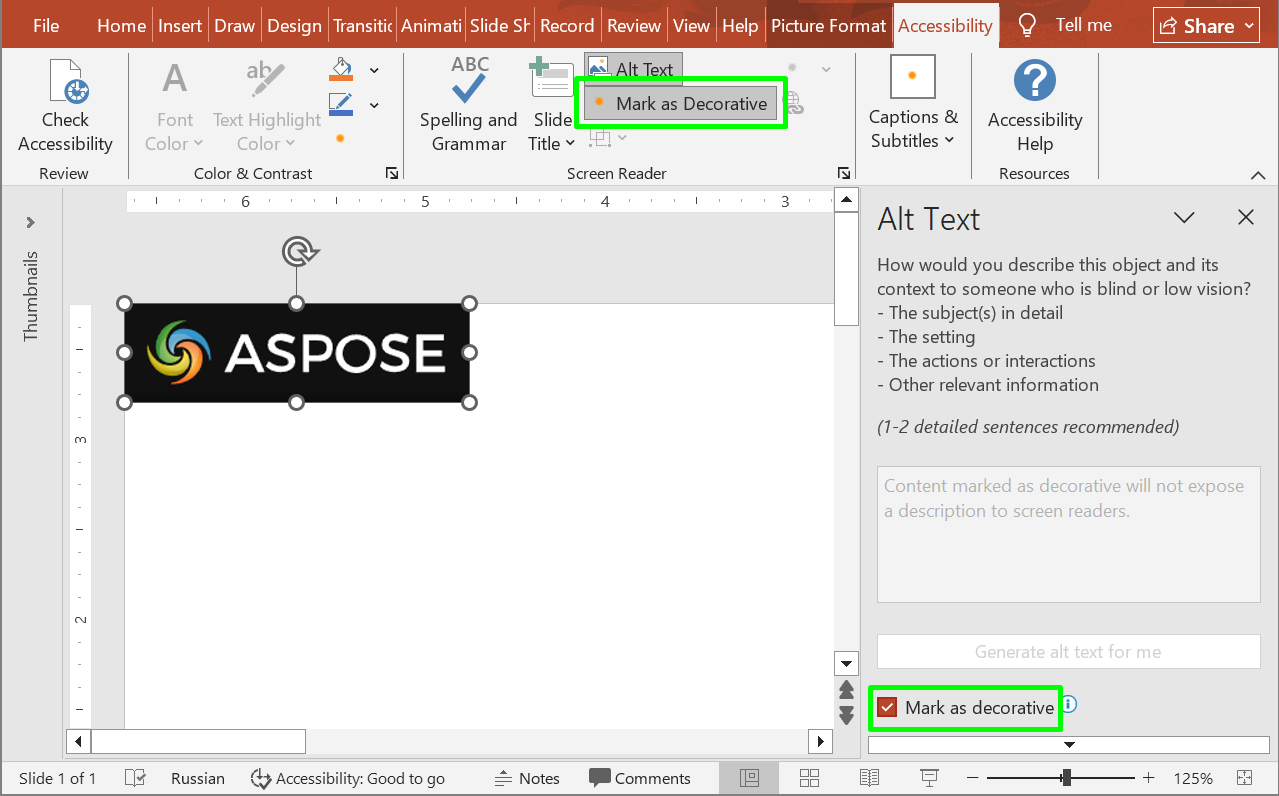
نمونه کد زیر نشان میدهد چگونه تعیین کنید آیا یک شکل بهعنوان تزئینی علامتگذاری شده است یا خیر.
using Aspose.Slides;

using var presentation = new Presentation("sample.pptx");

var shape = presentation.Slides[0].Shapes[0];
Console.WriteLine($"Is shape decorative: {shape.IsDecorative}");
پرسشهای متداول
چه چیزی باید در عنوان و توضیح متن جایگزین قرار دهم؟
یک عنوان کوتاه برای شناسایی موضوع استفاده کنید و توضیحی جهت توضیح اطلاعاتی که تصویر در زمینه اسلاید منتقل میکند ارائه دهید. برای یک نمودار، روند یا مقایسه مرتبط را توصیف کنید بهجای اینکه فقط «نمودار» بگویید.
آیا باید از متن جایگزین برای یافتن اشکال در یک قالب استفاده کنم؟
ترجیحاً شکل را با استفاده از Name پیدا کنید و اطمینان حاصل کنید که همان شکل موردنظر است. متن جایگزین ممکن است ویرایش یا ترجمه شود که میتواند کدی که به دنبال توضیح دقیق میگردد را خراب کند؛ برای جزئیات بیشتر به Identify and Find Shapes مراجعه کنید.
چه زمانی باید یک شکل را بهعنوان تزئینی علامتگذاری کرد؟
پرچم تزئینی را برای عناصری که هیچ اطلاعاتی اضافه نمیکنند، مانند تزیینات صرفاً ظاهری، استفاده کنید. تصاویر و نمودارهایی که معنایی منتقل میکنند نیاز به توضیح مناسب دارند نه بهعنوان تزئینی علامتگذاری شوند.
آیا اضافه کردن متن جایگزین یک ارائه را کاملاً دسترسپذیر میسازد؟
خیر. متن جایگزین تنها بخشی از دسترسیپذیری را پوشش میدهد. همچنین باید ترتیب خواندن، تضاد رنگ، خوانایی متن و سایر الزامات مرتبط را بررسی کنید؛ تنظیم تنها این ویژگیها کافی به ایجاد تطابق نمیباشد.