
จัดการการเข้าถึงการนำเสนอใน .NET
บทนำ
ข้อความทางเลือกช่วยผู้ใช้เทคโนโลยีช่วยเหลือให้เข้าใจความหมายของภาพ, แผนภูมิ และรูปร่างเชิงข้อมูลอื่น ๆ บทความนี้อธิบายวิธีอ่านและอัปเดตหัวเรื่องและคำอธิบายข้อความทางเลือกด้วย Aspose.Slides for .NET, แยกคำอธิบายการใช้การเข้าถึงจากชื่อรูปร่างที่ใช้ในโค้ด, และตรวจสอบว่ารูปร่างถูกทำเครื่องหมายว่าเป็นของตกแต่งหรือไม่
คุณลักษณะเหล่านี้สนับสนุนการเข้าถึงการนำเสนอ, แต่ไม่ได้รับประกันความสมบูรณ์ การตรวจสอบลำดับการอ่าน, ความคอนทราสต์ของสี, ความสามารถในการอ่านของข้อความ, และข้อกำหนดการเข้าถึงอื่น ๆ ยังต้องได้รับการตรวจทานด้วย
จัดการหัวเรื่องและคำอธิบายข้อความทางเลือก
ใช้ข้อความทางเลือกเพื่ออธิบายความหมายของภาพ, แผนภูมิ และรูปร่างเชิงข้อมูลอื่น ๆ ให้กับผู้ที่ไม่สามารถมองเห็นได้ คุณสมบัติดังต่อไปนี้มีวัตถุประสงค์ที่แตกต่างกัน:
| คุณสมบัติหรือเนื้อหา | วัตถุประสงค์ |
|---|---|
| AlternativeTextTitle | ชื่อสั้นสำหรับคำอธิบายทางเลือก |
| AlternativeText | คำอธิบายที่มีความหมายของเนื้อหาหรือวัตถุประสงค์ของรูปร่างในบริบทของสไลด์ |
| Name | ชื่อของรูปร่าง ซึ่งโค้ดสามารถใช้เพื่อค้นหารูปร่างเฉพาะในงานนำเสนอ |
| Visible text | เนื้อหาที่แสดงบนสไลด์ เช่น ข้อความของรูปร่างหรือชื่อและป้ายกำกับของแผนภูมิ การอัปเดตข้อความทางเลือกจะไม่เปลี่ยนเนื้อหานี้ |
เมื่อการนำเสนอถูกใช้ซ้ำเป็นเทมเพลต โค้ดอาจค้นหารูปร่างโดยใช้ Name ก่อนที่จะอัปเดตข้อความทางเลือก ชื่อนี้มีจุดประสงค์ที่แตกต่างจากข้อความทางเลือกที่อธิบายว่าภาพลักษณ์สื่อสารอะไรให้ผู้อ่าน การค้นหาตามชื่อทำให้ผู้เขียนสามารถปรับปรุงหรือแปลคำอธิบายโดยไม่กระทบต่อวิธีที่โค้ดค้นหารูปร่าง ชื่อสามารถแก้ไขได้และไม่ได้รับการรับประกันว่าจะแตกต่างกันเสมอ ดังนั้นควรตรวจสอบว่าชื่อสอดคล้องกับรูปร่างที่ตั้งใจไว้; ดูที่ Identify and Find Shapes
ตัวอย่างต่อไปนี้ต้องการไฟล์ input.pptx ที่มีรูปภาพของทางเข้าที่ทำงานเป็นรูปร่างแรกบนสไลด์แรก รูปภาพนี้ไม่ควรถูกทำเครื่องหมายว่าเป็นของตกแต่ง ตัวอย่างจะอ่านและพิมพ์หัวเรื่องและคำอธิบายข้อความทางเลือกปัจจุบัน, อัปเดตค่าทั้งสอง, และบันทึกการนำเสนอเป็น output.pptx ปรับคำอธิบายให้ตรงกับรูปภาพจริงและข้อมูลที่สื่อออกมานั้น
using System;
using Aspose.Slides;
using Aspose.Slides.Export;

using var presentation = new Presentation("input.pptx");
var shape = presentation.Slides[0].Shapes[0];

Console.WriteLine($"Alternative text title: {shape.AlternativeTextTitle}");
Console.WriteLine($"Alternative text description: {shape.AlternativeText}");

shape.AlternativeTextTitle = "Office entrance";
shape.AlternativeText = "The office entrance has a wheelchair ramp to the right of the steps.";

presentation.Save("output.pptx", SaveFormat.Pptx);
การเพิ่มข้อความทางเลือกเพียงอย่างเดียวไม่ได้รับประกันการเข้าถึงการนำเสนอหรือความสอดคล้องกับมาตรฐานการเข้าถึง ตรวจทานคำอธิบายเพื่อความแม่นยำและความเกี่ยวข้อง, รวมถึงตรวจสอบลำดับการอ่าน, ความคอนทราสต์ของสี, ข้อความที่อ่านได้, และข้อกำหนดการเข้าถึงอื่น ๆ ภาพเชิงข้อมูลไม่ควรถูกทำเครื่องหมายว่าเป็นของตกแต่ง; ส่วนต่อไปนี้จะแสดงวิธีอ่าน IsDecorative
ทำเครื่องหมายว่าเป็นของตกแต่ง
ทำเครื่องหมายว่าเป็นของตกแต่งใช้กับภาพที่มีเพียงวัตถุประสงค์เพื่อความสวยงามเท่านั้น เพื่อให้โปรแกรมอ่านหน้าจอข้ามผ่าน, ลดเสียงรบกวนและทำให้โฟกัสอยู่ที่เนื้อหาที่มีความหมาย นำไปใช้กับพื้นหลัง, การตกแต่ง, และช่องว่าง—ห้ามใช้กับแผนภูมิ, ไอคอน, หรือภาพที่สื่อสารข้อมูล Aspose.Slides เปิดเผยฟลักนี้เพื่อการตรวจจับและการตรวจสอบ, ทำให้สามารถทำการตรวจสอบการเข้าถึงอัตโนมัติและทำความสะอาดได้
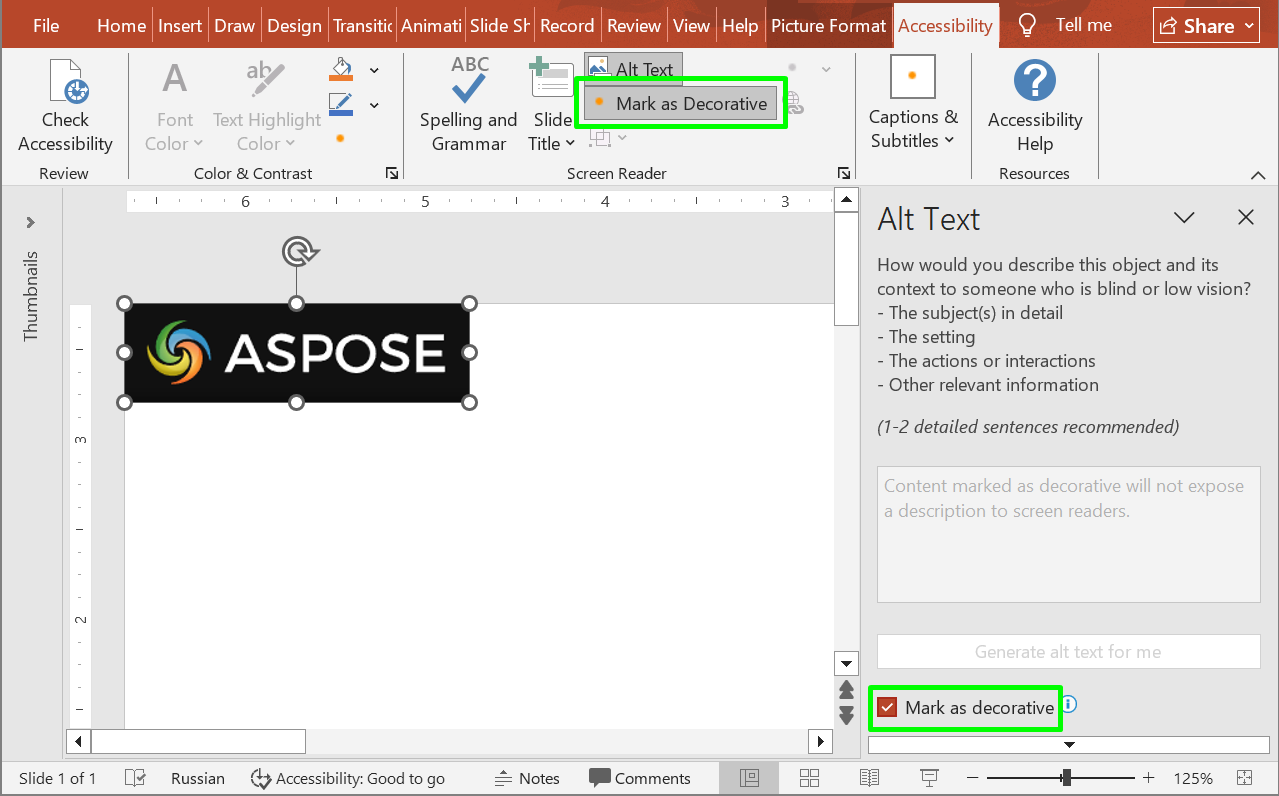
โค้ดตัวอย่างต่อไปนี้แสดงวิธีกำหนดว่ารูปร่างถูกทำเครื่องหมายว่าเป็นของตกแต่งหรือไม่
using Aspose.Slides;

using var presentation = new Presentation("sample.pptx");

var shape = presentation.Slides[0].Shapes[0];
Console.WriteLine($"Is shape decorative: {shape.IsDecorative}");
FAQ
ควรใส่อะไรในหัวเรื่องและคำอธิบายข้อความทางเลือก?
ใช้หัวเรื่องสั้น ๆ เพื่อระบุหัวข้อและใช้คำอธิบายเพื่ออธิบายข้อมูลที่ภาพสื่อในบริบทของสไลด์ สำหรับแผนภูมิ ให้บรรยายแนวโน้มหรือการเปรียบเทียบที่เกี่ยวข้อง แทนการพูดเพียงว่า “แผนภูมิ”
ควรใช้ข้อความทางเลือกเพื่อค้นหารูปร่างในเทมเพลตหรือไม่?
ควรค้นหารูปร่างโดยใช้ Name แล้วตรวจสอบว่ามันเป็นรูปร่างที่ต้องการหรือไม่ ข้อความทางเลือกอาจถูกแก้ไขหรือแปล, ซึ่งอาจทำให้โค้ดที่ค้นหาคำอธิบายที่ตรงกันพัง; ดูที่ Identify and Find Shapes
เมื่อใดที่ควรทำเครื่องหมายรูปร่างว่าเป็นของตกแต่ง?
ใช้ฟลักของตกแต่งสำหรับภาพที่ไม่ให้ข้อมูลใด ๆ เช่น การตกแต่งที่เป็นเพียงศิลปะ รูปภาพและแผนภูมิที่สื่อสารความหมายต้องมีคำอธิบายที่เหมาะสมแทน
การเพิ่มข้อความทางเลือกทำให้การนำเสนอเป็นการเข้าถึงเต็มรูปแบบหรือไม่?
ไม่ ข้อความทางเลือกจัดการเพียงส่วนหนึ่งของการเข้าถึง ยังต้องตรวจสอบลำดับการอ่าน, ความคอนทราสต์ของสี, ความสามารถในการอ่านของข้อความ, และข้อกำหนดอื่น ๆ ที่เกี่ยวข้อง; การตั้งค่าคุณสมบัติเหล่านี้เพียงอย่างเดียวไม่ทำให้สอดคล้องตามมาตรฐาน.