
Gestisci l'accessibilità delle presentazioni in .NET
Introduzione
Il testo alternativo aiuta le persone che utilizzano tecnologie assistive a comprendere il significato di immagini, grafici e altre forme informative. Questo articolo spiega come leggere e aggiornare i titoli e le descrizioni del testo alternativo con Aspose.Slides per .NET, distinguere le descrizioni di accessibilità dai nomi delle forme usati nel codice e verificare se una forma è contrassegnata come decorativa.
Queste funzionalità supportano l’accessibilità delle presentazioni, ma non la garantiscono. L’ordine di lettura, il contrasto dei colori, la leggibilità del testo e altri requisiti di accessibilità necessitano anch’essi di revisione.
Gestire i titoli e le descrizioni del testo alternativo
Utilizza il testo alternativo per spiegare il significato di immagini, grafici e altre forme informative alle persone che non possono vederle. Le seguenti proprietà hanno scopi diversi:
| Property or content | Purpose |
|---|---|
| AlternativeTextTitle | Un titolo breve per la descrizione alternativa. |
| AlternativeText | Una descrizione significativa del contenuto o dello scopo della forma nel contesto della diapositiva. |
| Name | Il nome della forma, che il codice può usare per trovare una forma specifica nella presentazione. |
| Visible text | Contenuto visualizzato nella diapositiva, come il testo di una forma o il titolo e le etichette di un grafico. L’aggiornamento del testo alternativo non modifica questo contenuto. |
Quando una presentazione viene riutilizzata come modello, il codice può trovare una forma per il suo Name prima di aggiornarla. Questo nome ha uno scopo diverso dal testo alternativo, che spiega cosa comunica il contenuto visivo al lettore. La ricerca per nome consente agli autori di migliorare o tradurre le descrizioni senza modificare il modo in cui il codice trova la forma. I nomi possono essere modificati e non sono garantiti unici, quindi verificare che il nome corrisponda alla forma desiderata; vedere Identificare e trovare forme.
L’esempio seguente richiede input.pptx con un’immagine di un ingresso d’ufficio come prima forma nella prima diapositiva. L’immagine non deve essere contrassegnata come decorativa. L’esempio legge e stampa il titolo e la descrizione attuali del testo alternativo, aggiorna entrambi i valori e salva la presentazione come output.pptx. Adatta la formulazione all’immagine reale e alle informazioni che trasmette.
using System;
using Aspose.Slides;
using Aspose.Slides.Export;

using var presentation = new Presentation("input.pptx");
var shape = presentation.Slides[0].Shapes[0];

Console.WriteLine($"Alternative text title: {shape.AlternativeTextTitle}");
Console.WriteLine($"Alternative text description: {shape.AlternativeText}");

shape.AlternativeTextTitle = "Office entrance";
shape.AlternativeText = "The office entrance has a wheelchair ramp to the right of the steps.";

presentation.Save("output.pptx", SaveFormat.Pptx);
Aggiungere solo il testo alternativo non garantisce l’accessibilità della presentazione né la conformità agli standard di accessibilità. Revisiona le descrizioni per precisione e rilevanza, e controlla anche l’ordine di lettura, il contrasto dei colori, la leggibilità del testo e altri requisiti di accessibilità. I contenuti visivi informativi non dovrebbero essere contrassegnati come decorativi; la sezione successiva mostra come leggere IsDecorative.
Contrassegnare come decorativo
Il flag ‘Mark as decorative’ indica contenuti puramente ornamentali in modo che i lettori di schermo li ignorino, riducendo il rumore e mantenendo l’attenzione sul contenuto significativo. Applicalo a sfondi, abbellimenti e spaziatori — mai a grafici, icone o immagini che trasmettono informazioni. Aspose.Slides espone questo flag per la rilevazione e la convalida, consentendo controlli di accessibilità automatizzati e pulizia.
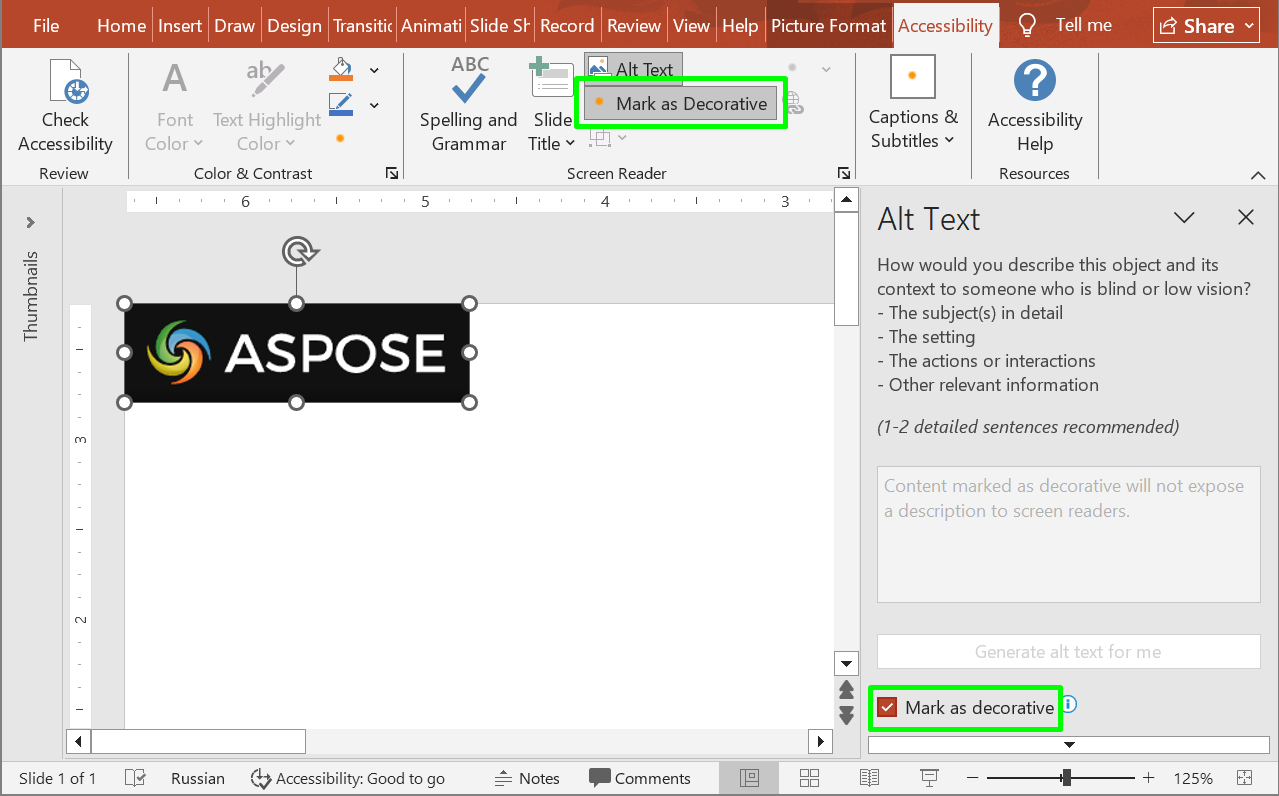
Il seguente esempio di codice mostra come determinare se una forma è contrassegnata come decorativa.
using Aspose.Slides;

using var presentation = new Presentation("sample.pptx");

var shape = presentation.Slides[0].Shapes[0];
Console.WriteLine($"Is shape decorative: {shape.IsDecorative}");
FAQ
Cosa dovrei inserire nel titolo e nella descrizione del testo alternativo?
Usa un titolo breve per identificare l’oggetto e una descrizione per spiegare le informazioni che il contenuto visivo trasmette nel contesto della diapositiva. Per un grafico, descrivi la tendenza o il confronto rilevante anziché limitarti a dire “grafico”.
Devo usare il testo alternativo per individuare le forme in un modello?
Preferisci trovare la forma per il suo Name e verificare che sia la forma prevista. Il testo alternativo può essere modificato o tradotto, il che può interrompere il codice che ricerca una descrizione esatta; vedi Identificare e trovare forme.
Quando una forma dovrebbe essere contrassegnata come decorativa?
Utilizza il flag decorativo per contenuti visivi che non aggiungono informazioni, come abbellimenti ornamentali. Immagini e grafici che comunicano significato richiedono invece una descrizione appropriata.
Aggiungere il testo alternativo rende una presentazione completamente accessibile?
No. Il testo alternativo tratta solo una parte dell’accessibilità. È necessario inoltre revisionare l’ordine di lettura, il contrasto dei colori, la leggibilità del testo e altri requisiti applicabili; impostare solo queste proprietà non garantisce la conformità.