
اعمال یا تغییر طرح اسلایدها در .NET
بررسی کلی
یک طرح اسلاید موقعیتها و قالببندی فضاهای نگهدارنده مانند عنوانها، متن، تصویرها، نمودارها و جدولها را تعریف میکند. اعمال یک طرح به اسلایدها ساختار ثابتی میبخشد در حالی که به هر اسلاید اجازه میدهد محتوای خاص خود را داشته باشد.
رایجترین طرحها شامل موارد زیر هستند:
- اسلاید عنوان: شامل فضاهای نگهدارنده عنوان و زیرعنوان است.
- عنوان و محتوا: شامل یک فضا نگهدارنده عنوان و یک فضا نگهدارنده محتوا با کاربرد عمومی است.
- خالی: هیچ فضا نگهدارنده محتوایی ندارد و زمانی مفید است که همه اشکال به صورت دستی موقعیتیابی شوند.
درک وراثت طرحها
یک ارائه دارای سه سطح مرتبط است:
- یک اسلاید اصلی تم، قالببندی بهاشتراکگذاریشده، پسزمینهها و اشیای عمومی را تعریف میکند.
- یک اسلاید طرح به یک اسلاید اصلی تعلق دارد و آرایش خاصی از فضاهای نگهدارنده را تعریف میکند.
- یک اسلاید عادی از یک طرح استفاده میکند و محتوای وارد شده برای آن اسلاید را ذخیره مینماید.
یک اسلاید عادی تم و قالببندی را از طرح خود به ارث میبرد و طرح نیز از اسلاید اصلی به ارث میبرد. مقداری که بهصورت مستقیم بر روی اسلاید عادی تنظیم شود، مقدار بهارثبرده را در همان سطح بازنویسی میکند. هنگامی که یک اسلاید عادی ایجاد میشود، اشکال فضاهای نگهدارنده آن از طرح انتخابشده تولید میشوند، در حالی که محتوای وارد شده به آن فضاهای نگهدارنده متعلق به اسلاید عادی است.
پیش از ایجاد اسلایدها از یک طرح، فضاهای نگهدارنده موردنیاز را به آن اضافه کنید. افزودن فضا نگهدارندهٔ دیگر به یک طرح بعداً بهصورت خودکار فضاهای نگهدارندهٔ متناظر را به اسلایدهای عادی موجود اضافه نمیکند.
این رابطه دو پیامد مهم دارد:
- تغییر قالببندی بهارثبرده یا هندسهٔ فضاهای نگهدارندهٔ موجود در یک طرح میتواند تمام اسلایدهایی را که به آن وابستهاند بهروز کند. پیش از ویرایش طرحی که در حال استفاده است، اسلایدهای وابسته را بررسی کنید و ارائهٔ حاصل را بازبینی کنید.
- طرحی که هنوز توسط یک اسلاید استفاده میشود قابل حذف نیست. ابتدا اسلایدهای وابسته را به طرح دیگری اختصاص دهید یا فقط طرحهای استفادهنشده را حذف کنید.
برای اطلاعات بیشتر دربارهٔ سطوح بالایی این سلسلهمراتب، به Slide Master مراجعه کنید.
برای مخفی کردن لوگوهای بهارثبرده یا اشکال تزئینی اصلی بر روی یک اسلاید یا از طریق یک طرح مشترک، به Control the Visibility of Master Graphics نگاه کنید. مثال دو اسلاید با یک اسلاید اصلی را مقایسه میکند.
انتخاب و اعمال یک طرح اسلاید
زمانی که ارائه براساس تعریفهای استاندارد طرح پاورپوینت پیش میرود، از نوع طرح استفاده کنید. نامهای طرح قابل ویرایش توسط کاربر هستند و میتوانند بومیسازی شوند، بنابراین انتخاب بر اساس نام تا زمانی که الگوی منبع را کنترل کنید، کمتر قابل اطمینان است.
مثال زیر بهدنبال Title and Content در اولین اسلاید اصلی میگردد. اگر آن طرح در دسترس نباشد، عمدتاً به Blank باز میگردد. بررسی دوم برای مقدار null ضروری است زیرا یک ارائه میتواند فقط شامل طرحهای سفارشی باشد. سپس طرح انتخابشده از طریق ویژگی ISlide.LayoutSlide به اولین اسلاید عادی اعمال میشود.
using System;
using Aspose.Slides;
using Aspose.Slides.Export;

using var presentation = new Presentation("input.pptx");

var layoutSlides = presentation.Masters[0].LayoutSlides;
var targetLayout = layoutSlides.GetByType(SlideLayoutType.TitleAndObject) ?? layoutSlides.GetByType(SlideLayoutType.Blank);

if (targetLayout == null)
{
    throw new InvalidOperationException("The first master does not contain a suitable layout slide.");
}

presentation.Slides[0].LayoutSlide = targetLayout;
presentation.Save("output-with-new-layout.pptx", SaveFormat.Pptx);
تغییر طرح اسلاید فضاهای نگهدارندهٔ معمولی که مستقیماً به اسلاید اضافه شدهاند را حذف نمیکند. با این حال، موقعیت فضاهای نگهدارنده، قالببندی بهارثبرده و تطابق بین فضاهای نگهدارندهٔ موجود و طرح جدید میتواند تغییر کند، بنابراین خروجی را هنگام جابجا شدن بین طرحهای بهسختی متفاوت بررسی کنید.
افزودن یک اسلاید طرح
انتخاب و ایجاد عملیاتهای جداگانهای هستند. مثال قبلی یک طرح موجود را انتخاب کرد؛ آن را ایجاد نکرد. برای ایجاد یک طرح، متد IMasterLayoutSlideCollection.Add را بر روی مجموعهٔ طرحهای اسلاید اصلی هدف فراخوانی کنید.
مثال زیر همیشه یک طرح Title and Content جدید به نام Report Title and Content اضافه میکند، سپس یک اسلاید عادی بر پایهٔ آن میسازد. نامهای طرح باید در مجموعه یکتا باشند.
using Aspose.Slides;
using Aspose.Slides.Export;

using var presentation = new Presentation("input.pptx");

var masterSlide = presentation.Masters[0];
var reportLayout = masterSlide.LayoutSlides.Add(SlideLayoutType.TitleAndObject, "Report Title and Content");
presentation.Slides.AddEmptySlide(reportLayout);

presentation.Save("output-with-report-layout.pptx", SaveFormat.Pptx);
فقط زمانی که الگوی قالب بهطور واقعی به ساختار قابل استفادهٔ دیگری نیاز دارد، یک طرح اضافه کنید. اگر یک طرح مناسب پیشاپیش وجود داشته باشد، بهجای ایجاد یک نسخهٔ تکراری، آن را انتخاب و مجدداً استفاده کنید.
افزودن فضاهای نگهدارنده به یک اسلاید طرح
خصوصیت ILayoutSlide.PlaceholderManager یک ILayoutPlaceholderManager را برای افزودن اشکال فضاهای نگهدارنده به یک طرح فراهم میکند.









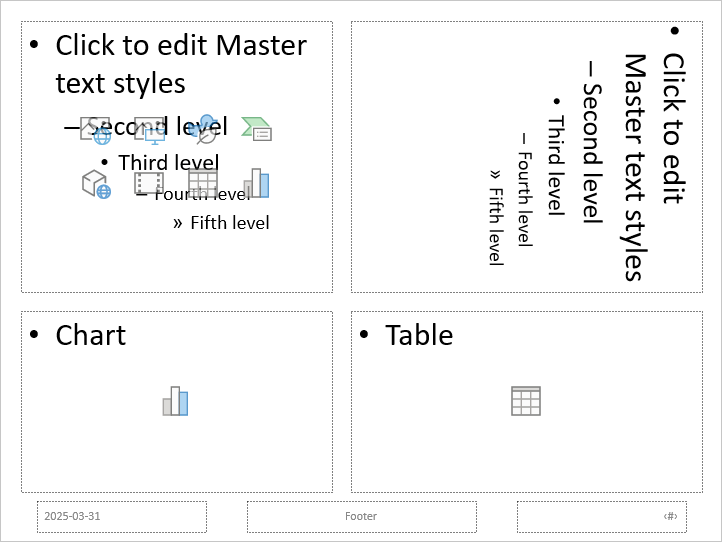
مثال زیر بررسی میکند که آیا طرح Blank وجود دارد، چهار فضا نگهدارنده به آن اضافه میکند و سپس یک اسلاید عادی ایجاد میکند که از طرح اصلاحشده استفاده میکند. ترتیب این کار عمدی است: فضاهای نگهدارنده پیش از ایجاد اسلاید عادی اضافه میشوند تا Aspose.Slides بتواند اشکال فضاهای نگهدارندهٔ متناظر را بر روی آن اسلاید تولید کند.
using System;
using Aspose.Slides;
using Aspose.Slides.Export;

using var presentation = new Presentation();

var blankLayout = presentation.LayoutSlides.GetByType(SlideLayoutType.Blank);

if (blankLayout == null)
{
    throw new InvalidOperationException("The presentation does not contain a Blank layout slide.");
}

var placeholderManager = blankLayout.PlaceholderManager;
placeholderManager.AddContentPlaceholder(20, 20, 310, 270);
placeholderManager.AddVerticalTextPlaceholder(350, 20, 350, 270);
placeholderManager.AddChartPlaceholder(20, 310, 310, 180);
placeholderManager.AddTablePlaceholder(350, 310, 350, 180);

presentation.Slides.AddEmptySlide(blankLayout);
presentation.Save("output-with-placeholders.pptx", SaveFormat.Pptx);
نتیجه:
Warning
تغییر قالببندی بهارثبرده یا هندسهٔ فضاهای نگهدارندهٔ طرح موجود میتواند بر اسلایدهای وابسته تأثیر بگذارد. فضا نگهدارندهٔ تازه اضافهشده بهصورت خودکار به اسلایدهای عادی موجود اضافه نمیشود. تغییرات طرح را روی یک نسخهٔ کپی از ارائه تست کنید و هر اسلاید وابسته را بررسی کنید.حذف اسلایدهای طرح استفادهنشده
از متد Compress.RemoveUnusedLayoutSlides برای حذف طرحهایی که هیچ اسلاید عادی به آنها ارجاع نمیدهد استفاده کنید. این متد طرحهای هنوز در حال استفاده را دستنخورده میگذارد.
using Aspose.Slides;
using Aspose.Slides.Export;
using Aspose.Slides.LowCode;

using var presentation = new Presentation("input.pptx");

Compress.RemoveUnusedLayoutSlides(presentation);
presentation.Save("output-without-unused-layouts.pptx", SaveFormat.Pptx);
برای حذف یک طرح خاص، ابتدا از ویژگی HasDependingSlides یا متد GetDependingSlides آن استفاده کنید. قبل از فراخوانی ILayoutSlide.Remove اسلایدهای وابسته را به طرح دیگری اختصاص دهید. تلاش برای حذف یک طرح استفادهشده منجر به پرتاب PptxEditException میشود.
کنترل نمایش پاورقی بر روی یک اسلاید طرح
یک طرح پاورقی، شماره اسلاید و فضاهای نگهدارندهٔ تاریخ‑زمان خود را دارد. برای کنترل این فضاها برای یک طرح، از خصوصیت ILayoutSlide.HeaderFooterManager استفاده کنید. این قابلیت زمانی مفید است که بهعنوان مثال، طرحهای محتوا باید پاورقی نشان دهند ولی طرحهای عنوان نه.
مثال زیر یک طرح را بهصورت ایمن انتخاب میکند و عناصر پاورقی آن را قابل مشاهده میسازد:
using System;
using Aspose.Slides;
using Aspose.Slides.Export;

using var presentation = new Presentation("input.pptx");

var layoutSlide = presentation.LayoutSlides.GetByType(SlideLayoutType.TitleAndObject) ?? presentation.LayoutSlides.GetByType(SlideLayoutType.Blank);

if (layoutSlide == null)
{
    throw new InvalidOperationException("The presentation does not contain a suitable layout slide.");
}

var headerFooterManager = layoutSlide.HeaderFooterManager;
headerFooterManager.SetFooterVisibility(true);
headerFooterManager.SetSlideNumberVisibility(true);
headerFooterManager.SetDateTimeVisibility(true);
headerFooterManager.SetFooterText("Footer text");
headerFooterManager.SetDateTimeText("Date and time text");

presentation.Save("output-with-layout-footers.pptx", SaveFormat.Pptx);
کنترل نمایش پاورقی بر روی یک اسلاید اصلی و طرحهای فرزند آن
برای اعمال تنظیمات یکسان پاورقی در سراسر سلسلهمراتب یک اسلاید اصلی، از خصوصیت IMasterSlide.HeaderFooterManager استفاده کنید. متدهای انتشار IMasterSlideHeaderFooterManager بر روی اسلاید اصلی، اسلایدهای طرح وابسته و اسلایدهای عادی آن اعمال میشوند؛ نه فقط یک اسلاید عادی.
using Aspose.Slides;
using Aspose.Slides.Export;

using var presentation = new Presentation("input.pptx");

var headerFooterManager = presentation.Masters[0].HeaderFooterManager;
headerFooterManager.SetFooterAndChildFootersVisibility(true);
headerFooterManager.SetSlideNumberAndChildSlideNumbersVisibility(true);
headerFooterManager.SetDateTimeAndChildDateTimesVisibility(true);
headerFooterManager.SetFooterAndChildFootersText("Footer text");
headerFooterManager.SetDateTimeAndChildDateTimesText("Date and time text");

presentation.Save("output-with-master-footers.pptx", SaveFormat.Pptx);
سؤالات متداول
تفاوت اسلاید اصلی و اسلاید طرح چیست؟
اسلاید اصلی تم و قالببندی مشترک ارائه را تعریف میکند. اسلاید طرح به یک اسلاید اصلی تعلق دارد و یک آرایش قابل استفادهٔ فضاهای نگهدارنده را تعیین میکند. اسلایدهای عادی از این طرحها استفاده میکنند و محتوای مختص اسلاید را ذخیره مینمایند.
آیا میتوانم یک اسلاید طرح را از یک ارائه به ارائهٔ دیگر کپی کنم؟
بله. با متد AddClone یک کپی به مجموعه مقصد اضافه کنید. هنگام کپی بین ارائهها، قلمها، تمها، تصویرها و دیگر منابع مورد استفادهٔ طرح منبع را نیز بررسی کنید.
هنگام اصلاح یک طرح که هماکنون در حال استفاده است چه اتفاقی میافتد؟
اسلایدهای وابسته تغییرات طرح را بهارث میبرند مگر اینکه قالببندی یا اشیای تحتنظر را بهصورت محلی بازنویسی کرده باشند. بنابراین هندسهٔ فضاهای نگهدارنده و سبکهای بهارثبرده میتواند بهیکباره بر بسیاری از اسلایدها تغییر کند. پیش از ویرایش طرح، با استفاده از GetDependingSlides اسلایدهای تحتتأثیر را شناسایی کنید.
اگر یک طرح که هنوز استفاده میشود را حذف کنم چه میشود؟
Aspose.Slides یک PptxEditException پرتاب میکند. ابتدا اسلایدهای وابسته را به طرح دیگری اختصاص دهید یا با استفاده از RemoveUnusedLayoutSlides فقط طرحهای بدون ارجاع را حذف کنید.