
ใช้หรือเปลี่ยนเค้าโครงสไลด์ใน .NET
ภาพรวม
เค้าโครงสไลด์กำหนดตำแหน่งและการจัดรูปแบบของตัวตำแหน่งเช่น ชื่อเรื่อง, ข้อความ, รูปภาพ, แผนภูมิ และตาราง การใช้เค้าโครงทำให้สไลด์มีโครงสร้างสม่ำเสมอขณะยังให้แต่ละสไลด์สามารถมีเนื้อหาเองได้
เค้าโครงที่พบบ่อยที่สุดได้แก่:
- Title Slide: มีตัวตำแหน่งชื่อเรื่องและชื่อเรื่องย่อย
- Title and Content: มีตัวตำแหน่งชื่อเรื่องและตัวตำแหน่งเนื้อหาทั่วไป
- Blank: ไม่มีตัวตำแหน่งเนื้อหาและมีประโยชน์เมื่อทุกรูปร่างจะถูกจัดตำแหน่งด้วยตนเอง
ทำความเข้าใจการสืบทอดเค้าโครง
งานนำเสนอมีระดับที่เกี่ยวข้องสามระดับ:
- A master slide กำหนดธีม, การจัดรูปแบบที่ใช้ร่วม, พื้นหลัง, และอ็อบเจกต์ทั่วไป.
- A layout slide เป็นส่วนของ master และกำหนดการจัดเรียงเฉพาะของตัวตำแหน่ง.
- A normal slide ใช้เค้าโครงหนึ่งและเก็บเนื้อหาที่ป้อนสำหรับสไลด์นั้น.
สไลด์ปกติสืบทอดธีมและการจัดรูปแบบจากเค้าโครงของมัน, และเค้าโครงสืบทอดจาก master. ค่าที่ตั้งโดยตรงบนสไลด์ปกติจะทับค่าที่สืบทอดในระดับนั้น. เมื่อสไลด์ปกติถูกสร้าง, รูปร่างตัวตำแหน่งจะถูกสร้างจากเค้าโครงที่เลือก, ในขณะที่เนื้อหาที่ป้อนในตัวตำแหน่งนั้นเป็นของสไลด์ปกติ.
เพิ่มตัวตำแหน่งที่จำเป็นลงในเค้าโครงก่อนสร้างสไลด์จากมัน. การเพิ่มตัวตำแหน่งอื่นลงในเค้าโครงภายหลังจะไม่เพิ่มรูปทรงตัวตำแหน่งที่สอดคล้องให้กับสไลด์ปกติที่มีอยู่โดยอัตโนมัติ.
ความสัมพันธ์นี้มีผลสำคัญสองประการ:
- การเปลี่ยนแปลงการจัดรูปแบบที่สืบทอดหรือรูปทรงของตัวตำแหน่งที่มีอยู่บนเค้าโครงอาจอัปเดตสไลด์ทุกสไลด์ที่พึ่งพาอยู่. ก่อนแก้ไขเค้าโครงที่กำลังใช้อยู่ให้ตรวจสอบสไลด์ที่พึ่งพาและตรวจสอบการนำเสนอที่ได้.
- เค้าโครงที่ยังถูกสไลด์ใช้อยู่ไม่สามารถลบได้. ต้องกำหนดสไลด์ที่พึ่งพาไปยังเค้าโครงอื่นก่อน, หรือเพียงลบเค้าโครงที่ไม่ได้ใช้.
สำหรับข้อมูลเพิ่มเติมเกี่ยวกับระดับบนสุดของโครงสร้างนี้ ดูที่ Slide Master.
เพื่อซ่อนโลโก้ที่สืบทอดหรือรูปแบบ master ที่เป็นการตกแต่งบนสไลด์เดียวหรือผ่านเค้าโครงที่ใช้ร่วม ดูที่ Control the Visibility of Master Graphics. ตัวอย่างเปรียบเทียบสองสไลด์ที่ใช้ master เดียวกัน.
เลือกและใช้เค้าโครงสไลด์
ใช้ประเภทเค้าโครงเมื่อการนำเสนอทำตามคำนิยามเค้าโครง PowerPoint มาตรฐาน. ชื่อเค้าโครงสามารถแก้ไขโดยผู้ใช้และสามารถแปลได้, ดังนั้นการเลือกตามชื่อจึงน่าเชื่อถือน้อยกว่า หากคุณไม่ได้ควบคุมเทมเพลตต้นฉบับ.
ตัวอย่างต่อไปนี้ค้นหา Title and Content บน master แรก. หากเค้าโครงนั้นไม่มีอยู่, จะกลับไปใช้ Blank อย่างตั้งใจ. การตรวจสอบค่า null ครั้งที่สองจำเป็นเนื่องจากการนำเสนออาจมีเฉพาะเค้าโครงที่กำหนดเองเท่านั้น. เค้าโครงที่เลือกจะถูกนำไปใช้กับสไลด์ปกติแรกผ่านคุณสมบัติ ISlide.LayoutSlide.
using System;
using Aspose.Slides;
using Aspose.Slides.Export;

using var presentation = new Presentation("input.pptx");

var layoutSlides = presentation.Masters[0].LayoutSlides;
var targetLayout = layoutSlides.GetByType(SlideLayoutType.TitleAndObject) ?? layoutSlides.GetByType(SlideLayoutType.Blank);

if (targetLayout == null)
{
    throw new InvalidOperationException("The first master does not contain a suitable layout slide.");
}

presentation.Slides[0].LayoutSlide = targetLayout;
presentation.Save("output-with-new-layout.pptx", SaveFormat.Pptx);
การเปลี่ยนเค้าโครงของสไลด์ไม่ทำให้รูปทรงทั่วไปที่เพิ่มโดยตรงบนสไลด์หายไป. อย่างไรก็ตาม, ตำแหน่งของตัวตำแหน่ง, การจัดรูปแบบที่สืบทอด, และความสอดคล้องระหว่างตัวตำแหน่งที่มีอยู่กับเค้าโครงใหม่อาจเปลี่ยนแปลง, ดังนั้นควรตรวจสอบผลลัพธ์เมื่อสลับระหว่างเค้าโครงที่แตกต่างอย่างมาก.
เพิ่มเค้าโครงสไลด์
การเลือกและการสร้างเป็นการดำเนินการแยกกัน. ตัวอย่างก่อนหน้านี้เลือกเค้าโครงที่มีอยู่; ไม่ได้สร้างเค้าโครงใหม่. การสร้างเค้าโครงให้เรียกเมธอด IMasterLayoutSlideCollection.Add บนคอล렉ชันเค้าโครงของ master ที่ต้องการ.
ตัวอย่างต่อไปนี้จะเพิ่มเค้าโครง Title and Content ใหม่ที่ชื่อ Report Title and Content เสมอ, แล้วจึงเพิ่มสไลด์ปกติที่อิงตามเค้าโครงนั้น. ชื่อเค้าโครงต้องไม่ซ้ำกันภายในคอล렉ชัน.
using Aspose.Slides;
using Aspose.Slides.Export;

using var presentation = new Presentation("input.pptx");

var masterSlide = presentation.Masters[0];
var reportLayout = masterSlide.LayoutSlides.Add(SlideLayoutType.TitleAndObject, "Report Title and Content");
presentation.Slides.AddEmptySlide(reportLayout);

presentation.Save("output-with-report-layout.pptx", SaveFormat.Pptx);
เพิ่มเค้าโครงเฉพ็ตเมื่อเทมเพลตต้องการโครงสร้างที่ใช้ซ้ำได้จริง ๆ. หากมีเค้าโครงที่เหมาะสมอยู่แล้ว, ให้เลือกและใช้ซ้ำแทนการสร้างสำเนาใหม่.
เพิ่มตัวตำแหน่งลงในเค้าโครงสไลด์
คุณสมบัติ ILayoutSlide.PlaceholderManager ให้ ILayoutPlaceholderManager สำหรับการเพิ่มรูปทรงตัวตำแหน่งลงในเค้าโครง.









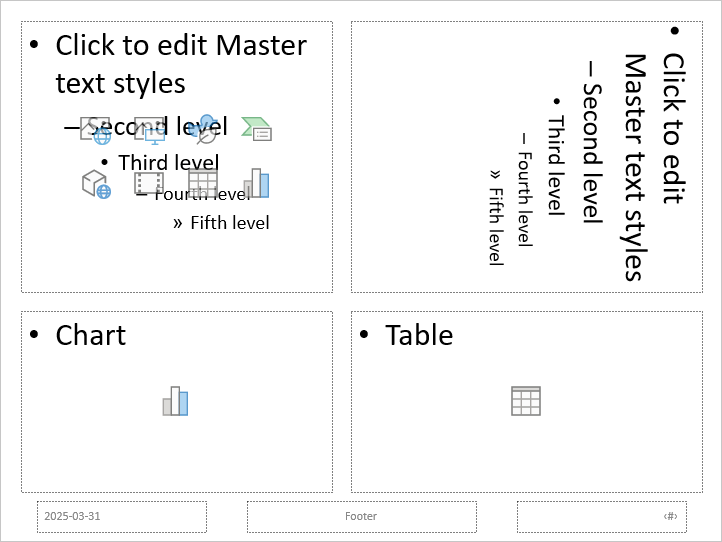
ตัวอย่างต่อไปนี้ตรวจสอบว่าเค้าโครง Blank มีอยู่, เพิ่มตัวตำแหน่งสี่รายการลงในนั้น, แล้วสร้างสไลด์ปกติที่ใช้เค้าโครงที่แก้ไขแล้ว. ลำดับการทำเป็นตามเจตนา: ตัวตำแหน่งถูกเพิ่มก่อนสร้างสไลด์ปกติ, เพื่อให้ Aspose.Slides สามารถสร้างรูปทรงตัวตำแหน่งที่สอดคล้องบนสไลด์นั้น.
using System;
using Aspose.Slides;
using Aspose.Slides.Export;

using var presentation = new Presentation();

var blankLayout = presentation.LayoutSlides.GetByType(SlideLayoutType.Blank);

if (blankLayout == null)
{
    throw new InvalidOperationException("The presentation does not contain a Blank layout slide.");
}

var placeholderManager = blankLayout.PlaceholderManager;
placeholderManager.AddContentPlaceholder(20, 20, 310, 270);
placeholderManager.AddVerticalTextPlaceholder(350, 20, 350, 270);
placeholderManager.AddChartPlaceholder(20, 310, 310, 180);
placeholderManager.AddTablePlaceholder(350, 310, 350, 180);

presentation.Slides.AddEmptySlide(blankLayout);
presentation.Save("output-with-placeholders.pptx", SaveFormat.Pptx);
ผลลัพธ์:
Warning
การเปลี่ยนแปลงการจัดรูปแบบที่สืบทอดหรือรูปทรงของตัวตำแหน่งเค้าโครงที่มีอยู่สามารถส่งผลต่อสไลด์ที่พึ่งพา. ตัวตำแหน่งเค้าโครงที่เพิ่มใหม่จะไม่ถูกเติมกลับเข้าสู่สไลด์ปกติที่มีอยู่. ทดสอบการเปลี่ยนแปลงเค้าโครงบนสำเนาของการนำเสนอและตรวจสอบสไลด์ที่พึ่งพาทุกสไลด์.ลบเค้าโครงสไลด์ที่ไม่ได้ใช้
ใช้เมธอด Compress.RemoveUnusedLayoutSlides เพื่อลบเค้าโครงที่ไม่มีสไลด์ปกติใดอ้างอิง. เมธอดจะคงเค้าโครงที่ยังถูกใช้อยู่ไว้ไม่มีการเปลี่ยนแปลง.
using Aspose.Slides;
using Aspose.Slides.Export;
using Aspose.Slides.LowCode;

using var presentation = new Presentation("input.pptx");

Compress.RemoveUnusedLayoutSlides(presentation);
presentation.Save("output-without-unused-layouts.pptx", SaveFormat.Pptx);
เพื่อทำการลบเค้าโครงเฉพาะหนึ่ง, ให้ใช้คุณสมบัติ HasDependingSlides หรือเมธอด GetDependingSlides ก่อน. จากนั้นกำหนดสไลด์ที่พึ่งพาใหม่ก่อนเรียก ILayoutSlide.Remove. การพยายามลบเค้าโครงที่กำลังใช้งานจะทำให้เกิด PptxEditException.
ควบคุมการมองเห็นส่วนท้ายบนเค้าโครงสไลด์
เค้าโครงมีตัวตำแหน่งส่วนท้าย, ตัวเลขสไลด์, และวันที่‑เวลา ของตัวเอง. ใช้คุณสมบัติ ILayoutSlide.HeaderFooterManager เพื่อควบคุมตัวตำแหน่งเหล่านี้สำหรับเค้าโครงหนึ่ง, ซึ่งมีประโยชน์ในกรณีเช่น เค้าโครงเนื้อหาควรแสดงส่วนท้ายแต่เค้าโครงหัวข้อไม่ควร.
ตัวอย่างต่อไปนี้เลือกเค้าโครงอย่างปลอดภัยและทำให้ส่วนของส่วนท้ายแสดงผล:
using System;
using Aspose.Slides;
using Aspose.Slides.Export;

using var presentation = new Presentation("input.pptx");

var layoutSlide = presentation.LayoutSlides.GetByType(SlideLayoutType.TitleAndObject) ?? presentation.LayoutSlides.GetByType(SlideLayoutType.Blank);

if (layoutSlide == null)
{
    throw new InvalidOperationException("The presentation does not contain a suitable layout slide.");
}

var headerFooterManager = layoutSlide.HeaderFooterManager;
headerFooterManager.SetFooterVisibility(true);
headerFooterManager.SetSlideNumberVisibility(true);
headerFooterManager.SetDateTimeVisibility(true);
headerFooterManager.SetFooterText("Footer text");
headerFooterManager.SetDateTimeText("Date and time text");

presentation.Save("output-with-layout-footers.pptx", SaveFormat.Pptx);
ควบคุมการมองเห็นส่วนท้ายบน Master และเค้าโครงลูกของมัน
เพื่อกำหนดการตั้งค่าส่วนท้ายที่สอดคล้องทั่วทั้งลำดับชั้น master, ให้ใช้คุณสมบัติ IMasterSlide.HeaderFooterManager. วิธีการกระจายของ IMasterSlideHeaderFooterManager ทำงานบน master และเค้าโครงสไลด์ที่พึ่งพา, รวมถึงสไลด์ปกติ; ไม่ได้มุ่งเป้าเพียงสไลด์ปกติเดียว.
using Aspose.Slides;
using Aspose.Slides.Export;

using var presentation = new Presentation("input.pptx");

var headerFooterManager = presentation.Masters[0].HeaderFooterManager;
headerFooterManager.SetFooterAndChildFootersVisibility(true);
headerFooterManager.SetSlideNumberAndChildSlideNumbersVisibility(true);
headerFooterManager.SetDateTimeAndChildDateTimesVisibility(true);
headerFooterManager.SetFooterAndChildFootersText("Footer text");
headerFooterManager.SetDateTimeAndChildDateTimesText("Date and time text");

presentation.Save("output-with-master-footers.pptx", SaveFormat.Pptx);
คำถามที่พบบ่อย
ความแตกต่างระหว่าง Master Slide กับ Layout Slide คืออะไร?
master slide กำหนดธีมและการจัดรูปแบบที่ใช้ร่วมของการนำเสนอ. layout slide เป็นส่วนของ master และกำหนดการจัดเรียงตัวตำแหน่งที่ใช้ซ้ำได้หนึ่งแบบ. สไลด์ปกติใช้เค้าโครงเหล่านี้และเก็บเนื้อหาเฉพาะสไลด์.
ฉันสามารถคัดลอก Layout Slide จากการนำเสนอหนึ่งไปยังอีกการนำเสนอได้หรือไม่?
ได้. เพิ่มสำเนาไปยังคอลเลกชันปลายทางด้วยเมธอด AddClone. เมื่อคัดลอกระหว่างการนำเสนอควรตรวจสอบฟอนต์, ธีม, รูปภาพ, และทรัพยากรอื่น ๆ ที่ใช้โดย layout ต้นฉบับ.
จะเกิดอะไรขึ้นเมื่อฉันแก้ไข Layout ที่กำลังถูกใช้อยู่?
สไลด์ที่พึ่งพาจะสืบรับการเปลี่ยนแปลงของ layout ยกเว้นว่าพวกมันได้ทับการจัดรูปแบบหรืออ็อบเจกต์ที่ได้รับผลกระทบในระดับท้องถิ่น. ดังนั้นรูปทรงของตัวตำแหน่งและสไตล์ที่สืบทอดอาจเปลี่ยนบนหลายสไลด์พร้อมกัน. ใช้ GetDependingSlides เพื่อระบุสไลด์ที่ได้รับผลกระทบก่อนแก้ไขเค้าโครง.
จะเกิดอะไรขึ้นหากฉันลบ Layout ที่ยังถูกใช้อยู่?
Aspose.Slides จะโยน PptxEditException. ให้กำหนดสไลด์ที่พึ่งพาใหม่ก่อน, หรือใช้ RemoveUnusedLayoutSlides เพื่อลบเฉพาะเค้าโครงที่ไม่มีการอ้างอิง.