
مدیریت اسلاید مسترهای ارائه در .NET
نمای کلی
اسلاید مستر یک مجموعه تنظیمات طراحی مشترک برای گروهی از اسلایدها را تعریف میکند. میتواند شامل شکلهای مشترک، لوگوها، پسزمینهها، سبکهای متن، تنظیمات تم و تنظیمات فوتر باشد. در PowerPoint، ویرایش یک اسلاید مستر روش معمول برای حفظ یکپارچگی ارائه بدون تکرار همان قالببندی در هر اسلاید است.
Aspose.Slides for .NET مدل مشابهی را پشتیبانی میکند. یک ارائه میتواند یک یا چند اسلاید مستر داشته باشد و هر اسلاید مستر میتواند شامل چندین اسلاید چیدمان باشد. اسلایدهای معمولاً بهطور مستقیم به اسلاید مستر ارجاع نمیدهند. در عوض، یک اسلاید معمولی از یک اسلاید چیدمان استفاده میکند و آن اسلاید چیدمان به یک اسلاید مستر تعلق دارد.
سلسلهمراتبی به شرح زیر است:
- اسلاید مستر – طراحی و تم مشترک را تعریف میکند.
- اسلاید چیدمان – چیدمان خاصی از نگهدارندهها و قالببندی سطح چیدمان را تعریف میکند.
- اسلاید معمولی – محتویات واقعی ارائه را شامل میشود و از یک اسلاید چیدمان استفاده میکند.

در Aspose.Slides، یک اسلاید مستر توسط اینترفیس IMasterSlide نمایان میشود. تمام اسلایدهای مستر در یک ارائه از طریق مجموعهی Presentation.Masters در دسترس هستند که پیادهسازی IMasterSlideCollection را فراهم میکند.
Inheritance
هنگامی که یک خصوصیت در بیش از یک سطح تعریف شود، سطح خاصتر برتری دارد. برای مثال، اگر یک اسلاید مستر و یک اسلاید چیدمان هر دو پسزمینهای را تعریف کنند، اسلایدهای مبتنی بر آن چیدمان پسزمینهی چیدمان را استفاده میکنند. برای اطلاعات بیشتر درباره اسلایدهای چیدمان، به اعمال یا تغییر چیدمان اسلاید مراجعه کنید.دسترسی به اسلایدهای مستر
در PowerPoint، میتوانید نمای اسلاید مستر را از View > Slide Master باز کنید.
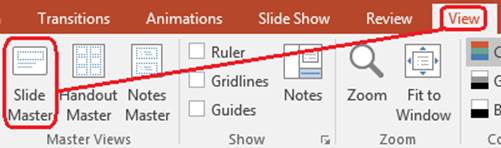
در Aspose.Slides، از مجموعه Masters برای دسترسی به اسلایدهای مستر استفاده کنید:
using Aspose.Slides;

using var presentation = new Presentation("presentation.pptx");

var firstMasterSlide = presentation.Masters[0];
var masterSlideCount = presentation.Masters.Count;
var firstMasterLayoutSlideCount = firstMasterSlide.LayoutSlides.Count;

Console.WriteLine("Master slides: " + masterSlideCount);
Console.WriteLine("Layouts in the first master: " + firstMasterLayoutSlideCount);
همچنین میتوانید اسلاید مستری که یک اسلاید معمولی از آن استفاده میکند را از طریق چیدمان آن دریافت کنید:
using Aspose.Slides;

using var presentation = new Presentation("presentation.pptx");

var slide = presentation.Slides[0];
var layoutSlide = slide.LayoutSlide;
var masterSlide = layoutSlide.MasterSlide;
var masterSlideName = masterSlide.Name;

Console.WriteLine(masterSlideName);
محتویات یک اسلاید مستر
اسلاید مستر یک شیء شبیه اسلاید است. این شیء اینترفیس IBaseSlide را پیادهسازی میکند، بنابراین بسیاری از خصوصیات اسلایدی که توسط اسلایدهای معمولی و چیدمان استفاده میشود را در اختیار میگذارد. اعضای خاص مستر در صفحه API IMasterSlide فهرست شدهاند.
اعضای معمولاً مورد استفادهی اسلاید مستر شامل موارد زیر هستند:
| عضو | هدف |
|---|---|
Background |
پسزمینه سطح مستر را تنظیم میکند. |
Shapes |
شکلهای قرارگرفته بر روی مستر را ذخیره میکند، مانند لوگوها، قابهای تصویر و متنهای مشترک. |
LayoutSlides |
اسلایدهای چیدمان متعلق به مستر را نگهداری میکند. |
ThemeManager |
دسترسی به APIهای تم مستر را فراهم میآورد. |
HeaderFooterManager |
سرصفحهها، پاورقیها، تاریخها و شماره اسلایدها را برای مستر و چیدمانهای فرزند کنترل میکند. |
GetDependingSlides |
اسلایدهای معمولی که از طریق چیدمانها به مستر وابستهاند را برمیگرداند. |
افزودن تصویر به اسلاید مستر
هنگامی که تصویری را به یک اسلاید مستر اضافه میکنید، در اسلایدهایی که از چیدمانهای آن مستر استفاده میکنند ظاهر میشود. این امر برای لوگوها، علامتهای آبنمایی، نوارهای تزئینی و سایر عناصر بصری تکراری مفید است.
مثال زیر یک لوگو را به اولین اسلاید مستر اضافه میکند:
using Aspose.Slides;
using Aspose.Slides.Export;

using var presentation = new Presentation("presentation.pptx");

var masterSlide = presentation.Masters[0];
var logoBytes = File.ReadAllBytes("logo.png");
var logoImage = presentation.Images.AddImage(logoBytes);

masterSlide.Shapes.AddPictureFrame(
    ShapeType.Rectangle,
    x: 20,
    y: 20,
    width: 80,
    height: 80,
    image: logoImage);

presentation.Save("presentation-with-logo.pptx", SaveFormat.Pptx);
برای اطلاعات بیشتر درباره قابهای تصویر، به قاب تصویر مراجعه کنید.
کنترل نمایش گرافیکهای مستر
از متد IBaseSlide.ShowMasterShapes برای پنهان کردن گرافیکهای وراثتی مستر، مانند لوگوها یا شکلهای تزئینی، بدون حذف آنها از مستر استفاده کنید. مقدار false را برای Slide.ShowMasterShapes روی اسلایدی که باید این گرافیکها را حذف کند تنظیم کنید و برای اسلایدهایی که باید نمایش داده شوند مقدار true را نگه دارید.
مثال زیر یک نوار تزئینی آبی را بر روی یک مستر و دو اسلایدی که همان چیدمان خالی را استفاده میکنند، ایجاد میکند. این نوار در اسلاید اول قابل مشاهده و در اسلاید دوم مخفی است. هیچ ارائه یا تصویری به عنوان ورودی لازم نیست.
using System.Drawing;
using Aspose.Slides;
using Aspose.Slides.Export;

using var presentation = new Presentation();
var masterSlide = presentation.Masters[0];
var layoutSlide = masterSlide.LayoutSlides.GetByType(SlideLayoutType.Blank);
layoutSlide.ShowMasterShapes = true;

var slideHeight = presentation.SlideSize.Size.Height;
var band = masterSlide.Shapes.AddAutoShape(ShapeType.Rectangle, 0, 0, 60, slideHeight);
band.FillFormat.FillType = FillType.Solid;
band.FillFormat.SolidFillColor.Color = Color.SteelBlue;
band.LineFormat.FillFormat.FillType = FillType.NoFill;

var visibleSlide = presentation.Slides[0];
visibleSlide.LayoutSlide = layoutSlide;
visibleSlide.Shapes.Clear();

var hiddenSlide = presentation.Slides.AddEmptySlide(layoutSlide);

visibleSlide.ShowMasterShapes = true;
hiddenSlide.ShowMasterShapes = false;

presentation.Save("master-graphics.pptx", SaveFormat.Pptx);
این مثال از چیدمان Blank که همراه با یک ارائه جدید فراهم میشود استفاده میکند و نگهدارندههای اسلاید اولیه را حذف میکند.
انتخاب دامنه تنظیم
یک اسلاید معمولی از مستر خود از طریق ISlide.LayoutSlide و ILayoutSlide.MasterSlide استفاده میکند. تنظیم این خصوصیت بر روی یک اسلاید منفرد فقط بر همان اسلاید اثر میگذارد. تنظیم LayoutSlide.ShowMasterShapes به false گرافیکهای مستر را برای تمام اسلایدهایی که از آن چیدمان مشترک استفاده میکنند مخفی میکند، حتی اگر تنظیم خود اسلاید true باشد. برای مخفی کردن گرافیکها فقط در یک اسلاید، خصوصیت اسلاید را تغییر دهید و چیدمان مشترک را دست نخورده باقی بگذارید.
این تنظیم بهعنوان کنترل نمایش بر روی خود اسلاید مستر پشتیبانی نمیشود. در مستر همیشه مقدار false برگردانده میشود و اختصاص مقدار true منجر به بروز NotSupportedException میشود. بهتر است این خصوصیت را بر روی یک اسلاید معمولی یا یک چیدمان اعمال کنید.
تشخیص گرافیکها از پسزمینه
| عملیات | اثر |
|---|---|
| پنهان کردن گرافیکهای مستر | نمایش گرافیکهای وراثتی مستر را بدون حذف آنها یا تغییر شکلهای اسلاید خود کنترل میکند. |
| تغییر پر کردن پسزمینه اسلاید | رنگ، گرادیان یا تصویر پسزمینه را تغییر میدهد. گرافیکهای مستر شکلهای جداگانهای هستند و میتوانند بر روی آن پسزمینه قابل مشاهده بمانند. برای جزئیات بیشتر به پسزمینه ارائه مراجعه کنید. |
| حذف یک شکل از مستر | شکل منبع مشترک را حذف میکند، بنابراین برای هیچ اسلایدی که از آن مستر استفاده میکند در دسترس نیست. |
کار با نگهدارندهها
نگهدارندهها بهصورت معمول در اسلایدهای چیدمان تعریف میشوند. اسلاید مستر سبک و تم مشترکی را فراهم میکند که این چیدمانها از آن ارث میبرند، در حالی که هر چیدمان تصمیم میگیرد کدام نگهدارندهها در دسترس هستند و در کجا قرار گیرند.
در PowerPoint، دستورات نگهدارنده در نمای اسلاید مستر موجود است.
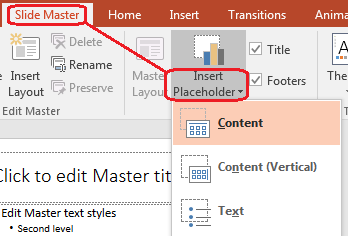
برای افزودن نگهدارندههای جدید با Aspose.Slides، بر روی اسلاید چیدمان که به مستر تعلق دارد کار کنید:
using Aspose.Slides;
using Aspose.Slides.Export;

using var presentation = new Presentation("presentation.pptx");

var masterSlide = presentation.Masters[0];
var blankLayoutSlide =
    masterSlide.LayoutSlides.GetByType(SlideLayoutType.Blank) ??
    masterSlide.LayoutSlides.Add(SlideLayoutType.Blank, "Blank");

blankLayoutSlide.PlaceholderManager.AddTextPlaceholder(
    x: 60,
    y: 120,
    width: 600,
    height: 80);

presentation.Slides.AddEmptySlide(blankLayoutSlide);
presentation.Save("presentation-with-placeholder.pptx", SaveFormat.Pptx);
همچنین میتوانید شکلهای نگهدارندهای که از قبل روی یک اسلاید مستر وجود دارند را قالببندی کنید. مثال زیر نگهدارنده عنوان را پیدا کرده و پر کردن گرادیان خطی به آن اعمال میکند:
using System.Drawing;
using Aspose.Slides;
using Aspose.Slides.Export;

using var presentation = new Presentation("presentation.pptx");

var masterSlide = presentation.Masters[0];
var titlePlaceholder = FindPlaceholder(masterSlide, PlaceholderType.Title);

if (titlePlaceholder != null)
{
    var redGradientColor = Color.FromArgb(255, 0, 0);
    var purpleGradientColor = Color.FromArgb(128, 0, 128);

    titlePlaceholder.FillFormat.FillType = FillType.Gradient;
    titlePlaceholder.FillFormat.GradientFormat.GradientShape = GradientShape.Linear;
    titlePlaceholder.FillFormat.GradientFormat.GradientStops.Add(0, redGradientColor);
    titlePlaceholder.FillFormat.GradientFormat.GradientStops.Add(255, purpleGradientColor);
}

presentation.Save("presentation-title-style.pptx", SaveFormat.Pptx);

static IAutoShape? FindPlaceholder(IMasterSlide masterSlide, PlaceholderType placeholderType)
{
    foreach (var shape in masterSlide.Shapes)
    {
        if (shape is IAutoShape { Placeholder: not null } autoShape &&
            autoShape.Placeholder.Type == placeholderType)
        {
            return autoShape;
        }
    }

    return null;
}
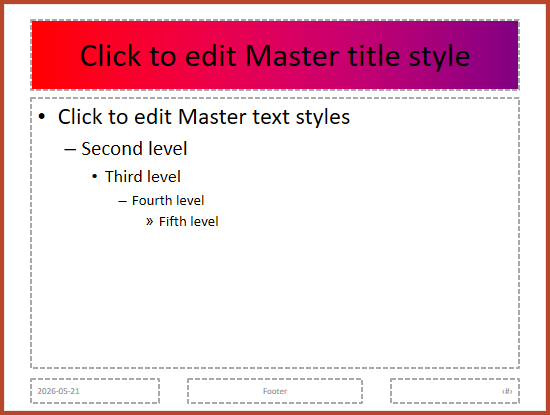
برای گزینههای بیشتر قالببندی نگهدارنده و متن، به تنظیم متن پیشفرض در نگهدارنده و قالببندی متن مراجعه کنید.
تغییر پسزمینه اسلاید مستر
پسزمینه مستر توسط چیدمانها و اسلایدهایی که آن را بازنویسی نمیکنند، وراثت مییابد. مثال زیر رنگ پسزمینهی ثابت را برای اولین اسلاید مستر تنظیم میکند:
using System.Drawing;
using Aspose.Slides;
using Aspose.Slides.Export;

using var presentation = new Presentation("presentation.pptx");

var masterSlide = presentation.Masters[0];

masterSlide.Background.Type = BackgroundType.OwnBackground;
masterSlide.Background.FillFormat.FillType = FillType.Solid;
masterSlide.Background.FillFormat.SolidFillColor.Color = Color.ForestGreen;

presentation.Save("presentation-master-background.pptx", SaveFormat.Pptx);
برای موضوعات مرتبط، به پسزمینه ارائه و تم ارائه نگاه کنید.
کلون کردن اسلاید مستر به ارائهای دیگر
از متد IMasterSlideCollection.AddClone برای کپی کردن یک اسلاید مستر به یک ارائه دیگر استفاده کنید. مستر کپیشده سپس میتواند توسط چیدمانها و اسلایدهای موجود در ارائه مقصد استفاده شود.
using Aspose.Slides;
using Aspose.Slides.Export;

using var sourcePresentation = new Presentation("source.pptx");
using var destinationPresentation = new Presentation("destination.pptx");

var sourceMasterSlide = sourcePresentation.Masters[0];
var clonedMasterSlide = destinationPresentation.Masters.AddClone(sourceMasterSlide);

destinationPresentation.Save("destination-with-master.pptx", SaveFormat.Pptx);
اگر نیاز به کلون کردن اسلایدهای معمولی همراه با مسترهایشان دارید، به کلون کردن اسلایدها مراجعه کنید.
افزودن چندین اسلاید مستر
یک ارائه میتواند شامل چندین اسلاید مستر باشد. این ویژگی برای بخشهایی که نیاز به برندینگ، ساختار صفحه یا تنظیمات تم متفاوت دارند مفید است.

مثال زیر مستر پیشفرض را کلون میکند، پسزمینهای متفاوت به کلون میدهد، یک چیدمان تحت آن مستر کلون شده ایجاد میکند و اسلاید جدیدی بر پایه آن چیدمان اضافه مینماید:
using System.Drawing;
using Aspose.Slides;
using Aspose.Slides.Export;

using var presentation = new Presentation("presentation.pptx");

var defaultMasterSlide = presentation.Masters[0];
var sectionMasterSlide = presentation.Masters.AddClone(defaultMasterSlide);

sectionMasterSlide.Background.Type = BackgroundType.OwnBackground;
sectionMasterSlide.Background.FillFormat.FillType = FillType.Solid;
sectionMasterSlide.Background.FillFormat.SolidFillColor.Color = Color.LightSteelBlue;

var sourceBlankLayout =
    defaultMasterSlide.LayoutSlides.GetByType(SlideLayoutType.Blank) ??
    defaultMasterSlide.LayoutSlides[0];
var sectionBlankLayout = sectionMasterSlide.LayoutSlides.AddClone(sourceBlankLayout);

presentation.Slides.AddEmptySlide(sectionBlankLayout);
presentation.Save("presentation-with-multiple-masters.pptx", SaveFormat.Pptx);
مقایسه اسلایدهای مستر
اسلایدهای مستر میتوانند با متد Equals که از IBaseSlide به ارث برده شده است مقایسه شوند. این مقایسه ساختار و محتوای ثابت مانند شکلها، متن، قالببندی، انیمیشنها و سایر تنظیمات اسلاید را بررسی میکند. شناسههای یکتای اسلاید مانند شناسههای اسلاید یا مقادیر دینامیک نگهدارندهها مثل تاریخ جاری در مقایسه در نظر گرفته نمیشوند.
using Aspose.Slides;

using var firstPresentation = new Presentation("first.pptx");
using var secondPresentation = new Presentation("second.pptx");

var firstPresentationMasterCount = firstPresentation.Masters.Count;
var secondPresentationMasterCount = secondPresentation.Masters.Count;

for (var firstMasterIndex = 0; firstMasterIndex < firstPresentationMasterCount; firstMasterIndex++)
{
    for (var secondMasterIndex = 0; secondMasterIndex < secondPresentationMasterCount; secondMasterIndex++)
    {
        var firstMasterSlide = firstPresentation.Masters[firstMasterIndex];
        var secondMasterSlide = secondPresentation.Masters[secondMasterIndex];
        var areMasterSlidesEqual = firstMasterSlide.Equals(secondMasterSlide);

        if (areMasterSlidesEqual)
        {
            Console.WriteLine(
                "first.pptx master #{0} equals second.pptx master #{1}",
                firstMasterIndex,
                secondMasterIndex);
        }
    }
}
برای اطلاعات بیشتر به مقایسه اسلایدهای ارائه مراجعه کنید.
تنظیم نمای اسلاید مستر بهعنوان نمای پیشفرض
از خصوصیت LastView در ViewProperties برای کنترل نمایی که PowerPoint ابتدا باز میکند استفاده کنید. مثال زیر ارائه را در نمای اسلاید مستر باز میکند:
using Aspose.Slides;
using Aspose.Slides.Export;

using var presentation = new Presentation("presentation.pptx");

presentation.ViewProperties.LastView = ViewType.SlideMasterView;
presentation.Save("presentation-master-view.pptx", SaveFormat.Pptx);
برای تنظیمات بیشتر نمایی، به ذخیره ارائه نگاه کنید.
حذف اسلایدهای مستر استفادهنشده
گاهی اوقات ارائهها شامل اسلایدهای مستری میشوند که دیگر توسط هیچ اسلاید معمولی استفاده نمیشوند. حذف مسترهای استفادهنشده میتواند حجم فایل را کاهش داده و نگهداری الگوها را سادهتر کند.
از متد MasterSlideCollection.RemoveUnused برای حذف مسترهای استفادهنشده از مجموعه Masters استفاده کنید:
using Aspose.Slides;
using Aspose.Slides.Export;

using var presentation = new Presentation("presentation.pptx");

presentation.Masters.RemoveUnused(ignorePreserveField: true);
presentation.Save("presentation-clean.pptx", SaveFormat.Pptx);
همچنین میتوانید از متد کمکد Compress.RemoveUnusedMasterSlides استفاده کنید:
using Aspose.Slides;
using Aspose.Slides.Export;

using var presentation = new Presentation("presentation.pptx");

Aspose.Slides.LowCode.Compress.RemoveUnusedMasterSlides(presentation);
presentation.Save("presentation-clean.pptx", SaveFormat.Pptx);
سوالات متداول
تفاوت اسلاید مستر و اسلاید چیدمان چیست؟
اسلاید مستر تنظیمات طراحی مشترک مثل تم، پسزمینه، شکلهای عمومی و سبکهای متنی را تعریف میکند. اسلاید چیدمان به یک اسلاید مستر تعلق دارد و چیدمان خاصی از نگهدارندهها را تعریف میکند. اسلاید معمولی یک اسلاید چیدمان را استفاده میکند، بنابراین از هر دو چیدمان و مستر وراثت میگیرد.
آیا یک ارائه میتواند چندین اسلاید مستر داشته باشد؟
بله. یک ارائه میتواند شامل چندین اسلاید مستر باشد. از مسترهای متعدد زمانی استفاده کنید که بخشهای مختلف نیاز به سیستمهای بصری یا برندینگ متفاوت داشته باشند.
آیا باید نگهدارندهها را به اسلاید مستر اضافه کنم یا به اسلاید چیدمان؟
در اکثر موارد، نگهدارندهها را به اسلایدهای چیدمان اضافه کنید. عناصر بصری مشترک و قالببندیهای مشترک را روی اسلاید مستر بگذارید، سپس نگهدارندههای محتوا را روی چیدمانهایی که اسلایدهای معمولی از آنها استفاده میکنند، قرار دهید.
آیا میتوانم یک اسلاید مستر را که هنوز استفاده میشود حذف کنم؟
نه. اسلاید مستری که اسلایدهای وابسته دارد، نمیتواند بهصورت مستقیم و ایمن حذف شود. ابتدا آن اسلایدها را به چیدمانهای تحت مستر دیگری منتقل کنید یا از روش پاکسازی مسترهای استفادهنشده که فقط مسترهای بدون استفاده را حذف میکند، استفاده کنید.