
مدیریت اتصالکنندهها در ارائهها با استفاده از PHP
نمای کلی
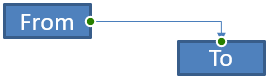
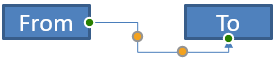
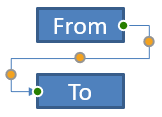
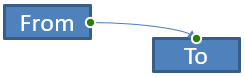
یک connector خطی است که میتواند هنگام حرکت هر یک از دو شکل، به هر دو شکل وصل بماند. انتهای آن به سایتهای اتصال متصل میشود که در PowerPoint با نقاط سبز نمایش داده میشوند. برخی از connectorهای خمیده و منحنی همچنین نقاط تنظیمی (adjustment points) را نشان میدهند که با نقاط نارنجی مشخص میشوند و موقعیت بخشهای مختلف connector را کنترل میکنند.
Aspose.Slides connectorها را با کلاس Connector نشان میدهد. میتوانید آنها را ایجاد کنید، انتهایشان را به اشکال وصل کنید، سایتهای اتصال را انتخاب کنید، مسیرشان را دوباره محاسبه کنید و هندسه connectorهای دارای نقاط تنظیم را اصلاح کنید.
انواع اتصالکننده
کلاس ShapeType شامل پیشتنظیمات connectorهای مستقیم، خمیده و منحنی است. جدول زیر هندسههای موجود connector و تعداد نقاط تنظیم تعریفشده برای هر پیشتنظیم را نشان میدهد.
| اتصالکننده | Image | تعداد نقاط تنظیم |
|---|---|---|
ShapeType::Line |
 |
0 |
ShapeType::StraightConnector1 |
 |
0 |
ShapeType::BentConnector2 |
 |
0 |
ShapeType::BentConnector3 |
 |
1 |
ShapeType::BentConnector4 |
 |
2 |
ShapeType::BentConnector5 |
 |
3 |
ShapeType::CurvedConnector2 |
 |
0 |
ShapeType::CurvedConnector3 |
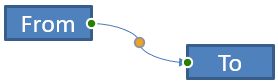 |
1 |
ShapeType::CurvedConnector4 |
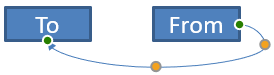 |
2 |
ShapeType::CurvedConnector5 |
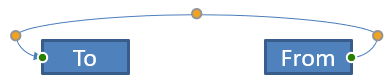 |
3 |
تعداد و معنای نقاط تنظیم بخشی از پیشتنظیم connector انتخابشده هستند. فرض نکنید که دو نوع connector متفاوت همانچندین طرح مجموعه را نشان میدهند.
اتصال دو شکل
از ShapeCollection::addConnector برای افزودن یک connector استفاده کنید و با Connector::setStartShapeConnectedTo و Connector::setEndShapeConnectedTo انتهای آن را وصل کنید. پس از اتصال هر دو انتها، متد Connector::reroute مسیر کوتاهی بین اشکال را انتخاب میکند.
مثال زیر یک بیضی و یک مستطیل را با یک connector خمیده متصل میکند:
use aspose\slides\Presentation;
use aspose\slides\SaveFormat;
use aspose\slides\ShapeType;

$presentation = new Presentation();
try {
    $slide = $presentation->getSlides()->get_Item(0);

    $ellipse = $slide->getShapes()->addAutoShape(ShapeType::Ellipse, 40, 80, 120, 80);
    $rectangle = $slide->getShapes()->addAutoShape(ShapeType::Rectangle, 320, 240, 140, 80);
    $connector = $slide->getShapes()->addConnector(ShapeType::BentConnector2, 0, 0, 10, 10);

    $connector->setStartShapeConnectedTo($ellipse);
    $connector->setEndShapeConnectedTo($rectangle);
    $connector->reroute();

    $presentation->save("connected-shapes.pptx", SaveFormat::Pptx);
} finally {
    $presentation->dispose();
}
Warning
فراخوانیreroute میتواند مقادیر Connector::setStartShapeConnectionSiteIndex و Connector::setEndShapeConnectionSiteIndex را تغییر دهد. پس از تغییر مسیر، در صورت نیاز به ثابت ماندن این سایتها، آنها را بهصورت خاص اختصاص دهید.
انتخاب سایت اتصال
هر شکل قابل اتصال تعداد سایتهای خود را از طریق Shape::getConnectionSiteCount گزارش میدهد. قبل از اختصاص یک ایندکس سایت صفر مبنا به انتهای connector، ایندکس معتبر را بررسی کنید؛ تعداد سایتها بسته به هندسه شکل متفاوت است.
این مثال connector را زمانی که سایت خاصی در بیضی وجود دارد، به آن سایت متصل میکند:
use aspose\slides\Presentation;
use aspose\slides\SaveFormat;
use aspose\slides\ShapeType;

$presentation = new Presentation();
try {
    $slide = $presentation->getSlides()->get_Item(0);

    $ellipse = $slide->getShapes()->addAutoShape(ShapeType::Ellipse, 40, 80, 120, 80);
    $rectangle = $slide->getShapes()->addAutoShape(ShapeType::Rectangle, 320, 240, 140, 80);
    $connector = $slide->getShapes()->addConnector(ShapeType::BentConnector3, 0, 0, 10, 10);

    $connector->setStartShapeConnectedTo($ellipse);
    $connector->setEndShapeConnectedTo($rectangle);

    $preferredSiteIndex = 2;
    $connectionSiteCount = java_values($ellipse->getConnectionSiteCount());
    if ($preferredSiteIndex < $connectionSiteCount) {
        $connector->setStartShapeConnectionSiteIndex($preferredSiteIndex);
    } else {
        echo "The ellipse has only " . $connectionSiteCount . " connection sites." . PHP_EOL;
    }

    $presentation->save("specific-connection-site.pptx", SaveFormat::Pptx);
} finally {
    $presentation->dispose();
}
تنظیم نقطه اتصالکننده
connectorهایی که نقاط تنظیم دارند، این نقاط را از طریق GeometryShape::getAdjustments در دسترس میگذارند. پیش از تغییر مقدار هر AdjustValue نوع آن را با AdjustValue::getType بررسی کنید و سپس با AdjustValue::setRawValue مقدار جدید را تنظیم کنید. قوانین کلی شناسایی تنظیمات پیشتنظیم شکل در بخش Shape Manipulation توضیح داده شدهاند.
تعداد، ترتیب، معنا و بازه مقادیر مجاز تنظیمات connector به پیشتنظیم آن وابسته است. نوع تنظیم فقط‑خواندنی است، در حالی که مقدار آن قابل نوشتن است. متد فقط‑خواندنی AdjustValue::getName اطلاعات اضافهای برای شناسایی فراهم میکند وقتی connector بیش از یک تنظیم از نوع معنایی یکسان داشته باشد.
عبور از مانع
در چیدمان زیر، connector BentConnector5 بین دو شکل از طریق شکل سوم عبور میکند:
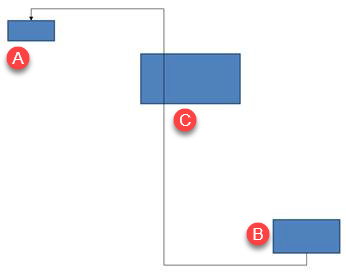
این کد connector مسدود شده را میسازد:
use aspose\slides\FillType;
use aspose\slides\LineArrowheadStyle;
use aspose\slides\Presentation;
use aspose\slides\SaveFormat;
use aspose\slides\ShapeType;
use java\awt\Color;

$presentation = new Presentation();
try {
    $slide = $presentation->getSlides()->get_Item(0);

    $slide->getShapes()->addAutoShape(ShapeType::Rectangle, 300, 150, 150, 75);
    $sourceShape = $slide->getShapes()->addAutoShape(ShapeType::Rectangle, 500, 400, 100, 50);
    $targetShape = $slide->getShapes()->addAutoShape(ShapeType::Rectangle, 100, 100, 70, 30);
    $connector = $slide->getShapes()->addConnector(ShapeType::BentConnector5, 20, 20, 400, 300);

    $connector->getLineFormat()->setEndArrowheadStyle(LineArrowheadStyle::Triangle);
    $connector->getLineFormat()->getFillFormat()->setFillType(FillType::Solid);
    $connector->getLineFormat()->getFillFormat()->getSolidFillColor()->setColor(new Color(0, 0, 0));
    $connector->setStartShapeConnectedTo($sourceShape);
    $connector->setEndShapeConnectedTo($targetShape);
    $connector->setStartShapeConnectionSiteIndex(2);

    $presentation->save("connector-obstruction.pptx", SaveFormat::Pptx);
} finally {
    $presentation->dispose();
}
تغییر خم عمودی مسیر را طوری تغییر میدهد که connector مانع را دور بزند:
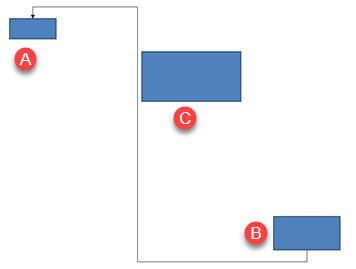
بهجای اینکه فرض کنید ایندکس مجموعه 1 همیشه نمایانگر خم عمودی است، این مثال به دنبال ConnectorBendPositionY میگردد و تنها زمانی که نوع معنایی مورد انتظار وجود داشته باشد، آن را تغییر میدهد:
use aspose\slides\FillType;
use aspose\slides\LineArrowheadStyle;
use aspose\slides\Presentation;
use aspose\slides\SaveFormat;
use aspose\slides\ShapeAdjustmentType;
use aspose\slides\ShapeType;
use java\awt\Color;

$presentation = new Presentation();
try {
    $slide = $presentation->getSlides()->get_Item(0);

    $slide->getShapes()->addAutoShape(ShapeType::Rectangle, 300, 150, 150, 75);
    $sourceShape = $slide->getShapes()->addAutoShape(ShapeType::Rectangle, 500, 400, 100, 50);
    $targetShape = $slide->getShapes()->addAutoShape(ShapeType::Rectangle, 100, 100, 70, 30);
    $connector = $slide->getShapes()->addConnector(ShapeType::BentConnector5, 20, 20, 400, 300);

    $connector->getLineFormat()->setEndArrowheadStyle(LineArrowheadStyle::Triangle);
    $connector->getLineFormat()->getFillFormat()->setFillType(FillType::Solid);
    $connector->getLineFormat()->getFillFormat()->getSolidFillColor()->setColor(new Color(0, 0, 0));
    $connector->setStartShapeConnectedTo($sourceShape);
    $connector->setEndShapeConnectedTo($targetShape);
    $connector->setStartShapeConnectionSiteIndex(2);

    $verticalBend = null;
    $adjustmentCount = java_values($connector->getAdjustments()->size());
    for ($adjustmentIndex = 0; $adjustmentIndex < $adjustmentCount; $adjustmentIndex++) {
        $adjustment = $connector->getAdjustments()->get_Item($adjustmentIndex);
        $adjustmentName = java_values($adjustment->getName());
        $adjustmentType = java_values($adjustment->getType());
        $rawValue = java_values($adjustment->getRawValue());
        echo $adjustmentName . ": " . $adjustmentType . ", raw value = " . $rawValue . PHP_EOL;
        if ($adjustmentType == ShapeAdjustmentType::ConnectorBendPositionY) {
            $verticalBend = $adjustment;
            break;
        }
    }

    if ($verticalBend === null) {
        echo "The connector does not expose a vertical bend adjustment." . PHP_EOL;
    } else {
        $verticalBend->setRawValue(60000);
        $presentation->save("connector-obstruction-fixed.pptx", SaveFormat::Pptx);
    }
} finally {
    $presentation->dispose();
}
یک BentConnector5 دو تنظیم ConnectorBendPositionX و یک تنظیم ConnectorBendPositionY دارد. اگر نوع مورد نیاز بیش از یک بار ظاهر شود، قبل از انتخاب آن، getName و هندسه شناختهشده پیشتنظیم را بررسی کنید. اگر تنظیمی مقدار ShapeAdjustmentType::Custom داشته باشد، معنای آن و بازه مقدار را بهعنوان پیشتنظیم خاص درنظر بگیرید و تا زمانی که قرارداد آن مشخص شود، تغییر ندهید.
ربط مقادیر تنظیم به هندسه اتصالکننده
برای connectorهای خمیده، مقادیر تنظیم میتوانند برای تخمین موقعیت بخشهای فردی استفاده شوند. این محاسبات به پیشتنظیم connector وابسته است:
BentConnector4معمولاً یک تنظیمConnectorBendPositionXو یک تنظیمConnectorBendPositionYرا نشان میدهد.- برای این موقعیتهای خم، تقسیم مقدار بازگرداندهشده توسط
getRawValueبر100000کسر عرض یا ارتفاع فریم connector را که در مثالهای زیر استفاده میشود، تولید میکند. - فریم connector میتواند چرخیده یا وارونه باشد، بنابراین مختصات فریم قبل از مقایسه با مختصات اسلاید باید تبدیل شوند.
مثالهای زیر ابتدا با getType نوع تنظیمات را شناسایی میکنند. آنها از ایندکسهای مجموعه بهعنوان شناسههای قابل حمل استفاده نمیکنند.
اتصالکننده بدون چرخش
چیدمان اولیه شامل دو شکل متن است که توسط یک BentConnector4 به هم متصل شدهاند:
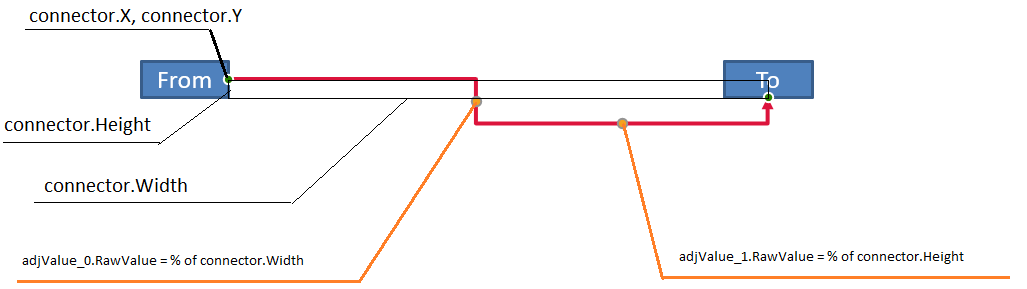
این مثال connector را بررسی کرده و تنظیمات خم افقی و عمودی آن را به دست میآورد:
use aspose\slides\FillType;
use aspose\slides\LineArrowheadStyle;
use aspose\slides\Presentation;
use aspose\slides\ShapeType;
use java\awt\Color;

$presentation = new Presentation();
try {
    $slide = $presentation->getSlides()->get_Item(0);

    $sourceShape = $slide->getShapes()->addAutoShape(ShapeType::Rectangle, 100, 100, 60, 25);
    $sourceShape->getTextFrame()->setText("From");
    $targetShape = $slide->getShapes()->addAutoShape(ShapeType::Rectangle, 500, 100, 60, 25);
    $targetShape->getTextFrame()->setText("To");
    $connector = $slide->getShapes()->addConnector(ShapeType::BentConnector4, 20, 20, 400, 300);

    $connector->getLineFormat()->setEndArrowheadStyle(LineArrowheadStyle::Triangle);
    $connector->getLineFormat()->getFillFormat()->setFillType(FillType::Solid);
    $connector->getLineFormat()->getFillFormat()->getSolidFillColor()->setColor(new Color(255, 0, 0));
    $connector->getLineFormat()->setWidth(3);
    $connector->setStartShapeConnectedTo($sourceShape);
    $connector->setStartShapeConnectionSiteIndex(3);
    $connector->setEndShapeConnectedTo($targetShape);
    $connector->setEndShapeConnectionSiteIndex(2);

    $adjustmentCount = java_values($connector->getAdjustments()->size());
    for ($adjustmentIndex = 0; $adjustmentIndex < $adjustmentCount; $adjustmentIndex++) {
        $adjustment = $connector->getAdjustments()->get_Item($adjustmentIndex);
        echo $adjustment->getName() . ": " . $adjustment->getType() . ", raw value = " . $adjustment->getRawValue() . PHP_EOL;
    }
} finally {
    $presentation->dispose();
}
برای تغییر هر دو خم، هر نوع مورد انتظار را پیدا کنید و پس از یافتن هر دو، مقادیر را اصلاح کنید:
use aspose\slides\Presentation;
use aspose\slides\SaveFormat;
use aspose\slides\ShapeAdjustmentType;
use aspose\slides\ShapeType;

$presentation = new Presentation();
try {
    $slide = $presentation->getSlides()->get_Item(0);

    $sourceShape = $slide->getShapes()->addAutoShape(ShapeType::Rectangle, 100, 100, 60, 25);
    $targetShape = $slide->getShapes()->addAutoShape(ShapeType::Rectangle, 500, 100, 60, 25);
    $connector = $slide->getShapes()->addConnector(ShapeType::BentConnector4, 20, 20, 400, 300);
    $connector->setStartShapeConnectedTo($sourceShape);
    $connector->setStartShapeConnectionSiteIndex(3);
    $connector->setEndShapeConnectedTo($targetShape);
    $connector->setEndShapeConnectionSiteIndex(2);

    $horizontalBend = null;
    $verticalBend = null;
    $adjustmentCount = java_values($connector->getAdjustments()->size());
    for ($adjustmentIndex = 0; $adjustmentIndex < $adjustmentCount; $adjustmentIndex++) {
        $adjustment = $connector->getAdjustments()->get_Item($adjustmentIndex);
        $adjustmentType = java_values($adjustment->getType());
        if ($adjustmentType == ShapeAdjustmentType::ConnectorBendPositionX) {
            $horizontalBend = $adjustment;
        } elseif ($adjustmentType == ShapeAdjustmentType::ConnectorBendPositionY) {
            $verticalBend = $adjustment;
        }
    }

    if ($horizontalBend === null || $verticalBend === null) {
        echo "The connector does not expose the expected bend adjustments." . PHP_EOL;
    } else {
        $horizontalBendValue = java_values($horizontalBend->getRawValue());
        $verticalBendValue = java_values($verticalBend->getRawValue());
        $horizontalBendValue += 20000;
        $verticalBendValue += 200000;
        $horizontalBend->setRawValue($horizontalBendValue);
        $verticalBend->setRawValue($verticalBendValue);
        $presentation->save("connector-adjusted.pptx", SaveFormat::Pptx);
    }
} finally {
    $presentation->dispose();
}
نتیجه یک connector است که بخشهای افقی و عمودی آن جابجا شدهاند:

پس از شناسایی انواع معنایی، میتوان مقادیر را به مختصات فریم connector تبدیل کرد. این مثال یک مستطیل نازک را بر روی بخش عمودی که توسط دو تنظیم خم کنترل میشود، میکشد:
use aspose\slides\Presentation;
use aspose\slides\SaveFormat;
use aspose\slides\ShapeAdjustmentType;
use aspose\slides\ShapeType;

$presentation = new Presentation();
try {
    $slide = $presentation->getSlides()->get_Item(0);

    $sourceShape = $slide->getShapes()->addAutoShape(ShapeType::Rectangle, 100, 100, 60, 25);
    $targetShape = $slide->getShapes()->addAutoShape(ShapeType::Rectangle, 500, 100, 60, 25);
    $connector = $slide->getShapes()->addConnector(ShapeType::BentConnector4, 20, 20, 400, 300);
    $connector->setStartShapeConnectedTo($sourceShape);
    $connector->setStartShapeConnectionSiteIndex(3);
    $connector->setEndShapeConnectedTo($targetShape);
    $connector->setEndShapeConnectionSiteIndex(2);

    $horizontalBend = null;
    $verticalBend = null;
    $adjustmentCount = java_values($connector->getAdjustments()->size());
    for ($adjustmentIndex = 0; $adjustmentIndex < $adjustmentCount; $adjustmentIndex++) {
        $adjustment = $connector->getAdjustments()->get_Item($adjustmentIndex);
        $adjustmentType = java_values($adjustment->getType());
        if ($adjustmentType == ShapeAdjustmentType::ConnectorBendPositionX) {
            $horizontalBend = $adjustment;
        } elseif ($adjustmentType == ShapeAdjustmentType::ConnectorBendPositionY) {
            $verticalBend = $adjustment;
        }
    }

    if ($horizontalBend === null || $verticalBend === null) {
        echo "The connector does not expose the expected bend adjustments." . PHP_EOL;
    } else {
        $connectorX = java_values($connector->getX());
        $connectorY = java_values($connector->getY());
        $connectorWidth = java_values($connector->getWidth());
        $connectorHeight = java_values($connector->getHeight());
        $horizontalBendValue = java_values($horizontalBend->getRawValue());
        $verticalBendValue = java_values($verticalBend->getRawValue());
        $x = $connectorX + $connectorWidth * $horizontalBendValue / 100000;
        $y = $connectorY;
        $height = $connectorHeight * $verticalBendValue / 100000;
        $slide->getShapes()->addAutoShape(ShapeType::Rectangle, $x, $y, 1, $height);
        $presentation->save("connector-segment-guide.pptx", SaveFormat::Pptx);
    }
} finally {
    $presentation->dispose();
}
شکل راهنما بخش محاسبهشده را علامتگذاری میکند:

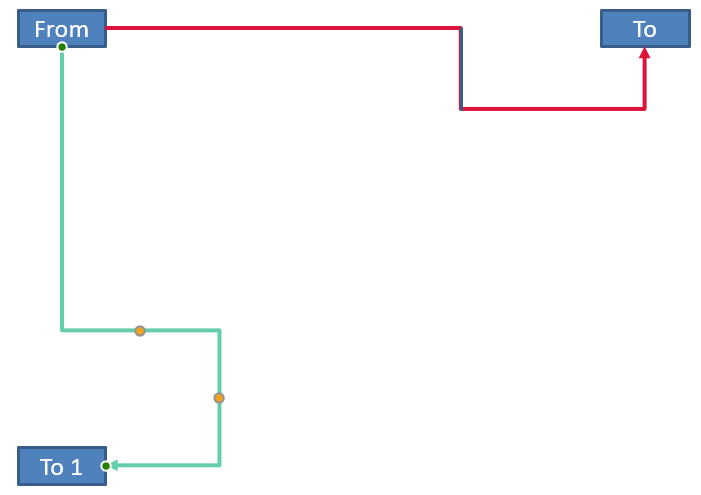
اتصالکننده چرخیده یا وارونه
وقتی هندسه همان connector بهصورت عمودی چیده شود، مقدارهای Shape::getFrame، ShapeFrame::getFlipH و ShapeFrame::getFlipV بر تبدیل مختصات فریم connector به مختصات اسلاید تأثیر میگذارند.
این مثال connector عمودی را میسازد و تنظیم میکند:
use aspose\slides\FillType;
use aspose\slides\LineArrowheadStyle;
use aspose\slides\Presentation;
use aspose\slides\SaveFormat;
use aspose\slides\ShapeAdjustmentType;
use aspose\slides\ShapeType;
use java\awt\Color;

$presentation = new Presentation();
try {
    $slide = $presentation->getSlides()->get_Item(0);

    $sourceShape = $slide->getShapes()->addAutoShape(ShapeType::Rectangle, 100, 100, 60, 25);
    $sourceShape->getTextFrame()->setText("From");
    $targetShape = $slide->getShapes()->addAutoShape(ShapeType::Rectangle, 100, 400, 60, 25);
    $targetShape->getTextFrame()->setText("To 1");
    $connector = $slide->getShapes()->addConnector(ShapeType::BentConnector4, 20, 20, 400, 300);

    $connector->getLineFormat()->setEndArrowheadStyle(LineArrowheadStyle::Triangle);
    $connector->getLineFormat()->getFillFormat()->setFillType(FillType::Solid);
    $connector->getLineFormat()->getFillFormat()->getSolidFillColor()->setColor(new Color(102, 205, 170));
    $connector->getLineFormat()->setWidth(3);
    $connector->setStartShapeConnectedTo($sourceShape);
    $connector->setStartShapeConnectionSiteIndex(2);
    $connector->setEndShapeConnectedTo($targetShape);
    $connector->setEndShapeConnectionSiteIndex(3);

    $adjustmentCount = java_values($connector->getAdjustments()->size());
    for ($adjustmentIndex = 0; $adjustmentIndex < $adjustmentCount; $adjustmentIndex++) {
        $adjustment = $connector->getAdjustments()->get_Item($adjustmentIndex);
        $adjustmentType = java_values($adjustment->getType());
        if ($adjustmentType == ShapeAdjustmentType::ConnectorBendPositionX) {
            $rawValue = java_values($adjustment->getRawValue());
            $adjustment->setRawValue($rawValue + 20000);
        } elseif ($adjustmentType == ShapeAdjustmentType::ConnectorBendPositionY) {
            $rawValue = java_values($adjustment->getRawValue());
            $adjustment->setRawValue($rawValue + 200000);
        }
    }

    $presentation->save("vertical-connector-adjusted.pptx", SaveFormat::Pptx);
} finally {
    $presentation->dispose();
}
connector تنظیمشده بهصورت عمودی بین دو شکل ظاهر میشود:
برای زاویه چرخش دلخواه alpha، نقطه فریم connector (x, y) را بهصورت دور مرکز فریم (x0, y0) میچرخانیم:
X = (x - x0) * cos(alpha) - (y - y0) * sin(alpha) + x0
Y = (x - x0) * sin(alpha) + (y - y0) * cos(alpha) + y0
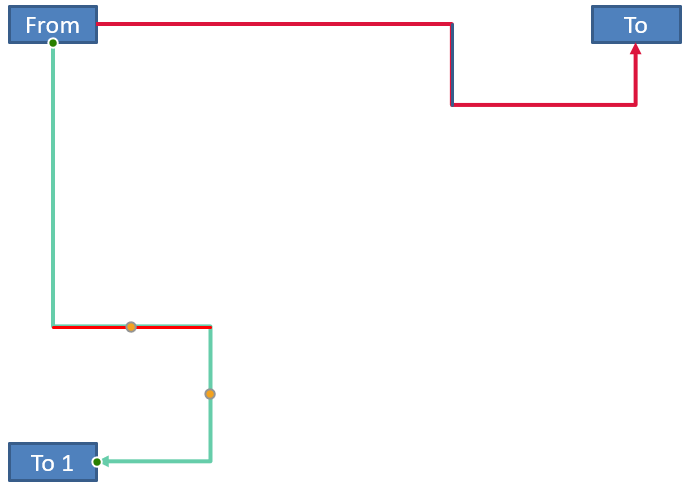
کد زیر جهت 90 درجه مورد استفاده در این مثال را مدیریت میکند و یک راهنمای قرمز بر روی بخش مربوطه connector میکشد:
use aspose\slides\FillType;
use aspose\slides\NullableBool;
use aspose\slides\Presentation;
use aspose\slides\SaveFormat;
use aspose\slides\ShapeAdjustmentType;
use aspose\slides\ShapeType;
use java\awt\Color;

$presentation = new Presentation();
try {
    $slide = $presentation->getSlides()->get_Item(0);

    $sourceShape = $slide->getShapes()->addAutoShape(ShapeType::Rectangle, 100, 100, 60, 25);
    $targetShape = $slide->getShapes()->addAutoShape(ShapeType::Rectangle, 100, 400, 60, 25);
    $connector = $slide->getShapes()->addConnector(ShapeType::BentConnector4, 20, 20, 400, 300);
    $connector->setStartShapeConnectedTo($sourceShape);
    $connector->setStartShapeConnectionSiteIndex(2);
    $connector->setEndShapeConnectedTo($targetShape);
    $connector->setEndShapeConnectionSiteIndex(3);

    $horizontalBend = null;
    $verticalBend = null;
    $adjustmentCount = java_values($connector->getAdjustments()->size());
    for ($adjustmentIndex = 0; $adjustmentIndex < $adjustmentCount; $adjustmentIndex++) {
        $adjustment = $connector->getAdjustments()->get_Item($adjustmentIndex);
        $adjustmentType = java_values($adjustment->getType());
        if ($adjustmentType == ShapeAdjustmentType::ConnectorBendPositionX) {
            $horizontalBend = $adjustment;
        } elseif ($adjustmentType == ShapeAdjustmentType::ConnectorBendPositionY) {
            $verticalBend = $adjustment;
        }
    }

    if ($horizontalBend === null || $verticalBend === null) {
        echo "The connector does not expose the expected bend adjustments." . PHP_EOL;
    } else {
        $horizontalBendValue = java_values($horizontalBend->getRawValue());
        $verticalBendValue = java_values($verticalBend->getRawValue());
        $horizontalBendValue += 20000;
        $verticalBendValue += 200000;
        $horizontalBend->setRawValue($horizontalBendValue);
        $verticalBend->setRawValue($verticalBendValue);

        $frame = $connector->getFrame();
        $connectorX = java_values($connector->getX());
        $connectorY = java_values($connector->getY());
        $connectorWidth = java_values($connector->getWidth());
        $connectorHeight = java_values($connector->getHeight());
        $flipH = java_values($frame->getFlipH()) == NullableBool::True;
        $flipV = java_values($frame->getFlipV()) == NullableBool::True;
        $centerX = java_values($frame->getCenterX());
        $centerY = java_values($frame->getCenterY());

        $x = $connectorX;
        $y = $connectorY;
        if ($flipH) {
            $x += $connectorWidth;
        }
        if ($flipV) {
            $y += $connectorHeight;
        }

        $x += $connectorWidth * $horizontalBendValue / 100000;
        $rotatedX = $centerX - $y + $centerY;
        $rotatedY = $x - $centerX + $centerY;
        $segmentWidth = $connectorHeight * $verticalBendValue / 100000;
        $guide = $slide->getShapes()->addAutoShape(ShapeType::Rectangle, $rotatedX, $rotatedY, $segmentWidth, 1);
        $guide->getLineFormat()->getFillFormat()->setFillType(FillType::Solid);
        $guide->getLineFormat()->getFillFormat()->getSolidFillColor()->setColor(new Color(255, 0, 0));

        $presentation->save("rotated-connector-segment-guide.pptx", SaveFormat::Pptx);
    }
} finally {
    $presentation->dispose();
}
راهنمای قرمز بخش محاسبهشده را پس از تبدیل مختصات نشان میدهد:
این فرمولها پیشتنظیمهای استفادهشده در مثالها را توصیف میکنند، نه یک مدل عمومی connector. قبل از اعمال محاسبه مشابه به پیشتنظیم دیگر، انواع تنظیمات، جهت فریم و بازه مقادیر را اعتبارسنجی کنید.
یافتن زاویه جهت اتصالکننده
جهت یک connector مستقیم میتواند از عرض و ارتفاع آن محاسبه شود، با در نظر گرفتن وارونگیهای افقی و عمودی. مثال زیر زاویه ساعتگرد را نسبت به محور افقی مثبت در مختصات اسلاید گزارش میدهد:
use aspose\slides\NullableBool;
use aspose\slides\Presentation;
use aspose\slides\ShapeType;

$presentation = new Presentation();
try {
    $slide = $presentation->getSlides()->get_Item(0);
    $connector = $slide->getShapes()->addConnector(ShapeType::StraightConnector1, 100, 100, 200, 100);

    $frame = $connector->getFrame();
    $flipH = java_values($frame->getFlipH()) == NullableBool::True;
    $flipV = java_values($frame->getFlipV()) == NullableBool::True;
    $width = java_values($connector->getWidth());
    $height = java_values($connector->getHeight());
    $deltaX = $width * ($flipH ? -1 : 1);
    $deltaY = $height * ($flipV ? -1 : 1);
    $angle = atan2($deltaY, $deltaX) * 180.0 / pi();

    if ($angle < 0) {
        $angle += 360;
    }

    printf("Connector direction: %.2f degrees%s", $angle, PHP_EOL);
} finally {
    $presentation->dispose();
}
سوالات متداول
چگونه میتوانم بفهمم که یک connector میتواند به یک شکل متصل شود؟
مقدار Shape::getConnectionSiteCount شکل را بررسی کنید. مقدار مثبت نشان میدهد شکل سایتهای اتصال ارائه میدهد. قبل از اختصاص سایت به هر انتهای connector، ایندکس سایت انتخابشده را اعتبارسنجی کنید.
آیا میتوانم تنظیم یک connector را با ایندکس مجموعه شناسایی کنم؟
ایندکس فقط برای پیشتنظیم connector شناختهشده و چینش مجموعه معنا دارد. قبل از تغییر مقدار، AdjustValue::getType را بررسی کنید و هنگام تکرار نوع معنایی، از AdjustValue::getName بهعنوان اطلاعات تکمیلی استفاده کنید.
وقتی یک شکل متصل حذف شود چه اتفاقی میافتد؟
سر مربوط به connector جدا میشود. connector در اسلاید باقی میماند و میتواند حذف شود، بهعنوان خط آزاد قرار گیرد یا به شکل دیگری متصل شود。
آیا اتصالات connector هنگام کپی اسلاید حفظ میشوند؟
بهطور معمول، وقتی اشکال متصل همراه با اسلاید کپی میشوند، اتصالات حفظ میگردند. اگر connector بدون یکی از اشکال هدف کپی شود، سر تحتتاثیر باید مجدداً متصل شود.