
Csatlakozók kezelése prezentációkban PHP használatával
Áttekintés
Egy csatlakozó egy vonal, amely két alakzathoz is rögzítve maradhat, amikor bármelyik alakzat mozog. Végei kapcsolódnak a csatlakozási pontokhoz, amelyeket a PowerPoint zöld pontokként jelenít meg. Néhány ívelt és hajlított csatlakozó további állítási pontokat (narancssárga pontok) is mutat, amelyek az egyes csatlakozórészletek pozícióját szabályozzák.
Az Aspose.Slides a csatlakozókat a Connector osztállyal ábrázolja. Létrehozhatja őket, rögzítheti végeiket alakzatokhoz, kiválaszthatja a csatlakozási pontokat, átirányíthatja őket, és módosíthatja a csatlakozók geometriáját, ha azok állítási pontokkal rendelkeznek.
Csatlakozó típusok
A ShapeType osztály tartalmaz egyenes, hajlított és görbült csatlakozó előbeállításokat. Az alábbi táblázat mutatja a rendelkezésre álló csatlakozó geometriákat és az egyes előbeállításokhoz tartozó állítási pontok számát.
| Csatlakozó | Kép | Állítási pontok száma |
|---|---|---|
ShapeType::Line |
 |
0 |
ShapeType::StraightConnector1 |
 |
0 |
ShapeType::BentConnector2 |
 |
0 |
ShapeType::BentConnector3 |
 |
1 |
ShapeType::BentConnector4 |
 |
2 |
ShapeType::BentConnector5 |
 |
3 |
ShapeType::CurvedConnector2 |
 |
0 |
ShapeType::CurvedConnector3 |
 |
1 |
ShapeType::CurvedConnector4 |
 |
2 |
ShapeType::CurvedConnector5 |
 |
3 |
Az állítási pontok száma és jelentése a kiválasztott csatlakozó előbeállítás részét képezi. Ne feltételezze, hogy két különböző csatlakozó típus ugyanazt a gyűjteményelrendezést mutatja.
Két alakzat összekapcsolása
Használja a ShapeCollection::addConnector metódust egy csatlakozó hozzáadásához, majd a Connector::setStartShapeConnectedTo és a Connector::setEndShapeConnectedTo metódusokat a végek rögzítéséhez. Miután mindkét vég csatlakoztatva van, a Connector::reroute egy rövid útvonalat választ a két alakzat között.
Az alábbi példa egy ellipszist és egy négyzetet kapcsol össze egy hajlított csatlakozóval:
use aspose\slides\Presentation;
use aspose\slides\SaveFormat;
use aspose\slides\ShapeType;

$presentation = new Presentation();
try {
    $slide = $presentation->getSlides()->get_Item(0);

    $ellipse = $slide->getShapes()->addAutoShape(ShapeType::Ellipse, 40, 80, 120, 80);
    $rectangle = $slide->getShapes()->addAutoShape(ShapeType::Rectangle, 320, 240, 140, 80);
    $connector = $slide->getShapes()->addConnector(ShapeType::BentConnector2, 0, 0, 10, 10);

    $connector->setStartShapeConnectedTo($ellipse);
    $connector->setEndShapeConnectedTo($rectangle);
    $connector->reroute();

    $presentation->save("connected-shapes.pptx", SaveFormat::Pptx);
} finally {
    $presentation->dispose();
}
Figyelmeztetés
Areroute meghívása megváltoztathatja a Connector::setStartShapeConnectionSiteIndex és a Connector::setEndShapeConnectionSiteIndex értékeket. Ha a csatlakozási pontoknak rögzítve kell maradniuk, a átirányítás után rendelje hozzá a kívánt csatlakozási pontokat.
Csatlakozási pont kiválasztása
Minden csatlakoztatható alakzat a Shape::getConnectionSiteCount metódussal adja vissza a rendelkezésre álló pontok számát. Érvényesítse a kívánt, nullától indexelt pontot, mielőtt a csatlakozó végéhez rendeli; a pontok száma alakzat-geometriától függően változik.
Ez a példa egy adott ponthoz rögzíti a csatlakozót az ellipszisen, ha az a pont létezik:
use aspose\slides\Presentation;
use aspose\slides\SaveFormat;
use aspose\slides\ShapeType;

$presentation = new Presentation();
try {
    $slide = $presentation->getSlides()->get_Item(0);

    $ellipse = $slide->getShapes()->addAutoShape(ShapeType::Ellipse, 40, 80, 120, 80);
    $rectangle = $slide->getShapes()->addAutoShape(ShapeType::Rectangle, 320, 240, 140, 80);
    $connector = $slide->getShapes()->addConnector(ShapeType::BentConnector3, 0, 0, 10, 10);

    $connector->setStartShapeConnectedTo($ellipse);
    $connector->setEndShapeConnectedTo($rectangle);

    $preferredSiteIndex = 2;
    $connectionSiteCount = java_values($ellipse->getConnectionSiteCount());
    if ($preferredSiteIndex < $connectionSiteCount) {
        $connector->setStartShapeConnectionSiteIndex($preferredSiteIndex);
    } else {
        echo "The ellipse has only " . $connectionSiteCount . " connection sites." . PHP_EOL;
    }

    $presentation->save("specific-connection-site.pptx", SaveFormat::Pptx);
} finally {
    $presentation->dispose();
}
Csatlakozó pont állítása
Az állítási pontokkal rendelkező csatlakozók ezeket a GeometryShape::getAdjustments metódussal teszik elérhetővé. Minden AdjustValue esetén ellenőrizze a AdjustValue::getType értékét, mielőtt a AdjustValue::setRawValue segítségével módosítaná. Az előbeállított alakzat-állítások azonosításának általános szabályait a Shape Manipulation fejezet tartalmazza.
Az állítások száma, sorrendje, jelentése és a megengedett értéktartomány a csatlakozó előbeállításától függ. Az állítás típusa csak olvasható, az érték írásra jogosult. A csak olvasható AdjustValue::getName metódus további azonosítást nyújt, ha egy csatlakozó több azonos szemantikus típusú állítással rendelkezik.
Útvonal akadály körül
Az alábbi elrendezésben egy BentConnector5 csatlakozó két alakzat között egy harmadik alakzaton halad át:
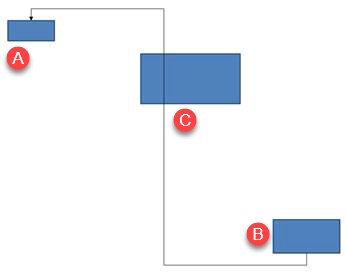
Ez a kód létrehozza az akadályos csatlakozót:
use aspose\slides\FillType;
use aspose\slides\LineArrowheadStyle;
use aspose\slides\Presentation;
use aspose\slides\SaveFormat;
use aspose\slides\ShapeType;
use java\awt\Color;

$presentation = new Presentation();
try {
    $slide = $presentation->getSlides()->get_Item(0);

    $slide->getShapes()->addAutoShape(ShapeType::Rectangle, 300, 150, 150, 75);
    $sourceShape = $slide->getShapes()->addAutoShape(ShapeType::Rectangle, 500, 400, 100, 50);
    $targetShape = $slide->getShapes()->addAutoShape(ShapeType::Rectangle, 100, 100, 70, 30);
    $connector = $slide->getShapes()->addConnector(ShapeType::BentConnector5, 20, 20, 400, 300);

    $connector->getLineFormat()->setEndArrowheadStyle(LineArrowheadStyle::Triangle);
    $connector->getLineFormat()->getFillFormat()->setFillType(FillType::Solid);
    $connector->getLineFormat()->getFillFormat()->getSolidFillColor()->setColor(new Color(0, 0, 0));
    $connector->setStartShapeConnectedTo($sourceShape);
    $connector->setEndShapeConnectedTo($targetShape);
    $connector->setStartShapeConnectionSiteIndex(2);

    $presentation->save("connector-obstruction.pptx", SaveFormat::Pptx);
} finally {
    $presentation->dispose();
}
A függőleges hajlítás mozgatása megváltoztatja az útvonalat, így a csatlakozó kikerüli az akadályt:
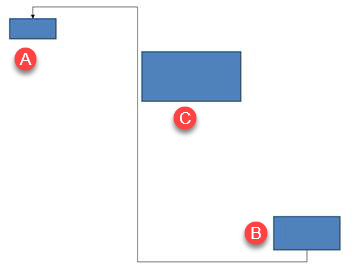
Ahelyett, hogy azt feltételezné, hogy az 1 indexű elem mindig a függőleges hajlítás, ez a példa a ConnectorBendPositionY elemet keresi, és csak akkor módosítja, ha a várt szemantikus típus jelen van:
use aspose\slides\FillType;
use aspose\slides\LineArrowheadStyle;
use aspose\slides\Presentation;
use aspose\slides\SaveFormat;
use aspose\slides\ShapeAdjustmentType;
use aspose\slides\ShapeType;
use java\awt\Color;

$presentation = new Presentation();
try {
    $slide = $presentation->getSlides()->get_Item(0);

    $slide->getShapes()->addAutoShape(ShapeType::Rectangle, 300, 150, 150, 75);
    $sourceShape = $slide->getShapes()->addAutoShape(ShapeType::Rectangle, 500, 400, 100, 50);
    $targetShape = $slide->getShapes()->addAutoShape(ShapeType::Rectangle, 100, 100, 70, 30);
    $connector = $slide->getShapes()->addConnector(ShapeType::BentConnector5, 20, 20, 400, 300);

    $connector->getLineFormat()->setEndArrowheadStyle(LineArrowheadStyle::Triangle);
    $connector->getLineFormat()->getFillFormat()->setFillType(FillType::Solid);
    $connector->getLineFormat()->getFillFormat()->getSolidFillColor()->setColor(new Color(0, 0, 0));
    $connector->setStartShapeConnectedTo($sourceShape);
    $connector->setEndShapeConnectedTo($targetShape);
    $connector->setStartShapeConnectionSiteIndex(2);

    $verticalBend = null;
    $adjustmentCount = java_values($connector->getAdjustments()->size());
    for ($adjustmentIndex = 0; $adjustmentIndex < $adjustmentCount; $adjustmentIndex++) {
        $adjustment = $connector->getAdjustments()->get_Item($adjustmentIndex);
        $adjustmentName = java_values($adjustment->getName());
        $adjustmentType = java_values($adjustment->getType());
        $rawValue = java_values($adjustment->getRawValue());
        echo $adjustmentName . ": " . $adjustmentType . ", raw value = " . $rawValue . PHP_EOL;
        if ($adjustmentType == ShapeAdjustmentType::ConnectorBendPositionY) {
            $verticalBend = $adjustment;
            break;
        }
    }

    if ($verticalBend === null) {
        echo "The connector does not expose a vertical bend adjustment." . PHP_EOL;
    } else {
        $verticalBend->setRawValue(60000);
        $presentation->save("connector-obstruction-fixed.pptx", SaveFormat::Pptx);
    }
} finally {
    $presentation->dispose();
}
Egy BentConnector5 két ConnectorBendPositionX és egy ConnectorBendPositionY állítással rendelkezik. Ha a szükséges típus többször fordul elő, vizsgálja meg a getName értéket és az előbeállítás ismert geometriáját, mielőtt kiválasztaná. Ha egy állítás ShapeAdjustmentType::Custom értéket ad vissza, tekintse jelentését és tartományát az adott előbeállítás specifikusnak, és ne változtassa meg, amíg a szerződés nem ismert.
Az állítási értékek összekapcsolása a csatlakozó geometriával
Hajlított csatlakozók esetén az állítási értékek felhasználhatók az egyes szegmensek pozíciójának becslésére. Ezek a számítások a csatlakozó előbeállításra jellemzőek:
BentConnector4általában egyConnectorBendPositionXés egyConnectorBendPositionYállítást tesz elérhetővé.- Ezekhez a hajlítási pozíciókhoz a
getRawValueáltal visszaadott értéket100000-val osztva kapjuk meg a csatlakozó keret szélességének vagy magasságának megfelelő törtet a lenti példákban. - A csatlakozó kerete elfordítható vagy tükrözhető, így a keret koordinátáit át kell alakítani, mielőtt a diára vonatkozó koordinátákkal összehasonlítanánk.
Az alábbi példák először a getType használatával azonosítják az állításokat; nem tekintik a gyűjtemény indexét hordozható azonosítónak.
Nem elforgatott csatlakozó
A kezdeti elrendezés két szöveges alakzattal tartalmaz egy BentConnector4-et:
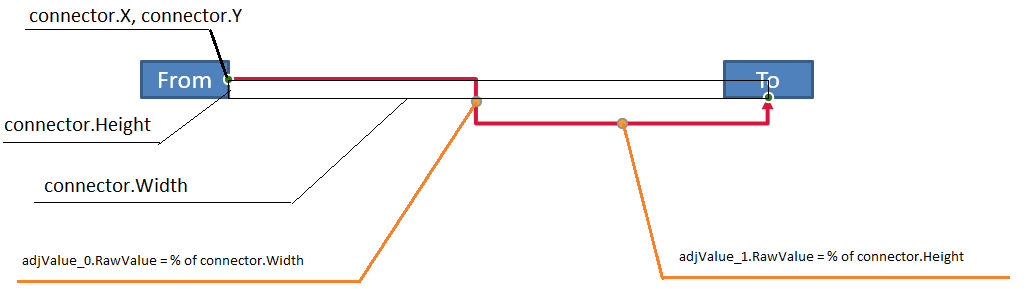
Ez a példa megvizsgálja a csatlakozót, és lekéri a vízszintes és függőleges hajlítási állításokat:
use aspose\slides\FillType;
use aspose\slides\LineArrowheadStyle;
use aspose\slides\Presentation;
use aspose\slides\ShapeType;
use java\awt\Color;

$presentation = new Presentation();
try {
    $slide = $presentation->getSlides()->get_Item(0);

    $sourceShape = $slide->getShapes()->addAutoShape(ShapeType::Rectangle, 100, 100, 60, 25);
    $sourceShape->getTextFrame()->setText("From");
    $targetShape = $slide->getShapes()->addAutoShape(ShapeType::Rectangle, 500, 100, 60, 25);
    $targetShape->getTextFrame()->setText("To");
    $connector = $slide->getShapes()->addConnector(ShapeType::BentConnector4, 20, 20, 400, 300);

    $connector->getLineFormat()->setEndArrowheadStyle(LineArrowheadStyle::Triangle);
    $connector->getLineFormat()->getFillFormat()->setFillType(FillType::Solid);
    $connector->getLineFormat()->getFillFormat()->getSolidFillColor()->setColor(new Color(255, 0, 0));
    $connector->getLineFormat()->setWidth(3);
    $connector->setStartShapeConnectedTo($sourceShape);
    $connector->setStartShapeConnectionSiteIndex(3);
    $connector->setEndShapeConnectedTo($targetShape);
    $connector->setEndShapeConnectionSiteIndex(2);

    $adjustmentCount = java_values($connector->getAdjustments()->size());
    for ($adjustmentIndex = 0; $adjustmentIndex < $adjustmentCount; $adjustmentIndex++) {
        $adjustment = $connector->getAdjustments()->get_Item($adjustmentIndex);
        echo $adjustment->getName() . ": " . $adjustment->getType() . ", raw value = " . $adjustment->getRawValue() . PHP_EOL;
    }
} finally {
    $presentation->dispose();
}
A két hajlítás módosításához keresse meg a várt típusokat, és csak akkor változtassa meg az értékeket, ha mindkettőt megtalálta:
use aspose\slides\Presentation;
use aspose\slides\SaveFormat;
use aspose\slides\ShapeAdjustmentType;
use aspose\slides\ShapeType;

$presentation = new Presentation();
try {
    $slide = $presentation->getSlides()->get_Item(0);

    $sourceShape = $slide->getShapes()->addAutoShape(ShapeType::Rectangle, 100, 100, 60, 25);
    $targetShape = $slide->getShapes()->addAutoShape(ShapeType::Rectangle, 500, 100, 60, 25);
    $connector = $slide->getShapes()->addConnector(ShapeType::BentConnector4, 20, 20, 400, 300);
    $connector->setStartShapeConnectedTo($sourceShape);
    $connector->setStartShapeConnectionSiteIndex(3);
    $connector->setEndShapeConnectedTo($targetShape);
    $connector->setEndShapeConnectionSiteIndex(2);

    $horizontalBend = null;
    $verticalBend = null;
    $adjustmentCount = java_values($connector->getAdjustments()->size());
    for ($adjustmentIndex = 0; $adjustmentIndex < $adjustmentCount; $adjustmentIndex++) {
        $adjustment = $connector->getAdjustments()->get_Item($adjustmentIndex);
        $adjustmentType = java_values($adjustment->getType());
        if ($adjustmentType == ShapeAdjustmentType::ConnectorBendPositionX) {
            $horizontalBend = $adjustment;
        } elseif ($adjustmentType == ShapeAdjustmentType::ConnectorBendPositionY) {
            $verticalBend = $adjustment;
        }
    }

    if ($horizontalBend === null || $verticalBend === null) {
        echo "The connector does not expose the expected bend adjustments." . PHP_EOL;
    } else {
        $horizontalBendValue = java_values($horizontalBend->getRawValue());
        $verticalBendValue = java_values($verticalBend->getRawValue());
        $horizontalBendValue += 20000;
        $verticalBendValue += 200000;
        $horizontalBend->setRawValue($horizontalBendValue);
        $verticalBend->setRawValue($verticalBendValue);
        $presentation->save("connector-adjusted.pptx", SaveFormat::Pptx);
    }
} finally {
    $presentation->dispose();
}
Az eredmény egy olyan csatlakozó, amelynek vízszintes és függőleges szegmensei elmozdultak:

Miután a szemantikus típusok ismertté válnak, értékeik átalakíthatók csatlakozó‑keret koordinátákká. Ez a példa egy vékony téglalapot rajzol a két hajlítás által vezérelt függőleges szegmens fölé:
use aspose\slides\Presentation;
use aspose\slides\SaveFormat;
use aspose\slides\ShapeAdjustmentType;
use aspose\slides\ShapeType;

$presentation = new Presentation();
try {
    $slide = $presentation->getSlides()->get_Item(0);

    $sourceShape = $slide->getShapes()->addAutoShape(ShapeType::Rectangle, 100, 100, 60, 25);
    $targetShape = $slide->getShapes()->addAutoShape(ShapeType::Rectangle, 500, 100, 60, 25);
    $connector = $slide->getShapes()->addConnector(ShapeType::BentConnector4, 20, 20, 400, 300);
    $connector->setStartShapeConnectedTo($sourceShape);
    $connector->setStartShapeConnectionSiteIndex(3);
    $connector->setEndShapeConnectedTo($targetShape);
    $connector->setEndShapeConnectionSiteIndex(2);

    $horizontalBend = null;
    $verticalBend = null;
    $adjustmentCount = java_values($connector->getAdjustments()->size());
    for ($adjustmentIndex = 0; $adjustmentIndex < $adjustmentCount; $adjustmentIndex++) {
        $adjustment = $connector->getAdjustments()->get_Item($adjustmentIndex);
        $adjustmentType = java_values($adjustment->getType());
        if ($adjustmentType == ShapeAdjustmentType::ConnectorBendPositionX) {
            $horizontalBend = $adjustment;
        } elseif ($adjustmentType == ShapeAdjustmentType::ConnectorBendPositionY) {
            $verticalBend = $adjustment;
        }
    }

    if ($horizontalBend === null || $verticalBend === null) {
        echo "The connector does not expose the expected bend adjustments." . PHP_EOL;
    } else {
        $connectorX = java_values($connector->getX());
        $connectorY = java_values($connector->getY());
        $connectorWidth = java_values($connector->getWidth());
        $connectorHeight = java_values($connector->getHeight());
        $horizontalBendValue = java_values($horizontalBend->getRawValue());
        $verticalBendValue = java_values($verticalBend->getRawValue());
        $x = $connectorX + $connectorWidth * $horizontalBendValue / 100000;
        $y = $connectorY;
        $height = $connectorHeight * $verticalBendValue / 100000;
        $slide->getShapes()->addAutoShape(ShapeType::Rectangle, $x, $y, 1, $height);
        $presentation->save("connector-segment-guide.pptx", SaveFormat::Pptx);
    }
} finally {
    $presentation->dispose();
}
Az útmutató alakzat jelöli a kiszámított szegmenst:

Elforgatott vagy tükrözött csatlakozó
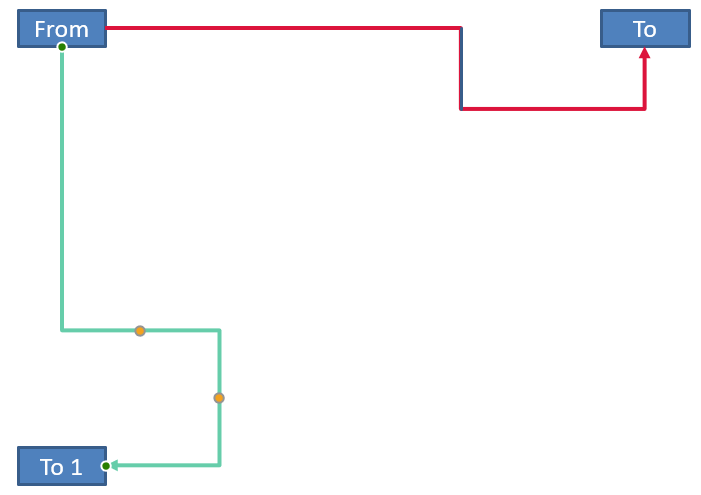
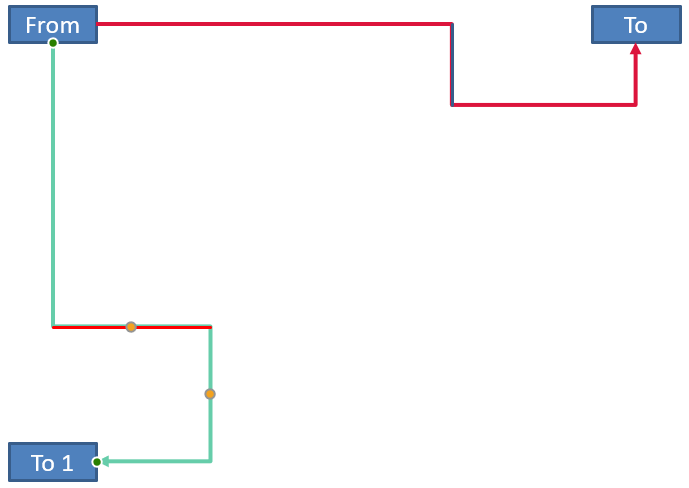
Amikor ugyanaz a csatlakozó geometria függőlegesen van elrendezve, a Shape::getFrame, a ShapeFrame::getFlipH és a ShapeFrame::getFlipV értékek befolyásolják a csatlakozó‑keret koordináták diára való átalakítását.
Ez a példa létrehozza és állítja a függőlegesen elrendezett csatlakozót:
use aspose\slides\FillType;
use aspose\slides\LineArrowheadStyle;
use aspose\slides\Presentation;
use aspose\slides\SaveFormat;
use aspose\slides\ShapeAdjustmentType;
use aspose\slides\ShapeType;
use java\awt\Color;

$presentation = new Presentation();
try {
    $slide = $presentation->getSlides()->get_Item(0);

    $sourceShape = $slide->getShapes()->addAutoShape(ShapeType::Rectangle, 100, 100, 60, 25);
    $sourceShape->getTextFrame()->setText("From");
    $targetShape = $slide->getShapes()->addAutoShape(ShapeType::Rectangle, 100, 400, 60, 25);
    $targetShape->getTextFrame()->setText("To 1");
    $connector = $slide->getShapes()->addConnector(ShapeType::BentConnector4, 20, 20, 400, 300);

    $connector->getLineFormat()->setEndArrowheadStyle(LineArrowheadStyle::Triangle);
    $connector->getLineFormat()->getFillFormat()->setFillType(FillType::Solid);
    $connector->getLineFormat()->getFillFormat()->getSolidFillColor()->setColor(new Color(102, 205, 170));
    $connector->getLineFormat()->setWidth(3);
    $connector->setStartShapeConnectedTo($sourceShape);
    $connector->setStartShapeConnectionSiteIndex(2);
    $connector->setEndShapeConnectedTo($targetShape);
    $connector->setEndShapeConnectionSiteIndex(3);

    $adjustmentCount = java_values($connector->getAdjustments()->size());
    for ($adjustmentIndex = 0; $adjustmentIndex < $adjustmentCount; $adjustmentIndex++) {
        $adjustment = $connector->getAdjustments()->get_Item($adjustmentIndex);
        $adjustmentType = java_values($adjustment->getType());
        if ($adjustmentType == ShapeAdjustmentType::ConnectorBendPositionX) {
            $rawValue = java_values($adjustment->getRawValue());
            $adjustment->setRawValue($rawValue + 20000);
        } elseif ($adjustmentType == ShapeAdjustmentType::ConnectorBendPositionY) {
            $rawValue = java_values($adjustment->getRawValue());
            $adjustment->setRawValue($rawValue + 200000);
        }
    }

    $presentation->save("vertical-connector-adjusted.pptx", SaveFormat::Pptx);
} finally {
    $presentation->dispose();
}
Az állított csatlakozó függőlegesen jelenik meg az alakzatok között:
Tetszőleges alpha forgatási szög esetén a csatlakozó‑keret pont (x, y) elforgatható a keret középpontja (x0, y0) körül:
X = (x - x0) * cos(alpha) - (y - y0) * sin(alpha) + x0
Y = (x - x0) * sin(alpha) + (y - y0) * cos(alpha) + y0
Az alábbi kód kezeli a példában használt 90‑fokos orientációt, és piros útmutatót rajzol a megfelelő csatlakozó szegmens fölé:
use aspose\slides\FillType;
use aspose\slides\NullableBool;
use aspose\slides\Presentation;
use aspose\slides\SaveFormat;
use aspose\slides\ShapeAdjustmentType;
use aspose\slides\ShapeType;
use java\awt\Color;

$presentation = new Presentation();
try {
    $slide = $presentation->getSlides()->get_Item(0);

    $sourceShape = $slide->getShapes()->addAutoShape(ShapeType::Rectangle, 100, 100, 60, 25);
    $targetShape = $slide->getShapes()->addAutoShape(ShapeType::Rectangle, 100, 400, 60, 25);
    $connector = $slide->getShapes()->addConnector(ShapeType::BentConnector4, 20, 20, 400, 300);
    $connector->setStartShapeConnectedTo($sourceShape);
    $connector->setStartShapeConnectionSiteIndex(2);
    $connector->setEndShapeConnectedTo($targetShape);
    $connector->setEndShapeConnectionSiteIndex(3);

    $horizontalBend = null;
    $verticalBend = null;
    $adjustmentCount = java_values($connector->getAdjustments()->size());
    for ($adjustmentIndex = 0; $adjustmentIndex < $adjustmentCount; $adjustmentIndex++) {
        $adjustment = $connector->getAdjustments()->get_Item($adjustmentIndex);
        $adjustmentType = java_values($adjustment->getType());
        if ($adjustmentType == ShapeAdjustmentType::ConnectorBendPositionX) {
            $horizontalBend = $adjustment;
        } elseif ($adjustmentType == ShapeAdjustmentType::ConnectorBendPositionY) {
            $verticalBend = $adjustment;
        }
    }

    if ($horizontalBend === null || $verticalBend === null) {
        echo "The connector does not expose the expected bend adjustments." . PHP_EOL;
    } else {
        $horizontalBendValue = java_values($horizontalBend->getRawValue());
        $verticalBendValue = java_values($verticalBend->getRawValue());
        $horizontalBendValue += 20000;
        $verticalBendValue += 200000;
        $horizontalBend->setRawValue($horizontalBendValue);
        $verticalBend->setRawValue($verticalBendValue);

        $frame = $connector->getFrame();
        $connectorX = java_values($connector->getX());
        $connectorY = java_values($connector->getY());
        $connectorWidth = java_values($connector->getWidth());
        $connectorHeight = java_values($connector->getHeight());
        $flipH = java_values($frame->getFlipH()) == NullableBool::True;
        $flipV = java_values($frame->getFlipV()) == NullableBool::True;
        $centerX = java_values($frame->getCenterX());
        $centerY = java_values($frame->getCenterY());

        $x = $connectorX;
        $y = $connectorY;
        if ($flipH) {
            $x += $connectorWidth;
        }
        if ($flipV) {
            $y += $connectorHeight;
        }

        $x += $connectorWidth * $horizontalBendValue / 100000;
        $rotatedX = $centerX - $y + $centerY;
        $rotatedY = $x - $centerX + $centerY;
        $segmentWidth = $connectorHeight * $verticalBendValue / 100000;
        $guide = $slide->getShapes()->addAutoShape(ShapeType::Rectangle, $rotatedX, $rotatedY, $segmentWidth, 1);
        $guide->getLineFormat()->getFillFormat()->setFillType(FillType::Solid);
        $guide->getLineFormat()->getFillFormat()->getSolidFillColor()->setColor(new Color(255, 0, 0));

        $presentation->save("rotated-connector-segment-guide.pptx", SaveFormat::Pptx);
    }
} finally {
    $presentation->dispose();
}
A piros útmutató a koordináta‑átalakítás után kiszámított szegmenst jelöli:
Ezek a képletek a példákban használt előbeállításokat írják le, nem egy univerzális csatlakozó modellt. Ellenőrizze az állítás típusát, a keret orientációját és az értéktartományokat, mielőtt ugyanazt a számítást más előbeállításra alkalmazná.
Csalózó csatlakozó irányszög meghatározása
Egy egyenes csatlakozó irányát a szélesség és a magasság, valamint a vízszintes és függőleges tükrözés figyelembevételével számítható. Az alábbi példa a dián lévő koordinátákban a pozitív vízszintes tengelyhez képest óramutató járásával megegyező szöget adja vissza:
use aspose\slides\NullableBool;
use aspose\slides\Presentation;
use aspose\slides\ShapeType;

$presentation = new Presentation();
try {
    $slide = $presentation->getSlides()->get_Item(0);
    $connector = $slide->getShapes()->addConnector(ShapeType::StraightConnector1, 100, 100, 200, 100);

    $frame = $connector->getFrame();
    $flipH = java_values($frame->getFlipH()) == NullableBool::True;
    $flipV = java_values($frame->getFlipV()) == NullableBool::True;
    $width = java_values($connector->getWidth());
    $height = java_values($connector->getHeight());
    $deltaX = $width * ($flipH ? -1 : 1);
    $deltaY = $height * ($flipV ? -1 : 1);
    $angle = atan2($deltaY, $deltaX) * 180.0 / pi();

    if ($angle < 0) {
        $angle += 360;
    }

    printf("Connector direction: %.2f degrees%s", $angle, PHP_EOL);
} finally {
    $presentation->dispose();
}
GYIK
Hogyan tudom megállapítani, hogy egy csatlakozó csatlakoztatható-e egy alakzathoz?
Ellenőrizze a alakzat Shape::getConnectionSiteCount értékét. A pozitív szám azt jelenti, hogy az alakzat csatlakozási pontokat kínál. Az érvényesítés után rendelje hozzá a kiválasztott pont indexet a csatlakozó végéhez.
Azonosíthatom-e a csatlakozó állítását a gyűjtemény indexe alapján?
Az index csak akkor értelmezhető, ha a csatlakozó előbeállítása és gyűjteményelrendezése ismert. Módosítás előtt ellenőrizze a AdjustValue::getType értékét, és ha ugyanaz a szemantikus típus többször előfordul, használja a AdjustValue::getName metódust további információként.
Mi történik, ha egy csatlakoztatott alakzatot törölnek?
A megfelelő csatlakozó vége leválik. A csatlakozó a dián marad, és törölhető, szabad vonalként pozicionálható, vagy újra csatlakoztatható egy másik alakzathoz.
Megmaradnak-e a csatlakozók kötései, ha egy diát másolnak?
A kötések általában megmaradnak, ha a csatlakoztatott alakzatokkal együtt másolják a diát. Ha egy csatlakozót másolnak anélkül, hogy az egyik célnak megfelelő alakzatot is másolnák, az érintett végét újra kell csatlakoztatni.