
จัดการคอนเน็กเตอร์ในงานนำเสนอโดยใช้ PHP
ภาพรวม
คอนเน็กเตอร์คือเส้นที่สามารถเชื่อมต่อกับรูปร่างสองรูปได้แม้ว่ารูปร่างใดจะเคลื่อนที่ จุดเชื่อมต่ออยู่ที่ตำแหน่งการเชื่อมต่อซึ่งแสดงด้วยจุดสีเขียวใน PowerPoint คอนเน็กเตอร์แบบโค้งและบิดบางประเภทยังมีจุดปรับค่าแสดงด้วยจุดสีส้ม ซึ่งควบคุมตำแหน่งของส่วนต่าง ๆ ของคอนเน็กเตอร์
Aspose.Slides แสดงคอนเน็กเตอร์โดยใช้คลาส Connector คุณสามารถสร้าง, เชื่อมต่อปลายกับรูปร่าง, เลือกตำแหน่งการเชื่อมต่อ, ปรับเส้นทางใหม่, และแก้ไขเรขาคณิตของคอนเน็กเตอร์ที่มีจุดปรับค่าได้
ประเภทคอนเน็กเตอร์
คลาส ShapeType มีพรีเซ็ตคอนเน็กเตอร์แบบตรง, บิด, และโค้ง ตารางต่อไปนี้แสดงเรขาคณิตของคอนเน็กเตอร์ที่มีให้ใช้และจำนวนจุดปรับค่าที่กำหนดโดยแต่ละพรีเซ็ต
| คอนเน็กเตอร์ | รูปภาพ | จำนวนจุดปรับค่า |
|---|---|---|
ShapeType::Line |
 |
0 |
ShapeType::StraightConnector1 |
 |
0 |
ShapeType::BentConnector2 |
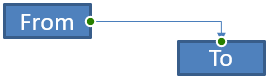 |
0 |
ShapeType::BentConnector3 |
 |
1 |
ShapeType::BentConnector4 |
 |
2 |
ShapeType::BentConnector5 |
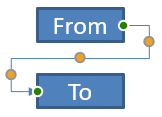 |
3 |
ShapeType::CurvedConnector2 |
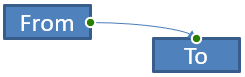 |
0 |
ShapeType::CurvedConnector3 |
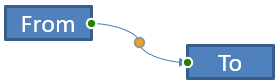 |
1 |
ShapeType::CurvedConnector4 |
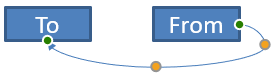 |
2 |
ShapeType::CurvedConnector5 |
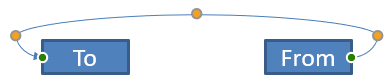 |
3 |
จำนวนและความหมายของจุดปรับค่าเป็นส่วนหนึ่งของพรีเซ็ตคอนเน็กเตอร์ที่เลือก ไม่ควรสมมติว่าประเภทคอนเน็กเตอร์ที่ต่างกันจะแสดงโครงสร้างคอลเลกชันเดียวกัน
เชื่อมต่อสองรูปร่าง
ใช้ ShapeCollection::addConnector เพื่อเพิ่มคอนเน็กเตอร์ และใช้ Connector::setStartShapeConnectedTo และ Connector::setEndShapeConnectedTo เพื่อเชื่อมต่อปลายของมัน หลังจากเชื่อมต่อทั้งสองปลายแล้ว Connector::reroute จะเลือกเส้นทางสั้นที่สุดระหว่างรูปร่าง
ตัวอย่างต่อไปนี้เชื่อมต่อวงรีและสี่เหลี่ยมด้วยคอนเน็กเตอร์แบบบิด:
use aspose\slides\Presentation;
use aspose\slides\SaveFormat;
use aspose\slides\ShapeType;

$presentation = new Presentation();
try {
    $slide = $presentation->getSlides()->get_Item(0);

    $ellipse = $slide->getShapes()->addAutoShape(ShapeType::Ellipse, 40, 80, 120, 80);
    $rectangle = $slide->getShapes()->addAutoShape(ShapeType::Rectangle, 320, 240, 140, 80);
    $connector = $slide->getShapes()->addConnector(ShapeType::BentConnector2, 0, 0, 10, 10);

    $connector->setStartShapeConnectedTo($ellipse);
    $connector->setEndShapeConnectedTo($rectangle);
    $connector->reroute();

    $presentation->save("connected-shapes.pptx", SaveFormat::Pptx);
} finally {
    $presentation->dispose();
}
Warning
การเรียกreroute สามารถเปลี่ยนค่าของ Connector::setStartShapeConnectionSiteIndex และ Connector::setEndShapeConnectionSiteIndex ให้กำหนดตำแหน่งการเชื่อมต่อเฉพาะหลังจากปรับเส้นทางใหม่หากต้องการให้ตำแหน่งเหล่านั้นคงที่
เลือกตำแหน่งการเชื่อมต่อ
แต่ละรูปร่างที่สามารถเชื่อมต่อได้รายงานจำนวนตำแหน่งผ่าน Shape::getConnectionSiteCount ตรวจสอบดัชนีตำแหน่งที่เป็นศูนย์ก่อนนำไปใช้กับปลายคอนเน็กเตอร์; จำนวนตำแหน่งจะแตกต่างตามเรขาคณิตของรูปร่าง
ตัวอย่างนี้เชื่อมคอนเน็กเตอร์กับตำแหน่งเฉพาะบนวงรีเมื่อมีตำแหน่งนั้น:
use aspose\slides\Presentation;
use aspose\slides\SaveFormat;
use aspose\slides\ShapeType;

$presentation = new Presentation();
try {
    $slide = $presentation->getSlides()->get_Item(0);

    $ellipse = $slide->getShapes()->addAutoShape(ShapeType::Ellipse, 40, 80, 120, 80);
    $rectangle = $slide->getShapes()->addAutoShape(ShapeType::Rectangle, 320, 240, 140, 80);
    $connector = $slide->getShapes()->addConnector(ShapeType::BentConnector3, 0, 0, 10, 10);

    $connector->setStartShapeConnectedTo($ellipse);
    $connector->setEndShapeConnectedTo($rectangle);

    $preferredSiteIndex = 2;
    $connectionSiteCount = java_values($ellipse->getConnectionSiteCount());
    if ($preferredSiteIndex < $connectionSiteCount) {
        $connector->setStartShapeConnectionSiteIndex($preferredSiteIndex);
    } else {
        echo "The ellipse has only " . $connectionSiteCount . " connection sites." . PHP_EOL;
    }

    $presentation->save("specific-connection-site.pptx", SaveFormat::Pptx);
} finally {
    $presentation->dispose();
}
ปรับจุดคอนเน็กเตอร์
คอนเน็กเตอร์ที่มีจุดปรับค่าจะเปิดเผยผ่าน GeometryShape::getAdjustments ตรวจสอบแต่ละ AdjustValue และตรวจสอบค่า AdjustValue::getType ก่อนเปลี่ยนค่าโดยใช้ AdjustValue::setRawValue กฎทั่วไปสำหรับการระบุการปรับค่าพรีเซ็ตของรูปแบบอธิบายไว้ใน Shape Manipulation
จำนวน, ลำดับ, ความหมายและช่วงค่าที่เป็นไปได้ของการปรับค่าคอนเน็กเตอร์ขึ้นกับพรีเซ็ตคอนเน็กเตอร์ ประเภทการปรับค่าเป็นแบบอ่านอย่างเดียว ส่วนค่าการปรับเป็นแบบเขียนได้ วิธีการอ่านอย่างเดียว AdjustValue::getName ให้ข้อมูลเพิ่มเติมเมื่อคอนเน็กเตอร์มีการปรับค่าที่มีประเภทเชิงความหมายเดียวกันหลายรายการ
เลี่ยงอุปสรรค
ในเลเอาต์ต่อไป BentConnector5 ระหว่างสองรูปร่างจะผ่านรูปร่างที่สาม:
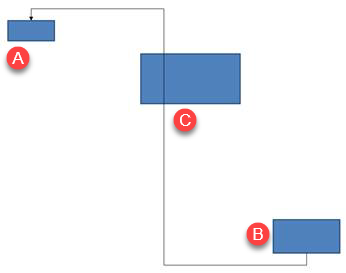
โค้ดนี้สร้างคอนเน็กเตอร์ที่ถูกบัง:
use aspose\slides\FillType;
use aspose\slides\LineArrowheadStyle;
use aspose\slides\Presentation;
use aspose\slides\SaveFormat;
use aspose\slides\ShapeType;
use java\awt\Color;

$presentation = new Presentation();
try {
    $slide = $presentation->getSlides()->get_Item(0);

    $slide->getShapes()->addAutoShape(ShapeType::Rectangle, 300, 150, 150, 75);
    $sourceShape = $slide->getShapes()->addAutoShape(ShapeType::Rectangle, 500, 400, 100, 50);
    $targetShape = $slide->getShapes()->addAutoShape(ShapeType::Rectangle, 100, 100, 70, 30);
    $connector = $slide->getShapes()->addConnector(ShapeType::BentConnector5, 20, 20, 400, 300);

    $connector->getLineFormat()->setEndArrowheadStyle(LineArrowheadStyle::Triangle);
    $connector->getLineFormat()->getFillFormat()->setFillType(FillType::Solid);
    $connector->getLineFormat()->getFillFormat()->getSolidFillColor()->setColor(new Color(0, 0, 0));
    $connector->setStartShapeConnectedTo($sourceShape);
    $connector->setEndShapeConnectedTo($targetShape);
    $connector->setStartShapeConnectionSiteIndex(2);

    $presentation->save("connector-obstruction.pptx", SaveFormat::Pptx);
} finally {
    $presentation->dispose();
}
การย้ายการบิดแนวตั้งทำให้เส้นทางเปลี่ยนเป็นการหลบอุปสรรค:
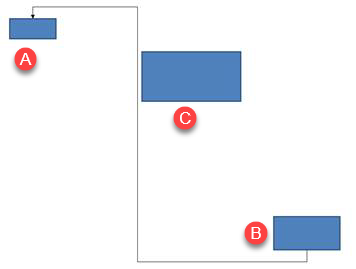
แทนการสมมติว่าดัชนีคอลเลกชัน 1 คือการบิดแนวตั้งเสมอ ตัวอย่างนี้ค้นหา ConnectorBendPositionY และเปลี่ยนค่าเฉพาะเมื่อพบประเภทเชิงความหมายที่คาดหวัง:
use aspose\slides\FillType;
use aspose\slides\LineArrowheadStyle;
use aspose\slides\Presentation;
use aspose\slides\SaveFormat;
use aspose\slides\ShapeAdjustmentType;
use aspose\slides\ShapeType;
use java\awt\Color;

$presentation = new Presentation();
try {
    $slide = $presentation->getSlides()->get_Item(0);

    $slide->getShapes()->addAutoShape(ShapeType::Rectangle, 300, 150, 150, 75);
    $sourceShape = $slide->getShapes()->addAutoShape(ShapeType::Rectangle, 500, 400, 100, 50);
    $targetShape = $slide->getShapes()->addAutoShape(ShapeType::Rectangle, 100, 100, 70, 30);
    $connector = $slide->getShapes()->addConnector(ShapeType::BentConnector5, 20, 20, 400, 300);

    $connector->getLineFormat()->setEndArrowheadStyle(LineArrowheadStyle::Triangle);
    $connector->getLineFormat()->getFillFormat()->setFillType(FillType::Solid);
    $connector->getLineFormat()->getFillFormat()->getSolidFillColor()->setColor(new Color(0, 0, 0));
    $connector->setStartShapeConnectedTo($sourceShape);
    $connector->setEndShapeConnectedTo($targetShape);
    $connector->setStartShapeConnectionSiteIndex(2);

    $verticalBend = null;
    $adjustmentCount = java_values($connector->getAdjustments()->size());
    for ($adjustmentIndex = 0; $adjustmentIndex < $adjustmentCount; $adjustmentIndex++) {
        $adjustment = $connector->getAdjustments()->get_Item($adjustmentIndex);
        $adjustmentName = java_values($adjustment->getName());
        $adjustmentType = java_values($adjustment->getType());
        $rawValue = java_values($adjustment->getRawValue());
        echo $adjustmentName . ": " . $adjustmentType . ", raw value = " . $rawValue . PHP_EOL;
        if ($adjustmentType == ShapeAdjustmentType::ConnectorBendPositionY) {
            $verticalBend = $adjustment;
            break;
        }
    }

    if ($verticalBend === null) {
        echo "The connector does not expose a vertical bend adjustment." . PHP_EOL;
    } else {
        $verticalBend->setRawValue(60000);
        $presentation->save("connector-obstruction-fixed.pptx", SaveFormat::Pptx);
    }
} finally {
    $presentation->dispose();
}
BentConnector5 มีการปรับค่า ConnectorBendPositionX สองค่าและ ConnectorBendPositionY หนึ่งค่า หากประเภทที่ต้องการปรากฏหลายครั้งให้ตรวจสอบ getName และรูปร่างเรขาคณิตของพรีเซ็ตนั้นก่อนเลือกค่า หากการปรับค่ารายงานเป็น ShapeAdjustmentType::Custom ให้ถือว่าความหมายและช่วงเป็นของพรีเซ็ตนั้นและไม่เปลี่ยนจนกว่าจะทราบสัญญา
เชื่อมโยงค่าการปรับกับเรขาคณิตของคอนเน็กเตอร์
สำหรับคอนเน็กเตอร์บิด ค่าการปรับสามารถใช้ประเมินตำแหน่งของส่วนต่าง ๆ ของคอนเน็กเตอร์ได้ การคำนวณเหล่านี้เป็นเฉพาะพรีเซ็ตคอนเน็กเตอร์:
BentConnector4ปกติจะเปิดเผยการปรับค่าConnectorBendPositionXหนึ่งค่าและConnectorBendPositionYหนึ่งค่า- สำหรับตำแหน่งบิดเหล่านี้ การหารค่าที่ได้จาก
getRawValueด้วย100000จะให้ส่วนของความกว้างหรือความสูงของกรอบคอนเน็กเตอร์ที่ใช้ในตัวอย่างด้านล่าง - กรอบคอนเน็กเตอร์อาจถูกหมุนหรือพลิก ดังนั้นพิกัดกรอบต้องแปลงก่อนเปรียบเทียบกับพิกัดสไลด์
ตัวอย่างต่อไปใช้ getType เพื่อตรวจสอบประเภทการปรับก่อน ไม่ใช้ดัชนีคอลเลกชันเป็นตัวระบุพกพา
คอนเน็กเตอร์ที่ไม่ได้หมุน
เลเอาต์เริ่มต้นมีสองรูปข้อความเชื่อมต่อด้วย BentConnector4:
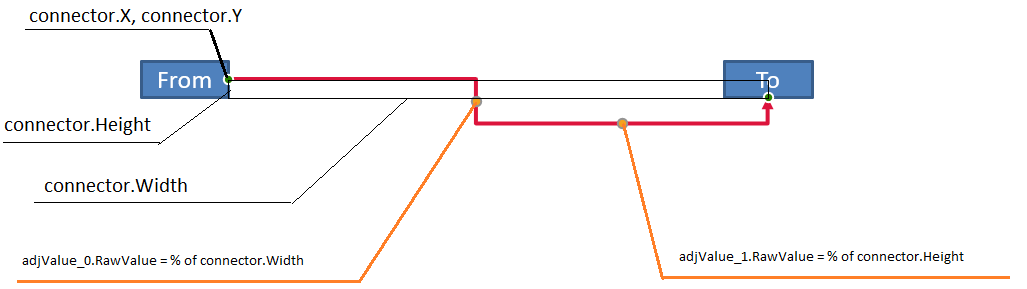
ตัวอย่างนี้ตรวจสอบคอนเน็กเตอร์และรับค่าการบิดแนวนอนและแนวตั้ง:
use aspose\slides\FillType;
use aspose\slides\LineArrowheadStyle;
use aspose\slides\Presentation;
use aspose\slides\ShapeType;
use java\awt\Color;

$presentation = new Presentation();
try {
    $slide = $presentation->getSlides()->get_Item(0);

    $sourceShape = $slide->getShapes()->addAutoShape(ShapeType::Rectangle, 100, 100, 60, 25);
    $sourceShape->getTextFrame()->setText("From");
    $targetShape = $slide->getShapes()->addAutoShape(ShapeType::Rectangle, 500, 100, 60, 25);
    $targetShape->getTextFrame()->setText("To");
    $connector = $slide->getShapes()->addConnector(ShapeType::BentConnector4, 20, 20, 400, 300);

    $connector->getLineFormat()->setEndArrowheadStyle(LineArrowheadStyle::Triangle);
    $connector->getLineFormat()->getFillFormat()->setFillType(FillType::Solid);
    $connector->getLineFormat()->getFillFormat()->getSolidFillColor()->setColor(new Color(255, 0, 0));
    $connector->getLineFormat()->setWidth(3);
    $connector->setStartShapeConnectedTo($sourceShape);
    $connector->setStartShapeConnectionSiteIndex(3);
    $connector->setEndShapeConnectedTo($targetShape);
    $connector->setEndShapeConnectionSiteIndex(2);

    $adjustmentCount = java_values($connector->getAdjustments()->size());
    for ($adjustmentIndex = 0; $adjustmentIndex < $adjustmentCount; $adjustmentIndex++) {
        $adjustment = $connector->getAdjustments()->get_Item($adjustmentIndex);
        echo $adjustment->getName() . ": " . $adjustment->getType() . ", raw value = " . $adjustment->getRawValue() . PHP_EOL;
    }
} finally {
    $presentation->dispose();
}
เพื่อเปลี่ยนการบิดทั้งสอง ให้ค้นหาประเภทที่คาดหวังแต่ละประเภทและแก้ไขค่าหลังจากพบทั้งสอง:
use aspose\slides\Presentation;
use aspose\slides\SaveFormat;
use aspose\slides\ShapeAdjustmentType;
use aspose\slides\ShapeType;

$presentation = new Presentation();
try {
    $slide = $presentation->getSlides()->get_Item(0);

    $sourceShape = $slide->getShapes()->addAutoShape(ShapeType::Rectangle, 100, 100, 60, 25);
    $targetShape = $slide->getShapes()->addAutoShape(ShapeType::Rectangle, 500, 100, 60, 25);
    $connector = $slide->getShapes()->addConnector(ShapeType::BentConnector4, 20, 20, 400, 300);
    $connector->setStartShapeConnectedTo($sourceShape);
    $connector->setStartShapeConnectionSiteIndex(3);
    $connector->setEndShapeConnectedTo($targetShape);
    $connector->setEndShapeConnectionSiteIndex(2);

    $horizontalBend = null;
    $verticalBend = null;
    $adjustmentCount = java_values($connector->getAdjustments()->size());
    for ($adjustmentIndex = 0; $adjustmentIndex < $adjustmentCount; $adjustmentIndex++) {
        $adjustment = $connector->getAdjustments()->get_Item($adjustmentIndex);
        $adjustmentType = java_values($adjustment->getType());
        if ($adjustmentType == ShapeAdjustmentType::ConnectorBendPositionX) {
            $horizontalBend = $adjustment;
        } elseif ($adjustmentType == ShapeAdjustmentType::ConnectorBendPositionY) {
            $verticalBend = $adjustment;
        }
    }

    if ($horizontalBend === null || $verticalBend === null) {
        echo "The connector does not expose the expected bend adjustments." . PHP_EOL;
    } else {
        $horizontalBendValue = java_values($horizontalBend->getRawValue());
        $verticalBendValue = java_values($verticalBend->getRawValue());
        $horizontalBendValue += 20000;
        $verticalBendValue += 200000;
        $horizontalBend->setRawValue($horizontalBendValue);
        $verticalBend->setRawValue($verticalBendValue);
        $presentation->save("connector-adjusted.pptx", SaveFormat::Pptx);
    }
} finally {
    $presentation->dispose();
}
ผลลัพธ์คือคอนเน็กเตอร์ที่ส่วนแนวนอนและแนวตั้งเคลื่อนย้าย:

เมื่อทราบประเภทเชิงความหมายแล้ว สามารถแปลงค่เป็นพิกัดกรอบคอนเน็กเตอร์ ตัวอย่างนี้วาดสี่เหลี่ยมบางบนส่วนแนวตั้งที่ควบคุมโดยการบิดสองค่า:
use aspose\slides\Presentation;
use aspose\slides\SaveFormat;
use aspose\slides\ShapeAdjustmentType;
use aspose\slides\ShapeType;

$presentation = new Presentation();
try {
    $slide = $presentation->getSlides()->get_Item(0);

    $sourceShape = $slide->getShapes()->addAutoShape(ShapeType::Rectangle, 100, 100, 60, 25);
    $targetShape = $slide->getShapes()->addAutoShape(ShapeType::Rectangle, 500, 100, 60, 25);
    $connector = $slide->getShapes()->addConnector(ShapeType::BentConnector4, 20, 20, 400, 300);
    $connector->setStartShapeConnectedTo($sourceShape);
    $connector->setStartShapeConnectionSiteIndex(3);
    $connector->setEndShapeConnectedTo($targetShape);
    $connector->setEndShapeConnectionSiteIndex(2);

    $horizontalBend = null;
    $verticalBend = null;
    $adjustmentCount = java_values($connector->getAdjustments()->size());
    for ($adjustmentIndex = 0; $adjustmentIndex < $adjustmentCount; $adjustmentIndex++) {
        $adjustment = $connector->getAdjustments()->get_Item($adjustmentIndex);
        $adjustmentType = java_values($adjustment->getType());
        if ($adjustmentType == ShapeAdjustmentType::ConnectorBendPositionX) {
            $horizontalBend = $adjustment;
        } elseif ($adjustmentType == ShapeAdjustmentType::ConnectorBendPositionY) {
            $verticalBend = $adjustment;
        }
    }

    if ($horizontalBend === null || $verticalBend === null) {
        echo "The connector does not expose the expected bend adjustments." . PHP_EOL;
    } else {
        $connectorX = java_values($connector->getX());
        $connectorY = java_values($connector->getY());
        $connectorWidth = java_values($connector->getWidth());
        $connectorHeight = java_values($connector->getHeight());
        $horizontalBendValue = java_values($horizontalBend->getRawValue());
        $verticalBendValue = java_values($verticalBend->getRawValue());
        $x = $connectorX + $connectorWidth * $horizontalBendValue / 100000;
        $y = $connectorY;
        $height = $connectorHeight * $verticalBendValue / 100000;
        $slide->getShapes()->addAutoShape(ShapeType::Rectangle, $x, $y, 1, $height);
        $presentation->save("connector-segment-guide.pptx", SaveFormat::Pptx);
    }
} finally {
    $presentation->dispose();
}
รูปร่างแนวทางทำเครื่องหมายส่วนที่คำนวณได้:

คอนเน็กเตอร์ที่หมุนหรือพลิก
เมื่อเรขาคณิตคอนเน็กเตอร์เดียวกันถูกกว้างตามแนวตั้ง ค่า Shape::getFrame, ShapeFrame::getFlipH, และ ShapeFrame::getFlipV มีผลต่อการแปลงจากพิกัดกรอบคอนเน็กเตอร์เป็นพิกัดสไลด์
ตัวอย่างนี้สร้างและปรับคอนเน็กเตอร์ที่มีแนวตั้ง:
use aspose\slides\FillType;
use aspose\slides\LineArrowheadStyle;
use aspose\slides\Presentation;
use aspose\slides\SaveFormat;
use aspose\slides\ShapeAdjustmentType;
use aspose\slides\ShapeType;
use java\awt\Color;

$presentation = new Presentation();
try {
    $slide = $presentation->getSlides()->get_Item(0);

    $sourceShape = $slide->getShapes()->addAutoShape(ShapeType::Rectangle, 100, 100, 60, 25);
    $sourceShape->getTextFrame()->setText("From");
    $targetShape = $slide->getShapes()->addAutoShape(ShapeType::Rectangle, 100, 400, 60, 25);
    $targetShape->getTextFrame()->setText("To 1");
    $connector = $slide->getShapes()->addConnector(ShapeType::BentConnector4, 20, 20, 400, 300);

    $connector->getLineFormat()->setEndArrowheadStyle(LineArrowheadStyle::Triangle);
    $connector->getLineFormat()->getFillFormat()->setFillType(FillType::Solid);
    $connector->getLineFormat()->getFillFormat()->getSolidFillColor()->setColor(new Color(102, 205, 170));
    $connector->getLineFormat()->setWidth(3);
    $connector->setStartShapeConnectedTo($sourceShape);
    $connector->setStartShapeConnectionSiteIndex(2);
    $connector->setEndShapeConnectedTo($targetShape);
    $connector->setEndShapeConnectionSiteIndex(3);

    $adjustmentCount = java_values($connector->getAdjustments()->size());
    for ($adjustmentIndex = 0; $adjustmentIndex < $adjustmentCount; $adjustmentIndex++) {
        $adjustment = $connector->getAdjustments()->get_Item($adjustmentIndex);
        $adjustmentType = java_values($adjustment->getType());
        if ($adjustmentType == ShapeAdjustmentType::ConnectorBendPositionX) {
            $rawValue = java_values($adjustment->getRawValue());
            $adjustment->setRawValue($rawValue + 20000);
        } elseif ($adjustmentType == ShapeAdjustmentType::ConnectorBendPositionY) {
            $rawValue = java_values($adjustment->getRawValue());
            $adjustment->setRawValue($rawValue + 200000);
        }
    }

    $presentation->save("vertical-connector-adjusted.pptx", SaveFormat::Pptx);
} finally {
    $presentation->dispose();
}
คอนเน็กเตอร์ที่ปรับแล้วปรากฏเป็นแนวตั้งระหว่างรูปร่าง:
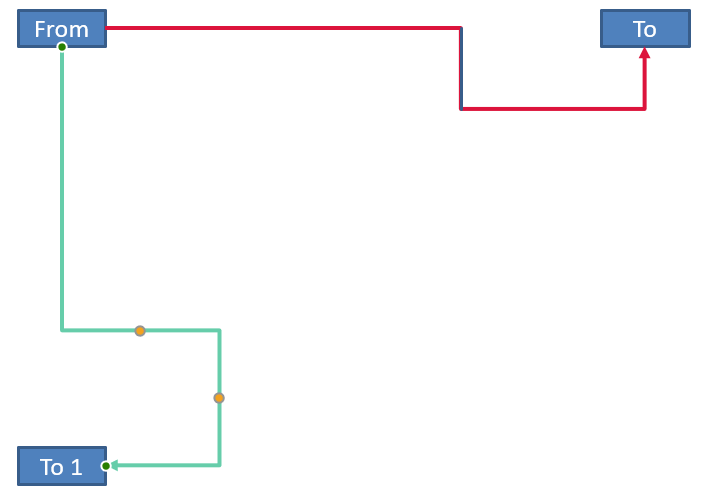
สำหรับมุมการหมุนใด ๆ alpha ให้หมุนจุดกรอบคอนเน็กเตอร์ (x, y) รอบศูนย์กรอบ (x0, y0):
X = (x - x0) * cos(alpha) - (y - y0) * sin(alpha) + x0
Y = (x - x0) * sin(alpha) + (y - y0) * cos(alpha) + y0
โค้ดต่อไปจัดการกับการหมุน 90 องศาที่ใช้ในตัวอย่างนี้และวาดแนวทางสีแดงบนส่วนคอนเน็กเตอร์ที่สอดคล้อง:
use aspose\slides\FillType;
use aspose\slides\NullableBool;
use aspose\slides\Presentation;
use aspose\slides\SaveFormat;
use aspose\slides\ShapeAdjustmentType;
use aspose\slides\ShapeType;
use java\awt\Color;

$presentation = new Presentation();
try {
    $slide = $presentation->getSlides()->get_Item(0);

    $sourceShape = $slide->getShapes()->addAutoShape(ShapeType::Rectangle, 100, 100, 60, 25);
    $targetShape = $slide->getShapes()->addAutoShape(ShapeType::Rectangle, 100, 400, 60, 25);
    $connector = $slide->getShapes()->addConnector(ShapeType::BentConnector4, 20, 20, 400, 300);
    $connector->setStartShapeConnectedTo($sourceShape);
    $connector->setStartShapeConnectionSiteIndex(2);
    $connector->setEndShapeConnectedTo($targetShape);
    $connector->setEndShapeConnectionSiteIndex(3);

    $horizontalBend = null;
    $verticalBend = null;
    $adjustmentCount = java_values($connector->getAdjustments()->size());
    for ($adjustmentIndex = 0; $adjustmentIndex < $adjustmentCount; $adjustmentIndex++) {
        $adjustment = $connector->getAdjustments()->get_Item($adjustmentIndex);
        $adjustmentType = java_values($adjustment->getType());
        if ($adjustmentType == ShapeAdjustmentType::ConnectorBendPositionX) {
            $horizontalBend = $adjustment;
        } elseif ($adjustmentType == ShapeAdjustmentType::ConnectorBendPositionY) {
            $verticalBend = $adjustment;
        }
    }

    if ($horizontalBend === null || $verticalBend === null) {
        echo "The connector does not expose the expected bend adjustments." . PHP_EOL;
    } else {
        $horizontalBendValue = java_values($horizontalBend->getRawValue());
        $verticalBendValue = java_values($verticalBend->getRawValue());
        $horizontalBendValue += 20000;
        $verticalBendValue += 200000;
        $horizontalBend->setRawValue($horizontalBendValue);
        $verticalBend->setRawValue($verticalBendValue);

        $frame = $connector->getFrame();
        $connectorX = java_values($connector->getX());
        $connectorY = java_values($connector->getY());
        $connectorWidth = java_values($connector->getWidth());
        $connectorHeight = java_values($connector->getHeight());
        $flipH = java_values($frame->getFlipH()) == NullableBool::True;
        $flipV = java_values($frame->getFlipV()) == NullableBool::True;
        $centerX = java_values($frame->getCenterX());
        $centerY = java_values($frame->getCenterY());

        $x = $connectorX;
        $y = $connectorY;
        if ($flipH) {
            $x += $connectorWidth;
        }
        if ($flipV) {
            $y += $connectorHeight;
        }

        $x += $connectorWidth * $horizontalBendValue / 100000;
        $rotatedX = $centerX - $y + $centerY;
        $rotatedY = $x - $centerX + $centerY;
        $segmentWidth = $connectorHeight * $verticalBendValue / 100000;
        $guide = $slide->getShapes()->addAutoShape(ShapeType::Rectangle, $rotatedX, $rotatedY, $segmentWidth, 1);
        $guide->getLineFormat()->getFillFormat()->setFillType(FillType::Solid);
        $guide->getLineFormat()->getFillFormat()->getSolidFillColor()->setColor(new Color(255, 0, 0));

        $presentation->save("rotated-connector-segment-guide.pptx", SaveFormat::Pptx);
    }
} finally {
    $presentation->dispose();
}
แนวทางสีแดงทำเครื่องหมายส่วนที่คำนวณหลังการแปลงพิกัด:
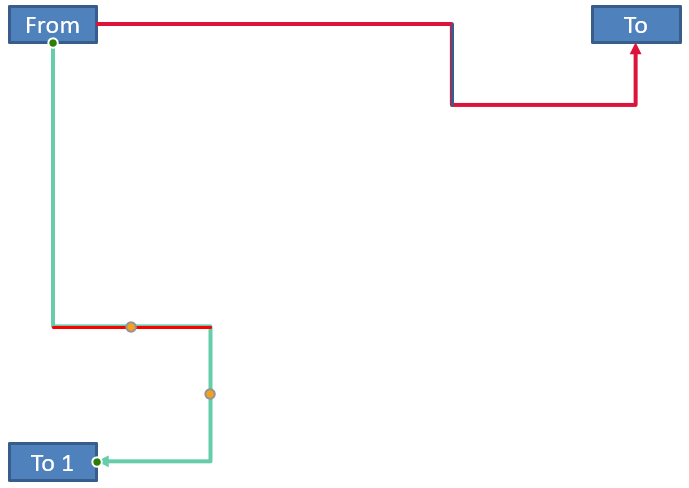
สูตรเหล่านี้อธิบายพรีเซ็ตที่ใช้ในตัวอย่าง ไม่ใช่โมเดลคอนเน็กเตอร์ทั่วไป ตรวจสอบประเภทการปรับ, การวางแนวกรอบ, และช่วงค่าก่อนนำการคำนวณเดียวกันไปใช้กับพรีเซ็ตอื่น
หามุมทิศทางของคอนเน็กเตอร์
ทิศทางของคอนเน็กเตอร์ตรงสามารถคำนวณจากความกว้างและความสูงพร้อมการพลิกแนวนอนและแนวตั้ง ตัวอย่างต่อไปรายงานมุมตามเข็มนาฬิกาจากแกนแนวนอนบวกในพิกัดสไลด์:
use aspose\slides\NullableBool;
use aspose\slides\Presentation;
use aspose\slides\ShapeType;

$presentation = new Presentation();
try {
    $slide = $presentation->getSlides()->get_Item(0);
    $connector = $slide->getShapes()->addConnector(ShapeType::StraightConnector1, 100, 100, 200, 100);

    $frame = $connector->getFrame();
    $flipH = java_values($frame->getFlipH()) == NullableBool::True;
    $flipV = java_values($frame->getFlipV()) == NullableBool::True;
    $width = java_values($connector->getWidth());
    $height = java_values($connector->getHeight());
    $deltaX = $width * ($flipH ? -1 : 1);
    $deltaY = $height * ($flipV ? -1 : 1);
    $angle = atan2($deltaY, $deltaX) * 180.0 / pi();

    if ($angle < 0) {
        $angle += 360;
    }

    printf("Connector direction: %.2f degrees%s", $angle, PHP_EOL);
} finally {
    $presentation->dispose();
}
คำถามที่พบบ่อย
ฉันจะตรวจสอบว่าคอนเน็กเตอร์สามารถเชื่อมต่อกับรูปร่างได้หรือไม่?
ตรวจสอบค่าของ Shape::getConnectionSiteCount ของรูปร่าง จำนวนบวกหมายถึงรูปร่างมีตำแหน่งการเชื่อมต่อ ตรวจสอบดัชนีตำแหน่งที่เลือกก่อนนำไปใช้กับปลายคอนเน็กเตอร์ใด ๆ
ฉันสามารถระบุการปรับค่าคอนเน็กเตอร์ด้วยดัชนีของคอลเลกชันได้หรือไม่?
ดัชนีมีความหมายเฉพาะพรีเซ็ตคอนเน็กเตอร์และโครงสร้างคอลเลกชันที่รู้จัก ตรวจสอบ AdjustValue::getType ก่อนแก้ค่ และใช้ AdjustValue::getName เป็นข้อมูลเพิ่มเติมเมื่อประเภทเชิงความหมายเดียวกันปรากฏหลายครั้ง
เกิดอะไรขึ้นเมื่อรูปร่างที่เชื่อมต่อถูกลบ?
ปลายคอนเน็กเตอร์ที่เชื่อมต่อกับรูปร่างนั้นจะถูกตัดการเชื่อมต่อ คอนเน็กเตอร์ยังคงอยู่บนสไลด์และสามารถลบ, ตั้งเป็นเส้นอิสระ, หรือเชื่อมต่อกับรูปร่างอื่นได้
การผูกคอนเน็กเตอร์ยังคงอยู่เมื่อตัวสไลด์ถูกคัดลอกหรือไม่?
โดยทั่วไปการผูกจะคงอยู่เมื่อรูปร่างที่เชื่อมต่อถูกคัดลอกพร้อมสไลด์ หากคอนเน็กเตอร์ถูกคัดลอกโดยไม่มีรูปร่างเป้าหมายหนึ่งด้าน ปลายที่ได้รับผลกระทบจะต้องเชื่อมต่อใหม่อีกครั้ง