
Beheer connectors in presentaties met PHP
Overzicht
Een connector is een lijn die aan twee vormen kan blijven gekoppeld wanneer één van de vormen beweegt. De uiteinden worden gekoppeld aan verbindingspunten, weergegeven door groene stippen in PowerPoint. Sommige gebogen en kromme connectors tonen ook aanpassingspunten, weergegeven door oranje stippen, die de positie van individuele connectorsegmenten regelen.
Aspose.Slides vertegenwoordigt connectors via de Connector klasse. Je kunt ze maken, hun uiteinden aan vormen koppelen, verbindingspunten kiezen, ze opnieuw routeren en de geometrie van connectors met aanpassingspunten aanpassen.
Connector-typen
De ShapeType klasse bevat rechte, gebogen en kromme connector‑presets. De onderstaande tabel toont de beschikbare connectorgeometrieën en het aantal aanpassingspunten dat door elk preset wordt gedefinieerd.
| Connector | Afbeelding | Aantal aanpassingspunten |
|---|---|---|
ShapeType::Line |
 |
0 |
ShapeType::StraightConnector1 |
 |
0 |
ShapeType::BentConnector2 |
 |
0 |
ShapeType::BentConnector3 |
 |
1 |
ShapeType::BentConnector4 |
 |
2 |
ShapeType::BentConnector5 |
 |
3 |
ShapeType::CurvedConnector2 |
 |
0 |
ShapeType::CurvedConnector3 |
 |
1 |
ShapeType::CurvedConnector4 |
 |
2 |
ShapeType::CurvedConnector5 |
 |
3 |
Het aantal en de betekenis van aanpassingspunten maken deel uit van het gekozen connector‑preset. Ga er niet van uit dat twee verschillende connector‑types dezelfde collectielay‑out blootleggen.
Twee vormen verbinden
Gebruik ShapeCollection::addConnector om een connector toe te voegen, en gebruik Connector::setStartShapeConnectedTo en Connector::setEndShapeConnectedTo om de uiteinden te koppelen. Nadat beide uiteinden zijn gekoppeld, selecteert Connector::reroute een korte route tussen de vormen.
Het volgende voorbeeld verbindt een ellips en een rechthoek met een gebogen connector:
use aspose\slides\Presentation;
use aspose\slides\SaveFormat;
use aspose\slides\ShapeType;

$presentation = new Presentation();
try {
    $slide = $presentation->getSlides()->get_Item(0);

    $ellipse = $slide->getShapes()->addAutoShape(ShapeType::Ellipse, 40, 80, 120, 80);
    $rectangle = $slide->getShapes()->addAutoShape(ShapeType::Rectangle, 320, 240, 140, 80);
    $connector = $slide->getShapes()->addConnector(ShapeType::BentConnector2, 0, 0, 10, 10);

    $connector->setStartShapeConnectedTo($ellipse);
    $connector->setEndShapeConnectedTo($rectangle);
    $connector->reroute();

    $presentation->save("connected-shapes.pptx", SaveFormat::Pptx);
} finally {
    $presentation->dispose();
}
Warning
Het aanroepen vanreroute kan de waarden van Connector::setStartShapeConnectionSiteIndex en Connector::setEndShapeConnectionSiteIndex wijzigen. Wijs specifieke verbindingspunten toe na het opnieuw routeren als die punten vast moeten blijven.
Kies een verbindingspunt
Elke koppelbare vorm meldt het aantal punten via Shape::getConnectionSiteCount. Valideer een voorkeursindex (null‑gebaseerd) voordat je deze toewijst aan een connector‑einde; het aantal punten verschilt per vormgeometrie.
Dit voorbeeld koppelt de connector aan een specifiek punt op de ellips wanneer dat punt bestaat:
use aspose\slides\Presentation;
use aspose\slides\SaveFormat;
use aspose\slides\ShapeType;

$presentation = new Presentation();
try {
    $slide = $presentation->getSlides()->get_Item(0);

    $ellipse = $slide->getShapes()->addAutoShape(ShapeType::Ellipse, 40, 80, 120, 80);
    $rectangle = $slide->getShapes()->addAutoShape(ShapeType::Rectangle, 320, 240, 140, 80);
    $connector = $slide->getShapes()->addConnector(ShapeType::BentConnector3, 0, 0, 10, 10);

    $connector->setStartShapeConnectedTo($ellipse);
    $connector->setEndShapeConnectedTo($rectangle);

    $preferredSiteIndex = 2;
    $connectionSiteCount = java_values($ellipse->getConnectionSiteCount());
    if ($preferredSiteIndex < $connectionSiteCount) {
        $connector->setStartShapeConnectionSiteIndex($preferredSiteIndex);
    } else {
        echo "The ellipse has only " . $connectionSiteCount . " connection sites." . PHP_EOL;
    }

    $presentation->save("specific-connection-site.pptx", SaveFormat::Pptx);
} finally {
    $presentation->dispose();
}
Een connectorpunt aanpassen
Connectors met aanpassingspunten tonen ze via GeometryShape::getAdjustments. Inspecteer elke AdjustValue en controleer zijn AdjustValue::getType voordat je het wijzigt met AdjustValue::setRawValue. De algemene regels voor het identificeren van preset‑shape‑aanpassingen staan beschreven in Shape Manipulation.
Het aantal, de volgorde, de betekenis en het geldige waardebereik van connector‑aanpassingen hangen af van het connector‑preset. Het aanpassingstype is alleen‑lezen, terwijl de aanpassingswaarde schrijfbaar is. De alleen‑lezen methode AdjustValue::getName biedt extra identificatie wanneer een connector meer dan één aanpassing van hetzelfde semantische type bevat.
Omzeil een obstakel
In de volgende opzet passeert een BentConnector5 tussen twee vormen een derde vorm:
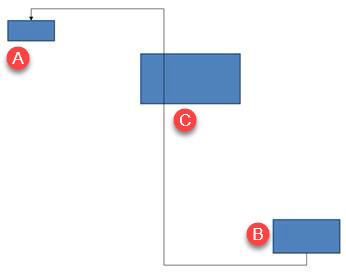
Deze code creëert de geblokkeerde connector:
use aspose\slides\FillType;
use aspose\slides\LineArrowheadStyle;
use aspose\slides\Presentation;
use aspose\slides\SaveFormat;
use aspose\slides\ShapeType;
use java\awt\Color;

$presentation = new Presentation();
try {
    $slide = $presentation->getSlides()->get_Item(0);

    $slide->getShapes()->addAutoShape(ShapeType::Rectangle, 300, 150, 150, 75);
    $sourceShape = $slide->getShapes()->addAutoShape(ShapeType::Rectangle, 500, 400, 100, 50);
    $targetShape = $slide->getShapes()->addAutoShape(ShapeType::Rectangle, 100, 100, 70, 30);
    $connector = $slide->getShapes()->addConnector(ShapeType::BentConnector5, 20, 20, 400, 300);

    $connector->getLineFormat()->setEndArrowheadStyle(LineArrowheadStyle::Triangle);
    $connector->getLineFormat()->getFillFormat()->setFillType(FillType::Solid);
    $connector->getLineFormat()->getFillFormat()->getSolidFillColor()->setColor(new Color(0, 0, 0));
    $connector->setStartShapeConnectedTo($sourceShape);
    $connector->setEndShapeConnectedTo($targetShape);
    $connector->setStartShapeConnectionSiteIndex(2);

    $presentation->save("connector-obstruction.pptx", SaveFormat::Pptx);
} finally {
    $presentation->dispose();
}
Het verplaatsen van de verticale bocht wijzigt de route zodat de connector het obstakel omzeilt:
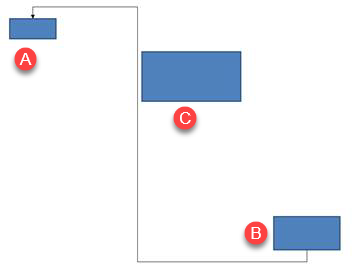
In plaats van aan te nemen dat collectiede index 1 altijd de verticale bocht vertegenwoordigt, zoekt dit voorbeeld naar ConnectorBendPositionY en wijzigt het alleen wanneer het verwachte semantische type aanwezig is:
use aspose\slides\FillType;
use aspose\slides\LineArrowheadStyle;
use aspose\slides\Presentation;
use aspose\slides\SaveFormat;
use aspose\slides\ShapeAdjustmentType;
use aspose\slides\ShapeType;
use java\awt\Color;

$presentation = new Presentation();
try {
    $slide = $presentation->getSlides()->get_Item(0);

    $slide->getShapes()->addAutoShape(ShapeType::Rectangle, 300, 150, 150, 75);
    $sourceShape = $slide->getShapes()->addAutoShape(ShapeType::Rectangle, 500, 400, 100, 50);
    $targetShape = $slide->getShapes()->addAutoShape(ShapeType::Rectangle, 100, 100, 70, 30);
    $connector = $slide->getShapes()->addConnector(ShapeType::BentConnector5, 20, 20, 400, 300);

    $connector->getLineFormat()->setEndArrowheadStyle(LineArrowheadStyle::Triangle);
    $connector->getLineFormat()->getFillFormat()->setFillType(FillType::Solid);
    $connector->getLineFormat()->getFillFormat()->getSolidFillColor()->setColor(new Color(0, 0, 0));
    $connector->setStartShapeConnectedTo($sourceShape);
    $connector->setEndShapeConnectedTo($targetShape);
    $connector->setStartShapeConnectionSiteIndex(2);

    $verticalBend = null;
    $adjustmentCount = java_values($connector->getAdjustments()->size());
    for ($adjustmentIndex = 0; $adjustmentIndex < $adjustmentCount; $adjustmentIndex++) {
        $adjustment = $connector->getAdjustments()->get_Item($adjustmentIndex);
        $adjustmentName = java_values($adjustment->getName());
        $adjustmentType = java_values($adjustment->getType());
        $rawValue = java_values($adjustment->getRawValue());
        echo $adjustmentName . ": " . $adjustmentType . ", raw value = " . $rawValue . PHP_EOL;
        if ($adjustmentType == ShapeAdjustmentType::ConnectorBendPositionY) {
            $verticalBend = $adjustment;
            break;
        }
    }

    if ($verticalBend === null) {
        echo "The connector does not expose a vertical bend adjustment." . PHP_EOL;
    } else {
        $verticalBend->setRawValue(60000);
        $presentation->save("connector-obstruction-fixed.pptx", SaveFormat::Pptx);
    }
} finally {
    $presentation->dispose();
}
Een BentConnector5 heeft twee ConnectorBendPositionX‑aanpassingen en één ConnectorBendPositionY‑aanpassing. Als het type dat je nodig hebt vaker voorkomt, inspecteer dan getName en de bekende geometrie van dat preset voordat je er een kiest. Meldt een aanpassing ShapeAdjustmentType::Custom, behandel dan de betekenis en het bereik als preset‑specifiek en wijzig deze niet totdat het contract bekend is.
Aanpassingswaarden relateren aan connector-geometrie
Voor gebogen connectors kunnen aanpassingswaarden worden gebruikt om de posities van individuele segmenten te schatten. Deze berekeningen zijn specifiek voor het connector‑preset:
BentConnector4toont normaal éénConnectorBendPositionX‑ en éénConnectorBendPositionY‑aanpassing.- Voor deze bochtposities levert het delen van de waarde van
getRawValuedoor100000de breuk van de connector‑framebreedte of -hoogte die in de onderstaande voorbeelden wordt gebruikt. - Een connector‑frame kan gedraaid of omgekeerd worden, dus frame‑coördinaten moeten worden getransformeerd voordat ze worden vergeleken met dia‑coördinaten.
De volgende voorbeelden gebruiken getType om eerst de aanpassingen te identificeren. Ze behandelen collectiede indexen niet als draagbare identifiers.
Niet-geroteerde connector
De beginsituatie bevat twee tekstvormen die verbonden zijn door een BentConnector4:
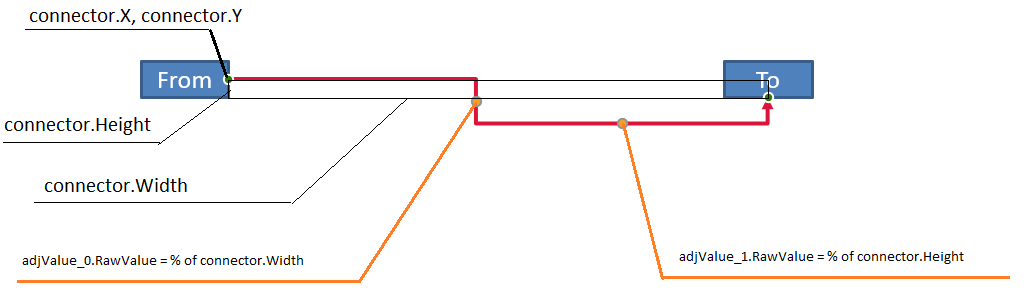
Dit voorbeeld inspecteert de connector en haalt zijn horizontale en verticale bocht‑aanpassingen op:
use aspose\slides\FillType;
use aspose\slides\LineArrowheadStyle;
use aspose\slides\Presentation;
use aspose\slides\ShapeType;
use java\awt\Color;

$presentation = new Presentation();
try {
    $slide = $presentation->getSlides()->get_Item(0);

    $sourceShape = $slide->getShapes()->addAutoShape(ShapeType::Rectangle, 100, 100, 60, 25);
    $sourceShape->getTextFrame()->setText("From");
    $targetShape = $slide->getShapes()->addAutoShape(ShapeType::Rectangle, 500, 100, 60, 25);
    $targetShape->getTextFrame()->setText("To");
    $connector = $slide->getShapes()->addConnector(ShapeType::BentConnector4, 20, 20, 400, 300);

    $connector->getLineFormat()->setEndArrowheadStyle(LineArrowheadStyle::Triangle);
    $connector->getLineFormat()->getFillFormat()->setFillType(FillType::Solid);
    $connector->getLineFormat()->getFillFormat()->getSolidFillColor()->setColor(new Color(255, 0, 0));
    $connector->getLineFormat()->setWidth(3);
    $connector->setStartShapeConnectedTo($sourceShape);
    $connector->setStartShapeConnectionSiteIndex(3);
    $connector->setEndShapeConnectedTo($targetShape);
    $connector->setEndShapeConnectionSiteIndex(2);

    $adjustmentCount = java_values($connector->getAdjustments()->size());
    for ($adjustmentIndex = 0; $adjustmentIndex < $adjustmentCount; $adjustmentIndex++) {
        $adjustment = $connector->getAdjustments()->get_Item($adjustmentIndex);
        echo $adjustment->getName() . ": " . $adjustment->getType() . ", raw value = " . $adjustment->getRawValue() . PHP_EOL;
    }
} finally {
    $presentation->dispose();
}
Om beide bochten te wijzigen, zoek je elk verwacht type en pas je de waarden alleen aan nadat beide zijn gevonden:
use aspose\slides\Presentation;
use aspose\slides\SaveFormat;
use aspose\slides\ShapeAdjustmentType;
use aspose\slides\ShapeType;

$presentation = new Presentation();
try {
    $slide = $presentation->getSlides()->get_Item(0);

    $sourceShape = $slide->getShapes()->addAutoShape(ShapeType::Rectangle, 100, 100, 60, 25);
    $targetShape = $slide->getShapes()->addAutoShape(ShapeType::Rectangle, 500, 100, 60, 25);
    $connector = $slide->getShapes()->addConnector(ShapeType::BentConnector4, 20, 20, 400, 300);
    $connector->setStartShapeConnectedTo($sourceShape);
    $connector->setStartShapeConnectionSiteIndex(3);
    $connector->setEndShapeConnectedTo($targetShape);
    $connector->setEndShapeConnectionSiteIndex(2);

    $horizontalBend = null;
    $verticalBend = null;
    $adjustmentCount = java_values($connector->getAdjustments()->size());
    for ($adjustmentIndex = 0; $adjustmentIndex < $adjustmentCount; $adjustmentIndex++) {
        $adjustment = $connector->getAdjustments()->get_Item($adjustmentIndex);
        $adjustmentType = java_values($adjustment->getType());
        if ($adjustmentType == ShapeAdjustmentType::ConnectorBendPositionX) {
            $horizontalBend = $adjustment;
        } elseif ($adjustmentType == ShapeAdjustmentType::ConnectorBendPositionY) {
            $verticalBend = $adjustment;
        }
    }

    if ($horizontalBend === null || $verticalBend === null) {
        echo "The connector does not expose the expected bend adjustments." . PHP_EOL;
    } else {
        $horizontalBendValue = java_values($horizontalBend->getRawValue());
        $verticalBendValue = java_values($verticalBend->getRawValue());
        $horizontalBendValue += 20000;
        $verticalBendValue += 200000;
        $horizontalBend->setRawValue($horizontalBendValue);
        $verticalBend->setRawValue($verticalBendValue);
        $presentation->save("connector-adjusted.pptx", SaveFormat::Pptx);
    }
} finally {
    $presentation->dispose();
}
Het resultaat is een connector waarvan de horizontale en verticale segmenten zijn verplaatst:

Zodra de semantische types bekend zijn, kunnen hun waarden worden omgezet naar coördinaten binnen het connector‑frame. Dit voorbeeld tekent een dunne rechthoek over het verticale segment dat door de twee bocht‑aanpassingen wordt gecontroleerd:
use aspose\slides\Presentation;
use aspose\slides\SaveFormat;
use aspose\slides\ShapeAdjustmentType;
use aspose\slides\ShapeType;

$presentation = new Presentation();
try {
    $slide = $presentation->getSlides()->get_Item(0);

    $sourceShape = $slide->getShapes()->addAutoShape(ShapeType::Rectangle, 100, 100, 60, 25);
    $targetShape = $slide->getShapes()->addAutoShape(ShapeType::Rectangle, 500, 100, 60, 25);
    $connector = $slide->getShapes()->addConnector(ShapeType::BentConnector4, 20, 20, 400, 300);
    $connector->setStartShapeConnectedTo($sourceShape);
    $connector->setStartShapeConnectionSiteIndex(3);
    $connector->setEndShapeConnectedTo($targetShape);
    $connector->setEndShapeConnectionSiteIndex(2);

    $horizontalBend = null;
    $verticalBend = null;
    $adjustmentCount = java_values($connector->getAdjustments()->size());
    for ($adjustmentIndex = 0; $adjustmentIndex < $adjustmentCount; $adjustmentIndex++) {
        $adjustment = $connector->getAdjustments()->get_Item($adjustmentIndex);
        $adjustmentType = java_values($adjustment->getType());
        if ($adjustmentType == ShapeAdjustmentType::ConnectorBendPositionX) {
            $horizontalBend = $adjustment;
        } elseif ($adjustmentType == ShapeAdjustmentType::ConnectorBendPositionY) {
            $verticalBend = $adjustment;
        }
    }

    if ($horizontalBend === null || $verticalBend === null) {
        echo "The connector does not expose the expected bend adjustments." . PHP_EOL;
    } else {
        $connectorX = java_values($connector->getX());
        $connectorY = java_values($connector->getY());
        $connectorWidth = java_values($connector->getWidth());
        $connectorHeight = java_values($connector->getHeight());
        $horizontalBendValue = java_values($horizontalBend->getRawValue());
        $verticalBendValue = java_values($verticalBend->getRawValue());
        $x = $connectorX + $connectorWidth * $horizontalBendValue / 100000;
        $y = $connectorY;
        $height = $connectorHeight * $verticalBendValue / 100000;
        $slide->getShapes()->addAutoShape(ShapeType::Rectangle, $x, $y, 1, $height);
        $presentation->save("connector-segment-guide.pptx", SaveFormat::Pptx);
    }
} finally {
    $presentation->dispose();
}

Gedraaide of omgekeerde connector
Wanneer dezelfde connector‑geometrie verticaal wordt georiënteerd, beïnvloeden de waarden van Shape::getFrame, ShapeFrame::getFlipH en ShapeFrame::getFlipV de omzetting van connector‑frame‑coördinaten naar dia‑coördinaten.
Dit voorbeeld maakt en past de verticaal georiënteerde connector aan:
use aspose\slides\FillType;
use aspose\slides\LineArrowheadStyle;
use aspose\slides\Presentation;
use aspose\slides\SaveFormat;
use aspose\slides\ShapeAdjustmentType;
use aspose\slides\ShapeType;
use java\awt\Color;

$presentation = new Presentation();
try {
    $slide = $presentation->getSlides()->get_Item(0);

    $sourceShape = $slide->getShapes()->addAutoShape(ShapeType::Rectangle, 100, 100, 60, 25);
    $sourceShape->getTextFrame()->setText("From");
    $targetShape = $slide->getShapes()->addAutoShape(ShapeType::Rectangle, 100, 400, 60, 25);
    $targetShape->getTextFrame()->setText("To 1");
    $connector = $slide->getShapes()->addConnector(ShapeType::BentConnector4, 20, 20, 400, 300);

    $connector->getLineFormat()->setEndArrowheadStyle(LineArrowheadStyle::Triangle);
    $connector->getLineFormat()->getFillFormat()->setFillType(FillType::Solid);
    $connector->getLineFormat()->getFillFormat()->getSolidFillColor()->setColor(new Color(102, 205, 170));
    $connector->getLineFormat()->setWidth(3);
    $connector->setStartShapeConnectedTo($sourceShape);
    $connector->setStartShapeConnectionSiteIndex(2);
    $connector->setEndShapeConnectedTo($targetShape);
    $connector->setEndShapeConnectionSiteIndex(3);

    $adjustmentCount = java_values($connector->getAdjustments()->size());
    for ($adjustmentIndex = 0; $adjustmentIndex < $adjustmentCount; $adjustmentIndex++) {
        $adjustment = $connector->getAdjustments()->get_Item($adjustmentIndex);
        $adjustmentType = java_values($adjustment->getType());
        if ($adjustmentType == ShapeAdjustmentType::ConnectorBendPositionX) {
            $rawValue = java_values($adjustment->getRawValue());
            $adjustment->setRawValue($rawValue + 20000);
        } elseif ($adjustmentType == ShapeAdjustmentType::ConnectorBendPositionY) {
            $rawValue = java_values($adjustment->getRawValue());
            $adjustment->setRawValue($rawValue + 200000);
        }
    }

    $presentation->save("vertical-connector-adjusted.pptx", SaveFormat::Pptx);
} finally {
    $presentation->dispose();
}
De aangepaste connector verschijnt verticaal tussen de vormen:
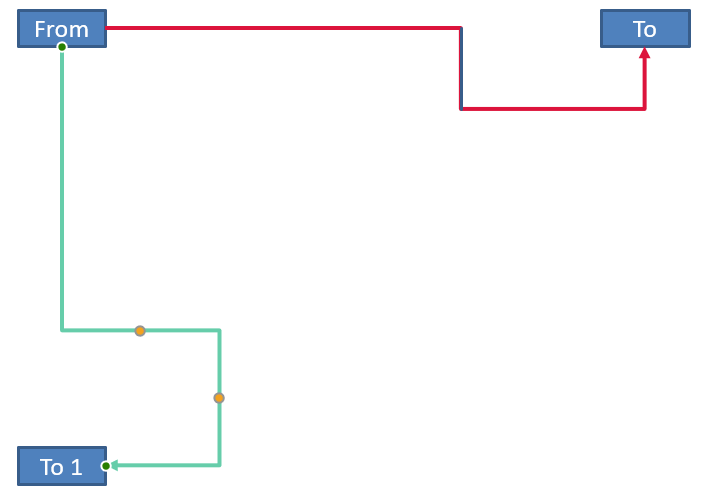
Voor een willekeurige rotatiehoek alpha roteer je een connector‑frame‑punt (x, y) rond het frame‑middelpunt (x0, y0):
X = (x - x0) * cos(alpha) - (y - y0) * sin(alpha) + x0
Y = (x - x0) * sin(alpha) + (y - y0) * cos(alpha) + y0
De volgende code behandelt de 90‑graden‑oriëntatie die in dit voorbeeld wordt gebruikt en tekent een rode hulplijn over het overeenkomstige connector‑segment:
use aspose\slides\FillType;
use aspose\slides\NullableBool;
use aspose\slides\Presentation;
use aspose\slides\SaveFormat;
use aspose\slides\ShapeAdjustmentType;
use aspose\slides\ShapeType;
use java\awt\Color;

$presentation = new Presentation();
try {
    $slide = $presentation->getSlides()->get_Item(0);

    $sourceShape = $slide->getShapes()->addAutoShape(ShapeType::Rectangle, 100, 100, 60, 25);
    $targetShape = $slide->getShapes()->addAutoShape(ShapeType::Rectangle, 100, 400, 60, 25);
    $connector = $slide->getShapes()->addConnector(ShapeType::BentConnector4, 20, 20, 400, 300);
    $connector->setStartShapeConnectedTo($sourceShape);
    $connector->setStartShapeConnectionSiteIndex(2);
    $connector->setEndShapeConnectedTo($targetShape);
    $connector->setEndShapeConnectionSiteIndex(3);

    $horizontalBend = null;
    $verticalBend = null;
    $adjustmentCount = java_values($connector->getAdjustments()->size());
    for ($adjustmentIndex = 0; $adjustmentIndex < $adjustmentCount; $adjustmentIndex++) {
        $adjustment = $connector->getAdjustments()->get_Item($adjustmentIndex);
        $adjustmentType = java_values($adjustment->getType());
        if ($adjustmentType == ShapeAdjustmentType::ConnectorBendPositionX) {
            $horizontalBend = $adjustment;
        } elseif ($adjustmentType == ShapeAdjustmentType::ConnectorBendPositionY) {
            $verticalBend = $adjustment;
        }
    }

    if ($horizontalBend === null || $verticalBend === null) {
        echo "The connector does not expose the expected bend adjustments." . PHP_EOL;
    } else {
        $horizontalBendValue = java_values($horizontalBend->getRawValue());
        $verticalBendValue = java_values($verticalBend->getRawValue());
        $horizontalBendValue += 20000;
        $verticalBendValue += 200000;
        $horizontalBend->setRawValue($horizontalBendValue);
        $verticalBend->setRawValue($verticalBendValue);

        $frame = $connector->getFrame();
        $connectorX = java_values($connector->getX());
        $connectorY = java_values($connector->getY());
        $connectorWidth = java_values($connector->getWidth());
        $connectorHeight = java_values($connector->getHeight());
        $flipH = java_values($frame->getFlipH()) == NullableBool::True;
        $flipV = java_values($frame->getFlipV()) == NullableBool::True;
        $centerX = java_values($frame->getCenterX());
        $centerY = java_values($frame->getCenterY());

        $x = $connectorX;
        $y = $connectorY;
        if ($flipH) {
            $x += $connectorWidth;
        }
        if ($flipV) {
            $y += $connectorHeight;
        }

        $x += $connectorWidth * $horizontalBendValue / 100000;
        $rotatedX = $centerX - $y + $centerY;
        $rotatedY = $x - $centerX + $centerY;
        $segmentWidth = $connectorHeight * $verticalBendValue / 100000;
        $guide = $slide->getShapes()->addAutoShape(ShapeType::Rectangle, $rotatedX, $rotatedY, $segmentWidth, 1);
        $guide->getLineFormat()->getFillFormat()->setFillType(FillType::Solid);
        $guide->getLineFormat()->getFillFormat()->getSolidFillColor()->setColor(new Color(255, 0, 0));

        $presentation->save("rotated-connector-segment-guide.pptx", SaveFormat::Pptx);
    }
} finally {
    $presentation->dispose();
}
De rode hulplijn markeert het berekende segment na de transformatie van de coördinaten:
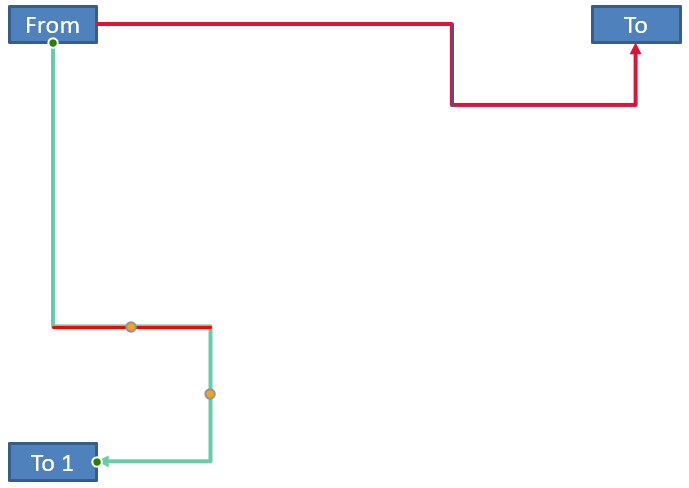
Deze formules beschrijven de presets die in de voorbeelden worden gebruikt, niet een universeel connector‑model. Valideer de aanpassingstypes, frame‑oriëntatie en waardebereiken voordat je dezelfde berekening op een ander preset toepast.
Zoek een connectorrichtingshoek
De richting van een rechte connector kan worden berekend uit de breedte en hoogte, met horizontale en verticale omkeringen toegepast. Het volgende voorbeeld geeft de klokwijzerige hoek ten opzichte van de positieve horizontale as in dia‑coördinaten weer:
use aspose\slides\NullableBool;
use aspose\slides\Presentation;
use aspose\slides\ShapeType;

$presentation = new Presentation();
try {
    $slide = $presentation->getSlides()->get_Item(0);
    $connector = $slide->getShapes()->addConnector(ShapeType::StraightConnector1, 100, 100, 200, 100);

    $frame = $connector->getFrame();
    $flipH = java_values($frame->getFlipH()) == NullableBool::True;
    $flipV = java_values($frame->getFlipV()) == NullableBool::True;
    $width = java_values($connector->getWidth());
    $height = java_values($connector->getHeight());
    $deltaX = $width * ($flipH ? -1 : 1);
    $deltaY = $height * ($flipV ? -1 : 1);
    $angle = atan2($deltaY, $deltaX) * 180.0 / pi();

    if ($angle < 0) {
        $angle += 360;
    }

    printf("Connector direction: %.2f degrees%s", $angle, PHP_EOL);
} finally {
    $presentation->dispose();
}
FAQ
Hoe kan ik zien of een connector aan een vorm kan worden gekoppeld?
Controleer de waarde van Shape::getConnectionSiteCount. Een positieve telling betekent dat de vorm verbindingspunten blootlegt. Valideer de geselecteerde puntindex voordat je deze aan een connector‑einde toewijst.
Kan ik een connector‑aanpassing identificeren aan de hand van de collectiede index?
Een index is alleen betekenisvol voor een bekend connector‑preset en collectielay‑out. Controleer AdjustValue::getType voordat je een waarde wijzigt, en gebruik AdjustValue::getName als extra informatie wanneer hetzelfde semantische type meer dan eens voorkomt.
Wat gebeurt er als een gekoppelde vorm wordt verwijderd?
Het bijbehorende connector‑einde wordt losgekoppeld. De connector blijft op de dia staan en kan worden verwijderd, als een vrije lijn worden gepositioneerd, of aan een andere vorm worden gekoppeld.
Worden connector‑bindingen behouden wanneer een dia wordt gekopieerd?
Bindingen worden over het algemeen behouden wanneer de gekoppelde vormen samen met de dia worden gekopieerd. Als een connector wordt gekopieerd zonder een van zijn doelvormen, moet het betreffende uiteinde opnieuw worden gekoppeld.