
Créer des effets 3D dans les présentations avec Node.js
Vue d’ensemble
Aspose.Slides for Node.js via Java peut créer, modifier, conserver et rendre le formatage 3D de type PowerPoint pour les formes et le texte. Cet article couvre les effets 3D tels que la rotation, l’extrusion, les chanfreins, l’éclairage, le matériau, les remplissages en dégradé ou image, et le texte 3D.
Note
Cet article porte sur les effets de formatage 3D appliqués aux formes et au texte PowerPoint. Il ne s’agit pas d’insérer ou de modifier des fichiers de modèle 3D autonomes. Lorsque vous exportez une diapositive vers une image, un PDF ou du HTML, Aspose.Slides rend ces effets 3D dans la sortie 2D exportée.Concepts de formatage 3D
Utilisez la méthode Shape.getThreeDFormat pour appliquer un formatage 3D à une forme. La méthode renvoie ThreeDFormat, qui contrôle la scène 3D pour cette forme.
Pour le texte, utilisez la méthode TextFrameFormat.getThreeDFormat. Cela applique le formatage 3D au cadre de texte plutôt qu’au corps de la forme.
Les membres d’API les plus importants sont :
| Membre d’API | Ce qu’il contrôle | Quand l’utiliser |
|---|---|---|
| getCamera | Point de vue, type de caméra prédéfini, rotation, zoom et perspective. | Faire pivoter l’objet dans l’espace 3D ou correspondre à un préréglage de rotation 3D de PowerPoint. |
| getLightRig | Préréglage de lumière, direction et rotation de la lumière. | Modifier la façon dont les reflets et les ombres apparaissent sur la surface 3D. |
| getMaterial et setMaterial | Matériau de la surface, tel que plat, mat, plastique ou métal. | Rendre la même géométrie plus plate, plus douce, brillante ou métallique. |
| getExtrusionHeight et setExtrusionHeight | À quelle distance la forme s’étend vers l’arrière depuis sa face avant. | Transformer une forme plate en un objet 3D visiblement épais. |
| getExtrusionColor | Couleur des faces extrudées. | Rendre la profondeur visible ou coordonner la couleur des côtés avec le remplissage avant. |
| getDepth et setDepth | Profondeur 3D supplémentaire utilisée par le formatage 3D de PowerPoint. | Ajuster finement la profondeur pour les formes ou le texte, en particulier avec les réglages de chanfrein et de matériau. |
| getBevelTop et getBevelBottom | Bords relevés ou arrondis sur les faces avant et arrière. | Ajouter un bord adouci ou moulé au lieu d’une face plate et nette. |
| getContourColor, getContourWidth et setContourWidth | Contour autour de l’objet 3D. | Mettre en évidence la bordure de l’objet dans le rendu. |
Créer une forme 3D
Une forme nécessite généralement quatre types de paramètres avant d’apparaître de façon convaincante en 3D :
- Paramètres de caméra, car la vue avant par défaut peut masquer l’extrusion.
- Paramètres d’éclairage, car l’éclairage rend les faces et les côtés lisibles.
- Paramètres de matériau, car la surface influe sur la façon dont la lumière est rendue.
- Paramètres d’extrusion ou de profondeur, car une forme plate nécessite de l’épaisseur.
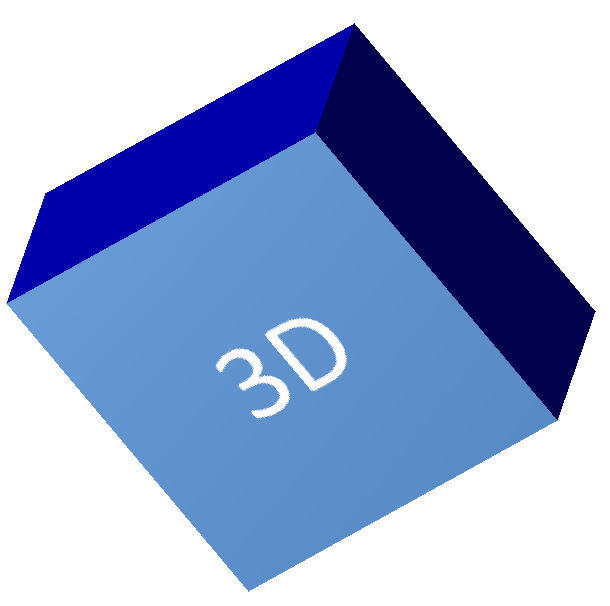
L’exemple suivant crée un rectangle, ajoute du texte à sa face avant et applique un formatage 3D. Les valeurs de rotation de la caméra sont en degrés, et la hauteur d’extrusion est de 100 points. L’exemple rend la diapositive en image PNG à deux fois ses dimensions par défaut et enregistre la présentation au format PPTX.
const aspose = { slides: require("aspose.slides.via.java") };
const java = require("java");

const imageScale = 2;

const presentation = new aspose.slides.Presentation();
try {
    const slide = presentation.getSlides().get_Item(0);

    const shape = slide.getShapes().addAutoShape(aspose.slides.ShapeType.Rectangle, 200, 150, 200, 200);

    shape.getTextFrame().setText("3D");
    shape.getTextFrame().getParagraphs().get_Item(0).getParagraphFormat().getDefaultPortionFormat().setFontHeight(64);

    shape.getFillFormat().setFillType(java.newByte(aspose.slides.FillType.Solid));
    const fillColor = java.newInstanceSync("java.awt.Color", 100, 149, 237);
    shape.getFillFormat().getSolidFillColor().setColor(fillColor);

    shape.getThreeDFormat().getCamera().setCameraType(aspose.slides.CameraPresetType.OrthographicFront);
    shape.getThreeDFormat().getCamera().setRotation(20, 30, 40);
    shape.getThreeDFormat().getLightRig().setLightType(aspose.slides.LightRigPresetType.Flat);
    shape.getThreeDFormat().getLightRig().setDirection(aspose.slides.LightingDirection.Top);
    shape.getThreeDFormat().setMaterial(aspose.slides.MaterialPresetType.Flat);
    shape.getThreeDFormat().setExtrusionHeight(100);
    shape.getThreeDFormat().getExtrusionColor().setColor(java.getStaticFieldValue("java.awt.Color", "BLUE"));

    const thumbnail = slide.getImage(imageScale, imageScale);
    try {
        thumbnail.save("shape_3d.png", aspose.slides.ImageFormat.Png);
    } finally {
        thumbnail.dispose();
    }

    presentation.save("shape_3d.pptx", aspose.slides.SaveFormat.Pptx);
} finally {
    presentation.dispose();
}
L’image de la diapositive rendue montre le rectangle comme un bloc 3D épais :
Faire pivoter une forme avec la caméra
Dans PowerPoint, la rotation 3D est configurée depuis le volet Rotation 3D. Les valeurs de rotation X, Y et Z correspondent à la rotation que vous définissez via l’API caméra.
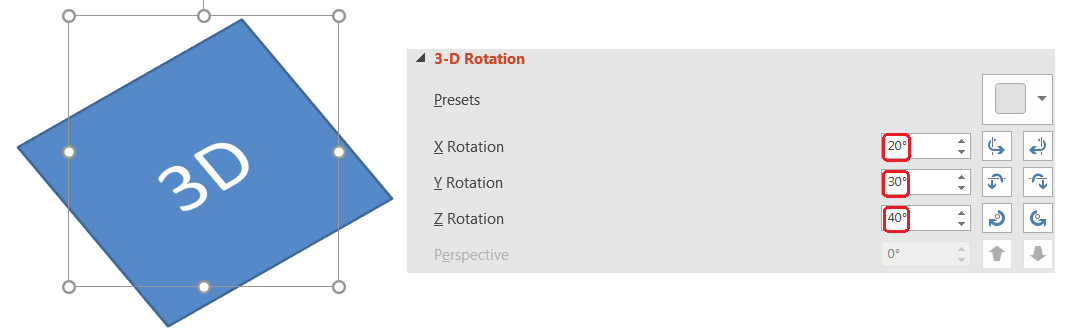
Dans Aspose.Slides, accédez à la caméra via ThreeDFormat.getCamera. Cet exemple crée un rectangle, sélectionne une vue frontale orthographique et définit ses rotations X, Y et Z respectivement à 20, 30 et 40 degrés. Il configure la forme en mémoire sans enregistrer de fichier :
const aspose = { slides: require("aspose.slides.via.java") };

const presentation = new aspose.slides.Presentation();
try {
    const slide = presentation.getSlides().get_Item(0);

    const shape = slide.getShapes().addAutoShape(aspose.slides.ShapeType.Rectangle, 200, 150, 200, 200);

    shape.getThreeDFormat().getCamera().setCameraType(aspose.slides.CameraPresetType.OrthographicFront);
    shape.getThreeDFormat().getCamera().setRotation(20, 30, 40);
} finally {
    presentation.dispose();
}
Utilisez la caméra lorsque vous devez modifier la façon dont le spectateur voit l’objet. Elle ne modifie pas la géométrie 2D de la forme sur la diapositive. Elle change le point de vue 3D utilisé par PowerPoint et par Aspose.Slides lors du rendu.
Ajouter une extrusion et une profondeur
L’extrusion donne à une forme un aspect épais en l’étendant derrière la face avant. Dans PowerPoint, le contrôle de profondeur définit cette épaisseur visible, et le contrôle de couleur définit la couleur des faces latérales.
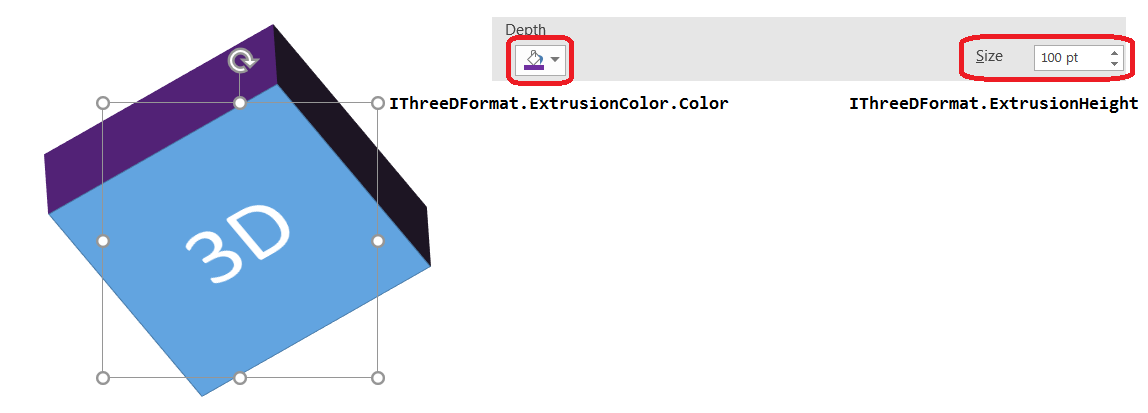
Utilisez ThreeDFormat.setExtrusionHeight pour définir l’épaisseur et ThreeDFormat.getExtrusionColor pour accéder à la couleur des côtés. Cet exemple donne à un rectangle une extrusion de 100 points avec des côtés violets et fait pivoter la caméra pour révéler son épaisseur. Il configure la forme en mémoire sans enregistrer de fichier :
const aspose = { slides: require("aspose.slides.via.java") };
const java = require("java");

const presentation = new aspose.slides.Presentation();
try {
    const slide = presentation.getSlides().get_Item(0);

    const shape = slide.getShapes().addAutoShape(aspose.slides.ShapeType.Rectangle, 200, 150, 200, 200);

    const extrusionColor = java.newInstanceSync("java.awt.Color", 128, 0, 128);

    shape.getThreeDFormat().getCamera().setCameraType(aspose.slides.CameraPresetType.OrthographicFront);
    shape.getThreeDFormat().getCamera().setRotation(20, 30, 40);
    shape.getThreeDFormat().getLightRig().setLightType(aspose.slides.LightRigPresetType.Flat);
    shape.getThreeDFormat().getLightRig().setDirection(aspose.slides.LightingDirection.Top);
    shape.getThreeDFormat().setMaterial(aspose.slides.MaterialPresetType.Flat);
    shape.getThreeDFormat().setExtrusionHeight(100);
    shape.getThreeDFormat().getExtrusionColor().setColor(extrusionColor);
} finally {
    presentation.dispose();
}
La méthode ThreeDFormat.setDepth définit la profondeur d’une forme 3D. La méthode setExtrusionHeight contrôle la hauteur de l’effet d’extrusion, comme le montre cet exemple.
Utiliser des remplissages en dégradé ou image avec des effets 3D
Le formatage 3D est indépendant du remplissage de la forme. Vous pouvez appliquer une couleur unie, un dégradé, un motif ou un remplissage image à la face avant et conserver les mêmes paramètres de caméra, lumière, matériau et extrusion.
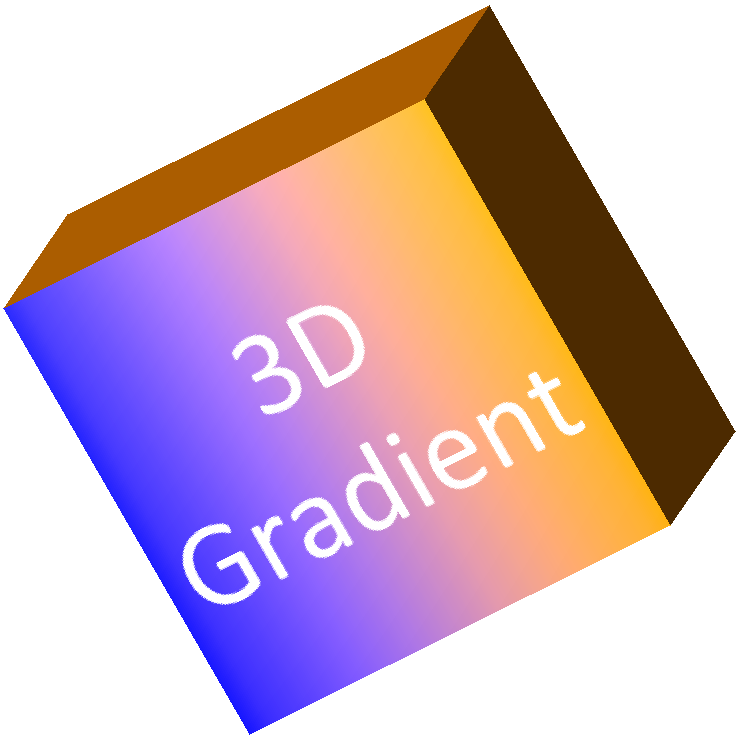
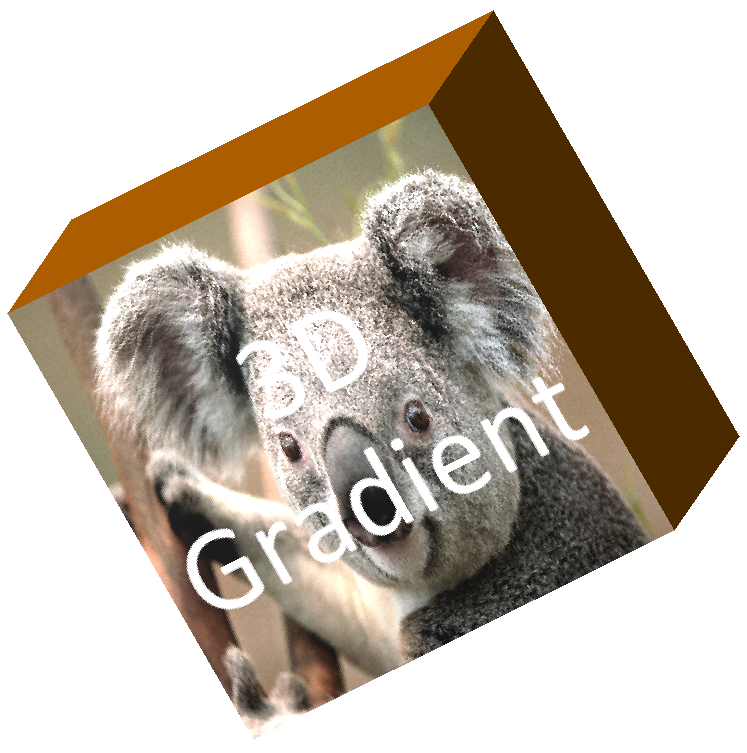
Cet exemple applique un dégradé du bleu à l’orange à la face avant et une couleur orange foncé à l’extrusion de 150 points. Les arrêts du dégradé à 0 et 100 indiquent le début et la fin du dégradé. Les valeurs de rotation de la caméra sont en degrés. La diapositive est rendue en image PNG à deux fois ses dimensions par défaut :
const aspose = { slides: require("aspose.slides.via.java") };
const java = require("java");

const imageScale = 2;

const presentation = new aspose.slides.Presentation();
try {
    const slide = presentation.getSlides().get_Item(0);

    const shape = slide.getShapes().addAutoShape(aspose.slides.ShapeType.Rectangle, 200, 150, 250, 250);

    shape.getTextFrame().setText("3D Gradient");
    shape.getTextFrame().getParagraphs().get_Item(0).getParagraphFormat().getDefaultPortionFormat().setFontHeight(64);

    shape.getFillFormat().setFillType(java.newByte(aspose.slides.FillType.Gradient));
    shape.getFillFormat().getGradientFormat().getGradientStops().add(0, java.getStaticFieldValue("java.awt.Color", "BLUE"));
    const orangeColor = java.newInstanceSync("java.awt.Color", 255, 165, 0);
    shape.getFillFormat().getGradientFormat().getGradientStops().add(100, orangeColor);

    shape.getThreeDFormat().getCamera().setCameraType(aspose.slides.CameraPresetType.OrthographicFront);
    shape.getThreeDFormat().getCamera().setRotation(10, 20, 30);
    shape.getThreeDFormat().getLightRig().setLightType(aspose.slides.LightRigPresetType.Flat);
    shape.getThreeDFormat().getLightRig().setDirection(aspose.slides.LightingDirection.Top);
    shape.getThreeDFormat().setMaterial(aspose.slides.MaterialPresetType.Flat);
    const extrusionColor = java.newInstanceSync("java.awt.Color", 255, 140, 0);
    shape.getThreeDFormat().setExtrusionHeight(150);
    shape.getThreeDFormat().getExtrusionColor().setColor(extrusionColor);

    const thumbnail = slide.getImage(imageScale, imageScale);
    try {
        thumbnail.save("gradient_3d.png", aspose.slides.ImageFormat.Png);
    } finally {
        thumbnail.dispose();
    }
} finally {
    presentation.dispose();
}
Le rendu conserve le dégradé sur la face avant et rend séparément l’extrusion :
Pour utiliser un remplissage image à la place, ajoutez l’image à la présentation et affectez‑la au remplissage de la forme. Cet exemple nécessite un fichier existant nommé “image.jpg” dans le répertoire de travail. Il étire l’image pour remplir le rectangle, applique une extrusion de 150 points et définit la rotation de la caméra en degrés. Il configure la forme en mémoire sans enregistrer ou rendre un fichier :
const aspose = { slides: require("aspose.slides.via.java") };
const java = require("java");

const presentation = new aspose.slides.Presentation();
try {
    const slide = presentation.getSlides().get_Item(0);

    const shape = slide.getShapes().addAutoShape(aspose.slides.ShapeType.Rectangle, 200, 150, 250, 250);

    const sourceImage = aspose.slides.Images.fromFile("image.jpg");
    let image;
    try {
        image = presentation.getImages().addImage(sourceImage);
    } finally {
        sourceImage.dispose();
    }

    shape.getFillFormat().setFillType(java.newByte(aspose.slides.FillType.Picture));
    shape.getFillFormat().getPictureFillFormat().getPicture().setImage(image);
    shape.getFillFormat().getPictureFillFormat().setPictureFillMode(aspose.slides.PictureFillMode.Stretch);

    const extrusionColor = java.newInstanceSync("java.awt.Color", 255, 140, 0);
    shape.getThreeDFormat().getCamera().setCameraType(aspose.slides.CameraPresetType.OrthographicFront);
    shape.getThreeDFormat().getCamera().setRotation(10, 20, 30);
    shape.getThreeDFormat().getLightRig().setLightType(aspose.slides.LightRigPresetType.Flat);
    shape.getThreeDFormat().getLightRig().setDirection(aspose.slides.LightingDirection.Top);
    shape.getThreeDFormat().setMaterial(aspose.slides.MaterialPresetType.Flat);
    shape.getThreeDFormat().setExtrusionHeight(150);
    shape.getThreeDFormat().getExtrusionColor().setColor(extrusionColor);
} finally {
    presentation.dispose();
}
Appliquer le formatage 3D au texte
Le formatage 3D d’une forme affecte le corps de la forme. Le formatage 3D du texte affecte le cadre de texte. Cela est utile pour des effets de type WordArt où les lettres elles‑mêmes nécessitent extrusion, matériau, éclairage et paramètres de caméra.
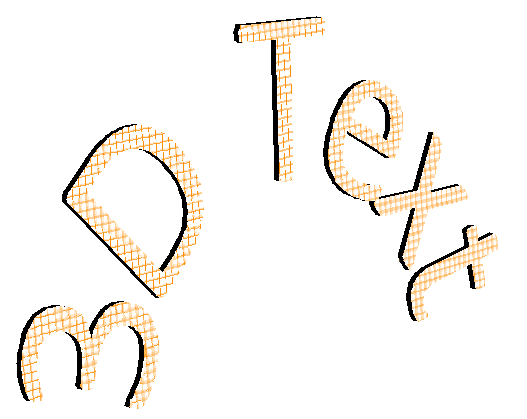
L’exemple suivant crée du texte avec un motif de grille orange et blanc, applique une arche ascendante et configure les paramètres 3D via TextFrameFormat.getThreeDFormat. La hauteur d’extrusion et la profondeur sont exprimées en points, et la rotation de la lumière en degrés. Le remplissage et le contour de la forme sont masqués afin que seul le texte soit visible. L’exemple rend une image PNG à deux fois les dimensions par défaut de la diapositive et enregistre la présentation au format PPTX :
const aspose = { slides: require("aspose.slides.via.java") };
const java = require("java");

const imageScale = 2;

const presentation = new aspose.slides.Presentation();
try {
    const slide = presentation.getSlides().get_Item(0);

    const shape = slide.getShapes().addAutoShape(aspose.slides.ShapeType.Rectangle, 200, 150, 250, 250);

    shape.getFillFormat().setFillType(java.newByte(aspose.slides.FillType.NoFill));
    shape.getLineFormat().getFillFormat().setFillType(java.newByte(aspose.slides.FillType.NoFill));
    shape.getTextFrame().setText("3D Text");

    const portion = shape.getTextFrame().getParagraphs().get_Item(0).getPortions().get_Item(0);
    portion.getPortionFormat().getFillFormat().setFillType(java.newByte(aspose.slides.FillType.Pattern));
    const patternColor = java.newInstanceSync("java.awt.Color", 255, 140, 0);
    portion.getPortionFormat().getFillFormat().getPatternFormat().getForeColor().setColor(patternColor);
    portion.getPortionFormat().getFillFormat().getPatternFormat().getBackColor().setColor(java.getStaticFieldValue("java.awt.Color", "WHITE"));
    portion.getPortionFormat().getFillFormat().getPatternFormat().setPatternStyle(java.newByte(aspose.slides.PatternStyle.LargeGrid));

    shape.getTextFrame().getParagraphs().get_Item(0).getParagraphFormat().getDefaultPortionFormat().setFontHeight(128);

    const textFrameFormat = shape.getTextFrame().getTextFrameFormat();
    textFrameFormat.setTransform(java.newByte(aspose.slides.TextShapeType.ArchUp));
    textFrameFormat.getThreeDFormat().setExtrusionHeight(3.5);
    textFrameFormat.getThreeDFormat().setDepth(3);
    textFrameFormat.getThreeDFormat().setMaterial(aspose.slides.MaterialPresetType.Plastic);
    textFrameFormat.getThreeDFormat().getLightRig().setDirection(aspose.slides.LightingDirection.Top);
    textFrameFormat.getThreeDFormat().getLightRig().setLightType(aspose.slides.LightRigPresetType.Balanced);
    textFrameFormat.getThreeDFormat().getLightRig().setRotation(0, 0, 40);
    textFrameFormat.getThreeDFormat().getCamera().setCameraType(aspose.slides.CameraPresetType.PerspectiveContrastingRightFacing);

    const thumbnail = slide.getImage(imageScale, imageScale);
    try {
        thumbnail.save("text_3d.png", aspose.slides.ImageFormat.Png);
    } finally {
        thumbnail.dispose();
    }

    presentation.save("text_3d.pptx", aspose.slides.SaveFormat.Pptx);
} finally {
    presentation.dispose();
}
Conserver le texte à plat sur une forme 3D
Pour que le texte reste lisible tout en conservant l’apparence 3D d’une forme, appelez TextFrameFormat.setKeepTextFlat via TextFrame.getTextFrameFormat. Lorsque la valeur est true, le texte reste en dehors de la scène 3D. Lorsqu’elle est false, le texte participe à la scène et suit son orientation 3D.
Ce paramètre ne supprime pas le formatage 3D de la forme : sa caméra, son éclairage, son matériau et son extrusion restent configurés via Shape.getThreeDFormat. Il diffère également d’une rotation ordinaire. Shape.setRotation fait pivoter la forme dans le plan de la diapositive, tandis que TextFrameFormat.setRotationAngle contrôle la rotation personnalisée du texte dans sa boîte englobante. Conserver le texte hors de la scène 3D ne réinitialise aucun de ces angles.
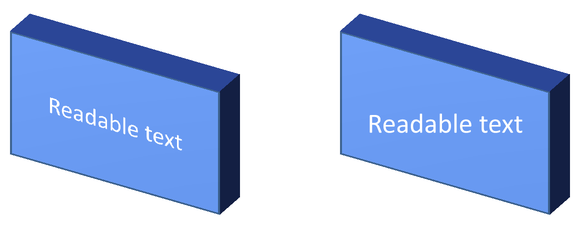
L’exemple autonome suivant crée un rectangle bleu avec du texte et le duplique à côté de l’original. Les deux formes ont le même formatage 3D ; seul le paramètre texte diffère : false à gauche et true à droite. Les angles de la caméra sont en degrés, et la hauteur d’extrusion est de 40 points. L’exemple enregistre la présentation au format PPTX et rend la diapositive de comparaison en PNG à deux fois ses dimensions par défaut.
const aspose = { slides: require("aspose.slides.via.java") };
const java = require("java");

const presentation = new aspose.slides.Presentation();
try {
    const slide = presentation.getSlides().get_Item(0);

    const shape = slide.getShapes().addAutoShape(aspose.slides.ShapeType.Rectangle, 70, 160, 240, 140);

    shape.getTextFrame().setText("Readable text");
    shape.getTextFrame().getParagraphs().get_Item(0).getParagraphFormat().getDefaultPortionFormat().setFontHeight(28);
    shape.getTextFrame().getParagraphs().get_Item(0).getParagraphFormat().setAlignment(java.newByte(aspose.slides.TextAlignment.Center));
    shape.getTextFrame().getTextFrameFormat().setAnchoringType(java.newByte(aspose.slides.TextAnchorType.Center));
    shape.getFillFormat().setFillType(java.newByte(aspose.slides.FillType.Solid));
    const fillColor = java.newInstanceSync("java.awt.Color", 100, 149, 237);
    shape.getFillFormat().getSolidFillColor().setColor(fillColor);

    shape.getThreeDFormat().getCamera().setCameraType(aspose.slides.CameraPresetType.OrthographicFront);
    shape.getThreeDFormat().getCamera().setRotation(30, 30, 0);
    shape.getThreeDFormat().getLightRig().setLightType(aspose.slides.LightRigPresetType.Flat);
    shape.getThreeDFormat().getLightRig().setDirection(aspose.slides.LightingDirection.Top);
    shape.getThreeDFormat().setMaterial(aspose.slides.MaterialPresetType.Flat);
    shape.getThreeDFormat().setExtrusionHeight(40);
    const extrusionColor = java.newInstanceSync("java.awt.Color", 65, 105, 225);
    shape.getThreeDFormat().getExtrusionColor().setColor(extrusionColor);
    shape.getTextFrame().getTextFrameFormat().setKeepTextFlat(false);

    const flatTextShape = slide.getShapes().addClone(shape, 400, 160);
    flatTextShape.getTextFrame().getTextFrameFormat().setKeepTextFlat(true);

    presentation.save("keep_text_flat.pptx", aspose.slides.SaveFormat.Pptx);
    const image = slide.getImage(2, 2);
    try {
        image.save("keep_text_flat.png", aspose.slides.ImageFormat.Png);
    } finally {
        image.dispose();
    }
} finally {
    presentation.dispose();
}
À gauche, le texte suit l’orientation 3D. À droite, il reste à plat et plus lisible. Les deux rectangles conservent la même extrusion visible et la même orientation 3D.
Comportement d’exportation et de rendu
Aspose.Slides conserve le formatage 3D lors de l’enregistrement aux formats PowerPoint tels que PPTX. Lors du rendu ou de l’exportation vers des formats à mise en page fixe, la scène 3D est rasterisée ou dessinée dans la sortie sous forme de résultat 2D. Cela s’applique lorsque vous rendez des diapositives en PNG, exportez en PDF, exportez en HTML, ou générez des images pour la conversion vidéo.
Gardez ces points à l’esprit :
- Les images et PDF exportés ne sont pas interactifs. L’objet ne peut pas être pivoté par le spectateur après l’exportation.
- L’apparence finale dépend de la combinaison de la caméra, du groupe de lumières, du matériau, de l’extrusion, du remplissage et du redimensionnement de la diapositive.
- Si vous devez inspecter les valeurs de formatage héritées ou basées sur le thème, lisez les propriétés de forme effectives.
- Certains formats de sortie ne peuvent pas stocker le formatage 3D éditable de PowerPoint. Dans ces formats, le résultat visuel est rendu plutôt que conservé comme paramètre 3D éditable.
FAQ
Peut‑il créer des présentations 3D interactives ?
Aspose.Slides crée et rend les effets 3D de PowerPoint pour les formes et le texte. Il ne transforme pas les images, PDF ou pages HTML exportés en scènes 3D interactives que le spectateur pourrait faire pivoter. Dans le format PPTX, le formatage 3D reste éditable dans PowerPoint lorsqu’il est pris en charge.
Quelle est la différence entre un modèle 3D et un effet 3D ?
Un modèle 3D est un objet 3D distinct inséré dans une présentation. Un effet 3D est un formatage appliqué à une forme ou un texte PowerPoint ordinaire, tel que la rotation, l’extrusion, le chanfrein, l’éclairage et le matériau. Cet article traite des effets 3D.
Quels paramètres sont nécessaires pour une forme 3D visible ?
Au minimum, définissez une rotation de caméra et soit une extrusion, soit une profondeur. En pratique, définissez également un groupe de lumières et un matériau afin que les faces rendues possèdent des reflets et des ombres nets.
Puis‑je appliquer des effets 3D à la fois aux formes et au texte ?
Oui. Utilisez Shape.getThreeDFormat pour le corps de la forme et TextFrameFormat.getThreeDFormat pour le texte.
Les effets 3D apparaîtront‑ils lors de l’exportation vers des images, PDF, HTML ou des images‑vidéo ?
Oui. Aspose.Slides rend les effets 3D lors de la génération d’images de diapositives, de la sortie PDF, HTML et des images utilisées pour la conversion vidéo. La sortie exportée contient l’aspect rendu, pas un objet 3D éditable.
Puis‑je lire les valeurs 3D finales après l’application de l’héritage et des paramètres du thème ?
Oui. Utilisez les API de formatage effectif décrites dans Propriétés de forme effectives pour lire les valeurs finales de la caméra, du groupe de lumières, du chanfrein et des paramètres 3D associés.