
Androidon bemutatók hátterének kezelése
Bevezetés
Az egyszínű színek, a színátmenetek és a képek gyakran használatosak a diák háttérként. Beállíthatja a háttérképet egy normál dia (egyetlen diára) vagy egy mesterdia (több diára egyszerre) számára.
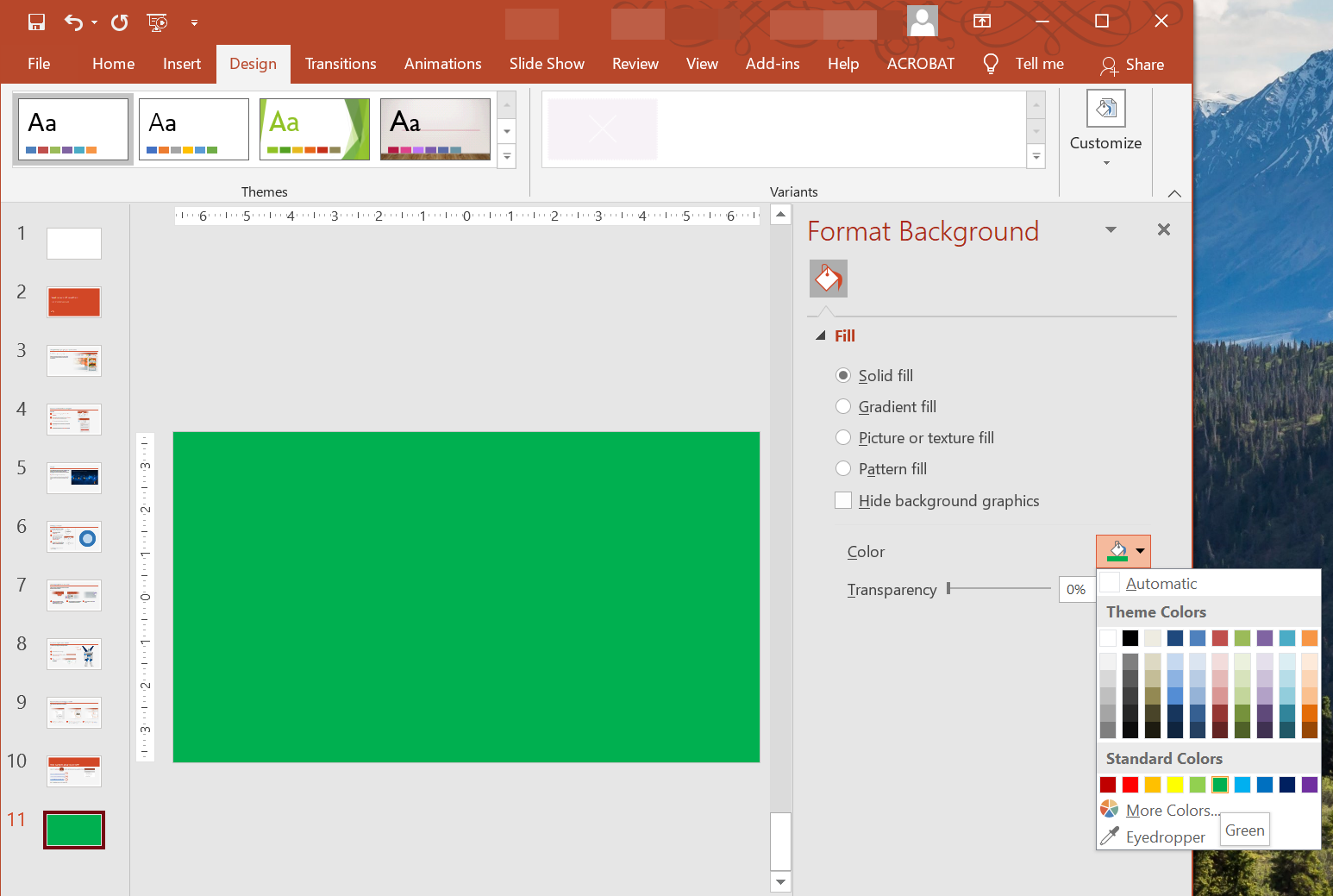
Egyszínű háttér beállítása normál diára
Az Aspose.Slides lehetővé teszi, hogy egy konkrét diára egyszínű színt állítson be háttérnek – még akkor is, ha a bemutató egy mesterdiát használ. A változás csak a kiválasztott diára vonatkozik.
- Hozzon létre egy példányt a Presentation osztályból.
- Állítsa be a dia BackgroundType értékét
OwnBackground-ra. - Állítsa be a dia háttér FillType értékét
Solid-ra. - Használja a getSolidFillColor metódust a FillFormat osztályon a szilárd háttérszín megadásához.
- Mentse el a módosított bemutatót.
A következő Java példa bemutatja, hogyan állíthat be kék egyszínű színt háttérként egy normál diára:
// Hozzon létre egy példányt a Presentation osztályból.
Presentation presentation = new Presentation();
try {
    ISlide slide = presentation.getSlides().get_Item(0);

    // Állítsa be a dia háttérszínét kékre.
    slide.getBackground().setType(BackgroundType.OwnBackground);
    slide.getBackground().getFillFormat().setFillType(FillType.Solid);
    slide.getBackground().getFillFormat().getSolidFillColor().setColor(Color.BLUE);

    // Mentse el a bemutatót a lemezen.
    presentation.save("SolidColorBackground.pptx", SaveFormat.Pptx);
} finally {
    presentation.dispose();
}
Egyszínű háttér beállítása mesterdiára
Az Aspose.Slides lehetővé teszi, hogy egyszínű színt állítson be a bemutató mesterdiájának háttérként. A mesterdia sablonként működik, amely az összes dia formázását szabályozza, így ha egyszínű színt választ a mesterdia háttérnek, az minden diára érvényes lesz.
- Hozzon létre egy példányt a Presentation osztályból.
- Állítsa be a mesterdia BackgroundType (a
getMasterssegítségével) értékétOwnBackground-ra. - Állítsa be a mesterdia háttér FillType értékét
Solid-ra. - Használja a getSolidFillColor metódust a szilárd háttérszín megadásához.
- Mentse el a módosított bemutatót.
A következő Java példa bemutatja, hogyan állíthat be egy szilárd színt (zöld) háttérként a mesterdia számára:
// Hozzon létre egy példányt a Presentation osztályból.
Presentation presentation = new Presentation();
try {
    IMasterSlide masterSlide = presentation.getMasters().get_Item(0);

    // Állítsa be a Mester dia háttérszínét erdőzöldre.
    masterSlide.getBackground().setType(BackgroundType.OwnBackground);
    masterSlide.getBackground().getFillFormat().setFillType(FillType.Solid);
    masterSlide.getBackground().getFillFormat().getSolidFillColor().setColor(Color.GREEN);

    // Mentse el a bemutatót a lemezen.
    presentation.save("MasterSlideBackground.pptx", SaveFormat.Pptx);
} finally {
    presentation.dispose();
}
Színátmenetes háttér beállítása diára
A színátmenet egy olyan grafikai hatás, amely fokozatos színváltozással jön létre. Diák háttérként használva a színátmenetek művészibbé és professzionálisabbá tehetik a bemutatókat. Az Aspose.Slides lehetővé teszi, hogy színátmenetes színű hátteret állítson be diákhoz.
- Hozzon létre egy példányt a Presentation osztályból.
- Állítsa be a dia BackgroundType értékét
OwnBackground-ra. - Állítsa be a dia háttér FillType értékét
Gradient-ra. - Használja a getGradientFormat metódust a FillFormat osztályon a kívánt színátmenet beállítások konfigurálásához.
- Mentse el a módosított bemutatót.
A következő Java példa bemutatja, hogyan állíthat be színátmenetes színt háttérként egy diára:
// Hozzon létre egy példányt a Presentation osztályból.
Presentation presentation = new Presentation();
try {
    ISlide slide = presentation.getSlides().get_Item(0);

    // Alkalmazzon egy színátmenet hatást a háttérre.
    slide.getBackground().setType(BackgroundType.OwnBackground);
    slide.getBackground().getFillFormat().setFillType(FillType.Gradient);
    slide.getBackground().getFillFormat().getGradientFormat().setTileFlip(TileFlip.FlipBoth);

    // Mentse el a bemutatót a lemezen.
    presentation.save("GradientBackground.pptx", SaveFormat.Pptx);
} finally {
    presentation.dispose();
}
Kép beállítása diák háttérként
Az egyszínű és színátmenetes kitöltések mellett az Aspose.Slides lehetővé teszi képek használatát diák háttérként.
- Hozzon létre egy példányt a Presentation osztályból.
- Állítsa be a dia BackgroundType értékét
OwnBackground-ra. - Állítsa be a dia háttér FillType értékét
Picture-ra. - Töltse be a képet, amelyet diák háttérként szeretne használni.
- Adja hozzá a képet a bemutató képgyűjteményéhez.
- Használja a getPictureFillFormat metódust a FillFormat osztályon a kép háttérként való hozzárendeléséhez.
- Mentse el a módosított bemutatót.
A következő Java példa bemutatja, hogyan állíthat be képet háttérként egy diára:
// Hozzon létre egy példányt a Presentation osztályból.
Presentation presentation = new Presentation();
try {
    ISlide slide = presentation.getSlides().get_Item(0);

    // Állítsa be a háttérkép tulajdonságait.
    slide.getBackground().setType(BackgroundType.OwnBackground);
    slide.getBackground().getFillFormat().setFillType(FillType.Picture);
    slide.getBackground().getFillFormat().getPictureFillFormat().setPictureFillMode(PictureFillMode.Stretch);

    // Töltse be a képet.
    IImage image = Images.fromFile("Tulips.jpg");
    // Add the image to the presentation's image collection.
    IPPImage ppImage = presentation.getImages().addImage(image);
    image.dispose();

    slide.getBackground().getFillFormat().getPictureFillFormat().getPicture().setImage(ppImage);

    // Mentse el a bemutatót a lemezen.
    presentation.save("ImageAsBackground.pptx", SaveFormat.Pptx);
} finally {
    presentation.dispose();
}
A következő kódrészlet bemutatja, hogyan állíthatja be a háttér kitöltését csempeképre, és módosíthatja a csempebeállításokat:
Presentation presentation = new Presentation();
try {
    ISlide firstSlide = presentation.getSlides().get_Item(0);

    IBackground background = firstSlide.getBackground();

    background.setType(BackgroundType.OwnBackground);
    background.getFillFormat().setFillType(FillType.Picture);

    IImage newImage = Images.fromFile("image.png");
    IPPImage ppImage = presentation.getImages().addImage(newImage);
    newImage.dispose();

    // Állítsa be a háttérkitöltéshez használt képet.
    IPictureFillFormat backPictureFillFormat = background.getFillFormat().getPictureFillFormat();
    backPictureFillFormat.getPicture().setImage(ppImage);

    // Állítsa be a képkitöltési módot Csempe-re, és módosítsa a csempe tulajdonságait.
    backPictureFillFormat.setPictureFillMode(PictureFillMode.Tile);
    backPictureFillFormat.setTileOffsetX(15f);
    backPictureFillFormat.setTileOffsetY(15f);
    backPictureFillFormat.setTileScaleX(46f);
    backPictureFillFormat.setTileScaleY(87f);
    backPictureFillFormat.setTileAlignment(RectangleAlignment.Center);
    backPictureFillFormat.setTileFlip(TileFlip.FlipY);

    presentation.save("TileBackground.pptx", SaveFormat.Pptx);
} finally {
    presentation.dispose();
}
A háttérkép átlátszóságának módosítása
Előfordulhat, hogy a dia háttérképének átlátszóságát szeretné módosítani, hogy a dia tartalma kiemelkedjen. A következő Java kód bemutatja, hogyan változtathatja meg egy dia háttérképének átlátszóságát:
int transparencyValue = 30; // Például.

// Get the collection of picture transform operations.
IImageTransformOperationCollection imageTransform = slide.getBackground().getFillFormat().getPictureFillFormat().getPicture().getImageTransform();

// Find an existing fixed-percentage transparency effect.
IAlphaModulateFixed transparencyOperation = null;
for (IImageTransformOperation operation : imageTransform) {
    if (operation instanceof IAlphaModulateFixed) {
        transparencyOperation = (IAlphaModulateFixed)operation;
        break;
    }
}

// Set the new transparency value.
if (transparencyOperation == null) {
    imageTransform.addAlphaModulateFixedEffect(100 - transparencyValue);
}
else {
    transparencyOperation.setAmount(100 - transparencyValue);
}
Diák háttérérték lekérése
Az Aspose.Slides biztosítja a IBackgroundEffectiveData interfészt a dia tényleges háttérértékeinek lekérdezéséhez. Ez az interfész a tényleges FillFormat és EffectFormat adatait teszi elérhetővé.
A BaseSlide osztály getBackground metódusával lekérheti egy dia tényleges háttérét.
A következő Java példa bemutatja, hogyan lehet lekérni egy dia tényleges háttérértékét:
// Hozzon létre egy példányt a Presentation osztályból.
Presentation presentation = new Presentation("Sample.pptx");
try {
    ISlide slide = presentation.getSlides().get_Item(0);

    // Szerezze be a tényleges hátteret, figyelembe véve a mestert, elrendezést és a témát.
    IBackgroundEffectiveData effBackground = slide.getBackground().getEffective();

    if (effBackground.getFillFormat().getFillType() == FillType.Solid)
        System.out.println("Fill color: " + effBackground.getFillFormat().getSolidFillColor());
    else
        System.out.println("Fill type: " + effBackground.getFillFormat().getFillType());
} finally {
    presentation.dispose();
}
GYIK
Visszaállíthatom-e az egyéni hátteret és helyreállíthatom a téma/layout hátteret?
Igen. Távolítsa el a dia egyéni kitöltését, és a háttér újra az adott elrendezés/mester diáról lesz örökölve (azaz a theme background lesz).
Mi történik a háttérrel, ha később megváltoztatom a bemutató témáját?
Ha egy diának saját kitöltése van, az változatlan marad. Ha a háttér az elrendezés/mester diától van örökölve, akkor frissül, hogy az új téma témához igazodjon.