
Gerenciar Fundos de Apresentação no Android
Introdução
Cores sólidas, gradientes e imagens são comumente usadas como fundos de slides. Você pode definir o fundo para um slide normal (um único slide) ou um slide mestre (aplica-se a vários slides ao mesmo tempo).
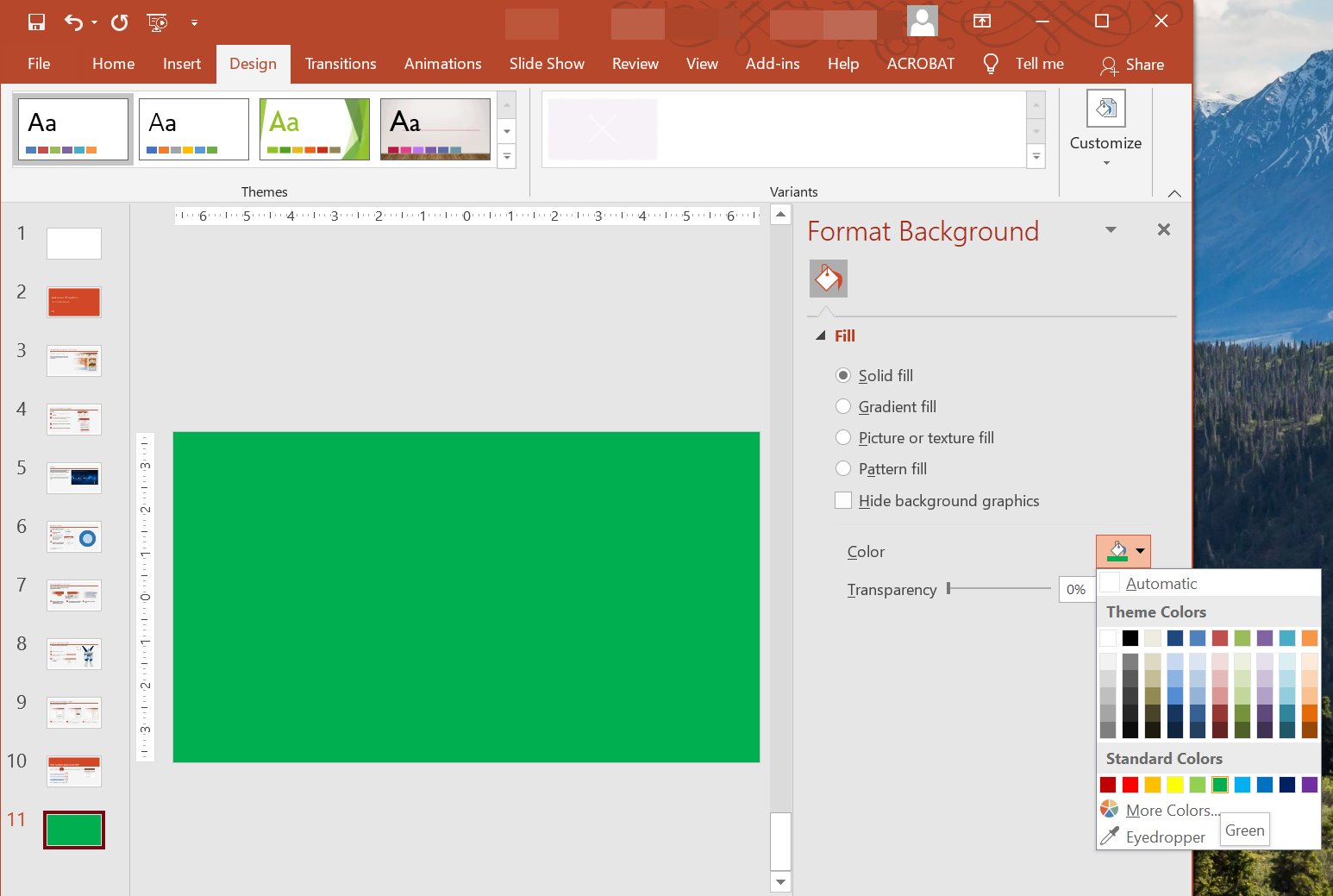
Definir um Fundo de Cor Sólida para um Slide Normal
O Aspose.Slides permite definir uma cor sólida como fundo de um slide específico em uma apresentação — mesmo que a apresentação use um slide mestre. A alteração se aplica apenas ao slide selecionado.
- Crie uma instância da classe Presentation.
- Defina o BackgroundType do slide como
OwnBackground. - Defina o FillType do fundo do slide como
Solid. - Use o método getSolidFillColor em FillFormat para especificar a cor de fundo sólida.
- Salve a apresentação modificada.
O exemplo Java a seguir mostra como definir uma cor azul sólida como fundo de um slide normal:
// Crie uma instância da classe Presentation.
Presentation presentation = new Presentation();
try {
    ISlide slide = presentation.getSlides().get_Item(0);

    // Defina a cor de fundo do slide para azul.
    slide.getBackground().setType(BackgroundType.OwnBackground);
    slide.getBackground().getFillFormat().setFillType(FillType.Solid);
    slide.getBackground().getFillFormat().getSolidFillColor().setColor(Color.BLUE);

    // Salve a apresentação no disco.
    presentation.save("SolidColorBackground.pptx", SaveFormat.Pptx);
} finally {
    presentation.dispose();
}
Definir um Fundo de Cor Sólida para um Slide Mestre
O Aspose.Slides permite definir uma cor sólida como fundo do slide mestre em uma apresentação. O slide mestre funciona como um modelo que controla a formatação de todos os slides, portanto, ao escolher uma cor sólida para o fundo do slide mestre, ela será aplicada a todos os slides.
- Crie uma instância da classe Presentation.
- Defina o BackgroundType do slide mestre (via
getMasters) comoOwnBackground. - Defina o FillType do fundo do slide mestre como
Solid. - Use o método getSolidFillColor para especificar a cor de fundo sólida.
- Salve a apresentação modificada.
O exemplo Java a seguir mostra como definir uma cor sólida (verde) como fundo de um slide mestre:
// Crie uma instância da classe Presentation.
Presentation presentation = new Presentation();
try {
    IMasterSlide masterSlide = presentation.getMasters().get_Item(0);

    // Defina a cor de fundo para o slide Master como Verde Florestal.
    masterSlide.getBackground().setType(BackgroundType.OwnBackground);
    masterSlide.getBackground().getFillFormat().setFillType(FillType.Solid);
    masterSlide.getBackground().getFillFormat().getSolidFillColor().setColor(Color.GREEN);

    // Salve a apresentação no disco.
    presentation.save("MasterSlideBackground.pptx", SaveFormat.Pptx);
} finally {
    presentation.dispose();
}
Definir um Fundo Gradiente para um Slide
Um gradiente é um efeito gráfico criado por uma mudança gradual de cor. Quando usado como fundo de slide, os gradientes podem tornar as apresentações mais artísticas e profissionais. O Aspose.Slides permite definir uma cor gradiente como fundo dos slides.
- Crie uma instância da classe Presentation.
- Defina o BackgroundType do slide como
OwnBackground. - Defina o FillType do fundo do slide como
Gradient. - Use o método getGradientFormat em FillFormat para configurar as definições de gradiente desejadas.
- Salve a apresentação modificada.
O exemplo Java a seguir mostra como definir uma cor gradiente como fundo de um slide:
// Crie uma instância da classe Presentation.
Presentation presentation = new Presentation();
try {
    ISlide slide = presentation.getSlides().get_Item(0);

    // Aplique um efeito gradiente ao fundo.
    slide.getBackground().setType(BackgroundType.OwnBackground);
    slide.getBackground().getFillFormat().setFillType(FillType.Gradient);
    slide.getBackground().getFillFormat().getGradientFormat().setTileFlip(TileFlip.FlipBoth);

    // Salve a apresentação no disco.
    presentation.save("GradientBackground.pptx", SaveFormat.Pptx);
} finally {
    presentation.dispose();
}
Definir uma Imagem como Fundo de Slide
Além de preenchimentos sólidos e gradientes, o Aspose.Slides permite usar imagens como fundos de slide.
- Crie uma instância da classe Presentation.
- Defina o BackgroundType do slide como
OwnBackground. - Defina o FillType do fundo do slide como
Picture. - Carregue a imagem que você deseja usar como fundo do slide.
- Adicione a imagem à coleção de imagens da apresentação.
- Use o método getPictureFillFormat em FillFormat para atribuir a imagem como fundo.
- Salve a apresentação modificada.
O exemplo Java a seguir mostra como definir uma imagem como fundo de um slide:
// Crie uma instância da classe Presentation.
Presentation presentation = new Presentation();
try {
    ISlide slide = presentation.getSlides().get_Item(0);

    // Defina as propriedades da imagem de fundo.
    slide.getBackground().setType(BackgroundType.OwnBackground);
    slide.getBackground().getFillFormat().setFillType(FillType.Picture);
    slide.getBackground().getFillFormat().getPictureFillFormat().setPictureFillMode(PictureFillMode.Stretch);

    // Carregue a imagem.
    IImage image = Images.fromFile("Tulips.jpg");
    // Adicione a imagem à coleção de imagens da apresentação.
    IPPImage ppImage = presentation.getImages().addImage(image);
    image.dispose();

    slide.getBackground().getFillFormat().getPictureFillFormat().getPicture().setImage(ppImage);

    // Salve a apresentação no disco.
    presentation.save("ImageAsBackground.pptx", SaveFormat.Pptx);
} finally {
    presentation.dispose();
}
O exemplo de código a seguir mostra como definir o tipo de preenchimento de fundo como uma imagem em mosaico e modificar as propriedades de repetição:
Presentation presentation = new Presentation();
try {
    ISlide firstSlide = presentation.getSlides().get_Item(0);

    IBackground background = firstSlide.getBackground();

    background.setType(BackgroundType.OwnBackground);
    background.getFillFormat().setFillType(FillType.Picture);

    IImage newImage = Images.fromFile("image.png");
    IPPImage ppImage = presentation.getImages().addImage(newImage);
    newImage.dispose();

    // Defina a imagem usada para o preenchimento de fundo.
    IPictureFillFormat backPictureFillFormat = background.getFillFormat().getPictureFillFormat();
    backPictureFillFormat.getPicture().setImage(ppImage);

    // Defina o modo de preenchimento da imagem como Mosaico e ajuste as propriedades do mosaico.
    backPictureFillFormat.setPictureFillMode(PictureFillMode.Tile);
    backPictureFillFormat.setTileOffsetX(15f);
    backPictureFillFormat.setTileOffsetY(15f);
    backPictureFillFormat.setTileScaleX(46f);
    backPictureFillFormat.setTileScaleY(87f);
    backPictureFillFormat.setTileAlignment(RectangleAlignment.Center);
    backPictureFillFormat.setTileFlip(TileFlip.FlipY);

    presentation.save("TileBackground.pptx", SaveFormat.Pptx);
} finally {
    presentation.dispose();
}
Alterar a Transparência da Imagem de Fundo
Você pode querer ajustar a transparência da imagem de fundo de um slide para que o conteúdo do slide se destaque. O código Java a seguir mostra como alterar a transparência de uma imagem de fundo de slide:
int transparencyValue = 30; // Por exemplo.

// Obtenha a coleção de operações de transformação de imagem.
IImageTransformOperationCollection imageTransform = slide.getBackground().getFillFormat().getPictureFillFormat().getPicture().getImageTransform();

// Localize um efeito de transparência de porcentagem fixa existente.
IAlphaModulateFixed transparencyOperation = null;
for (IImageTransformOperation operation : imageTransform) {
    if (operation instanceof IAlphaModulateFixed) {
        transparencyOperation = (IAlphaModulateFixed)operation;
        break;
    }
}

// Defina o novo valor de transparência.
if (transparencyOperation == null) {
    imageTransform.addAlphaModulateFixedEffect(100 - transparencyValue);
}
else {
    transparencyOperation.setAmount(100 - transparencyValue);
}
Obter o Valor de Fundo do Slide
O Aspose.Slides fornece a interface IBackgroundEffectiveData para recuperar os valores de fundo efetivo de um slide. Essa interface expõe o FillFormat e o EffectFormat efetivos.
Usando o método getBackground da classe BaseSlide, você pode obter o fundo efetivo de um slide.
O exemplo Java a seguir mostra como obter o valor de fundo efetivo de um slide:
// Crie uma instância da classe Presentation.
Presentation presentation = new Presentation("Sample.pptx");
try {
    ISlide slide = presentation.getSlides().get_Item(0);

    // Recupere o fundo efetivo, considerando mestre, layout e tema.
    IBackgroundEffectiveData effBackground = slide.getBackground().getEffective();

    if (effBackground.getFillFormat().getFillType() == FillType.Solid)
        System.out.println("Fill color: " + effBackground.getFillFormat().getSolidFillColor());
    else
        System.out.println("Fill type: " + effBackground.getFillFormat().getFillType());
} finally {
    presentation.dispose();
}
FAQ
Posso redefinir um fundo personalizado e restaurar o fundo do tema/layout?
Sim. Remova o preenchimento personalizado do slide, e o fundo será herdado novamente do slide de layout/master correspondente (ou seja, o fundo do tema).
O que acontece com o fundo se eu mudar o tema da apresentação mais tarde?
Se um slide tiver seu próprio preenchimento, ele permanecerá inalterado. Se o fundo for herdado do layout/master, ele será atualizado para coincidir com o novo tema.