
PowerPoint alakzatok formázása Androidon
Bevezetés
A PowerPoint‑ban alakzatokat adhat hozzá a diához. Mivel az alakzatok vonalakból állnak, formázhatja őket a körvonalak módosításával vagy effektusok alkalmazásával. Emellett beállíthatja a kitöltési beállításokat, amelyek szabályozzák, hogyan töltik ki a belsejüket.
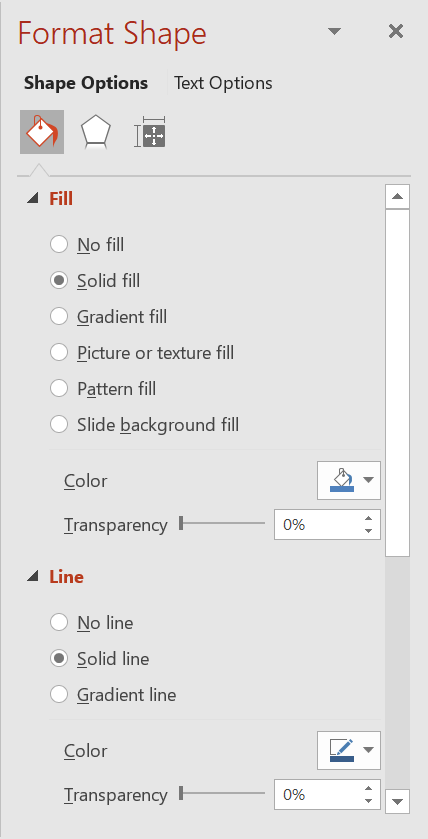
Az Aspose.Slides for Android via Java olyan interfészeket és metódusokat biztosít, amelyekkel a PowerPointban elérhető ugyanazokat a lehetőségeket használva formázhatja az alakzatokat.
Vonalak formázása
Az Aspose.Slides segítségével egyedi vonalstílust adhat egy alakzathoz. Az alábbi lépések mutatják a folyamatot:
- Hozzon létre egy példányt a Presentation osztályból.
- Szerezzen hivatkozást egy diára az indexe alapján.
- Adjon hozzá egy IAutoShape elemet a diára.
- Állítsa be az alakzat line style értékét.
- Állítsa be a vonalvastagságot.
- Állítsa be a dash style értékét.
- Állítsa be az alakzat vonalszínét.
- Mentse a módosított bemutatót PPTX fájlként.
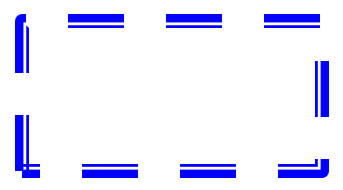
Az alábbi kód bemutatja, hogyan formázhat egy téglalap AutoShape-et:
import com.aspose.slides.*;
import java.awt.Color;

// Példányosítsa a Presentation osztályt, amely egy prezentációs fájlt képvisel.
Presentation presentation = new Presentation();
try {
    // Szerezze meg az első diát.
    ISlide slide = presentation.getSlides().get_Item(0);

    // Adjon hozzá egy Rectangle típusú automatikus alakzatot.
    IAutoShape shape = slide.getShapes().addAutoShape(ShapeType.Rectangle, 50, 150, 150, 75);

    // Távolítsa el a kitöltést a téglalap alakzatról, hogy csak a vonalai legyenek láthatók.
    shape.getFillFormat().setFillType(FillType.NoFill);

    // Alkalmazzon formázást a téglalap vonalaira.
    shape.getLineFormat().setStyle(LineStyle.ThickThin);
    shape.getLineFormat().setWidth(7);
    shape.getLineFormat().setDashStyle(LineDashStyle.Dash);

    // Állítsa be a téglalap vonalának színét.
    shape.getLineFormat().getFillFormat().setFillType(FillType.Solid);
    shape.getLineFormat().getFillFormat().getSolidFillColor().setColor(Color.BLUE);

    // Mentse a PPTX fájlt a lemezre.
    presentation.save("formatted_lines.pptx", SaveFormat.Pptx);
} finally {
    presentation.dispose();
}
Az eredmény:
Skicceffektusok alkalmazása az alakzat vonalaira
A skicceffektus kézzel rajzolt megjelenést kölcsönöz a vonalnak. Használja a IShape.getLineFormat metódust a vonalbeállítások eléréséhez, az ILineFormat.getSketchFormat metódust a skicbeállításokhoz, és az ISketchFormat.setSketchType metódust a LineSketchType felsorolásból való érték kiválasztásához.
Az alábbi Java kód megmutatja, hogyan alkalmazzon egy LineSketchType.Curved effektust, hogyan olvassa ki a kifejezetten beállított értéket, valamint hogyan távolítsa el az effektust a LineSketchType.None segítségével:
import com.aspose.slides.*;

Presentation presentation = new Presentation();
try {
    ISlide slide = presentation.getSlides().get_Item(0);
    IAutoShape shape = slide.getShapes().addAutoShape(ShapeType.Rectangle, 50, 50, 200, 100);

    // A forma vonalformátumához és vázlatformátumához fér hozzá.
    ISketchFormat sketchFormat = shape.getLineFormat().getSketchFormat();

    // Vázlat hatást alkalmaz.
    sketchFormat.setSketchType(LineSketchType.Curved);

    // A forma közvetlenül hozzárendelt vázlat hatását olvassa.
    int explicitSketchType = sketchFormat.getSketchType();
    System.out.println("Explicit sketch type: " + explicitSketchType);

    // Vázlat hatást eltávolít.
    sketchFormat.setSketchType(LineSketchType.None);
} finally {
    presentation.dispose();
}
Az ISketchFormat.getSketchType által visszaadott érték közvetlenül az alakzatra beállított konfigurációt reprezentálja. Ha a vonalformázás öröklődik egy témából, mester diából vagy elrendezési diából, használja az ILineFormat.getEffective metódust, majd az ILineFormatEffectiveData.getSketchFormat és ISketchFormatEffectiveData.getSketchType segítségével olvassa ki a tényleges értéket. A hatékony érték az öröklődés feloldása után ténylegesen alkalmazott formázást tükrözi:
import com.aspose.slides.*;

Presentation presentation = new Presentation("presentation.pptx");
try {
    IShape shape = presentation.getSlides().get_Item(0).getShapes().get_Item(0);
    ILineFormat lineFormat = shape.getLineFormat();

    int explicitSketchType = lineFormat.getSketchFormat().getSketchType();
    ILineFormatEffectiveData effectiveLineFormat = lineFormat.getEffective();
    int effectiveSketchType = effectiveLineFormat.getSketchFormat().getSketchType();

    System.out.println("Explicit sketch type: " + explicitSketchType);
    System.out.println("Effective sketch type: " + effectiveSketchType);
} finally {
    presentation.dispose();
}
Csatlakozási stílusok formázása
A három csatlakozási típus:
- Kerek
- Vágott
- Lóvas
Alapértelmezés szerint a PowerPoint a Kerek beállítást használja, amikor két vonalat egy szögnél (például egy alakzat sarkán) kapcsol össze. Ha azonban éles szögekkel rendelkező alakzatot rajzol, a Vágott opció lehet előnyösebb.
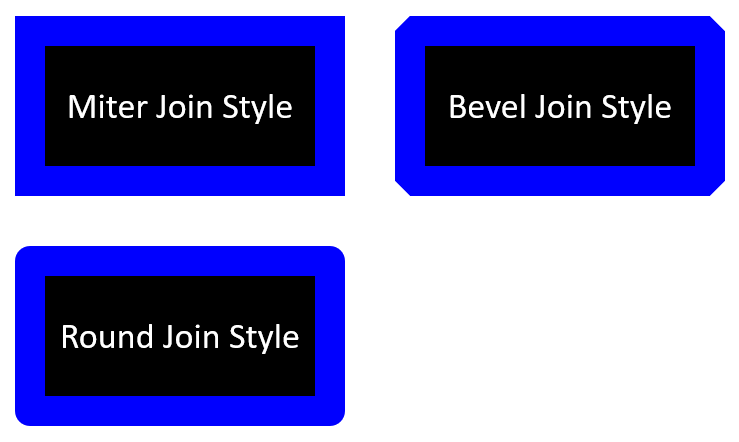
Az alábbi Java kód bemutatja, hogyan hoztak létre három téglalapot (az előző képen látható) a Vágott, Lóvas és Kerek csatlakozási beállításokkal:
import com.aspose.slides.*;
import java.awt.Color;

// Példányosítsa a Presentation osztályt, amely egy prezentációs fájlt képvisel.
Presentation presentation = new Presentation();
try {
    // Szerezze meg az első diát.
    ISlide slide = presentation.getSlides().get_Item(0);

    // Adjon hozzá három Rectangle típusú automatikus alakzatot.
    IAutoShape shape1 = slide.getShapes().addAutoShape(ShapeType.Rectangle, 20, 20, 150, 75);
    IAutoShape shape2 = slide.getShapes().addAutoShape(ShapeType.Rectangle, 210, 20, 150, 75);
    IAutoShape shape3 = slide.getShapes().addAutoShape(ShapeType.Rectangle, 20, 135, 150, 75);

    // Állítsa be a kitöltőszínt minden téglalap alakzatra.
    shape1.getFillFormat().setFillType(FillType.Solid);
    shape1.getFillFormat().getSolidFillColor().setColor(Color.BLACK);
    shape2.getFillFormat().setFillType(FillType.Solid);
    shape2.getFillFormat().getSolidFillColor().setColor(Color.BLACK);
    shape3.getFillFormat().setFillType(FillType.Solid);
    shape3.getFillFormat().getSolidFillColor().setColor(Color.BLACK);

    // Állítsa be a vonalvastagságot.
    shape1.getLineFormat().setWidth(15);
    shape2.getLineFormat().setWidth(15);
    shape3.getLineFormat().setWidth(15);

    // Állítsa be minden téglalap vonalának színét.
    shape1.getLineFormat().getFillFormat().setFillType(FillType.Solid);
    shape1.getLineFormat().getFillFormat().getSolidFillColor().setColor(Color.BLUE);
    shape2.getLineFormat().getFillFormat().setFillType(FillType.Solid);
    shape2.getLineFormat().getFillFormat().getSolidFillColor().setColor(Color.BLUE);
    shape3.getLineFormat().getFillFormat().setFillType(FillType.Solid);
    shape3.getLineFormat().getFillFormat().getSolidFillColor().setColor(Color.BLUE);

    // Állítsa be a csatlakozási stílust.
    shape1.getLineFormat().setJoinStyle(LineJoinStyle.Miter);
    shape2.getLineFormat().setJoinStyle(LineJoinStyle.Bevel);
    shape3.getLineFormat().setJoinStyle(LineJoinStyle.Round);

    // Adjon szöveget minden téglalaphoz.
    shape1.getTextFrame().setText("Miter Join Style");
    shape2.getTextFrame().setText("Bevel Join Style");
    shape3.getTextFrame().setText("Round Join Style");

    // Mentse a PPTX fájlt a lemezre.
    presentation.save("join_styles.pptx", SaveFormat.Pptx);
} finally {
    presentation.dispose();
}
Színátmenetes kitöltés
A PowerPointban a Színátmenetes kitöltés egy formázási lehetőség, amely folyamatos színátmenetet alkalmaz egy alakzatra. Például több színt is alkalmazhat úgy, hogy az egyik fokozatosan beleolvad a másikba.
Így alkalmazhat színátmenetes kitöltést egy alakzatra az Aspose.Slides segítségével:
- Hozzon létre egy példányt a Presentation osztályból.
- Szerezzen hivatkozást egy diára az indexe alapján.
- Adjon hozzá egy IAutoShape elemet a diára.
- Állítsa be az alakzat FillType értékét
Gradient‑ra. - Adja hozzá a két kívánt színt a megadott pozíciókkal a IGradientFormat interfész által biztosított színátmenet‑stopok gyűjteményének
addmetódusaival. - Mentse a módosított bemutatót PPTX fájlként.
Az alábbi Java kód bemutatja, hogyan alkalmazzon színátmenetes kitöltést egy ellipszisen:
import com.aspose.slides.*;

// Példányosítsa a Presentation osztályt, amely egy prezentációs fájlt képvisel.
Presentation presentation = new Presentation();
try {
    // Szerezze meg az első diát.
    ISlide slide = presentation.getSlides().get_Item(0);

    // Adjon hozzá egy Ellipse típusú automatikus alakzatot.
    IAutoShape shape = slide.getShapes().addAutoShape(ShapeType.Ellipse, 50, 50, 150, 75);

    // Alkalmazzon színátmenetes formázást az ellipszisre.
    shape.getFillFormat().setFillType(FillType.Gradient);
    shape.getFillFormat().getGradientFormat().setGradientShape(GradientShape.Linear);

    // Állítsa be a színátmenet irányát.
    shape.getFillFormat().getGradientFormat().setGradientDirection(GradientDirection.FromCorner2);

    // Adjon hozzá két színátmenet‑állomást.
    shape.getFillFormat().getGradientFormat().getGradientStops().addPresetColor((float)1.0, PresetColor.Purple);
    shape.getFillFormat().getGradientFormat().getGradientStops().addPresetColor((float)0, PresetColor.Red);

    // Mentse a PPTX fájlt a lemezre.
    presentation.save("gradient_fill.pptx", SaveFormat.Pptx);
} finally {
    presentation.dispose();
}
Az eredmény:
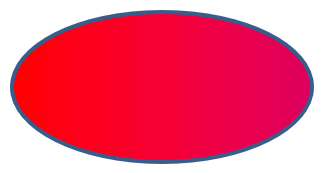
Ha a színátmenet a kiexportált képen eltér a PowerPointban láthatótól, lásd a Choose a Gradient Rendering Style részt. A megjelenítési stílus kiválasztása nem módosítja a prezentációban tárolt színátmenetet.
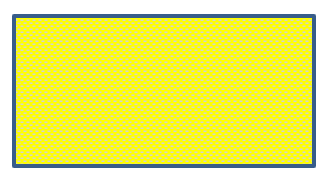
Minta kitöltés
A PowerPointban a Minta kitöltés egy formázási lehetőség, amellyel kéttónusú mintát (például pontok, csíkok, keresztvonalak vagy sakktáblaminta) alkalmazhat egy alakzatra. A mintához egyéni előtér- és háttérszíneket is megadhat.
Az Aspose.Slides több mint 45 előre definiált mintastílust kínál, amelyeket alakzatokra alkalmazhat annak érdekében, hogy látványosabbá tegye a prezentációkat. Még előre definiált minta kiválasztása után is megadhatja a pontos színeket.
Az alábbiakban bemutatjuk, hogyan alkalmazzon minta kitöltést egy alakzatra az Aspose.Slides segítségével:
- Hozzon létre egy példányt a Presentation osztályból.
- Szerezzen hivatkozást egy diára az indexe alapján.
- Adjon hozzá egy IAutoShape elemet a diára.
- Állítsa be az alakzat FillType értékét
Pattern‑ra. - Válasszon egy mintastílust az előre definiált lehetőségek közül.
- Állítsa be a minta Background Color értékét.
- Állítsa be a minta Foreground Color értékét.
- Mentse a módosított bemutatót PPTX fájlként.
Az alábbi Java kód bemutatja, hogyan alkalmazzon minta kitöltést egy téglalapra:
import com.aspose.slides.*;
import java.awt.Color;

// Példányosítsa a Presentation osztályt, amely egy prezentációs fájlt képvisel.
Presentation presentation = new Presentation();
try {
    // Szerezze meg az első diát.
    ISlide slide = presentation.getSlides().get_Item(0);

    // Adjon hozzá egy Rectangle típusú automatikus alakzatot.
    IAutoShape shape = slide.getShapes().addAutoShape(ShapeType.Rectangle, 50, 50, 150, 75);

    // Állítsa be a kitöltés típusát Pattern-re.
    shape.getFillFormat().setFillType(FillType.Pattern);

    // Állítsa be a minta stílusát.
    shape.getFillFormat().getPatternFormat().setPatternStyle(PatternStyle.Trellis);

    // Állítsa be a minta háttér- és előtérszíneit.
    shape.getFillFormat().getPatternFormat().getBackColor().setColor(Color.LIGHT_GRAY);
    shape.getFillFormat().getPatternFormat().getForeColor().setColor(Color.YELLOW);

    // Mentse a PPTX fájlt a lemezre.
    presentation.save("pattern_fill.pptx", SaveFormat.Pptx);
} finally {
    presentation.dispose();
}
Az eredmény:
Kép kitöltés
A PowerPointban a Kép kitöltés egy formázási lehetőség, amely lehetővé teszi, hogy egy képet helyezzen el egy alakzat belsejében – a képet gyakorlatilag az alakzat háttérként használja.
Az alábbi lépések mutatják, hogyan használja az Aspose.Slides‑t kép kitöltés alkalmazásához:
- Hozzon létre egy példányt a Presentation osztályból.
- Szerezzen hivatkozást egy diára az indexe alapján.
- Adjon hozzá egy IAutoShape elemet a diára.
- Állítsa be az alakzat FillType értékét
Picture‑ra. - Állítsa be a kép kitöltés módját
Tile‑re (vagy egy másik kívánt módra). - Hozzon létre egy IPPImage objektumot a felhasználandó képből.
- Adja át a képet az
ISlidesPicture.setImagemetódusnak. - Mentse a módosított bemutatót PPTX fájlként.
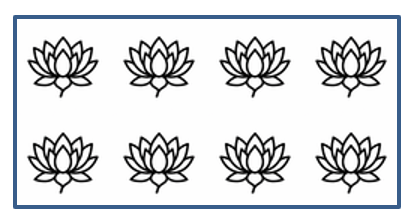
Tegyük fel, hogy van egy „lotus.png” fájl a következő képpel:

Az alábbi Java kód bemutatja, hogyan töltsön ki egy alakzatot a képpel:
import com.aspose.slides.*;

// Példányosítsa a Presentation osztályt, amely egy prezentációs fájlt képvisel.
Presentation presentation = new Presentation();
try {
    // Szerezze meg az első diát.
    ISlide slide = presentation.getSlides().get_Item(0);

    // Adjon hozzá egy Rectangle típusú automatikus alakzatot.
    IAutoShape shape = slide.getShapes().addAutoShape(ShapeType.Rectangle, 50, 50, 255, 130);

    // Állítsa be a kitöltés típusát Picture-re.
    shape.getFillFormat().setFillType(FillType.Picture);

    // Állítsa be a kép kitöltés módját.
    shape.getFillFormat().getPictureFillFormat().setPictureFillMode(PictureFillMode.Tile);

    // Töltsön be egy képet és adja hozzá a prezentáció erőforrásaihoz.
    IImage image = Images.fromFile("lotus.png");
    IPPImage picture = presentation.getImages().addImage(image);
    image.dispose();

    // Állítsa be a képet.
    shape.getFillFormat().getPictureFillFormat().getPicture().setImage(picture);

    // Mentse a PPTX fájlt a lemezre.
    presentation.save("picture_fill.pptx", SaveFormat.Pptx);
} finally {
    presentation.dispose();
}
Az eredmény:
Csempézett kép textúraként
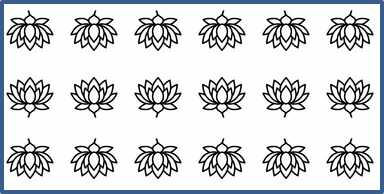
Ha egy csempézett képet szeretne textúraként beállítani, és testre szabni a csempézés viselkedését, használhatja a IPictureFillFormat interfész és a PictureFillFormat osztály következő metódusait:
- setPictureFillMode: A kép kitöltés módját állítja –
TilevagyStretch. - setTileAlignment: Meghatározza a csempék igazítását az alakzatban.
- setTileFlip: Szabályozza, hogy a csempe vízszintesen, függőlegesen vagy mindkettőben legyen-e tükrözve.
- setTileOffsetX: A csempe vízszintes eltolását (pontban) állítja az alakzat kiindulópontjától.
- setTileOffsetY: A csempe függőleges eltolását (pontban) állítja az alakzat kiindulópontjától.
- setTileScaleX: A csempe vízszintes méretezését százalékban adja meg.
- setTileScaleY: A csempe függőleges méretezését százalékban adja meg.
Az alábbi kódminta megmutatja, hogyan adjon egy téglalap alakzatot csempézett kép kitöltéssel, és konfigurálja a csempe beállításait:
import com.aspose.slides.*;

// Példányosítsa a Presentation osztályt, amely egy prezentációs fájlt képvisel.
Presentation presentation = new Presentation();
try {
    // Szerezze meg az első diát.
    ISlide firstSlide = presentation.getSlides().get_Item(0);

    // Adjon hozzá egy Rectangle típusú automatikus alakzatot.
    IAutoShape shape = firstSlide.getShapes().addAutoShape(ShapeType.Rectangle, 50, 50, 190, 95);

    // Állítsa be a kitöltés típusát Picture-re.
    shape.getFillFormat().setFillType(FillType.Picture);

    // Töltsön be egy képet és adja hozzá a prezentáció erőforrásaihoz.
    IImage sourceImage = Images.fromFile("lotus.png");
    IPPImage presentationImage = presentation.getImages().addImage(sourceImage);
    sourceImage.dispose();

    // Rendelje hozzá a képet az alakzathoz.
    IPictureFillFormat pictureFillFormat = shape.getFillFormat().getPictureFillFormat();
    pictureFillFormat.getPicture().setImage(presentationImage);

    // Állítsa be a kép kitöltés módját és a csempézés tulajdonságait.
    pictureFillFormat.setPictureFillMode(PictureFillMode.Tile);
    pictureFillFormat.setTileOffsetX(-32);
    pictureFillFormat.setTileOffsetY(-32);
    pictureFillFormat.setTileScaleX(50);
    pictureFillFormat.setTileScaleY(50);
    pictureFillFormat.setTileAlignment(RectangleAlignment.BottomRight);
    pictureFillFormat.setTileFlip(TileFlip.FlipBoth);

    // Mentse a PPTX fájlt a lemezre.
    presentation.save("tile.pptx", SaveFormat.Pptx);
} finally {
    presentation.dispose();
}
Az eredmény:
Egységes színű kitöltés
A PowerPointban az Egységes színű kitöltés egy egyszerű formázási lehetőség, amely egyetlen, egyenletes színnel tölti ki az alakzatot. Ez a háttérszín nem tartalmaz semmilyen színátmenetet, textúrát vagy mintát.
Egységes színű kitöltés alkalmazásához Aspose.Slides‑sel:
- Hozzon létre egy példányt a Presentation osztályból.
- Szerezzen hivatkozást egy diára az indexe alapján.
- Adjon hozzá egy IAutoShape elemet a diára.
- Állítsa be az alakzat FillType értékét
Solid‑ra. - Rendelje hozzá a kívánt kitöltőszínt az alakzathoz.
- Mentse a módosított bemutatót PPTX fájlként.
Az alábbi Java kód bemutatja, hogyan alkalmazzon egységes színű kitöltést egy téglalapra egy PowerPoint dián:
import com.aspose.slides.*;
import java.awt.Color;

// Példányosítsa a Presentation osztályt, amely egy prezentációs fájlt képvisel.
Presentation presentation = new Presentation();
try {
    // Szerezze meg az első diát.
    ISlide slide = presentation.getSlides().get_Item(0);

    // Adjon hozzá egy Rectangle típusú automatikus alakzatot.
    IAutoShape shape = slide.getShapes().addAutoShape(ShapeType.Rectangle, 50, 50, 150, 75);

    // Állítsa be a kitöltés típusát Solid-re.
    shape.getFillFormat().setFillType(FillType.Solid);

    // Állítsa be a kitöltő színt.
    shape.getFillFormat().getSolidFillColor().setColor(Color.YELLOW);

    // Mentse a PPTX fájlt a lemezre.
    presentation.save("solid_color_fill.pptx", SaveFormat.Pptx);
} finally {
    presentation.dispose();
}
Az eredmény:

Átlátszóság beállítása
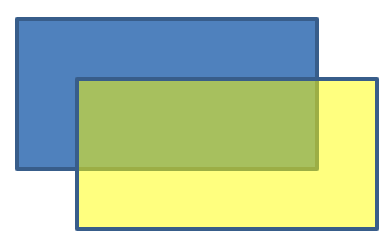
PowerPointban, ha egységes színt, színátmenetet, képet vagy textúrát alkalmaz a kitöltéshez, megadhatja az átlátszósági szintet is, amely szabályozza a kitöltés átlátszóságát. A nagyobb átlátszóság érték átlátszóbbá teszi az alakzatot, így a háttér vagy az alatta lévő objektumok részben láthatóvá válnak.
Az Aspose.Slides lehetővé teszi az átlátszóság beállítását a kitöltés színének alfa komponensének módosításával. Így teheti:
- Hozzon létre egy példányt a Presentation osztályból.
- Szerezzen hivatkozást egy diára az indexe alapján.
- Adjon hozzá egy IAutoShape elemet a diára.
- Állítsa be a FillType értékét
Solid‑ra. - Használja a
Color‑t egy átlátszó szín definiálásához (azalphakomponens szabályozza az átlátszóságot). - Mentse a prezentációt.
Az alábbi Java kód bemutatja, hogyan alkalmazzon átlátszó kitöltőszínt egy téglalapra:
import com.aspose.slides.*;
import java.awt.Color;

// Példányosítsa a Presentation osztályt, amely egy prezentációs fájlt képvisel.
Presentation presentation = new Presentation();
try {
    // Szerezze meg az első diát.
    ISlide slide = presentation.getSlides().get_Item(0);

    // Adjon hozzá egy szilárd téglalap automatikus alakzatot.
    IAutoShape solidShape = slide.getShapes().addAutoShape(ShapeType.Rectangle, 50, 50, 150, 75);

    // Adjon hozzá egy átlátszó téglalap automatikus alakzatot a szilárd alakzat fölé.
    IAutoShape transparentShape = slide.getShapes().addAutoShape(ShapeType.Rectangle, 80, 80, 150, 75);
    transparentShape.getFillFormat().setFillType(FillType.Solid);
    transparentShape.getFillFormat().getSolidFillColor().setColor(new Color(255, 255, 0, 204));

    // Mentse a PPTX fájlt a lemezre.
    presentation.save("shape_transparency.pptx", SaveFormat.Pptx);
} finally {
    presentation.dispose();
}
Az eredmény:
Alakzatok forgatása
Az Aspose.Slides lehetővé teszi alakzatok forgatását PowerPoint prezentációkban. Ez hasznos lehet a vizuális elemek meghatározott igazítás vagy tervezési igények szerinti elhelyezésénél.
Alakzat forgatásához egy dián kövesse az alábbi lépéseket:
- Hozzon létre egy példányt a Presentation osztályból.
- Szerezzen hivatkozást egy diára az indexe alapján.
- Adjon hozzá egy IAutoShape elemet a diára.
- Állítsa be az alakzat forgatási tulajdonságát a kívánt szögre.
- Mentse a prezentációt.
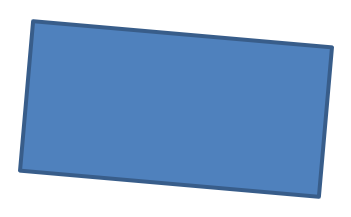
Az alábbi Java kód bemutatja, hogyan forgasson egy alakzatot 5 fokkal:
import com.aspose.slides.*;

// Példányosítsa a Presentation osztályt, amely egy prezentációs fájlt képvisel.
Presentation presentation = new Presentation();
try {
    // Szerezze meg az első diát.
    ISlide slide = presentation.getSlides().get_Item(0);

    // Adjon hozzá egy Rectangle típusú automatikus alakzatot.
    IAutoShape shape = slide.getShapes().addAutoShape(ShapeType.Rectangle, 50, 50, 150, 75);

    // Forgassa el az alakzatot 5 fokkal.
    shape.setRotation(5);

    // Mentse a PPTX fájlt a lemezre.
    presentation.save("shape_rotation.pptx", SaveFormat.Pptx);
} finally {
    presentation.dispose();
}
Az eredmény:
3D lekerekítés effektusok hozzáadása
Az Aspose.Slides lehetővé teszi 3D lekerekítés effektusok alkalmazását alakzatokra a ThreeDFormat tulajdonságainak konfigurálásával.
3D lekerekítés hozzáadásához egy alakzathoz kövesse az alábbi lépéseket:
- Hozzon létre egy példányt a Presentation osztályból.
- Szerezzen hivatkozást egy diára az indexe alapján.
- Adjon hozzá egy IAutoShape elemet a diára.
- Állítsa be az alakzat ThreeDFormat tulajdonságait a lekerekítési beállítások meghatározásához.
- Mentse a prezentációt.
Az alábbi Java kód bemutatja, hogyan alkalmazzon 3D lekerekítést egy alakzatra:
import com.aspose.slides.*;
import java.awt.Color;

// Hozzon létre egy példányt a Presentation osztályból.
Presentation presentation = new Presentation();
try {
    ISlide slide = presentation.getSlides().get_Item(0);

    // Adjon hozzá egy alakzatot a diához.
    IAutoShape shape = slide.getShapes().addAutoShape(ShapeType.Ellipse, 50, 50, 100, 100);
    shape.getFillFormat().setFillType(FillType.Solid);
    shape.getFillFormat().getSolidFillColor().setColor(Color.GREEN);
    shape.getLineFormat().getFillFormat().setFillType(FillType.Solid);
    shape.getLineFormat().getFillFormat().getSolidFillColor().setColor(Color.ORANGE);
    shape.getLineFormat().setWidth(2.0);

    // Állítsa be az alakzat ThreeDFormat tulajdonságait.
    shape.getThreeDFormat().setDepth(4);
    shape.getThreeDFormat().getBevelTop().setBevelType(BevelPresetType.Circle);
    shape.getThreeDFormat().getBevelTop().setHeight(6);
    shape.getThreeDFormat().getBevelTop().setWidth(6);
    shape.getThreeDFormat().getCamera().setCameraType(CameraPresetType.OrthographicFront);
    shape.getThreeDFormat().getLightRig().setLightType(LightRigPresetType.ThreePt);
    shape.getThreeDFormat().getLightRig().setDirection(LightingDirection.Top);

    // Mentse a prezentációt PPTX fájlként.
    presentation.save("3D_bevel_effect.pptx", SaveFormat.Pptx);
} finally {
    presentation.dispose();
}
Az eredmény:

3D forgatási effektusok hozzáadása
Az Aspose.Slides lehetővé teszi 3D forgatási effektusok alkalmazását alakzatokra a ThreeDFormat tulajdonságainak konfigurálásával.
3D forgatás alkalmazásához egy alakzaton:
- Hozzon létre egy példányt a Presentation osztályból.
- Szerezzen hivatkozást egy diára az indexe alapján.
- Adjon hozzá egy IAutoShape elemet a diára.
- Használja a setCameraType és a setLightType metódusokat a 3D forgatás meghatározásához.
- Mentse a prezentációt.
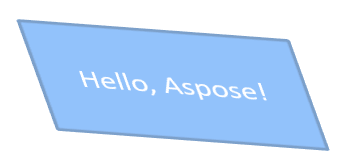
Az alábbi Java kód demonstrálja a 3D forgatási effektus alkalmazását egy alakzatra:
import com.aspose.slides.*;

// Hozzon létre egy példányt a Presentation osztályból.
Presentation presentation = new Presentation();
try {
    ISlide slide = presentation.getSlides().get_Item(0);

    IAutoShape autoShape = slide.getShapes().addAutoShape(ShapeType.Rectangle, 50, 50, 150, 75);
    autoShape.getTextFrame().setText("Hello, Aspose!");

    autoShape.getThreeDFormat().setDepth(6);
    autoShape.getThreeDFormat().getCamera().setRotation(40, 35, 20);
    autoShape.getThreeDFormat().getCamera().setCameraType(CameraPresetType.IsometricLeftUp);
    autoShape.getThreeDFormat().getLightRig().setLightType(LightRigPresetType.Balanced);

    // Mentse a prezentációt PPTX fájlként.
    presentation.save("3D_rotation_effect.pptx", SaveFormat.Pptx);
} finally {
    presentation.dispose();
}
Az eredmény:
Fekete‑fehér megjelenítés vezérlése alakzatoknál
Az IShape.setBlackWhiteMode metódus határozza meg, hogyan jelenik meg egy adott alakzat fekete‑fehér módban, amikor a prezentációt így tekintik vagy dolgozzák fel. Nem kapcsol be a fekete‑fehér megjelenítést önmagában, és nem módosítja az alakzat kitöltését, vonalát vagy egyéb formázását normál színes módban.
A BlackWhiteMode osztályból egy értéket válasszon a kívánt viselkedéshez. Például az Automatic lehetővé teszi a megjelenítő alkalmazásnak a konverziót, a Gray és a LightGray szürke színezést alkalmaz, a BlackWhite csak fekete‑fehér színt használ, a Black és a White egyetlen színt kényszerít, a Color megőrzi a normál színezést, a Hidden elrejti az alakzatot fekete‑fehér módban, a NotDefined pedig azt jelenti, hogy nincs alakzatszintű mód beállítva.
Az alábbi Java kód egy színes alakzatot hoz létre, amely fekete‑fehér megjelenítéskor szürke lesz:
import com.aspose.slides.*;
import android.graphics.Color;

Presentation presentation = new Presentation();
try {
    ISlide slide = presentation.getSlides().get_Item(0);

    IAutoShape shape = slide.getShapes().addAutoShape(ShapeType.Rectangle, 50, 50, 200, 100);
    shape.getFillFormat().setFillType(FillType.Solid);
    shape.getFillFormat().getSolidFillColor().setColor(Color.rgb(255, 165, 0));

    // Tartsa a narancssárga kitöltést szín módban, de fekete-fehér módban szürke színnel jelenítse meg az alakzatot.
    shape.setBlackWhiteMode(BlackWhiteMode.Gray);

    presentation.save("shape_black_white_mode.pptx", SaveFormat.Pptx);
} finally {
    presentation.dispose();
}
Normál színes módban a téglalap narancssárga kitöltésű marad. Fekete‑fehér megjelenítési munkafolyamatban a Gray mód miatt szürke színt kap, ami lehetővé teszi, hogy a teljes színű dia megmaradjon, miközben a nyomtatás, előnézet vagy más, a fekete‑fehér beállítást tiszteletben tartó munkafolyamatokhoz külön megjelenést definiáljon.
Formázás visszaállítása
Az alábbi Java kód bemutatja, hogyan állítsa vissza egy dia formázását, és hogyan állítsa vissza az összes helyőrzős alakzat helyzetét, méretét és formázását a LayoutSlide alapértelmezett beállításaira:
import com.aspose.slides.*;

Presentation presentation = new Presentation("sample.pptx");
try {
    for (ISlide slide : presentation.getSlides()) {
        // Állítsa vissza a dián lévő minden alakzatot, amelynek helyőrzője van az elrendezésben.
        slide.reset();
    }
    presentation.save("reset_formatting.pptx", SaveFormat.Pptx);
} finally {
    presentation.dispose();
}
GYIK
A formaformázás befolyásolja a végleges prezentáció fájlméretét?
Csak minimálisan. A beágyazott képek és médiafájlok foglalják a legtöbb helyet, míg a színek, effektusok és színátmenetek metaadatai szinte nem növelik a méretet.
Hogyan tudok olyan alakzatokat detektálni egy dián, amelyek azonos formázást használnak, hogy csoportosíthassam őket?
Hasonlítsa össze az egyes alakzatok kulcsfontosságú formázási tulajdonságait – kitöltés, vonal és effektus beállítások. Ha minden megfelelő érték egyezik, tekintse a stílusukat azonosnak, és logikailag csoportosítsa az alakzatokat, ami megkönnyíti a későbbi stíluskezelést.
Menthetek-e egy egyéni alakzatstílus készletet külön fájlba, hogy más prezentációkban is felhasználhassam?
Igen. Tárolja a kívánt stílusokkal ellátott mintalakzatokat egy sablon diakönyvtárban vagy egy .POTX sablonfájlban. Új prezentáció létrehozásakor nyissa meg a sablont, klónozza a szükséges stílusú alakzatokat, és alkalmazza a formázásukat a kívánt helyeken.