
PowerPoint-prezentációk konvertálása HTML-re Java-ban
Áttekintés
Az Aspose.Slides for Java képes PowerPoint‑prezentációkat HTML‑ként menteni a Microsoft PowerPoint nélkül. Az alapvető konverzió egyetlen Presentation betöltéséből és egy save hívásból áll a SaveFormat használatával. Használja a HtmlOptions beállítást, ha szabályozni szeretné az exportált elrendezést, betűtípusokat, képeket, jegyzeteket, megjegyzéseket, SVG‑kimenetet vagy a hivatkozott erőforrásokat.
Ez az útmutató a gyakorlati HTML‑export szcenáriókra összpontosít:
- Exportáljon egy egész prezentációt vagy kiválasztott diát.
- Generáljon rögzített elrendezésű, reszponzív vagy SVG‑alapú HTML‑t.
- Vegye bele az előadói jegyzeteket és megjegyzéseket.
- Szabályozza a képek minőségét és a levágott képadatokat.
- Ágyazza be a betűtípusokat, vagy mentse a betűtípus‑fájlokat külön.
- Válassza ki, hogyan kerülnek kiírásra és hivatkozásra a külső erőforrások és médiafájlok.
Alapértelmezés szerint a HTML‑export egy önmagában álló HTML‑dokumentumot hoz létre, ahol a legtöbb erőforrás beágyazott. Ez kényelmes egyetlen fájl megosztásához, de megnövelheti a kimeneti méretet. Webes közzététel esetén vegye fontolóra a külső erőforrások használatát, az alacsonyabb képdpi‑t, és csak azokat a betűtípusokat ágyazza be, amelyek nem érhetők el megbízhatóan a célkörnyezetben.
Prezentáció konvertálása HTML‑re
Egy prezentáció HTML‑re exportálásához töltse be a Presentation objektummal, és mentse a SaveFormat.Html segítségével.
Presentation presentation = new Presentation("presentation.pptx");
try {
    presentation.save("presentation.html", SaveFormat.Html);
} finally {
    presentation.dispose();
}
Ez a példa egy HTML‑fájlt ír. A prezentáció objektumot a finally blokkban szabadítják fel, amely az exportálás után bezárja a fájlkezelőket és a renderelési erőforrásokat.
HtmlOptions használata
HtmlOptions a fő konfigurációs osztály a HTML‑exporthoz. Gyakori beállítások a következők:
SlidesLayoutOptions: jegyzeteket, megjegyzéseket, kézikönyveket vagy egyéb elrendezési információkat ad hozzá.HtmlFormatter: megváltoztatja a HTML‑dokumentum szerkezetét vagy a formázást egy vezérlőnek adja.SlideImageFormat: megváltoztatja a diák ábrázolásának módját, például SVG‑ként.PicturesCompression: szabályozza a kép DPI‑ját és a kimeneti méretet.DeletePicturesCroppedAreas: megtartja vagy eltávolítja a levágott képadatokat.SvgResponsiveLayout: a exportált SVG‑t a tartályához igazítja.ShowHiddenSlides: szükség esetén belefoglalja a rejtett diákat.
Az alábbi szakaszok külön mutatják be a leggyakoribb beállításokat, hogy csak a munkafolyamata számára szükségeseket kombinálhassa.
Kiválasztott diák konvertálása HTML‑re
A Presentation.save túlterhelés, amely diaszámokat fogad, 1‑alapú dia pozíciókat használ. Az alábbi ciklus minden diát külön HTML‑fájlba ment.
Presentation presentation = new Presentation("presentation.pptx");
try {
    int slideCount = presentation.getSlides().size();

    for (int slideIndex = 0; slideIndex < slideCount; slideIndex++) {
        int slideNumber = slideIndex + 1;
        int[] slideNumbers = { slideNumber };
        String htmlFileName = "slide-" + slideNumber + ".html";

        presentation.save(htmlFileName, slideNumbers, SaveFormat.Html);
    }
} finally {
    presentation.dispose();
}
Használja ezt a mintát, ha egy weboldalnak vagy alkalmazásnak diánként egy HTML‑oldalra van szüksége. Ha minden diának ugyanaz az elrendezésnek kell lennie, hozza létre egy HtmlOptions példányt, és adja át minden save hívásnak.
Reszponzív HTML létrehozása
ResponsiveHtmlController reszponzív HTML‑kimenetet biztosít a HtmlFormatter segítségével. Használja, ha az exportált oldalnak jobban kell alkalmazkodnia a böngésző szélességéhez.
Presentation presentation = new Presentation("presentation.pptx");
try {
    ResponsiveHtmlController controller = new ResponsiveHtmlController();
    HtmlFormatter formatter = HtmlFormatter.createCustomFormatter(controller);

    HtmlOptions htmlOptions = new HtmlOptions();
    htmlOptions.setHtmlFormatter(formatter);

    presentation.save("presentation-responsive.html", SaveFormat.Html, htmlOptions);
} finally {
    presentation.dispose();
}
SVG‑alapú reszponzív elrendezéshez állítsa be a SvgResponsiveLayout értéket a HtmlOptions objektumon. Ez akkor hasznos, ha a dia tartalma skálázható SVG‑jelölésként kerül exportálásra.
Presentation presentation = new Presentation("presentation.pptx");
try {
    HtmlOptions htmlOptions = new HtmlOptions();
    htmlOptions.setSvgResponsiveLayout(true);

    presentation.save("presentation-svg-responsive.html", SaveFormat.Html, htmlOptions);
} finally {
    presentation.dispose();
}
Előadói jegyzetek és megjegyzések hozzáadása
Használja a NotesCommentsLayoutingOptions osztályt a HtmlOptions.setSlidesLayoutOptions segítségével, hogy előadói jegyzeteket vagy megjegyzéseket adjon hozzá. A jegyzetek és a megjegyzések alapértelmezés szerint rejtve vannak, hacsak nem adja meg a pozícióikat.
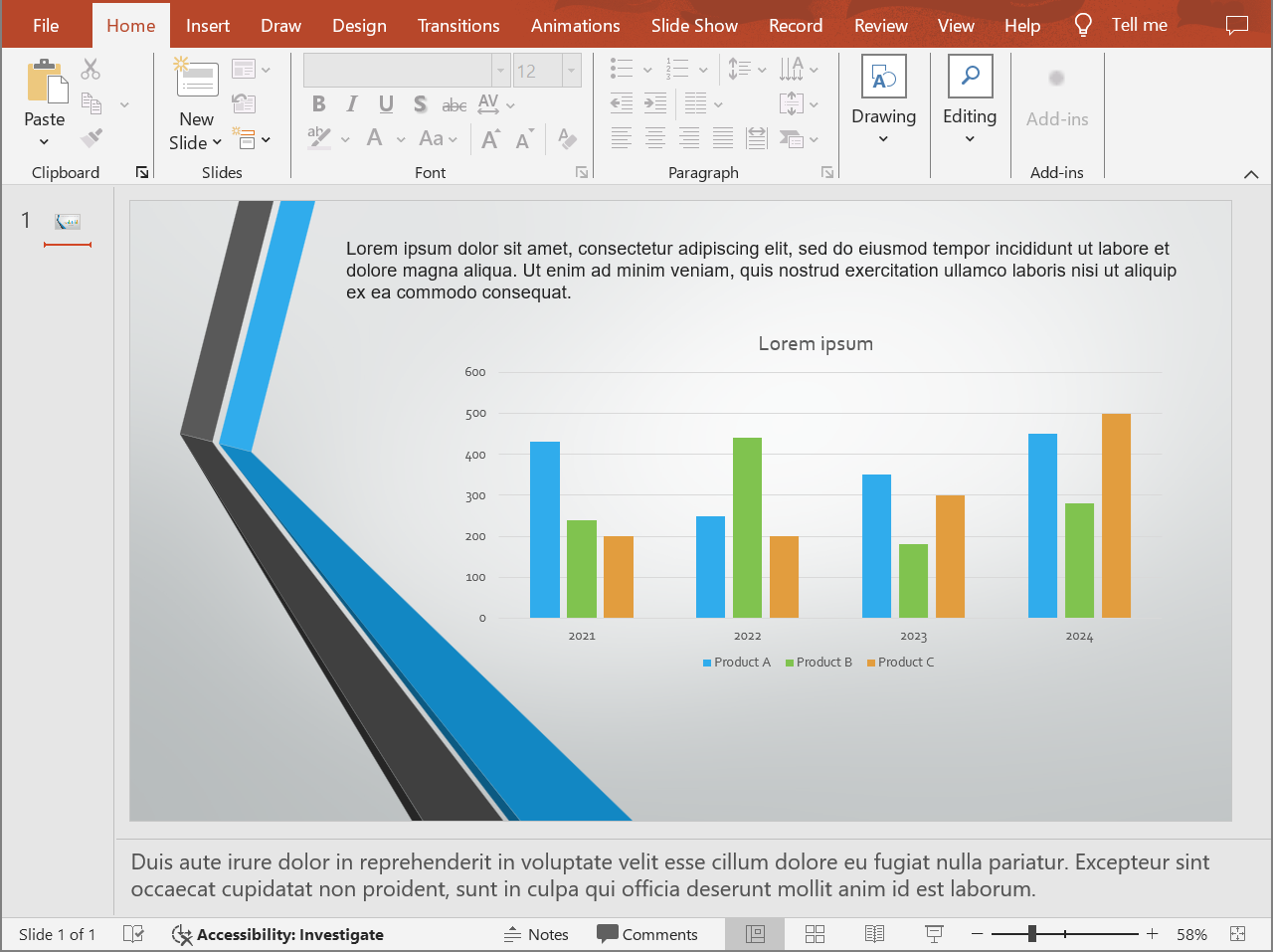
Tegyük fel, hogy a forrásprezentáció előadói jegyzeteket tartalmaz:
A következő kód a dia tartalmát exportálja a dia alatti előadói jegyzetekkel.
Presentation presentation = new Presentation("presentation.pptx");
try {
    NotesCommentsLayoutingOptions layoutOptions = new NotesCommentsLayoutingOptions();
    layoutOptions.setNotesPosition(NotesPositions.BottomFull);

    HtmlOptions htmlOptions = new HtmlOptions();
    htmlOptions.setSlidesLayoutOptions(layoutOptions);

    presentation.save("presentation-with-notes.html", SaveFormat.Html, htmlOptions);
} finally {
    presentation.dispose();
}
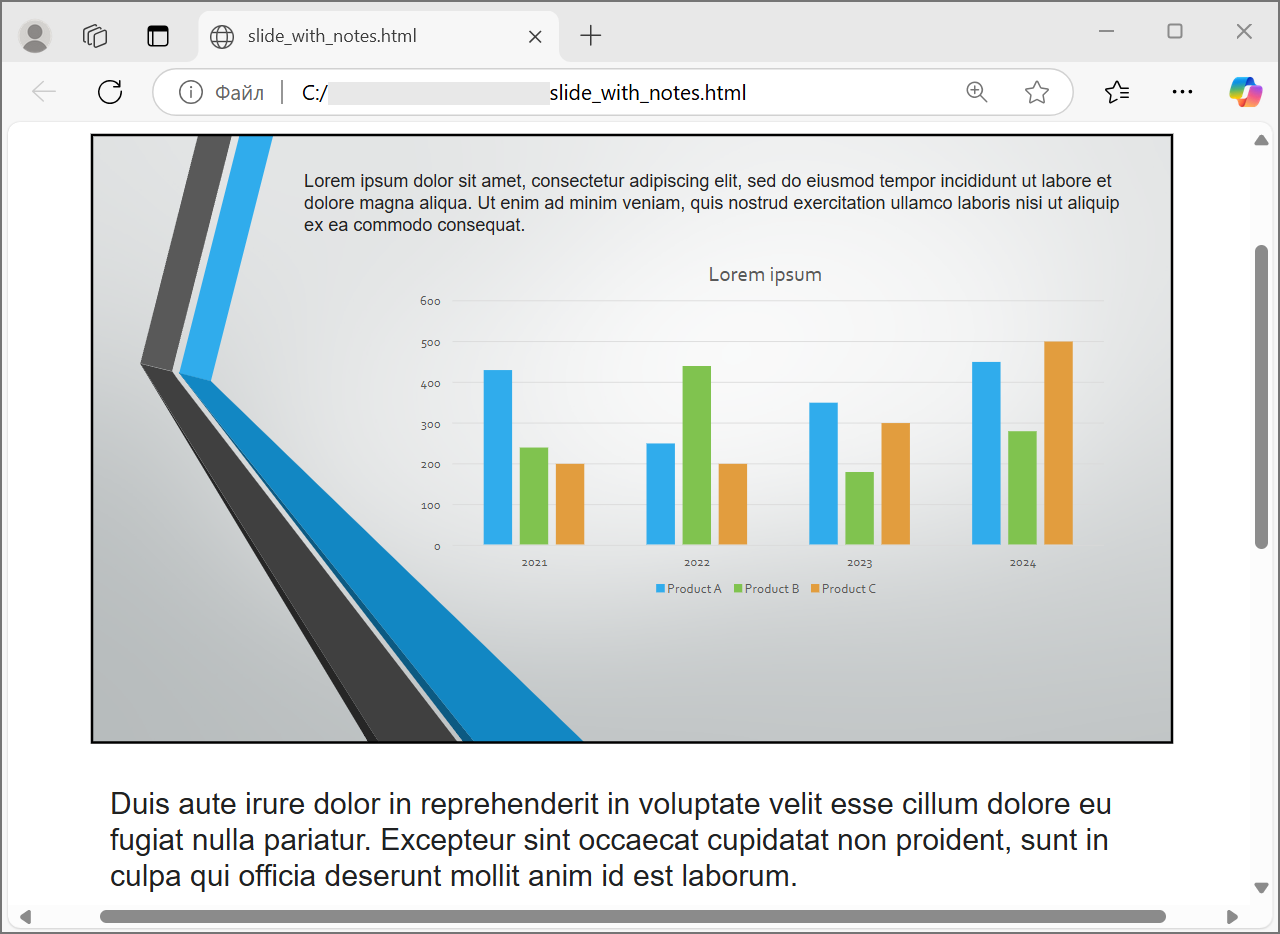
A megjegyzések exportálásához állítsa be a CommentsPosition értékét, például CommentsPositions.Right vagy CommentsPositions.Bottom. Ha csak a megjegyzéseket szeretné, hagyja ki a NotesPosition beállítást. Ha mind a jegyzeteket, mind a megjegyzéseket akarja, állítsa be mindkét tulajdonságot.
Képminőség és levágott területek szabályozása
A HTML‑export képes a dia képeket tömöríteni a kimeneti méret csökkentése érdekében. Állítsa be a PicturesCompression értékét a PicturesCompression egyik értékére, ha nagyobb képminőségre van szükség.
Presentation presentation = new Presentation("presentation.pptx");
try {
    HtmlOptions htmlOptions = new HtmlOptions();
    htmlOptions.setPicturesCompression(PicturesCompression.Dpi150);

    presentation.save("presentation-dpi-150.html", SaveFormat.Html, htmlOptions);
} finally {
    presentation.dispose();
}
Alapértelmezés szerint a képek levágott területei eltávolíthatók az exportált kimenetből. A levágott adatokat csak akkor tartsa meg, ha a felhasználóknak vissza kell tudni állítani vagy meg kell vizsgálni ezeket a rejtett képrészleteket. A megtartás növelheti a HTML méretét.
Presentation presentation = new Presentation("presentation.pptx");
try {
    HtmlOptions htmlOptions = new HtmlOptions();
    htmlOptions.setDeletePicturesCroppedAreas(false);

    presentation.save("presentation-with-cropped-areas.html", SaveFormat.Html, htmlOptions);
} finally {
    presentation.dispose();
}
CSS hozzáadása
Egyszerű stílushoz adjon át egy CSS karakterláncot a HtmlFormatter.createDocumentFormatter metódusnak. Ez megváltoztatja a környező HTML‑dokumentumot, miközben az Aspose.Slides továbbra is rendereli a dia tartalmát.
Presentation presentation = new Presentation("presentation.pptx");
try {
    String cssRules = "body { margin: 0; background: #f7f7f7; } .slide { margin: 24px auto; }";
    HtmlFormatter formatter = HtmlFormatter.createDocumentFormatter(cssRules, true);

    HtmlOptions htmlOptions = new HtmlOptions();
    htmlOptions.setHtmlFormatter(formatter);

    presentation.save("presentation-styled.html", SaveFormat.Html, htmlOptions);
} finally {
    presentation.dispose();
}
Egy egyedi dokumentumfejléc, egy hivatkozott CSS‑fájl vagy egyedi jelölők a diák és alakzatok körül a IHtmlFormattingController implementálásával, majd a HtmlFormatter createCustomFormatter metódusával adható át.
Betűtípusok beágyazása
Ha a célkörnyezet nem biztos, hogy a prezentáció betűtípusait telepítve tartja, ágyazza be a betűtípusokat a HTML‑be a EmbedAllFontsHtmlController segítségével. A beágyazás javítja a vizuális hűséget, de növeli a kimeneti méretet.
Presentation presentation = new Presentation("presentation.pptx");
try {
    String[] fontNamesToExclude = { "Arial" };
    EmbedAllFontsHtmlController fontController = new EmbedAllFontsHtmlController(fontNamesToExclude);
    HtmlFormatter formatter = HtmlFormatter.createCustomFormatter(fontController);

    HtmlOptions htmlOptions = new HtmlOptions();
    htmlOptions.setHtmlFormatter(formatter);

    presentation.save("presentation-embedded-fonts.html", SaveFormat.Html, htmlOptions);
} finally {
    presentation.dispose();
}
Zárja ki a betűtípusokat csak akkor, ha biztos benne, hogy a célböngészők vagy rendszerek már rendelkeznek velük. Márkabetűtípusok vagy ritkábban használt betűtípusok esetén a beágyazás általában biztonságosabb.
Betűtípus fájlok hivatkozása a beágyazás helyett
A HTML‑fájl méretének csökkentése érdekében a betűtípus adatot külön WOFF fájlokba írhatja, és @font-face szabályokat adhat a HTML‑hez. Az alábbi segédprogram kiterjeszti a EmbedAllFontsHtmlController osztályt és felülírja a writeFont metódust.
class LinkedFontsHtmlController extends EmbedAllFontsHtmlController {
    private final java.nio.file.Path fontOutputDirectory;
    private final String fontUrlPrefix;

    LinkedFontsHtmlController(
            java.nio.file.Path fontOutputDirectory,
            String fontUrlPrefix) throws java.io.IOException {
        super(new String[0]);
        this.fontOutputDirectory = fontOutputDirectory;
        this.fontUrlPrefix = fontUrlPrefix.endsWith("/") ? fontUrlPrefix : fontUrlPrefix + "/";

        java.nio.file.Files.createDirectories(fontOutputDirectory);
    }

    @Override
    public void writeFont(
            IHtmlGenerator generator,
            IFontData originalFont,
            IFontData substitutedFont,
            String fontStyle,
            String fontWeight,
            byte[] fontData) {
        try {
            IFontData font = substitutedFont == null ? originalFont : substitutedFont;
            String safeFontName = makeSafeFileName(font.getFontName());
            String safeFontStyle = fontStyle == null || fontStyle.trim().isEmpty() ? "normal" : fontStyle;
            String safeFontWeight = fontWeight == null || fontWeight.trim().isEmpty() ? "normal" : fontWeight;
            String fontFileName = safeFontName + "-" + safeFontStyle + "-" + safeFontWeight + ".woff";
            java.nio.file.Path fontFilePath = fontOutputDirectory.resolve(fontFileName);

            java.nio.file.Files.write(fontFilePath, fontData);

            String encodedFontFileName = java.net.URLEncoder.encode(fontFileName, "UTF-8");
            String fontUrl = fontUrlPrefix + encodedFontFileName.replace("+", "%20");
            String escapedBackslashes = font.getFontName().replace("\\", "\\\\");
            String fontFamily = escapedBackslashes.replace("'", "\\'");

            generator.addHtml("<style>");
            generator.addHtml("@font-face {");
            generator.addHtml("font-family: '" + fontFamily + "';");
            generator.addHtml("font-style: " + safeFontStyle + ";");
            generator.addHtml("font-weight: " + safeFontWeight + ";");
            generator.addHtml("src: url('" + fontUrl + "') format('woff');");
            generator.addHtml("}");
            generator.addHtml("</style>");
        } catch (java.io.IOException exception) {
            throw new RuntimeException("Unable to write an exported font.", exception);
        }
    }

    private String makeSafeFileName(String fileName) {
        String invalidCharacters = "\\/:*?\"<>|";
        char[] safeCharacters = fileName.toCharArray();

        for (int characterIndex = 0; characterIndex < safeCharacters.length; characterIndex++) {
            if (invalidCharacters.indexOf(safeCharacters[characterIndex]) >= 0) {
                safeCharacters[characterIndex] = '_';
            }
        }

        return new String(safeCharacters);
    }
}

java.nio.file.Path outputDirectory = java.nio.file.Paths.get(System.getProperty("user.dir"), "html-output");
java.nio.file.Path fontsDirectory = outputDirectory.resolve("fonts");
java.nio.file.Files.createDirectories(outputDirectory);

Presentation presentation = new Presentation("presentation.pptx");
try {
    LinkedFontsHtmlController fontController = new LinkedFontsHtmlController(fontsDirectory, "fonts");
    HtmlFormatter formatter = HtmlFormatter.createCustomFormatter(fontController);

    HtmlOptions htmlOptions = new HtmlOptions();
    htmlOptions.setHtmlFormatter(formatter);

    java.nio.file.Path htmlFilePath = outputDirectory.resolve("presentation.html");
    presentation.save(htmlFilePath.toString(), SaveFormat.Html, htmlOptions);
} finally {
    presentation.dispose();
}
Ebben a példában a betűtípusfájlok a html-output/fonts könyvtárba mentődnek, és a HTML a fonts/BrandFont-normal-400.woff típusú URL‑ekkel hivatkozik rájuk. Ha a HTML‑fájlt és a betűtípusokat más helyre telepíti, válassza a fontUrlPrefix értékét úgy, hogy az egyezzen a telepített URL‑úttal.
Erőforrások külső mentése
Az önmagában álló HTML könnyen mozgatható, de a beágyazott Base64 erőforrások nagyméretűvé tehetik a fájlt. Ha az alkalmazásnak külső képfájlokra van szüksége, implementálja a ILinkEmbedController interfészt, és adja át a HtmlOptions konstruktorának.
Erőforrások külsővé tételekor tudatosan válasszon ki két útvonalat:
- A fájlrendszer kimeneti útvonala, ahová az alkalmazás a generált képeket, betűtípusokat, hangot vagy videót írja.
- Az URL‑útvonal, amelyet a böngésző a HTML‑dokumentumból a fájlok betöltéséhez használ.
Médiafájlok exportálása
VideoPlayerHtmlController videó és hangfájlokat exportál, és olyan HTML‑t ír, amely a böngészőben le tudja játszani őket. Konstruktorához a következőket adja:
path: a könyvtár, ahová a generált médiafájlok kerülnek.fileName: a generált HTML‑fájl neve.baseUri: a HTML‑linkekhez használt abszolút URI előtag a médiafájlokhoz.
Ha a HTML‑fájl a html-output/presentation.html, és a médiafájlok a html-output/media könyvtárban vannak, akkor a path a lemezen lévő média könyvtárra kell mutasson, míg a baseUri a böngésző szemszögéből ugyanarra a könyvtárra kell mutasson. Helyi előnézethez felépíthet egy file:/// URI‑t a média könyvtárból. Egy telepített alkalmazáshoz használja a közzétett média könyvtár abszolút URL‑jét.
java.nio.file.Path outputDirectory = java.nio.file.Paths.get(System.getProperty("user.dir"), "html-output");
java.nio.file.Path mediaDirectory = outputDirectory.resolve("media");
java.nio.file.Files.createDirectories(outputDirectory);
java.nio.file.Files.createDirectories(mediaDirectory);

String htmlFileName = "presentation.html";
String mediaBaseUri = mediaDirectory.toUri().toString();

Presentation presentation = new Presentation();
try {
    java.nio.file.Path videoFilePath = java.nio.file.Paths.get("intro.mp4");
    byte[] videoData = java.nio.file.Files.readAllBytes(videoFilePath);

    IVideo video = presentation.getVideos().addVideo(videoData);
    ISlide slide = presentation.getSlides().get_Item(0);
    slide.getShapes().addVideoFrame(20, 20, 480, 270, video);

    String mediaDirectoryPath = mediaDirectory.toString();
    VideoPlayerHtmlController controller = new VideoPlayerHtmlController(mediaDirectoryPath, htmlFileName, mediaBaseUri);
    HtmlFormatter formatter = HtmlFormatter.createCustomFormatter(controller);
    SVGOptions svgOptions = new SVGOptions(controller);
    SlideImageFormat slideImageFormat = SlideImageFormat.svg(svgOptions);

    HtmlOptions htmlOptions = new HtmlOptions(controller);
    htmlOptions.setHtmlFormatter(formatter);
    htmlOptions.setSlideImageFormat(slideImageFormat);

    java.nio.file.Path htmlFilePath = outputDirectory.resolve(htmlFileName);
    presentation.save(htmlFilePath.toString(), SaveFormat.Html, htmlOptions);
} finally {
    presentation.dispose();
}
Használjon kimeneti könyvtárakat, amelyek exportálásonként egyediek, különösen szerveralkalmazásoknál. A megosztott kimeneti útvonalak miatt különböző konverziók fájljai felülírhatják egymást.
Teljesítmény és erőforrás‑kezelés
A HTML‑konverzió egy renderelési művelet, ezért a feldolgozási idő és a memóriahasználat a dia számától, a kép felbontásától, a betűtípusoktól, a hatásoktól, a diagramoktól és a beágyazott médiától függ. A magasabb PicturesCompression DPI értékek, a beágyazott betűtípusok, az SVG‑kimenet és a megtartott levágott képrészletek javíthatják a hűséget, de általában növelik a kimeneti méretet.
Batch‑konverzió esetén:
- Azonnal szabadítsa fel minden Presentation példányt.
- Használjon külön kimeneti könyvtárakat a különálló feladatokhoz.
- Kerülje a gyakori betűtípusok beágyazását, hacsak nem szükséges a hűséghez.
- Csökkentse a kép DPI‑ját, ha a HTML előnézet vagy bélyegkép céljára szolgál.
- Tartsa a forrásprezentációt, a generált HTML‑t és a külső erőforrásokat együtt, amíg a telepítési útvonalak véglegesek.
GYIK
Megmaradnak a hiperhivatkozások a HTML‑kimenetben?
Igen. A prezentáció hiperhivatkozásai exportálva vannak HTML‑be, és kattinthatóak maradnak, ha a cél URL érvényes.
Konvertálhatok prezentációkat párhuzamosan HTML‑re?
Igen, de ne ossza meg egy Presentation példányt a szálak között. Különböző fájlokat külön prezentációs példányokkal, külön stream‑ekkel és külön kimeneti könyvtárakkal dolgozzon fel. A részletekért tekintse meg a multithreading guidance útmutatót.
A Presentation objektum szálbiztos?
Nem. Egyetlen Presentation példányt egy szálon kell betölteni, módosítani, menteni és felszabadítani. Párhuzamos munkához hozzon létre egy független példányt szálanként vagy folyamatként.
Miért nagy a generált HTML‑fájl?
Az alapértelmezett export beágyazhatja az erőforrásokat közvetlenül a HTML‑be. A beágyazott betűtípusok, a nagy DPI‑ű képek, a média, az SVG‑tartalom és a megtartott levágott képrészletek is növelik a méretet. Használjon külső erőforrásokat, zárja ki a gyakori betűtípusok beágyazását, és csökkentse a PicturesCompression értéket, ha a kisebb kimenet fontosabb, mint a maximális hűség.
Miért jelenik meg a PowerPoint betűméret, például 24 pt, 17.999819 pt‑ként a HTML‑ben?
Ez előfordulhat, mert a PowerPoint és a HTML különböző DPI‑modelleket használ. A PowerPoint a szövegméreteket tipográfiai pontban tárolja, amely a 72 DPI‑n alapul, míg a HTML elrendezés a CSS‑pixeleken alapul egy 96 DPI‑s modellben. Amikor az Aspose.Slides egy prezentációt exportál HTML‑be, a betűméretet ezek között a rendszerek között konvertálja, és a konverzió kicsi kerekítési eltéréseket okozhat.
Ezek az értékek nem jelentenek valós vizuális betűméret‑változást. Csak a PowerPoint és a HTML közötti szövegmértékek átalakításának matematikai mellékhatásai.
Hogyan válasszam ki a baseUri‑t a médiaexporthoz?
Válassza a baseUri értékét a böngésző szemszögéből, és adja meg abszolút URI‑ként. Helyi előnézethez levezethető a kimeneti könyvtárból a mediaDirectory.toUri().toString() metódussal. Telepítéskor használja a közzétett média könyvtár abszolút URL‑jét. A fájlrendszer path és a böngésző baseUri nem kell, hogy ugyanaz legyen, de ugyanazt a erőforrás helyet kell leírja.
Bele lehet foglalni a rejtett diákat?
Igen. Állítsa a ShowHiddenSlides értékét true‑ra a HtmlOptions esetén, ha a rejtett diákat exportálni kell.