
แปลงงานนำเสนอ PowerPoint เป็น HTML ใน Java
ภาพรวม
Aspose.Slides for Java สามารถบันทึกงานนำเสนอ PowerPoint เป็น HTML ได้โดยไม่ต้องใช้ Microsoft PowerPoint การแปลงพื้นฐานคือการโหลด Presentation เพียงครั้งเดียวและเรียก save ด้วย SaveFormat ใช้ HtmlOptions เมื่อคุณต้องการควบคุมการจัดเรียง, ฟอนต์, รูปภาพ, โน้ต, คอมเมนต์, ผลลัพธ์ SVG หรือแหล่งข้อมูลที่เชื่อมโยง
คำแนะนำนี้มุ่งเน้นที่สถานการณ์การส่งออก HTML ที่เป็นประโยชน์จริง:
- ส่งออกงานนำเสนอทั้งหมดหรือสไลด์ที่เลือก
- สร้าง HTML แบบเลย์เอาต์คงที่, แบบตอบสนอง, หรืออิง SVG
- รวมโน้ตผู้พูดและคอมเมนต์
- ควบคุมคุณภาพภาพและข้อมูลภาพที่ถูกครอบ
- ฝังฟอนต์หรือบันทึกไฟล์ฟอนต์แยกต่างหาก
- เลือกวิธีการเขียนและอ้างอิงทรัพยากรภายนอกและไฟล์สื่อ
โดยค่าเริ่มต้น การส่งออก HTML จะสร้างเอกสาร HTML แบบรวมทุกอย่างที่ส่วนใหญ่เป็นทรัพยากรฝังอยู่ นี่สะดวกสำหรับการแชร์ไฟล์เดียว แต่ทำให้ขนาดผลลัพธ์เพิ่มขึ้น สำหรับการเผยแพร่บนเว็บ พิจารณาใช้ทรัพยากรภายนอก ลด DPI ของภาพ และฝังฟอนต์เฉพาะที่ไม่มีในสภาพแวดล้อมเป้าหมาย
แปลงงานนำเสนอเป็น HTML
เพื่อส่งออกงานนำเสนอเป็น HTML ให้โหลดด้วย Presentation แล้วบันทึกด้วย SaveFormat.Html.
Presentation presentation = new Presentation("presentation.pptx");
try {
    presentation.save("presentation.html", SaveFormat.Html);
} finally {
    presentation.dispose();
}
ตัวอย่างนี้เขียนไฟล์ HTML หนึ่งไฟล์ วัตถุ Presentation จะถูกทำลายในบล็อค finally ซึ่งจะปล่อยตัวจัดการไฟล์และทรัพยากรการเรนเดอร์หลังการส่งออก
ใช้ HtmlOptions
HtmlOptions เป็นคลาสกำหนดค่าหลักสำหรับการส่งออก HTML การตั้งค่าทั่วไปได้แก่:
SlidesLayoutOptions: เพิ่มโน้ต, คอมเมนต์, เอกสารสาระสำคัญ หรือข้อมูลการจัดเรียงอื่นๆHtmlFormatter: เปลี่ยนโครงสร้างเอกสาร HTML หรือมอบหมายการฟอร์แมตให้กับคอนโทรลเลอร์SlideImageFormat: เปลี่ยนวิธีการแสดงสไลด์ เช่นเป็น SVGPicturesCompression: ควบคุม DPI ของภาพและขนาดผลลัพธ์DeletePicturesCroppedAreas: เก็บหรือเอาข้อมูลภาพที่ถูกครอบออกSvgResponsiveLayout: ทำให้เนื้อหา SVG ที่ส่งออกปรับตัวตามคอนเทนเนอร์ShowHiddenSlides: รวมสไลด์ที่ซ่อนไว้เมื่อจำเป็น
ส่วนต่อไปนี้แสดงตัวเลือกที่พบบ่อยที่สุดแยกกันเพื่อให้คุณสามารถรวมเฉพาะตัวเลือกที่เวิร์กโฟลว์ของคุณต้องการ
แปลงสไลด์ที่เลือกเป็น HTML
Presentation.save overload ที่รับหมายเลขสไลด์ใช้ตำแหน่งสไลด์แบบ 1‑based ลูปด้านล่างบันทึกแต่ละสไลด์เป็นไฟล์ HTML แยกกัน.
Presentation presentation = new Presentation("presentation.pptx");
try {
    int slideCount = presentation.getSlides().size();

    for (int slideIndex = 0; slideIndex < slideCount; slideIndex++) {
        int slideNumber = slideIndex + 1;
        int[] slideNumbers = { slideNumber };
        String htmlFileName = "slide-" + slideNumber + ".html";

        presentation.save(htmlFileName, slideNumbers, SaveFormat.Html);
    }
} finally {
    presentation.dispose();
}
ใช้รูปแบบนี้เมื่อเว็บไซต์หรือแอปพลิเคชันต้องการหน้า HTML หนึ่งหน้าต่อสไลด์ หากสไลด์แต่ละอันต้องการเลย์เอาต์เดียวกัน ให้สร้างอินสแตนซ์ HtmlOptions หนึ่งตัวและส่งผ่านไปยังการเรียก save ทุกครั้ง
สร้าง HTML แบบตอบสนอง
ResponsiveHtmlController ให้ผลลัพธ์ HTML แบบตอบสนองผ่าน HtmlFormatter ใช้เมื่อหน้าที่ส่งออกต้องปรับตัวให้เข้ากับความกว้างของเบราว์เซอร์ได้ดีกว่า
Presentation presentation = new Presentation("presentation.pptx");
try {
    ResponsiveHtmlController controller = new ResponsiveHtmlController();
    HtmlFormatter formatter = HtmlFormatter.createCustomFormatter(controller);

    HtmlOptions htmlOptions = new HtmlOptions();
    htmlOptions.setHtmlFormatter(formatter);

    presentation.save("presentation-responsive.html", SaveFormat.Html, htmlOptions);
} finally {
    presentation.dispose();
}
สำหรับเลย์เอาต์ตอบสนองแบบ SVG ให้ตั้งค่า SvgResponsiveLayout บน HtmlOptions ซึ่งเป็นประโยชน์เมื่อเนื้อหาสไลด์ถูกส่งออกเป็นมาร์กอัป SVG ที่ขยายได้
Presentation presentation = new Presentation("presentation.pptx");
try {
    HtmlOptions htmlOptions = new HtmlOptions();
    htmlOptions.setSvgResponsiveLayout(true);

    presentation.save("presentation-svg-responsive.html", SaveFormat.Html, htmlOptions);
} finally {
    presentation.dispose();
}
รวมโน้ตผู้พูดและคอมเมนต์
ใช้ NotesCommentsLayoutingOptions ผ่าน HtmlOptions.setSlidesLayoutOptions เพื่อรวมโน้ตผู้พูดหรือคอมเมนต์ โน้ตและคอมเมนต์จะถูกซ่อนไว้ตามค่าเริ่มต้น เว้นแต่คุณจะกำหนดตำแหน่งของมัน
สมมติว่าการนำเสนอแหล่งมีโน้ตผู้พูด:
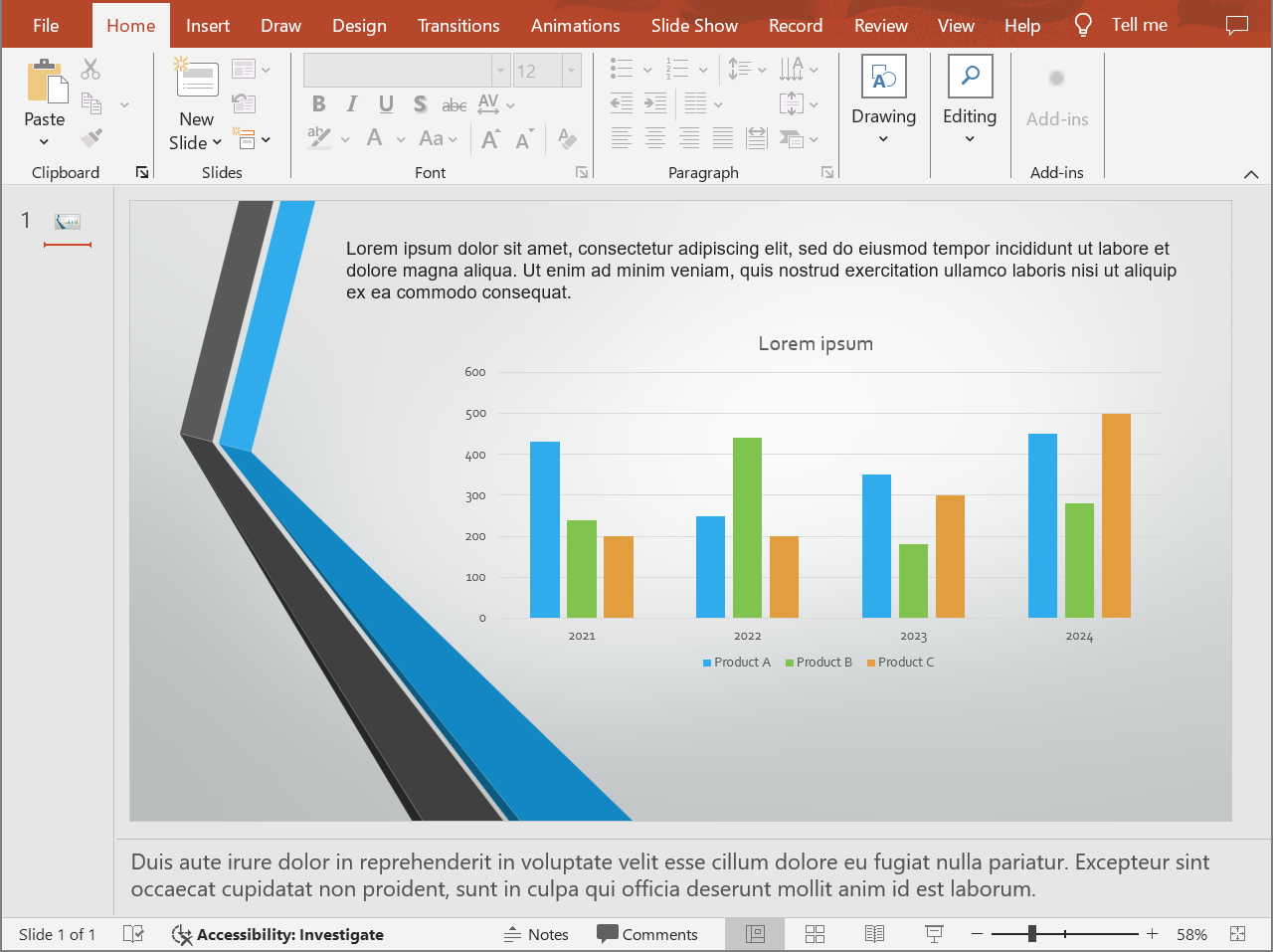
โค้ดต่อไปนี้ส่งออกเนื้อหาสไลด์พร้อมโน้ตผู้พูดใต้สไลด์
Presentation presentation = new Presentation("presentation.pptx");
try {
    NotesCommentsLayoutingOptions layoutOptions = new NotesCommentsLayoutingOptions();
    layoutOptions.setNotesPosition(NotesPositions.BottomFull);

    HtmlOptions htmlOptions = new HtmlOptions();
    htmlOptions.setSlidesLayoutOptions(layoutOptions);

    presentation.save("presentation-with-notes.html", SaveFormat.Html, htmlOptions);
} finally {
    presentation.dispose();
}
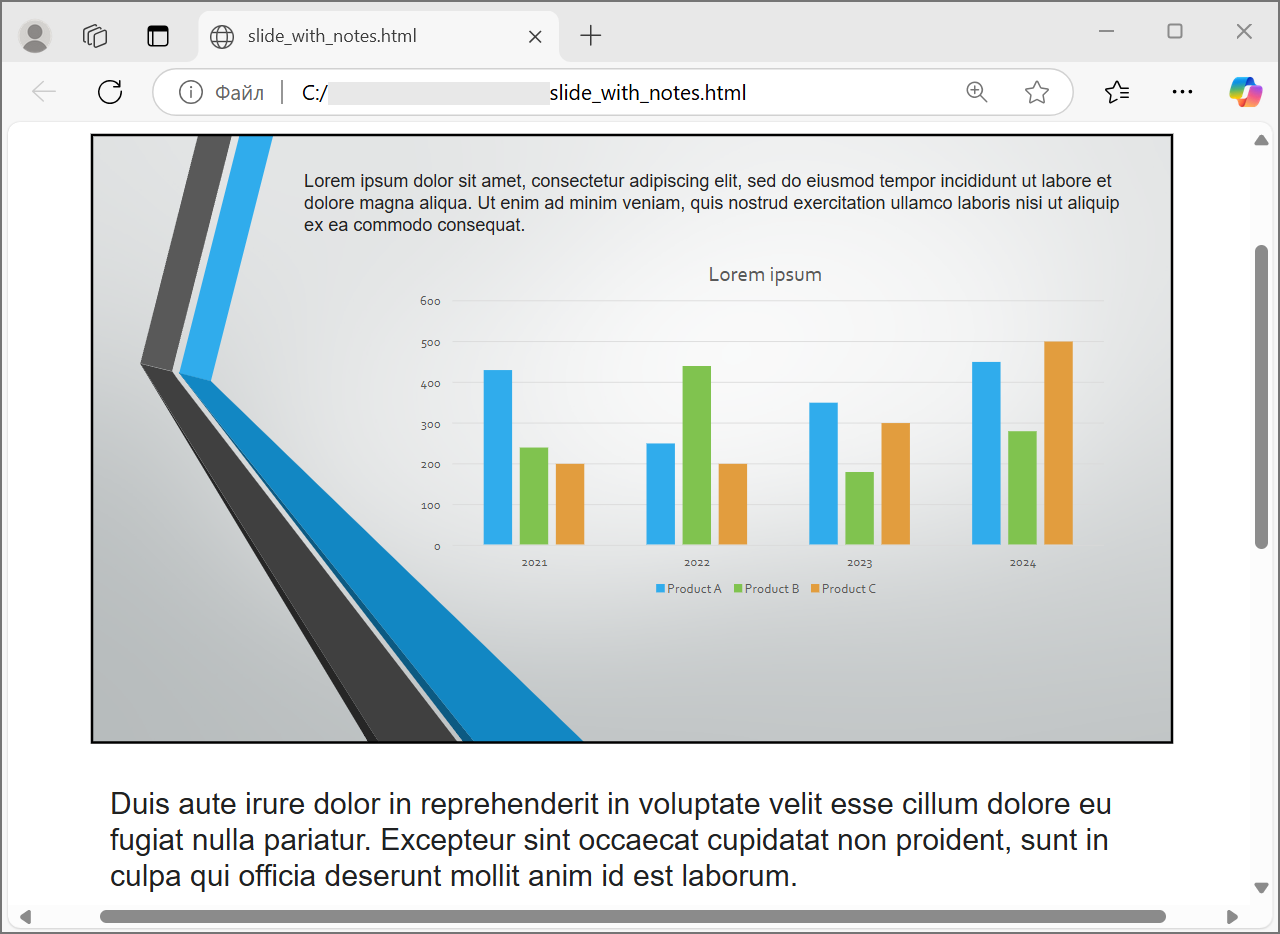
เพื่อส่งออกคอมเมนต์ ให้ตั้งค่า CommentsPosition ตัวอย่างเช่น CommentsPositions.Right หรือ CommentsPositions.Bottom หากต้องการเฉพาะคอมเมนต์ให้ละเว้น NotesPosition หากต้องการทั้งโน้ตและคอมเมนต์ให้ตั้งค่าแต่ละคุณสมบัติ
ควบคุมคุณภาพภาพและพื้นที่ที่ถูกครอบ
การส่งออก HTML สามารถบีบอัดภาพสไลด์เพื่อลดขนาดผลลัพธ์ได้ ตั้งค่า PicturesCompression เป็นค่าที่มาจาก PicturesCompression เมื่อคุณต้องการคุณภาพภาพที่สูงขึ้น
Presentation presentation = new Presentation("presentation.pptx");
try {
    HtmlOptions htmlOptions = new HtmlOptions();
    htmlOptions.setPicturesCompression(PicturesCompression.Dpi150);

    presentation.save("presentation-dpi-150.html", SaveFormat.Html, htmlOptions);
} finally {
    presentation.dispose();
}
โดยค่าเริ่มต้น พื้นที่ที่ถูกครอบของภาพอาจถูกลบออกจากผลลัพธ์ที่ส่งออก เก็บข้อมูลที่ครอบไว้เฉพาะเมื่อผู้ใช้จำเป็นต้องกู้คืนหรือตรวจสอบส่วนภาพที่ซ่อนนั้น การเก็บไว้จะทำให้ขนาด HTML เพิ่มขึ้น
Presentation presentation = new Presentation("presentation.pptx");
try {
    HtmlOptions htmlOptions = new HtmlOptions();
    htmlOptions.setDeletePicturesCroppedAreas(false);

    presentation.save("presentation-with-cropped-areas.html", SaveFormat.Html, htmlOptions);
} finally {
    presentation.dispose();
}
เพิ่ม CSS
สำหรับการจัดรูปแบบอย่างง่าย ให้ส่งสตริง CSS ไปยัง HtmlFormatter.createDocumentFormatter ซึ่งจะเปลี่ยนเอกสาร HTML รอบๆ ขณะที่ Aspose.Slides ยังคงเรนเดอร์เนื้อหาสไลด์ต่อไป
Presentation presentation = new Presentation("presentation.pptx");
try {
    String cssRules = "body { margin: 0; background: #f7f7f7; } .slide { margin: 24px auto; }";
    HtmlFormatter formatter = HtmlFormatter.createDocumentFormatter(cssRules, true);

    HtmlOptions htmlOptions = new HtmlOptions();
    htmlOptions.setHtmlFormatter(formatter);

    presentation.save("presentation-styled.html", SaveFormat.Html, htmlOptions);
} finally {
    presentation.dispose();
}
หากต้องการส่วนหัวของเอกสารแบบกำหนดเอง, ไฟล์ CSS ที่ลิงก์, หรือมาร์กอัปกำหนดเองรอบสไลด์และรูปร่าง ให้ทำการติดตั้ง IHtmlFormattingController แล้วส่งผ่านไปยัง HtmlFormatter ด้วย createCustomFormatter
ฝังฟอนต์
หากสภาพแวดล้อมเป้าหมายอาจไม่มีฟอนต์ของงานนำเสนอที่ติดตั้งไว้ ให้ฝังฟอนต์ลงใน HTML ด้วย EmbedAllFontsHtmlController การฝังช่วยปรับปรุงความแม่นยำของภาพแต่จะเพิ่มขนาดผลลัพธ์
Presentation presentation = new Presentation("presentation.pptx");
try {
    String[] fontNamesToExclude = { "Arial" };
    EmbedAllFontsHtmlController fontController = new EmbedAllFontsHtmlController(fontNamesToExclude);
    HtmlFormatter formatter = HtmlFormatter.createCustomFormatter(fontController);

    HtmlOptions htmlOptions = new HtmlOptions();
    htmlOptions.setHtmlFormatter(formatter);

    presentation.save("presentation-embedded-fonts.html", SaveFormat.Html, htmlOptions);
} finally {
    presentation.dispose();
}
ให้ยกเว้นฟอนต์เฉพาะเมื่อคุณมั่นใจว่าบราวเซอร์หรือระบบเป้าหมายมีฟอนต์เหล่านั้นแล้ว สำหรับฟอนต์ของแบรนด์หรือฟอนต์ที่ไม่ค่อยพบ การฝังมักจะปลอดภัยกว่า
ลิงก์ไฟล์ฟอนต์แทนการฝัง
เพื่อให้ขนาดไฟล์ HTML ลดลง คุณสามารถเขียนข้อมูลฟอนต์ลงในไฟล์ WOFF แยกต่างหากและเพิ่มกฎ @font-face ลงใน HTML ตัวช่วยด้านล่างขยาย EmbedAllFontsHtmlController และเขียนทับ writeFont
class LinkedFontsHtmlController extends EmbedAllFontsHtmlController {
    private final java.nio.file.Path fontOutputDirectory;
    private final String fontUrlPrefix;

    LinkedFontsHtmlController(
            java.nio.file.Path fontOutputDirectory,
            String fontUrlPrefix) throws java.io.IOException {
        super(new String[0]);
        this.fontOutputDirectory = fontOutputDirectory;
        this.fontUrlPrefix = fontUrlPrefix.endsWith("/") ? fontUrlPrefix : fontUrlPrefix + "/";

        java.nio.file.Files.createDirectories(fontOutputDirectory);
    }

    @Override
    public void writeFont(
            IHtmlGenerator generator,
            IFontData originalFont,
            IFontData substitutedFont,
            String fontStyle,
            String fontWeight,
            byte[] fontData) {
        try {
            IFontData font = substitutedFont == null ? originalFont : substitutedFont;
            String safeFontName = makeSafeFileName(font.getFontName());
            String safeFontStyle = fontStyle == null || fontStyle.trim().isEmpty() ? "normal" : fontStyle;
            String safeFontWeight = fontWeight == null || fontWeight.trim().isEmpty() ? "normal" : fontWeight;
            String fontFileName = safeFontName + "-" + safeFontStyle + "-" + safeFontWeight + ".woff";
            java.nio.file.Path fontFilePath = fontOutputDirectory.resolve(fontFileName);

            java.nio.file.Files.write(fontFilePath, fontData);

            String encodedFontFileName = java.net.URLEncoder.encode(fontFileName, "UTF-8");
            String fontUrl = fontUrlPrefix + encodedFontFileName.replace("+", "%20");
            String escapedBackslashes = font.getFontName().replace("\\", "\\\\");
            String fontFamily = escapedBackslashes.replace("'", "\\'");

            generator.addHtml("<style>");
            generator.addHtml("@font-face {");
            generator.addHtml("font-family: '" + fontFamily + "';");
            generator.addHtml("font-style: " + safeFontStyle + ";");
            generator.addHtml("font-weight: " + safeFontWeight + ";");
            generator.addHtml("src: url('" + fontUrl + "') format('woff');");
            generator.addHtml("}");
            generator.addHtml("</style>");
        } catch (java.io.IOException exception) {
            throw new RuntimeException("Unable to write an exported font.", exception);
        }
    }

    private String makeSafeFileName(String fileName) {
        String invalidCharacters = "\\/:*?\"<>|";
        char[] safeCharacters = fileName.toCharArray();

        for (int characterIndex = 0; characterIndex < safeCharacters.length; characterIndex++) {
            if (invalidCharacters.indexOf(safeCharacters[characterIndex]) >= 0) {
                safeCharacters[characterIndex] = '_';
            }
        }

        return new String(safeCharacters);
    }
}

java.nio.file.Path outputDirectory = java.nio.file.Paths.get(System.getProperty("user.dir"), "html-output");
java.nio.file.Path fontsDirectory = outputDirectory.resolve("fonts");
java.nio.file.Files.createDirectories(outputDirectory);

Presentation presentation = new Presentation("presentation.pptx");
try {
    LinkedFontsHtmlController fontController = new LinkedFontsHtmlController(fontsDirectory, "fonts");
    HtmlFormatter formatter = HtmlFormatter.createCustomFormatter(fontController);

    HtmlOptions htmlOptions = new HtmlOptions();
    htmlOptions.setHtmlFormatter(formatter);

    java.nio.file.Path htmlFilePath = outputDirectory.resolve("presentation.html");
    presentation.save(htmlFilePath.toString(), SaveFormat.Html, htmlOptions);
} finally {
    presentation.dispose();
}
ในตัวอย่างนี้ ไฟล์ฟอนต์จะถูกบันทึกไปที่ html-output/fonts และ HTML จะอ้างอิงพวกมันด้วย URL เช่น fonts/BrandFont-normal-400.woff หากไฟล์ HTML และฟอนต์ถูกปรับใช้ในตำแหน่งอื่น ให้เลือก fontUrlPrefix ให้ตรงกับเส้นทาง URL ที่ปรับใช้
บันทึกทรัพยากรเป็นไฟล์ภายนอก
HTML แบบรวมทั้งหมดง่ายต่อการเคลื่อนย้าย แต่ทรัพยากร Base64 ที่ฝังอยู่ทำให้ไฟล์ใหญ่ หากแอปพลิเคชันของคุณต้องการไฟล์รูปภาพภายนอก ให้ทำการติดตั้ง ILinkEmbedController แล้วส่งผ่านไปยังคอนสตรัคเตอร์ของ HtmlOptions
เมื่อคุณทำให้ทรัพยากรเป็นภายนอก ให้เลือกสองเส้นทางอย่างระมัดระวัง:
- เส้นทางการออกของระบบไฟล์ ซึ่งแอปพลิเคชันของคุณเขียนรูปภาพ, ฟอนต์, เสียง หรือวิดีโอที่สร้างขึ้น
- เส้นทาง URL ซึ่งเป็นสิ่งที่เบราว์เซอร์ใช้จากเอกสาร HTML เพื่อโหลดไฟล์เหล่านั้น
ส่งออกไฟล์สื่อ
VideoPlayerHtmlController ส่งออกวิดีโอและไฟล์เสียงและเขียน HTML ที่สามารถเล่นได้ในเบราว์เซอร์ ตัวสร้างของมันรับข้อมูล:
path: ไดเรกทอรีที่ไฟล์สื่อที่สร้างขึ้นจะถูกเขียนfileName: ชื่อไฟล์ HTML ที่กำลังสร้างbaseUri: คำนำหน้าของ URI ที่เป็นแบบเต็มที่ใช้ในลิงก์ HTML ไปยังไฟล์สื่อ
หากไฟล์ HTML คือ html-output/presentation.html และไฟล์สื่อบันทึกไว้ใน html-output/media path ควรชี้ไปยังไดเรกทอรีสื่อบนดิสก์ ในขณะที่ baseUri ควรชี้ไปยังไดเรกทอรีเดียวกันจากมุมมองของเบราว์เซอร์ สำหรับการพรีวิวแบบโลคัล คุณสามารถสร้าง URI file:/// จากไดเรกทอรีสื่อได้ สำหรับแอปพลิเคชันที่ปรับใช้ ให้ใช้ URL แบบเต็มของไดเรกทอรีสื่อที่เผยแพร่
java.nio.file.Path outputDirectory = java.nio.file.Paths.get(System.getProperty("user.dir"), "html-output");
java.nio.file.Path mediaDirectory = outputDirectory.resolve("media");
java.nio.file.Files.createDirectories(outputDirectory);
java.nio.file.Files.createDirectories(mediaDirectory);

String htmlFileName = "presentation.html";
String mediaBaseUri = mediaDirectory.toUri().toString();

Presentation presentation = new Presentation();
try {
    java.nio.file.Path videoFilePath = java.nio.file.Paths.get("intro.mp4");
    byte[] videoData = java.nio.file.Files.readAllBytes(videoFilePath);

    IVideo video = presentation.getVideos().addVideo(videoData);
    ISlide slide = presentation.getSlides().get_Item(0);
    slide.getShapes().addVideoFrame(20, 20, 480, 270, video);

    String mediaDirectoryPath = mediaDirectory.toString();
    VideoPlayerHtmlController controller = new VideoPlayerHtmlController(mediaDirectoryPath, htmlFileName, mediaBaseUri);
    HtmlFormatter formatter = HtmlFormatter.createCustomFormatter(controller);
    SVGOptions svgOptions = new SVGOptions(controller);
    SlideImageFormat slideImageFormat = SlideImageFormat.svg(svgOptions);

    HtmlOptions htmlOptions = new HtmlOptions(controller);
    htmlOptions.setHtmlFormatter(formatter);
    htmlOptions.setSlideImageFormat(slideImageFormat);

    java.nio.file.Path htmlFilePath = outputDirectory.resolve(htmlFileName);
    presentation.save(htmlFilePath.toString(), SaveFormat.Html, htmlOptions);
} finally {
    presentation.dispose();
}
ใช้ไดเรกทอรีผลลัพธ์ที่เป็นเอกลักษณ์ต่อแต่ละงานส่งออก โดยเฉพาะในแอปพลิเคชันเซิร์ฟเวอร์ เส้นทางผลลัพธ์ที่ใช้ร่วมกันอาจทำให้ไฟล์จากการแปลงต่างกันทับกันได้
ประสิทธิภาพและการจัดการทรัพยากร
การแปลง HTML เป็นการดำเนินการเรนเดอร์ ดังนั้นเวลาในการประมวลผลและการใช้หน่วยความจำจะขึ้นอยู่กับจำนวนสไลด์, ความละเอียดของภาพ, ฟอนต์, เอฟเฟกต์, ชาร์ตและสื่อที่ฝังอยู่ ค่า DPI ของ PicturesCompression ที่สูงขึ้น, ฟอนต์ที่ฝัง, ผลลัพธ์ SVG และการเก็บส่วนที่ครอบของภาพสามารถเพิ่มความแม่นยำได้แต่โดยทั่วไปจะทำให้ขนาดผลลัพธ์เพิ่มขึ้น
- ทำลายอินสแตนซ์ Presentation ทุกครั้งทันที
- ใช้ไดเรกทอรีผลลัพธ์แยกกันสำหรับงานแยกต่างหาก
- หลีกเลี่ยงการฝังฟอนต์ที่ทั่วไป เว้นแต่ต้องการความแม่นยำ
- ลด DPI ของภาพเมื่อ HTML ใช้สำหรับพรีวิวหรือภาพขนาดย่อ
- เก็บงานนำเสนอแหล่ง, HTML ที่สร้าง, และทรัพยากรภายนอกไว้ด้วยกันจนกว่าจะมีเส้นทางการปรับใช้สุดท้าย
FAQ
ลิงก์ไฮเปอร์ลิงก์จะถูกเก็บไว้ในผลลัพธ์ HTML หรือไม่?
ใช่ ลิงก์ไฮเปอร์ลิงก์ของงานนำเสนอจะถูกส่งออกเป็น HTML และยังคงคลิกได้เมื่อ URL ปลายทางใช้งานได้
ฉันสามารถแปลงงานนำเสนอเป็น HTML พร้อมกันได้หรือไม่?
ได้ แต่ห้ามแชร์อินสแตนซ์ Presentation เดียวกันข้ามเธรด ให้ประมวลผลไฟล์ต่างๆ ด้วยอินสแตนซ์งานนำเสนอแยกกัน, สตรีมแยกกัน, และไดเรกทอรีผลลัพธ์แยกกัน ดูที่ multithreading guidance เพื่อรายละเอียด
วัตถุ Presentation ปลอดภัยต่อการทำงานหลายเธรดหรือไม่?
ไม่ อินสแตนซ์ Presentation หนึ่งควรถูกโหลด, แก้ไข, บันทึก, และทำลายบนเธรดเดียว สำหรับการทำงานพร้อมกัน ให้สร้างอินสแตนซ์แยกต่อเธรดหรือกระบวนการ
ทำไมไฟล์ HTML ที่สร้างขึ้นถึงมีขนาดใหญ่?
การส่งออกค่าเริ่มต้นอาจฝังทรัพยากรโดยตรงใน HTML ฟอนต์ที่ฝัง, ภาพ DPI สูง, สื่อ, เนื้อหา SVG, และการเก็บส่วนที่ครอบของภาพทั้งหมดทำให้ขนาดเพิ่มขึ้น ใช้ทรัพยากรภายนอก, ยกเว้นฟอนต์ที่ทั่วไปจากการฝัง, และลดค่า PicturesCompression เมื่อขนาดผลลัพธ์ที่เล็กลงมีความสำคัญมากกว่าความแม่นยำสูงสุด
ทำไมขนาดฟอนต์ PowerPoint เช่น 24 pt จึงแสดงเป็น 17.999819 pt ใน HTML?
สิ่งนี้เกิดขึ้นได้เนื่องจาก PowerPoint และ HTML ใช้โมเดล DPI ที่ต่างกัน PowerPoint เก็บขนาดข้อความเป็นจุดพิมพ์ตาม DPI 72 ส่วนการจัดรูปแบบ HTML พิจารณาเป็นพิกเซล CSS ในโมเดล DPI 96 เมื่อ Aspose.Slides ส่งออกงานนำเสนอเป็น HTML ขนาดฟอนต์จะถูกแปลงระหว่างสองระบบนี้ และการแปลงอาจทำให้เกิดการปัดเศษเล็กน้อย
ค่าดังกล่าวไม่ได้บ่งบอกว่าขนาดฟอนต์ที่มองเห็นจริงเปลี่ยนแปลง มันเป็นผลข้างเคียงทางคณิตศาสตร์ของการแปลงเมตริกซ์ข้อความระหว่าง PowerPoint และ HTML
ฉันควรเลือก baseUri สำหรับการส่งออกสื่ออย่างไร?
เลือกรายการ baseUri จากมุมมองของเบราว์เซอร์และส่งผ่านเป็น URI แบบเต็ม สำหรับพรีวิวโลคัล คุณสามารถสร้างจากไดเรกทอรีผลลัพธ์ด้วย mediaDirectory.toUri().toString() สำหรับการปรับใช้ ให้ใช้ URL แบบเต็มของไดเรกทอรีสื่อที่เผยแพร่ path ของระบบไฟล์และ baseUri ของเบราว์เซอร์ไม่จำเป็นต้องเป็นสตริงเดียวกัน แต่ต้องอธิบายตำแหน่งทรัพยากรเดียวกัน
ฉันสามารถรวมสไลด์ที่ซ่อนได้หรือไม่?
ได้ ตั้งค่า ShowHiddenSlides เป็น true บน HtmlOptions เมื่อจำเป็นต้องส่งออกสไลด์ที่ซ่อน