
Bemutatók létrehozása Java-ban
Áttekintés
Ez a cikk bemutatja, hogyan hozhat létre bemutatót az Aspose.Slides-ban, hogyan adhat hozzá szöveges alakzatot az első diájához, és hogyan mentheti az eredményt PPTX fájlként. Egy meglévő bemutató megnyitásához és egy másik formátumba mentéséhez lásd Open Presentations és Save Presentations. A végén található rövid FAQ (Gyakran Ismételt Kérdések) a formátumokra, sablonokra, dia méretezésre, mértékegységekre, memóriahasználatra, szálkezelésre, licencelésre, digitális aláírásokra és VBA támogatásra vonatkozó gyakori kérdéseket tárgyalja.
Mielőtt elkezdené, adja hozzá az Aspose.Slides for Java-t a projektjéhez az Aspose Maven tárolójából. A Maven beállításhoz és a Linuxhoz szükséges további információkért lásd Installation.
Bemutató létrehozása
PowerPoint fájl létrehozása a semmiből az Aspose.Slides for Java-ban egy Presentation osztály példányával kezdődik. A konstruktor egy üres bemutatót biztosít egyetlen diával, amely készen áll alakzatokra, szövegre, diagramokra vagy bármilyen egyéb tartalomra, amelyre az alkalmazásának szüksége van. Miután módosítja azt a diát, vagy újakat ad hozzá, elmentheti az eredményt PPTX, régi PPT vagy OpenDocument formátumokba.
A bemutató létrehozásához és egy szöveges alakzat hozzáadásához az első diához kövesse az alábbi lépéseket:
- Hozzon létre egy példányt a Presentation osztályból. Egy új bemutató már tartalmaz egy üres diát.
- Szerezze meg azt a diát a 0 indexével a getSlides által visszaadott gyűjteményből.
- Adjon hozzá egy
Cloudtípusú IAutoShape alakzatot az addAutoShape metódussal, és állítsa be a szövegét a setText metódussal. - Mentse a bemutatót PPTX fájlként a save metódussal.
Az alábbi példa egy teljes program. A Installation Maven projektben mentse el src/main/java/HelloSlides.java néven, és futtassa a mvn compile exec:java parancsot.
import com.aspose.slides.*;

public class HelloSlides {
    public static void main(String[] args) {
        // Hozzon létre egy bemutatót. Már tartalmaz egy üres diát.
        Presentation presentation = new Presentation();
        try {
            // Az első diát kapjuk meg.
            ISlide slide = presentation.getSlides().get_Item(0);

            // Adjunk hozzá egy felhő alakzatot, és tegyük bele a szöveget.
            IAutoShape autoShape = slide.getShapes().addAutoShape(ShapeType.Cloud, 20, 20, 200, 80);
            autoShape.getTextFrame().setText("Hello, Aspose!");

            // Mentse a bemutatót PPTX fájlként.
            presentation.save("new_presentation.pptx", SaveFormat.Pptx);
        } finally {
            presentation.dispose();
        }
    }
}
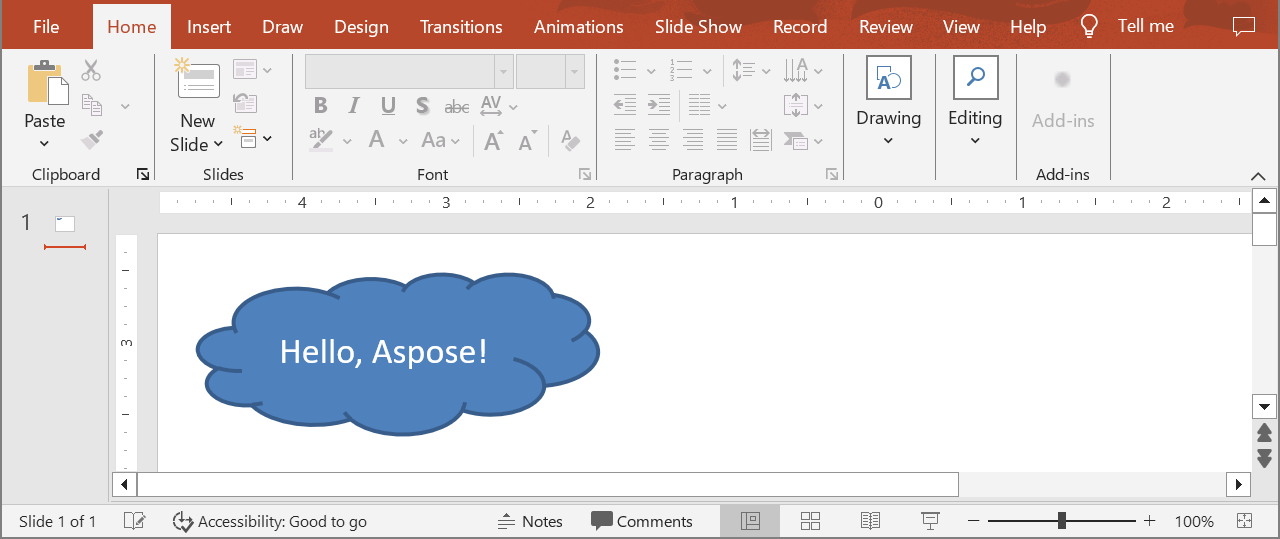
A felhő bal felső sarkának koordinátái 20 pont a bal szélétől és 20 pont a felső szélétől a dián, az alakzat szélessége 200 pont, magassága 80 pont. A program new_presentation.pptx-t ment egy diával, amely a felhőt és a szövegét tartalmazza. Licenc nélkül az Aspose.Slides minden mentett diára egy értékelési vízjelet helyez, lásd Licensing.
Az eredmény:
GYIK
Milyen formátumokba menthetem az új bemutatót?
Menthet PPTX, PPT, and ODP formátumokba, és exportálhat PDF, XPS, HTML, SVG és images formátumokba, többek között.
Kezdhetek egy sablonból (POTX/POTM), és menthetem szabályos PPTX-ként?
Igen. Töltse be a sablont, és mentse a kívánt formátumba; a POTX/POTM/PPTM és hasonló formátumok are supported.
Hogyan szabályozhatom a dia méretét/méretarányát a bemutató létrehozásakor?
Állítsa be a slide size (beleértve az előre definiált 4:3 és 16:9 beállításokat vagy egyedi méreteket), és válassza ki, hogyan méreteződjön a tartalom.
Milyen mértékegységben vannak megadva a méretek és koordináták?
Pontban: 1 hüvelyk = 72 egység.
Hogyan kezeljem a nagyon nagy bemutatókat (sok médiafájl) a memóriahasználat csökkentése érdekében?
Használja a BLOB management strategies, korlátozza a memóriában tárolást ideiglenes fájlok használatával, és részesítse előnyben a fájl alapú munkafolyamatokat a kizárólag memóriában lévő adatfolyamok helyett.
Létrehozhatok/menthetek bemutatókat párhuzamosan?
Nem működtethet egyetlen Presentation példányt több multiple threads szálról. Futtasson külön, elszigetelt példányokat szálanként vagy folyamatként.
Hogyan távolíthatom el a próba vízjelet és a korlátozásokat?
Apply a license egyszer a folyamatban. A licenc XML‑nek módosítatlanul kell maradnia, és a licenc beállítást szinkronizálni kell, ha több szál is részt vesz.
Digitálisan aláírhatom a létrehozott PPTX‑et?
Igen. A Digital signatures (hozzáadás és ellenőrzés) támogatott a bemutatókhoz.
Támogatottak a makrók (VBA) a létrehozott bemutatókban?
Igen. Készíthet/szerkeszthet VBA projects és menthet makró‑engedélyezett fájlokat, például PPTM/PPSM formátumban.