
Prezentációk konvertálása HTML5-re Java
Áttekintés
Ez a cikk bemutatja, hogyan lehet a PowerPoint-prezentációkat HTML5-re konvertálni az Aspose.Slides for Java használatával. Lefedi az alapvető exportálást, az alakzatanimációk és diaváltások vezérlését, valamint a megjegyzések elrendezését. Emellett összehasonlítja a HTML5 kimenetet a szabványos HTML export SVG-alapú kimenetével.
PowerPoint exportálása HTML5-be
A következő példa egy prezentációt tölt be a munkakönyvtárból, és HTML5 formátumban menti el. Az alapértelmezett exportbeállításokat használja; a következő példa bemutatja, hogyan lehet explicit módon vezérelni az animáció lejátszását. Cserélje le a bemeneti útvonalat a saját prezentációja útvonalára.
import com.aspose.slides.*;

Presentation presentation = new Presentation("pres.pptx");
try {
    presentation.save("pres.html", SaveFormat.Html5);
} finally {
    presentation.dispose();
}
Note
A HTML dokumentum mellett az export létrehozza a diák stílusához, animációihoz, effektjeihez és navigációjához szükséges CSS és JavaScript fájlokat is. Ezeket a fájlokat a HTML dokumentummal együtt tartsa, amikor áthelyezi vagy közzéteszi a kimenetet. A generált oldal továbbá a jQuery-t és az Anime.js-t nyilvános CDN-eken keresztül tölti be; ezek nélkül a diák navigációja és animációi nem működnek.Az exportáláshoz, hogy az alakzatanimációk vagy diaváltások ne játsszanak le, adja át a false értéket a setAnimateShapes és a setAnimateTransitions metódusoknak a Html5Options objektumban. Ezek a beállítások függetlenek, így az egyiket engedélyezheti, míg a másikat letilthatja. A példa a prezentációt exportálja úgy, hogy mindkét animációs típus le van tiltva a generált oldalon.
import com.aspose.slides.*;

Html5Options html5Options = new Html5Options();
html5Options.setAnimateShapes(false);
html5Options.setAnimateTransitions(false);

Presentation presentation = new Presentation("pres.pptx");
try {
    presentation.save("pres5.html", SaveFormat.Html5, html5Options);
} finally {
    presentation.dispose();
}
PowerPoint exportálása HTML-re
A szabványos HTML export egy másik renderelési megközelítést alkalmaz: a diatartalom SVG-ként jelenik meg egy HTML oldalon belül. A következő példa egy prezentációt konvertál HTML dokumentummá ezen a renderelési megközelítésen keresztül.
import com.aspose.slides.*;

Presentation presentation = new Presentation("pres.pptx");
try {
    presentation.save("pres.html", SaveFormat.Html);
} finally {
    presentation.dispose();
}
Az alábbi egyszerűsített jelölőnyelv bemutatja a generált oldal felépítését. Az SVG elem tartalmazza a renderelt diatartalmat; a helyőrző szöveg ezt a tartalmat képviseli, és nem a tényleges exportkimenet.
<body>
<div class="slide" name="slide" id="slideslideIface1">
     <svg version="1.1">
         <g> THE SLIDE CONTENT GOES HERE </g>
     </svg>
</div>
</body>
Warning
Az SVG-alapú export nem teszi elérhetővé a PowerPoint-alkalmazásokat egyedi HTML elemekként. Használja a HTML5 exportot, ha a cikkben bemutatott alakzat-animációs és diaváltási beállításokra van szüksége.PowerPoint exportálása HTML5 diáknézetre
A HTML5 export egy oldalt hoz létre a prezentációs diák megtekintéséhez és navigálásához a böngészőben. Ez a példa engedélyezi mind a setAnimateShapes és a setAnimateTransitions beállítást, hogy az exportált diáknézet le tudja játszani a forrás prezentáció effektjeit.
Használjon egy olyan prezentációt, amely már tartalmaz alakzatanimációkat és diaváltásokat, hogy lássa ezen beállítások hatását. Ezek engedélyezése nem ad hozzá új effektusokat azokhoz a diákhoz, amelyeknek egyáltalán nincs animációja. Export után nyissa meg a generált HTML5 dokumentumot egy böngészőben, ahol a támogató fájlok elérhetők.
import com.aspose.slides.*;

Html5Options html5Options = new Html5Options();
html5Options.setAnimateShapes(true);
html5Options.setAnimateTransitions(true);

Presentation presentation = new Presentation("pres.pptx");
try {
    presentation.save("HTML5-slide-view.html", SaveFormat.Html5, html5Options);
} finally {
    presentation.dispose();
}
Prezentáció konvertálása HTML5 dokumentummá megjegyzésekkel
A HTML5 kimenetben szerepeltethetők a meglévő diákkönyvzetek, így az olvasók a visszajelzéseket a diatartalom mellett láthatják. Az ebben a szakaszban bemutatott példa azt feltételezi, hogy a forrás prezentáció tartalmaz megjegyzéseket, ahogyan az alább látható. Ezeket a megjegyzéseket exportálja; újat nem hoz létre.
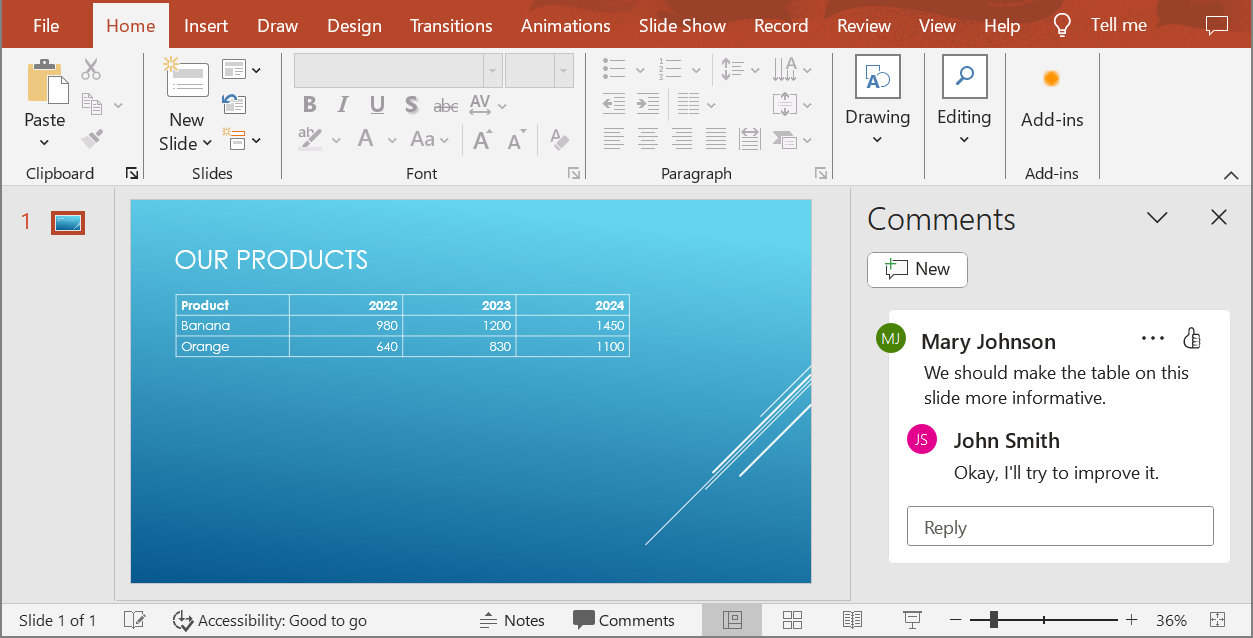
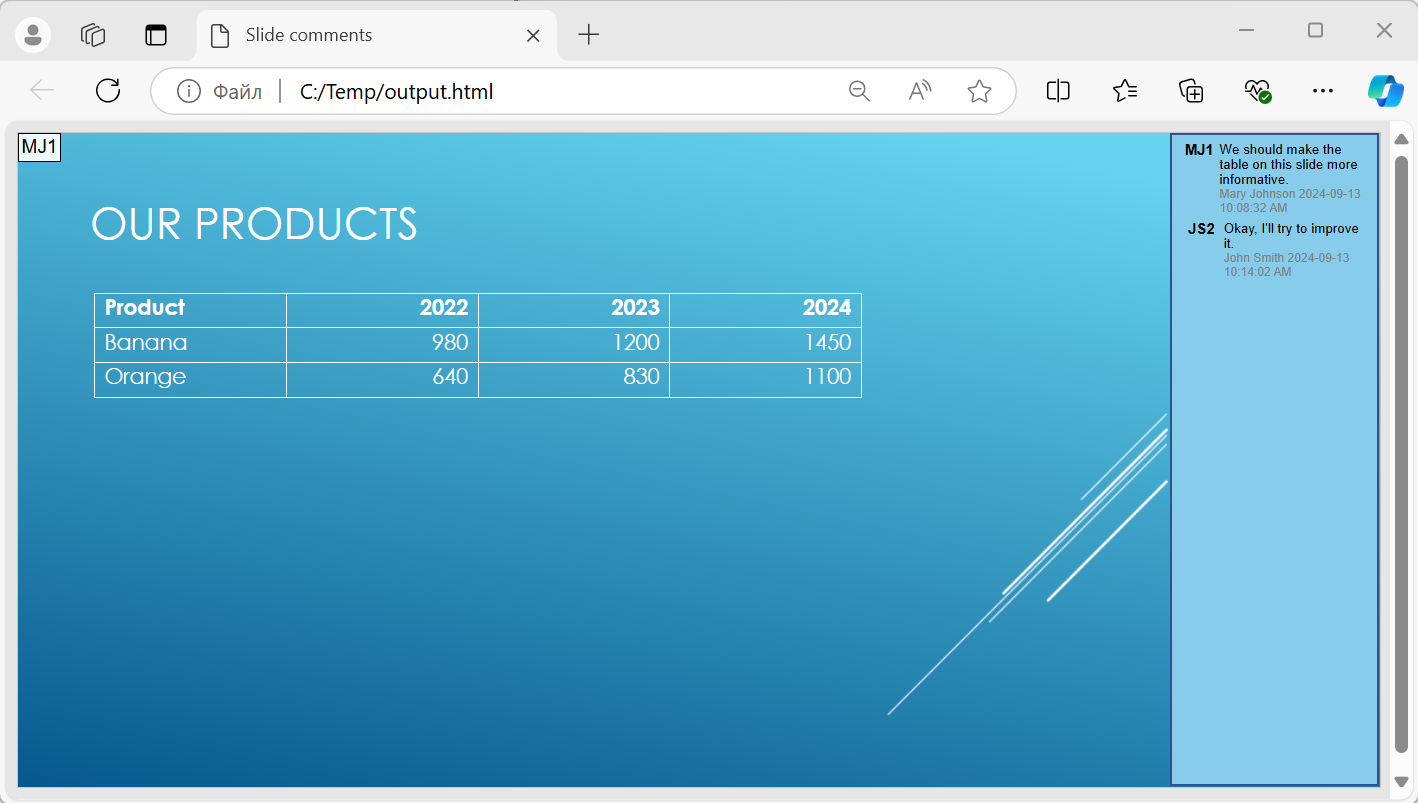
Adjon át egy NotesCommentsLayoutingOptions objektumot a setSlidesLayoutOptions metódusnak a Html5Options objektumban. Használja a setCommentsPosition metódust a Right érték kiválasztásához a CommentsPositions felsorolásból, hogy a megjegyzéseket minden dia jobb oldalára helyezze.
A következő példa a prezentációt HTML5 formátumban exportálja ezzel a megjegyzéselrendezéssel. Egy megjegyzés nélküli prezentáció nem fog megjeleníteni semmilyen megjegyzésszöveget.
import com.aspose.slides.*;

NotesCommentsLayoutingOptions layoutOptions = new NotesCommentsLayoutingOptions();
layoutOptions.setCommentsPosition(CommentsPositions.Right);

Html5Options html5Options = new Html5Options();
html5Options.setSlidesLayoutOptions(layoutOptions);

Presentation presentation = new Presentation("sample.pptx");
try {
    presentation.save("output.html", SaveFormat.Html5, html5Options);
} finally {
    presentation.dispose();
}
Az alábbi kép mutatja a exportált HTML5 dokumentumot, ahol a megjegyzések a dia mellett jelennek meg.
JavaScript hivatkozások kizárása exportálás közben
Tegyük fel, hogy a hyperlinks.pptx egy javascript:alert('Hello') célt és egy szokásos https://example.com/ hivatkozást tartalmazó szöveget linkel. A JavaScript hivatkozás kizárásához exportálás során adja át a true értéket a SaveOptions.setSkipJavaScriptLinks metódusnak. Alapértelmezésben a megfelelő érték false, ezért ezek a hivatkozások nincsenek szűrve, hacsak nem engedélyezi a beállítást.
A következő példa a prezentációt a munkakönyvtárból tölti be, és a Html5Options használatával exportálja:
import com.aspose.slides.*;

Html5Options html5Options = new Html5Options();
html5Options.setSkipJavaScriptLinks(true);

Presentation presentation = new Presentation("hyperlinks.pptx");
try {
    presentation.save("filtered-html5.html", SaveFormat.Html5, html5Options);
} finally {
    presentation.dispose();
}
Az exportált fájl kihagyja a JavaScript hivatkozást, miközben megtartja annak szövegét és a szokásos HTTPS linket. A forrás prezentáció változatlan marad.
Ez a beállítás csak a JavaScript hivatkozásokat szűri; nem távolít el minden scriptet vagy egyéb aktív tartalmat, és nem garantálja a CSP megfelelőséget. Például a HTML5 kimenet továbbra is tartalmaz szkripteket a diák navigációjához és animációihoz.
GYIK
Kontrollálhatom, hogy az objektumanimációk és diaváltások lejátszódjanak-e HTML5-ben?
Igen, a HTML5 export külön lehetőséget biztosít a shape animations és a slide transitions engedélyezésére vagy letiltására.
Támogatottak a megjegyzések, és hol helyezhetők el a dia viszonylatában?
Igen, a meglévő megjegyzések belefoglalhatók a HTML5 kimenetbe, és elhelyezhetők (például a dia jobb oldalára) a jegyzetek és megjegyzések layout settings segítségével.
Kihagyhatok olyan hivatkozásokat, amelyek JavaScript-et hívnak meg biztonsági vagy CSP okokból?
Igen, a setSkipJavaScriptLinks beállítás lehetővé teszi a JavaScript hívást tartalmazó hivatkozások kihagyását mentéskor. Alapértelmezésben false. Lásd a Exclude JavaScript Hyperlinks During Export részt egy HTML5 export példáért és a szűrő hatóköréért. Ez a beállítás nem távolítja el a HTML5 megjelenítő navigációhoz és animációkhoz használt JavaScriptet.