
Prezentációk képkezelésének optimalizálása Java-val
Bevezetés
Az Aspose.Slides for Java többféle módot kínál a képekkel való munka során, amelyek mind különböző célt szolgálnak. Egy képet tárolhat a prezentációban, megjeleníthet egy képkeretben, használhatja dia háttérként, hivatkozhat külső képre, cserélhet megosztott kép erőforrást, vagy SVG tartalmat konvertálhat szerkeszthető formákká.
Ez a cikk a kép erőforrásokra és azok prezentáción belüli felhasználására összpontosít. A képkereteknél alkalmazott vágásra, átlátszóságra, effektusokra, nyújtásra és egyéb formázásokra lásd a Picture Frame oldalt.
Ismerje meg a képmodellt
A következő API koncepciók szorosan kapcsolódnak egymáshoz, de nem cserélhetők fel:
- A presentation image collection képtárát tárolja a prezentáció által használt kép erőforrásokat. Használja az ImageCollection.addImage metódust a kép adatának hozzáadásához, és kap egy IPPImage erőforrást.
- A picture frame egy alakzat, amely képet jelenít meg egy diáon, elrendezésen vagy mesteroldalon. Használja az IShapeCollection.addPictureFrame metódust a kép erőforrás diára helyezéséhez.
- A dia háttér képét a dia kitöltésének részeként használja, nem alakzatként, így nem viselkedik úgy, mint egy képkeret.
- Az IPPImage.replaceImage kicseréli egy kép erőforrását. Ha több prezentációs elem használja azt az erőforrást, mindegyik a cserét fogja használni.
- Az SVG alakzatokra konvertálása szerkeszthető diá alakzatokat hoz létre. Konverzió után a tartalom már nem egy képernyett erőforrásként van kezelve.
Egy tipikus munkafolyamat tehát: a kép adatot a képtárba adja, megkap egy IPPImage objektumot, majd ezt az erőforrást használja egy vagy több képkeretben vagy kitöltésben.
Beágyazott kép hozzáadása
Egy helyi kép beillesztéséhez töltse be a fájlt, adja hozzá a képtárhoz, és hozzon létre egy képkeretet, amely a visszakapott IPPImage-t használja.
import com.aspose.slides.*;

Presentation presentation = new Presentation();
try {
    IPPImage image;
    IImage sourceImage = Images.fromFile("photo.png");
    try {
        image = presentation.getImages().addImage(sourceImage);
    } finally {
        if (sourceImage != null) sourceImage.dispose();
    }

    ISlide slide = presentation.getSlides().get_Item(0);
    slide.getShapes().addPictureFrame(ShapeType.Rectangle, 20, 20, 320, 180, image);

    presentation.save("presentation.pptx", SaveFormat.Pptx);
} finally {
    presentation.dispose();
}
Az így hozzáadott kép a prezentációba van beágyazva, így a keletkezett fájl nem függ attól, hogy az eredeti kép fájl elérhető marad‑e.
Kép hozzáadása a webről
Ha egy kép HTTP vagy HTTPS protokollon keresztül érhető el, töltse le a bájtjait, adja hozzá a prezentáció képtárához, és használja a visszakapott kép erőforrást ugyanúgy, mint egy helyi képet.
import com.aspose.slides.*;
import java.io.ByteArrayOutputStream;
import java.io.IOException;
import java.io.InputStream;
import java.net.HttpURLConnection;
import java.net.URI;
import java.net.URL;

Presentation presentation = new Presentation();
try {
    URL imageUrl = URI.create("https://example.com/image.png").toURL();
    HttpURLConnection connection = (HttpURLConnection) imageUrl.openConnection();
    connection.setConnectTimeout(10000);
    connection.setReadTimeout(10000);

    try (InputStream inputStream = connection.getInputStream();
         ByteArrayOutputStream outputStream = new ByteArrayOutputStream()) {
        byte[] buffer = new byte[8192];
        int bytesRead;
        while ((bytesRead = inputStream.read(buffer)) != -1) outputStream.write(buffer, 0, bytesRead);

        IPPImage image = presentation.getImages().addImage(outputStream.toByteArray());
        ISlide slide = presentation.getSlides().get_Item(0);
        slide.getShapes().addPictureFrame(ShapeType.Rectangle, 20, 20, 320, 180, image);
    }

    presentation.save("presentation-from-web.pptx", SaveFormat.Pptx);
} finally {
    presentation.dispose();
}
Hosszú ideig futó alkalmazásokban használja újra a megfelelő HTTP klienst vagy kapcsolatkezelési stratégiát ahelyett, hogy folyamatosan szükségtelen hálózati infrastruktúrát hozna létre. Emellett ellenőrizze a távoli URL‑eket, a válaszméreteket és a tartalomtípusokat, ha a forrás nem megbízható.
Képek újrafelhasználása diákon át
Ha ugyanaz a kép többször szükséges, adja hozzá egyszer a prezentációhoz, és a további képkeretek létrehozásakor használja a visszakapott IPPImage objektumot. Ez elkerüli a forrásadatok többszöri betöltését, és egyértelművé teszi a megosztott kép erőforrás és felhasználásai közti kapcsolatot.
Az olyan grafikák esetében, amelyeknek automatikusan meg kell jelenniük sok dián, például egy vállalati logó, érdemes a képkeretet egy slide master vagy elrendezésre helyezni, ahelyett, hogy minden diához hozzáadna egy ekvivalens alakzatot.
Kép használata dia háttérként
A háttérkép a dia kitöltéséhez van rendelve; nem képkeret alakzatként kerül hozzáadásra. Ez hasznos, ha a képnek a dia hátterét kell lefednie, és nem kell normál dia objektumként manipulálni.
import com.aspose.slides.*;

Presentation presentation = new Presentation();
try {
    ISlide slide = presentation.getSlides().get_Item(0);

    IPPImage image;
    IImage sourceImage = Images.fromFile("background.jpg");
    try {
        image = presentation.getImages().addImage(sourceImage);
    } finally {
        if (sourceImage != null) sourceImage.dispose();
    }

    slide.getBackground().setType(BackgroundType.OwnBackground);
    slide.getBackground().getFillFormat().setFillType(FillType.Picture);
    slide.getBackground().getFillFormat().getPictureFillFormat().setPictureFillMode(PictureFillMode.Stretch);
    slide.getBackground().getFillFormat().getPictureFillFormat().getPicture().setImage(image);

    presentation.save("background-image.pptx", SaveFormat.Pptx);
} finally {
    presentation.dispose();
}
További háttér lehetőségekért, beleértve a mester és elrendezés háttereket, lásd a Presentation Background oldalt.
Beágyazott képek és hivatkozott képek
Beágyazott és hivatkozott képek különböző hordozhatósági és fájlméretbeli kompromisszumokkal járnak:
- Beágyazott kép: a kép adat a prezentáción belül tárolódik. A prezentáció önmagában tartalmazza, de a fájlméret magában foglalja a kép adatot.
- Hivatkozott kép: a prezentáció egy útvonalat vagy URL‑t tárol egy külső képhez. Ez csökkentheti a prezentáció méretét, de a külső erőforrásnak elérhetőnek kell maradnia a prezentáció megnyitásakor vagy renderelésekor.
Egy hivatkozott képet úgy hozhatunk létre, hogy a külső útvonalat vagy URL‑t a ISlidesPicture.setLinkPathLong metódussal rendeljük hozzá, ahelyett, hogy beágyaznánk a kép adatot.
import com.aspose.slides.*;

Presentation presentation = new Presentation();
try {
    ISlide slide = presentation.getSlides().get_Item(0);
    IPictureFrame pictureFrame = slide.getShapes().addPictureFrame(ShapeType.Rectangle, 20, 20, 320, 180, null);
    pictureFrame.getPictureFormat().getPicture().setLinkPathLong("https://example.com/image.png");

    presentation.save("linked-image.pptx", SaveFormat.Pptx);
} finally {
    presentation.dispose();
}
Használjon hivatkozott képeket csak akkor, ha a telepítési környezet megbízhatóan hozzáfér a külső erőforráshoz. Az offline vagy rendszerek közötti áthelyezést igénylő prezentációk esetén a beágyazott képek általában biztonságosabbak.
SVG képek kezelése
Az SVG egy vektoros formátum, ezért hasznos lehet ikonok, diagramok és egyéb grafikák esetében, amelyeknek a raszteres képekhez képest részletveszteség nélkül kell skálázódniuk. Az Aspose.Slides támogatja az SVG‑t képernyet erőforrásként és szerkeszthető diá alakzatok forrásaként egyaránt.
SVG hozzáadása képként
Hozzon létre egy SvgImage objektumot, adja hozzá a képtárhoz, és helyezze a keletkezett kép erőforrást egy képkeretbe.
import com.aspose.slides.*;
import java.nio.charset.StandardCharsets;
import java.nio.file.Files;
import java.nio.file.Paths;

Presentation presentation = new Presentation();
try {
    byte[] imageData = Files.readAllBytes(Paths.get("icon.svg"));
    String svgContent = new String(imageData, StandardCharsets.UTF_8);
    ISvgImage svgImage = new SvgImage(svgContent);

    IPPImage image = presentation.getImages().addImage(svgImage);
    ISlide slide = presentation.getSlides().get_Item(0);
    slide.getShapes().addPictureFrame(ShapeType.Rectangle, 20, 20, 200, 200, image);

    presentation.save("svg-image.pptx", SaveFormat.Pptx);
} finally {
    presentation.dispose();
}
Külső erőforrásokkal rendelkező SVG fájlok
Az SVG hivatkozhat külső képekre, stíluslapokra vagy betűtípusokra. Ezekben az esetekben a SvgImage olyan konstruktorokat biztosít, amelyek elfogadnak egy IExternalResourceResolver és egy alap‑URI‑t. A resolver képes egy relatív URI‑t egy engedélyezett abszolút URI‑ra leképezni, és visszaad egy streamet a kért erőforráshoz.
A resolver elérhetővé teszi a külső erőforrásokat, amíg az Aspose.Slides feldolgozza az SVG‑t, de nem írja át az SVG‑t önálló dokumentummá. Ha az SVG‑nek hordozhatónak kell maradnia, ágyazza be a szükséges erőforrásokat az SVG‑be, például data: URI‑k használatával a hivatkozott képekhez.
Ha az SVG fájlok megbízhatatlan forrásból származnak, korlátozza a séma, fájlhely és hoszt hozzáféréseket, amelyeket a resolver elérhet. A hálózati resolvernek időkorlátokat, válaszméret korlátokat és tartalom validációt is alkalmaznia kell.
SVG konvertálása szerkeszthető alakzatokká
Az Aspose.Slides képes egy SVG‑t egy szerkeszthető diá alakzatcsoporttá konvertálni, hasonlóan a megfelelő PowerPoint parancshoz.
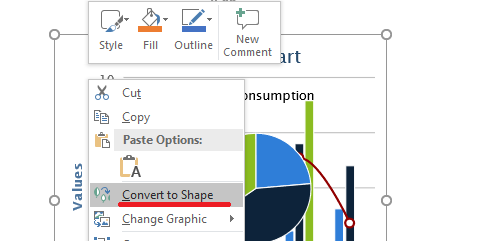
Használja az IShapeCollection.addGroupShape túlterhelést, amely egy ISvgImage objektumot fogad a konverzió végrehajtásához.
import com.aspose.slides.*;
import java.awt.geom.Dimension2D;
import java.nio.charset.StandardCharsets;
import java.nio.file.Files;
import java.nio.file.Paths;

Presentation presentation = new Presentation();
try {
    byte[] imageData = Files.readAllBytes(Paths.get("diagram.svg"));
    String svgContent = new String(imageData, StandardCharsets.UTF_8);
    ISvgImage svgImage = new SvgImage(svgContent);

    Dimension2D slideSize = presentation.getSlideSize().getSize();
    ISlide slide = presentation.getSlides().get_Item(0);
    slide.getShapes().addGroupShape(svgImage, 0, 0, (float) slideSize.getWidth(), (float) slideSize.getHeight());

    presentation.save("editable-svg-shapes.pptx", SaveFormat.Pptx);
} finally {
    presentation.dispose();
}
Használja az SVG‑alakzat konverziót, ha az egyedi vektor elemeket PowerPoint alakzatokként kell szerkeszteni. Ha az SVG csak megjelenítésre van szükség, képként tartani egyszerűbb, és elkerüli sok különálló alakzat létrehozását.
Létező kép erőforrás cseréje
Használja az IPPImage.replaceImage metódust, ha egy létező kép erőforrást szeretne cserélni. Ez különösen hasznos megosztott grafikák, például logók esetén.
import com.aspose.slides.*;

Presentation presentation = new Presentation("input.pptx");
try {
    IPPImage imageToReplace = presentation.getImages().get_Item(0);

    IImage replacementImage = Images.fromFile("new-logo.png");
    try {
        imageToReplace.replaceImage(replacementImage);
    } finally {
        if (replacementImage != null) replacementImage.dispose();
    }

    presentation.save("output.pptx", SaveFormat.Pptx);
} finally {
    presentation.dispose();
}
Ha több képkeret, háttér, mester vagy elrendezés használja ugyanazt a kép erőforrást, a forrás cseréje frissíti mindegyik használatot. Ha csak egy képkeretnek kell változnia, akkor rendeljön másik képet ahhoz a kerethez a megosztott erőforrás cseréje helyett.
replaceImage további túlterheléseket is biztosít, amelyek bájt tömböt vagy egy másik IPPImage objektumot fogadnak.
Gyakorlati képkezelési útmutató
A prezentáció méretének szabályozása
A nagy raszteres képek a prezentáció méretét indokolatlanul megnövelhetik. Használjon forrásképeket, amelyek mérete megfelel a tervezett megjelenítési méretnek, újrahasználja a megosztott kép erőforrásokat ahol lehet, és kerülje a ugyanazon nagyfelbontású grafika többszörös beágyazását.
A már képkeretbe elhelyezett raszteres képek esetén az IPictureFillFormat.compressImage a kiválasztott felbontás és vágási beállítások szerint csökkentheti a kép adatot. Ez képkeret feldolgozás, nem képtár kezelés, ezért a kapcsolódó formázási műveletekért lásd a Picture Frame oldalt.
Beágyazott és hivatkozott tartalom választása
A beágyazás hordozhatóvá teszi a prezentációt, mivel minden szükséges kép adat a fájllal együtt kerül. A hivatkozás csökkentheti a fájlméretet, de külső függőséget vezet be. Használjon hivatkozásokat csak akkor, ha ez a függőség elfogadható és stabil.
Megosztott arculat újrafelhasználása
Ismétlődő logók, vízjelek vagy dekoratív grafikák esetén használjon egy kép erőforrást és használja újra. Ha a grafika a prezentáció tervezéséhez tartozik, nem a diához, helyezze el egy mesterre vagy elrendezésre, hogy a megfelelő diák örökölhessék.
SVG erőforrások hordozhatóságának megőrzése
Az önálló SVG könnyebben mozgatható és konzisztensen renderelhető, mint egy külső fájlokra vagy hálózati erőforrásokra támaszkodó SVG. Amikor lehetséges, ágyazza be a szükséges erőforrásokat még az SVG importálása előtt. Az SVG‑t alakzatokká csak akkor konvertálja, ha az egyedi vektor elemek szerkesztésére van szükség.
A modern, többplatformos kép API használata
Új Java kódban használja az Aspose.Slides IImage és Images API‑kat a java.awt.image.BufferedImage alapú régi nyilvános API helyett. A migrációs útmutatásért lásd a Modern API oldalt.
A WMF és EMF speciális figyelmet igényelnek. Ha ezeket a formátumokat egy IImage segítségével adjuk át, az ImageCollection.addImage a metafájlokat raszteres PNG ábrázolássá konvertálja beszúrás előtt. Ha a metafájl adatok megőrzése fontos, használjon adatfolyam‑alapú ImageCollection.addImage túlterhelést. Az EMF tartalom generálása táblázatokból vagy más termékekből egy külön integrációs munkafolyamat, és nem része ennek a cikknek.
GYIK
Mi a különbség a képtár és a képkeret között?
A képtár újrahasználható kép erőforrásokat tárol. A képkeret egy dián lévő alakzat, amely egy ilyen erőforrást jelenít meg, és képspecifikus formázást biztosít, például vágást és effektusokat.
Mi a legjobb módja annak, hogy mindenhol kicserélje ugyanazt a logót?
Ha a logó már egy közös kép erőforrásként van megosztva, cserélje azt a forrást az IPPImage.replaceImage segítségével. A prezentáció egészére kiterjedő arculat esetén a logó elhelyezése egy mesterre vagy elrendezésre szintén csökkentheti a duplikált diá tartalmat.
Miért tűnik el egy hivatkozott kép egy másik számítógépen?
A hivatkozott kép a külső fájlra vagy URL‑re támaszkodik. Ha ez az erőforrás nem érhető el a másik számítógépről, a hivatkozott kép elérhetetlen lehet. A prezentáció önállóvá tételekor ágyazza be a képet.
Lehet beillesztett SVG‑t PowerPoint alakzatokként szerkeszteni?
Igen. Konvertálja az SVG‑t az IShapeCollection.addGroupShape segítségével; az eredményül kapott csoport szerkeszthető diá alakzatokat tartalmaz egy SVG kép helyett.
Hogyan tarthatom kisebb méretűnek a sok képet tartalmazó prezentációkat?
Használja újra a megosztott kép erőforrásokat, kerülje a szükségtelenül nagy raszteres forrásokat, tömörítse a megfelelő raszteres képeket, ha szükséges, tartsa a gyakran ismétlődő arculatot mestereken vagy elrendezéseken, és csak akkor használjon hivatkozott képeket, ha egy külső függőség elfogadható.