
Java-ban a prezentáció zoom kezelése
Bevezetés
PowerPoint zoomok lehetővé teszik, hogy egy adott diára, szakaszra vagy a bemutató részeire ugorjunk oda‑vissza. Prezentáció során ez a gyors navigálási lehetőség nagyon hasznos lehet.
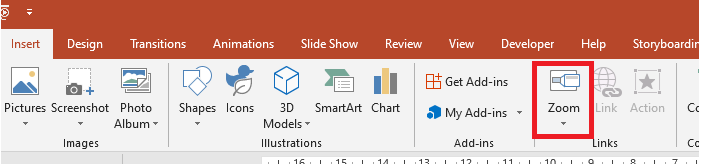
- A teljes bemutató egyetlen diára való összefoglalásához használja a Summary Zoom.
- Kiválasztott diák megjelenítéséhez használja a Slide Zoom.
- Egyetlen szakasz megjelenítéséhez használja a Section Zoom.
Dia Zoom
A dia zoom dinamikusabbá teheti a bemutatót, lehetővé téve, hogy szabadon navigáljon a diák között tetszőleges sorrendben anélkül, hogy megszakítaná a prezentáció folyamatát. A dia zoomok nagyszerűek rövid bemutatókhoz, ahol nincs sok szakasz, de más bemutatási forgatókönyvekben is használhatók.
A dia zoomok segítenek több információs darabot mélyebben megtekinteni, mintha egyetlen vásznon lennél.

Dia zoom objektumokhoz az Aspose.Slides a ZoomImageType felsorolást, az IZoomFrame interfészt, valamint néhány metódust a IShapeCollection interfész alatt biztosítja.
Zoom Keretek Létrehozása
Zoom keretet egy diára az alábbi módon adhat hozzá:
- Hozzon létre egy példányt a Presentation osztályból.
- Hozzon létre új diát, amelyekhez a zoom kereteket kívánja linkelni.
- Adjon az elkészített diákhoz azonosító szöveget és hátteret.
- Adjon zoom kereteket (a létrehozott diákra mutató hivatkozásokkal) az első diához.
- Írja ki a módosított bemutatót PPTX fájlként.
Presentation pres = new Presentation();
try {
    //Új diák hozzáadása a bemutatóhoz
    ISlide slide2 = pres.getSlides().addEmptySlide(pres.getSlides().get_Item(0).getLayoutSlide());
    ISlide slide3 = pres.getSlides().addEmptySlide(pres.getSlides().get_Item(0).getLayoutSlide());

    //Háttér létrehozása a második diára
    slide2.getBackground().setType(BackgroundType.OwnBackground);
    slide2.getBackground().getFillFormat().setFillType(FillType.Solid);
    slide2.getBackground().getFillFormat().getSolidFillColor().setColor(Color.cyan);

    //Szövegdoboz létrehozása a második diához
    IAutoShape autoshape = slide2.getShapes().addAutoShape(ShapeType.Rectangle, 100, 200, 500, 200);
    autoshape.getTextFrame().setText("Second Slide");

    //Háttér létrehozása a harmadik diára
    slide3.getBackground().setType(BackgroundType.OwnBackground);
    slide3.getBackground().getFillFormat().setFillType(FillType.Solid);
    slide3.getBackground().getFillFormat().getSolidFillColor().setColor(Color.darkGray);

    //Szövegdoboz létrehozása a harmadik diához
    autoshape = slide3.getShapes().addAutoShape(ShapeType.Rectangle, 100, 200, 500, 200);
    autoshape.getTextFrame().setText("Trird Slide");

    //ZoomFrame objektumok hozzáadása
    pres.getSlides().get_Item(0).getShapes().addZoomFrame(20, 20, 250, 200, slide2);
    pres.getSlides().get_Item(0).getShapes().addZoomFrame(200, 250, 250, 200, slide3);

    //A bemutató mentése
    pres.save("presentation.pptx", SaveFormat.Pptx);
} finally {
    if (pres != null) pres.dispose();
}
Egyéni Képekkel Létrehozott Zoom Keretek
Az Aspose.Slides for Java segítségével egyedi előnézeti képpel rendelkező zoom keretet az alábbi módon hozhat létre:
- Hozzon létre egy példányt a Presentation osztályból.
- Hozzon létre egy új diát, amelyhez a zoom keretet linkelni kívánja.
- Adjon a diához azonosító szöveget és hátteret.
- Hozzon létre egy IPPImage objektumot úgy, hogy képet ad hozzá a Presentation objektumhoz társított Images gyűjteményhez, amely a keret kitöltésére szolgál.
- Adjon zoom kereteket (a létrehozott diára mutató hivatkozással) az első diához.
- Írja ki a módosított bemutatót PPTX fájlként.
Presentation pres = new Presentation();
try {
    //Új dia hozzáadása a bemutatóhoz
    ISlide slide = pres.getSlides().addEmptySlide(pres.getSlides().get_Item(0).getLayoutSlide());

    // Háttér létrehozása a második diára
    slide.getBackground().setType(BackgroundType.OwnBackground);
    slide.getBackground().getFillFormat().setFillType(FillType.Solid);
    slide.getBackground().getFillFormat().getSolidFillColor().setColor(Color.cyan);

    // Szövegdoboz létrehozása a harmadik diára
    IAutoShape autoshape = slide.getShapes().addAutoShape(ShapeType.Rectangle, 100, 200, 500, 200);
    autoshape.getTextFrame().setText("Second Slide");

    // Új kép létrehozása a zoom objektumhoz
    IPPImage picture;
        IImage image = Images.fromFile("image.png");
        try {
            picture = pres.getImages().addImage(image);
        } finally {
            if (image != null) image.dispose();
        }
    //ZoomFrame objektum hozzáadása
    pres.getSlides().get_Item(0).getShapes().addZoomFrame(20, 20, 300, 200, slide, picture);

    // A bemutató mentése
    pres.save("presentation.pptx", SaveFormat.Pptx);
} catch(IOException e) {
} finally {
    if (pres != null) pres.dispose();
}
Zoom Keretek Formázása
Az előző szakaszokban bemutattuk, hogyan hozhat létre egyszerű zoom kereteket. Bonyolultabb zoom keretek létrehozásához módosítania kell egy egyszerű keret formázását. Többféle formázási lehetőség áll rendelkezésre a zoom keretekhez.
A zoom keret formázását egy dián az alábbi módon vezérelheti:
- Hozzon létre egy példányt a Presentation osztályból.
- Hozzon létre új diát, amelyekhez a zoom keretet linkelni kívánja.
- Adjon némi azonosító szöveget és hátteret a létrehozott diákhoz.
- Adjon zoom kereteket (a létrehozott diákra mutató hivatkozásokkal) az első diához.
- Hozzon létre egy IPPImage objektumot úgy, hogy képet ad hozzá a Presentation objektumhoz társított Images gyűjteményhez, amely a keret kitöltésére szolgál.
- Állítson be egy egyéni képet az első zoom keret objektumhoz.
- Módosítsa a vonal formázását a második zoom keret objektumnál.
- Távolítsa el a hátteret a második zoom keret objektum képéről.
- Írja ki a módosított bemutatót PPTX fájlként.
Presentation pres = new Presentation();
try {
    //Új diák hozzáadása a bemutatóhoz
    ISlide slide2 = pres.getSlides().addEmptySlide(pres.getSlides().get_Item(0).getLayoutSlide());
    ISlide slide3 = pres.getSlides().addEmptySlide(pres.getSlides().get_Item(0).getLayoutSlide());

    // Háttér létrehozása a második diára
    slide2.getBackground().setType(BackgroundType.OwnBackground);
    slide2.getBackground().getFillFormat().setFillType(FillType.Solid);
    slide2.getBackground().getFillFormat().getSolidFillColor().setColor(Color.cyan);

    // Szövegdoboz létrehozása a második diára
    IAutoShape autoshape = slide2.getShapes().addAutoShape(ShapeType.Rectangle, 100, 200, 500, 200);
    autoshape.getTextFrame().setText("Second Slide");

    // Háttér létrehozása a harmadik diára
    slide3.getBackground().setType(BackgroundType.OwnBackground);
    slide3.getBackground().getFillFormat().setFillType(FillType.Solid);
    slide3.getBackground().getFillFormat().getSolidFillColor().setColor(Color.darkGray);

    // Szövegdoboz létrehozása a harmadik diára
    autoshape = slide3.getShapes().addAutoShape(ShapeType.Rectangle, 100, 200, 500, 200);
    autoshape.getTextFrame().setText("Trird Slide");

    //ZoomFrame objektumok hozzáadása
    IZoomFrame zoomFrame1 = pres.getSlides().get_Item(0).getShapes().addZoomFrame(20, 20, 250, 200, slide2);
    IZoomFrame zoomFrame2 = pres.getSlides().get_Item(0).getShapes().addZoomFrame(200, 250, 250, 200, slide3);

    // Új kép létrehozása a zoom objektumhoz
    IPPImage picture;
        IImage image = Images.fromFile("image.png");
        try {
            picture = pres.getImages().addImage(image);
        } finally {
            if (image != null) image.dispose();
        }
    //Egyéni kép beállítása a zoomFrame1 objektumhoz
    zoomFrame1.setImage(picture);

    // Zoomkeret formátum beállítása a zoomFrame2 objektumhoz
    zoomFrame2.getLineFormat().setWidth(5);
    zoomFrame2.getLineFormat().getFillFormat().setFillType(FillType.Solid);
    zoomFrame2.getLineFormat().getFillFormat().getSolidFillColor().setColor(Color.pink);
    zoomFrame2.getLineFormat().setDashStyle(LineDashStyle.DashDot);

    // Beállítás a zoomFrame2 objektum háttér megjelenítésének letiltásához
    zoomFrame2.setShowBackground(false);

    // A bemutató mentése
    pres.save("presentation.pptx", SaveFormat.Pptx);
} catch(IOException e) {
} finally {
    if (pres != null) pres.dispose();
}
Szakasz Zoom
A szakasz zoom egy hivatkozás a bemutató egy szakaszára. A szakasz zoomokat használhatja visszatérni a kiemelni kívánt szakaszokhoz, vagy arra, hogy rámutasson, hogyan kapcsolódnak a bemutató egyes részei.

Szakasz zoom objektumokhoz az Aspose.Slides az ISectionZoomFrame interfészt és néhány metódust a IShapeCollection interfész alatt biztosít.
Szakasz Zoom Keretek Létrehozása
Szakasz zoom keretet egy diára az alábbi módon adhat hozzá:
- Hozzon létre egy példányt a Presentation osztályból.
- Hozzon létre egy új diát.
- Adjon azonosító hátteret a létrehozott diához.
- Hozzon létre egy új szakaszt, amelyhez a zoom keretet linkelni kívánja.
- Adjon szakasz zoom keretet (a létrehozott szakaszra mutató hivatkozással) az első diához.
- Írja ki a módosított bemutatót PPTX fájlként.
Presentation pres = new Presentation();
try {
    //Új dia hozzáadása a bemutatóhoz
    ISlide slide = pres.getSlides().addEmptySlide(pres.getSlides().get_Item(0).getLayoutSlide());
    slide.getBackground().getFillFormat().setFillType(FillType.Solid);
    slide.getBackground().getFillFormat().getSolidFillColor().setColor(Color.yellow);
    slide.getBackground().setType(BackgroundType.OwnBackground);

    // Új szakasz hozzáadása a bemutatóhoz
    pres.getSections().addSection("Section 1", slide);

    // Adds a SectionZoomFrame object
    ISectionZoomFrame sectionZoomFrame = pres.getSlides().get_Item(0).getShapes().addSectionZoomFrame(20, 20, 300, 200, pres.getSections().get_Item(1));

    // Saves the presentation
    pres.save("presentation.pptx", SaveFormat.Pptx);
} finally {
    if (pres != null) pres.dispose();
}
Egyéni Képekkel Létrehozott Szakasz Zoom Keretek
Az Aspose.Slides for Java segítségével egyedi előnézeti képpel rendelkező szakasz zoom keretet az alábbi módon hozhat létre:
- Hozzon létre egy példányt a Presentation osztályból.
- Hozzon létre egy új diát.
- Adjon azonosító hátteret a létrehozott diához.
- Hozzon létre egy új szakaszt, amelyhez a zoom keretet linkelni kívánja.
- Hozzon létre egy IPPImage objektumot úgy, hogy képet ad hozzá a Presentation objektumhoz társított Images gyűjteményhez, amely a keret kitöltésére szolgál.
- Adjon egy szakasz zoom keretet (a létrehozott szakaszra mutató hivatkozással) az első diához.
- Írja ki a módosított bemutatót PPTX fájlként.
Presentation pres = new Presentation();
try {
    //Új dia hozzáadása a bemutatóhoz
    ISlide slide = pres.getSlides().addEmptySlide(pres.getSlides().get_Item(0).getLayoutSlide());
    slide.getBackground().getFillFormat().setFillType(FillType.Solid);
    slide.getBackground().getFillFormat().getSolidFillColor().setColor(Color.yellow);
    slide.getBackground().setType(BackgroundType.OwnBackground);

    // Új szakasz hozzáadása a bemutatóhoz
    pres.getSections().addSection("Section 1", slide);

    // Új kép létrehozása a zoom objektumhoz
    IPPImage picture;
    IImage image = Images.fromFile("image.png");
    try {
        picture = pres.getImages().addImage(image);
    } finally {
        if (image != null) image.dispose();
    }

    // SectionZoomFrame objektum hozzáadása
    ISectionZoomFrame sectionZoomFrame = pres.getSlides().get_Item(0).getShapes().addSectionZoomFrame(20, 20, 300, 200, pres.getSections().get_Item(1), picture);

    // A bemutató mentése
    pres.save("presentation.pptx", SaveFormat.Pptx);
} catch(IOException e) {
} finally {
    if (pres != null) pres.dispose();
}
Szakasz Zoom Keretek Formázása
A szakasz zoom keretek formázásához a következőképpen módosíthatja egy egyszerű keret beállításait. Többféle formázási lehetőség áll rendelkezésre egy szakasz zoom kerethez.
A szakasz zoom keret formázását egy dián az alábbi módon vezérelheti:
- Hozzon létre egy példányt a Presentation osztályból.
- Hozzon létre egy új diát.
- Adjon azonosító hátteret a létrehozott diához.
- Hozzon létre egy új szakaszt, amelyhez a zoom keretet linkelni kívánja.
- Adjon szakasz zoom keretet (a létrehozott szakaszra mutató hivatkozással) az első diához.
- Módosítsa a létrehozott szakasz zoom objektum méretét és pozícióját.
- Hozzon létre egy IPPImage objektumot úgy, hogy képet ad hozzá a Presentation objektumhoz társított Images gyűjteményhez, amely a keret kitöltésére szolgál.
- Állítson be egy egyéni képet a létrehozott szakasz zoom keret objektumhoz.
- Állítsa be a visszatérés az eredeti diára a linkelt szakaszból funkciót.
- Távolítsa el a hátteret a szakasz zoom keret objektum képéről.
- Módosítsa a vonal formázását a második zoom keret objektumnál.
- Módosítsa az átmenet időtartamát.
- Írja ki a módosított bemutatót PPTX fájlként.
Presentation pres = new Presentation();
try {
    //Új dia hozzáadása a bemutatóhoz
    ISlide slide = pres.getSlides().addEmptySlide(pres.getSlides().get_Item(0).getLayoutSlide());
    slide.getBackground().getFillFormat().setFillType(FillType.Solid);
    slide.getBackground().getFillFormat().getSolidFillColor().setColor(Color.yellow);
    slide.getBackground().setType(BackgroundType.OwnBackground);

    // Új szakasz hozzáadása a bemutatóhoz
    pres.getSections().addSection("Section 1", slide);

    // SectionZoomFrame objektum hozzáadása
    ISectionZoomFrame sectionZoomFrame = pres.getSlides().get_Item(0).getShapes().addSectionZoomFrame(20, 20, 300, 200, pres.getSections().get_Item(1));

    // Formázás a SectionZoomFrame-hez
    sectionZoomFrame.setX(100);
    sectionZoomFrame.setY(300);
    sectionZoomFrame.setWidth(100);
    sectionZoomFrame.setHeight(75);

    IPPImage picture;
    IImage image = Images.fromFile("image.png");
    try {
         picture = pres.getImages().addImage(image);
     } finally {
        if (image != null) image.dispose();
     }
    sectionZoomFrame.setImage(picture);

    sectionZoomFrame.setReturnToParent(true);
    sectionZoomFrame.setShowBackground(false);

    sectionZoomFrame.getLineFormat().getFillFormat().setFillType(FillType.Solid);
    sectionZoomFrame.getLineFormat().getFillFormat().getSolidFillColor().setColor(Color.gray);
    sectionZoomFrame.getLineFormat().setDashStyle(LineDashStyle.DashDot);
    sectionZoomFrame.getLineFormat().setWidth(2.5f);

    sectionZoomFrame.setTransitionDuration(1.5f);

    // A bemutató mentése
    pres.save("presentation.pptx", SaveFormat.Pptx);
} catch(IOException e) {
} finally {
    if (pres != null) pres.dispose();
}
Összefoglaló Zoom
Az összefoglaló zoom egy belépő oldalhoz hasonló, ahol a bemutató minden része egyszerre látható. Prezentáció során a zoomot használhatja a bemutató bármely pontja közötti átlépésre tetszőleges sorrendben. Kreatív lehet, előre ugorhat, vagy visszatérhet a diák egyes részeihez anélkül, hogy megszakítaná a bemutató folytonosságát.

Összefoglaló zoom objektumokhoz az Aspose.Slides a ISummaryZoomFrame, ISummaryZoomSection és ISummaryZoomSectionCollection interfészeket, valamint néhány metódust a IShapeCollection interfész alatt biztosít.
Összefoglaló Zoom Létrehozása
Összefoglaló zoom keretet egy diára az alábbi módon adhat hozzá:
- Hozzon létre egy példányt a Presentation osztályból.
- Hozzon létre új diát azonosító háttérrel és új szakaszokkal a létrehozott diákhoz.
- Adja hozzá az összefoglaló zoom keretet az első diához.
- Írja ki a módosított bemutatót PPTX fájlként.
Presentation pres = new Presentation();
try {
    //Új dia hozzáadása a bemutatóhoz
    ISlide slide = pres.getSlides().addEmptySlide(pres.getSlides().get_Item(0).getLayoutSlide());
    slide.getBackground().getFillFormat().setFillType(FillType.Solid);
    slide.getBackground().getFillFormat().getSolidFillColor().setColor(Color.gray);
    slide.getBackground().setType(BackgroundType.OwnBackground);

    // Új szakasz hozzáadása a bemutatóhoz
    pres.getSections().addSection("Section 1", slide);

    //Új dia hozzáadása a bemutatóhoz
    slide = pres.getSlides().addEmptySlide(pres.getSlides().get_Item(0).getLayoutSlide());
    slide.getBackground().getFillFormat().setFillType(FillType.Solid);
    slide.getBackground().getFillFormat().getSolidFillColor().setColor(Color.cyan);
    slide.getBackground().setType(BackgroundType.OwnBackground);

    // Új szakasz hozzáadása a bemutatóhoz
    pres.getSections().addSection("Section 2", slide);

    //Új dia hozzáadása a bemutatóhoz
    slide = pres.getSlides().addEmptySlide(pres.getSlides().get_Item(0).getLayoutSlide());
    slide.getBackground().getFillFormat().setFillType(FillType.Solid);
    slide.getBackground().getFillFormat().getSolidFillColor().setColor(Color.magenta);
    slide.getBackground().setType(BackgroundType.OwnBackground);

    // Új szakasz hozzáadása a bemutatóhoz
    pres.getSections().addSection("Section 3", slide);

    //Új dia hozzáadása a bemutatóhoz
    slide = pres.getSlides().addEmptySlide(pres.getSlides().get_Item(0).getLayoutSlide());
    slide.getBackground().getFillFormat().setFillType(FillType.Solid);
    slide.getBackground().getFillFormat().getSolidFillColor().setColor(Color.green);
    slide.getBackground().setType(BackgroundType.OwnBackground);

    // Új szakasz hozzáadása a bemutatóhoz
    pres.getSections().addSection("Section 4", slide);

    // Adds a SummaryZoomFrame object
    ISummaryZoomFrame summaryZoomFrame = pres.getSlides().get_Item(0).getShapes().addSummaryZoomFrame(150, 50, 300, 200);

    // A bemutató mentése
    pres.save("presentation.pptx", SaveFormat.Pptx);
} finally {
    if (pres != null) pres.dispose();
}
Összefoglaló Zoom Szakasz Hozzáadása és Eltávolítása
Az összefoglaló zoom keretben minden szakaszt az ISummaryZoomSection objektumok képviselnek, amelyeket az ISummaryZoomSectionCollection tárol. Egy összefoglaló zoom szakasz objektumot az ISummaryZoomSectionCollection interfészen keresztül a következőképpen adhat hozzá vagy távolíthat el:
- Hozzon létre egy példányt a Presentation osztályból.
- Hozzon létre új diát azonosító háttérrel és új szakaszokkal a létrehozott diákhoz.
- Adjon egy összefoglaló zoom keretet az első diára.
- Adjon egy új diát és szakaszt a bemutatóhoz.
- Adja hozzá a létrehozott szakaszt az összefoglaló zoom kerethez.
- Távolítsa el az első szakaszt az összefoglaló zoom keretből.
- Írja ki a módosított bemutatót PPTX fájlként.
Presentation pres = new Presentation();
try {
    //Új dia hozzáadása a bemutatóhoz
    ISlide slide = pres.getSlides().addEmptySlide(pres.getSlides().get_Item(0).getLayoutSlide());
    slide.getBackground().getFillFormat().setFillType(FillType.Solid);
    slide.getBackground().getFillFormat().getSolidFillColor().setColor(Color.gray);
    slide.getBackground().setType(BackgroundType.OwnBackground);

    // Új szakasz hozzáadása a bemutatóhoz
    pres.getSections().addSection("Section 1", slide);

    //Új dia hozzáadása a bemutatóhoz
    slide = pres.getSlides().addEmptySlide(pres.getSlides().get_Item(0).getLayoutSlide());
    slide.getBackground().getFillFormat().setFillType(FillType.Solid);
    slide.getBackground().getFillFormat().getSolidFillColor().setColor(Color.cyan);
    slide.getBackground().setType(BackgroundType.OwnBackground);

    // Új szakasz hozzáadása a bemutatóhoz
    pres.getSections().addSection("Section 2", slide);

    // SummaryZoomFrame objektum hozzáadása
    ISummaryZoomFrame summaryZoomFrame = pres.getSlides().get_Item(0).getShapes().addSummaryZoomFrame(150, 50, 300, 200);

    //Új dia hozzáadása a bemutatóhoz
    slide = pres.getSlides().addEmptySlide(pres.getSlides().get_Item(0).getLayoutSlide());
    slide.getBackground().getFillFormat().setFillType(FillType.Solid);
    slide.getBackground().getFillFormat().getSolidFillColor().setColor(Color.magenta);
    slide.getBackground().setType(BackgroundType.OwnBackground);

    // Új szakasz hozzáadása a bemutatóhoz
    ISection section3 = pres.getSections().addSection("Section 3", slide);

    // Szakaszt hozzáadása az Summary Zoom-hoz
    summaryZoomFrame.getSummaryZoomCollection().addSummaryZoomSection(section3);

    // Szakasz eltávolítása a Summary Zoom-ból
    summaryZoomFrame.getSummaryZoomCollection().removeSummaryZoomSection(pres.getSections().get_Item(1));

    // A bemutató mentése
    pres.save("presentation.pptx", SaveFormat.Pptx);
} finally {
    if (pres != null) pres.dispose();
}
Összefoglaló Zoom Szakaszok Formázása
A összefoglaló zoom szakasz objektum formázását egy összefoglaló zoom keretben a következőképpen vezérelheti:
- Hozzon létre egy példányt a Presentation osztályból.
- Hozzon létre új diát azonosító háttérrel és új szakaszokkal a létrehozott diákhoz.
- Adjon egy összefoglaló zoom keretet az első diára.
- Szerezze meg az első objektumhoz tartozó összefoglaló zoom szakasz objektumot az
ISummaryZoomSectionCollection‑ből. - Hozzon létre egy IPPImage objektumot úgy, hogy képet ad hozzá a Presentation objektumhoz társított images gyűjteményhez, amely a keret kitöltésére szolgál.
- Állítson be egy egyéni képet a létrehozott szakasz zoom keret objektumhoz.
- Állítsa be a visszatérés az eredeti diára a linkelt szakaszból funkciót.
- Módosítsa a vonal formázását a második zoom keret objektumnál.
- Módosítsa az átmenet időtartamát.
- Írja ki a módosított bemutatót PPTX fájlként.
Presentation pres = new Presentation();
try {
    //Új dia hozzáadása a bemutatóhoz
    ISlide slide = pres.getSlides().addEmptySlide(pres.getSlides().get_Item(0).getLayoutSlide());
    slide.getBackground().getFillFormat().setFillType(FillType.Solid);
    slide.getBackground().getFillFormat().getSolidFillColor().setColor(Color.gray);
    slide.getBackground().setType(BackgroundType.OwnBackground);

    // Új szakasz hozzáadása a bemutatóhoz
    pres.getSections().addSection("Section 1", slide);

    //Új dia hozzáadása a bemutatóhoz
    slide = pres.getSlides().addEmptySlide(pres.getSlides().get_Item(0).getLayoutSlide());
    slide.getBackground().getFillFormat().setFillType(FillType.Solid);
    slide.getBackground().getFillFormat().getSolidFillColor().setColor(Color.cyan);
    slide.getBackground().setType(BackgroundType.OwnBackground);

    // Új szakasz hozzáadása a bemutatóhoz
    pres.getSections().addSection("Section 2", slide);

    // SummaryZoomFrame objektum hozzáadása
    ISummaryZoomFrame summaryZoomFrame = pres.getSlides().get_Item(0).getShapes().addSummaryZoomFrame(150, 50, 300, 200);

    // Az első SummaryZoomSection objektum lekérése
    ISummaryZoomSection summarySection = summaryZoomFrame.getSummaryZoomCollection().get_Item(0);

    // Formázás a SummaryZoomSection objektumhoz
    IPPImage picture;
    IImage image = Images.fromFile("image.png");
    try {
    picture = pres.getImages().addImage(picture);
    } finally {
          if (image != null) image.dispose();
    }
    summarySection.setImage(picture);

    summarySection.setReturnToParent(false);

    summarySection.getLineFormat().getFillFormat().setFillType(FillType.Solid);
    summarySection.getLineFormat().getFillFormat().getSolidFillColor().setColor(Color.black);
    summarySection.getLineFormat().setDashStyle(LineDashStyle.DashDot);
    summarySection.getLineFormat().setWidth(1.5f);

    summarySection.setTransitionDuration(1.5f);

    // A bemutató mentése
    pres.save("presentation.pptx", SaveFormat.Pptx);
} catch(IOException e) {
} finally {
    if (pres != null) pres.dispose();
}
GYIK
Vissza tudom‑e irányítani a „szülő” diára a cél megjelenítése után?
Igen. A Zoom frame vagy a section rendelkezik egy ReturnToParent viselkedéssel, amely engedélyezve a nézőket visszaküldi a kiindulási diára, miután megtekintették a cél tartalmat.
Módosíthatom a Zoom átmenet „sebességét” vagy időtartamát?
Igen. A Zoom támogatja a TransitionDuration beállítását, így szabályozhatja, mennyi ideig tart a ugrás animációja.
Vannak korlátok arra, hogy hány Zoom objektumot tartalmazhat egy bemutató?
A dokumentációban nincs szigorú API korlát. A gyakorlati határok a bemutató összetettségétől és a néző teljesítményétől függenek. Sok Zoom keretet hozzáadhat, de vegye figyelembe a fájlméretet és a renderelési időt.