
เพิ่มประสิทธิภาพการจัดการรูปภาพในงานนำเสนอด้วย Java
บทนำ
Aspose.Slides for Java มีวิธีหลายวิธีในการทำงานกับรูปภาพ และแต่ละวิธีมีจุดประสงค์ที่แตกต่างกัน คุณสามารถจัดเก็บรูปภาพในงานนำเสนอ แสดงในกรอบรูป ใช้เป็นพื้นหลังของสไลด์ ลิงก์ไปยังรูปภาพภายนอก แทนที่ทรัพยากรรูปภาพที่ใช้ร่วมกัน หรือแปลงเนื้อหา SVG ให้เป็นรูปร่างที่แก้ไขได้
บทความนี้มุ่งเน้นที่ทรัพยากรรูปภาพและวิธีการใช้ทั่วทั้งงานนำเสนอ สำหรับการครอบตัด ความโปร่งใส เอฟเฟกต์ การยืด และการกำหนดรูปแบบอื่น ๆ ที่ใช้กับกรอบรูปเดี่ยว ดูที่ Picture Frame.
ทำความเข้าใจโมเดลรูปภาพ
แนวคิด API ต่อไปนี้เกี่ยวข้องอย่างใกล้ชิดแต่ไม่สามารถใช้แทนกันได้:
- คอลเลกชันรูปภาพของงานนำเสนอ (presentation image collection) เก็บทรัพยากรรูปภาพที่ใช้ในงานนำเสนอ ใช้ ImageCollection.addImage เพื่อเพิ่มข้อมูลรูปภาพและรับทรัพยากร IPPImage
- กรอบรูป (picture frame) คือรูปทรงที่แสดงรูปภาพบนสไลด์, เค้าโครง หรือแม่แบบ ใช้ IShapeCollection.addPictureFrame เพื่อวางทรัพยากรรูปภาพบนสไลด์
- พื้นหลังสไลด์ใช้รูปภาพเป็นส่วนหนึ่งของการเติมสไลด์ แทนที่จะเป็นรูปทรง ดังนั้นจึงไม่ทำงานเช่นกรอบรูป
- IPPImage.replaceImage แทนที่ทรัพยากรรูปภาพ หากหลายองค์ประกอบของงานนำใช้ทรัพยากรนั้น พวกเขาจะใช้รูปภาพที่เปลี่ยนแทนทั้งหมด
- การแปลง SVG เป็นรูปร่างจะสร้างรูปร่างสไลด์ที่สามารถแก้ไขได้ หลังจากการแปลง เนื้อหาไม่ถูกจัดการเป็นทรัพยากรรูปภาพเดียวอีกต่อไป
ดังนั้นขั้นตอนการทำงานทั่วไปคือ: เพิ่มข้อมูลรูปภาพลงในคอลเลกชันรูปภาพ รับ IPPImage, แล้วใช้ทรัพยากรนั้นในหนึ่งหรือหลายกรอบรูปหรือการเติม
เพิ่มรูปภาพแบบฝัง
เพื่อแทรกรูปภาพในเครื่อง ให้โหลดไฟล์ เพิ่มลงในคอลเลกชันรูปภาพ และสร้างกรอบรูปที่ใช้ IPPImage ที่ส่งกลับ
import com.aspose.slides.*;

Presentation presentation = new Presentation();
try {
    IPPImage image;
    IImage sourceImage = Images.fromFile("photo.png");
    try {
        image = presentation.getImages().addImage(sourceImage);
    } finally {
        if (sourceImage != null) sourceImage.dispose();
    }

    ISlide slide = presentation.getSlides().get_Item(0);
    slide.getShapes().addPictureFrame(ShapeType.Rectangle, 20, 20, 320, 180, image);

    presentation.save("presentation.pptx", SaveFormat.Pptx);
} finally {
    presentation.dispose();
}
รูปภาพที่เพิ่มด้วยวิธีนี้จะถูกฝังไว้ในงานนำเสนอ ดังนั้นไฟล์ที่ได้จะไม่ขึ้นกับไฟล์รูปภาพต้นฉบับที่ยังคงอยู่
เพิ่มรูปภาพจากเว็บ
เมื่อรูปภาพสามารถเข้าถึงได้ผ่าน HTTP หรือ HTTPS ให้ดาวน์โหลดไบต์ของรูปภาพ เพิ่มลงในคอลเลกชันรูปภาพของงานนำเสนอ และใช้ทรัพยากรรูปภาพที่ส่งกลับเช่นเดียวกับรูปภาพในเครื่อง
import com.aspose.slides.*;
import java.io.ByteArrayOutputStream;
import java.io.IOException;
import java.io.InputStream;
import java.net.HttpURLConnection;
import java.net.URI;
import java.net.URL;

Presentation presentation = new Presentation();
try {
    URL imageUrl = URI.create("https://example.com/image.png").toURL();
    HttpURLConnection connection = (HttpURLConnection) imageUrl.openConnection();
    connection.setConnectTimeout(10000);
    connection.setReadTimeout(10000);

    try (InputStream inputStream = connection.getInputStream();
         ByteArrayOutputStream outputStream = new ByteArrayOutputStream()) {
        byte[] buffer = new byte[8192];
        int bytesRead;
        while ((bytesRead = inputStream.read(buffer)) != -1) outputStream.write(buffer, 0, bytesRead);

        IPPImage image = presentation.getImages().addImage(outputStream.toByteArray());
        ISlide slide = presentation.getSlides().get_Item(0);
        slide.getShapes().addPictureFrame(ShapeType.Rectangle, 20, 20, 320, 180, image);
    }

    presentation.save("presentation-from-web.pptx", SaveFormat.Pptx);
} finally {
    presentation.dispose();
}
ในแอปพลิเคชันที่ทำงานเป็นเวลานาน ควรใช้คลไอเอนต์ HTTP หรือกลยุทธ์การจัดการการเชื่อมต่อที่เหมาะสมกับแอปพลิเคชันแทนการสร้างโครงสร้างเครือข่ายที่ไม่จำเป็นซ้ำ ๆ นอกจากนี้ควรตรวจสอบ URL ระยะไกล ขนาดของการตอบสนอง และประเภทของเนื้อหาเมื่อแหล่งที่มามิได้รับความเชื่อถือ
ใช้รูปภาพซ้ำในหลายสไลด์
หากต้องการใช้รูปภาพเดียวกันหลายครั้ง ให้เพิ่มรูปนั้นลงในงานนำเสนอเพียงครั้งเดียวและใช้ IPPImage ที่ส่งกลับเมื่อสร้างกรอบรูปเพิ่มเติม วิธีนี้ช่วยหลีกเลี่ยงการโหลดข้อมูลแหล่งเดียวซ้ำและทำให้ความสัมพันธ์ระหว่างทรัพยากรรูปภาพที่ใช้ร่วมกันกับการใช้งานของมันชัดเจน
สำหรับกราฟิกที่ควรปรากฏอัตโนมัติบนหลายสไลด์ เช่นโลโก้บริษัท ให้พิจารณาวางกรอบรูปบน slide master หรือเลย์เอาต์ แทนการเพิ่มรูปทรงที่เทียบเท่าในทุกสไลด์
ใช้รูปภาพเป็นพื้นหลังสไลด์
รูปภาพพื้นหลังจะถูกกำหนดให้กับการเติมสไลด์; ไม่ได้เพิ่มเป็นรูปทรงกรอบรูป วิธีนี้มีประโยชน์เมื่อรูปต้องครอบพื้นหลังสไลด์และไม่ควรถูกจัดการเหมือนวัตถุสไลด์ทั่วไป
import com.aspose.slides.*;

Presentation presentation = new Presentation();
try {
    ISlide slide = presentation.getSlides().get_Item(0);

    IPPImage image;
    IImage sourceImage = Images.fromFile("background.jpg");
    try {
        image = presentation.getImages().addImage(sourceImage);
    } finally {
        if (sourceImage != null) sourceImage.dispose();
    }

    slide.getBackground().setType(BackgroundType.OwnBackground);
    slide.getBackground().getFillFormat().setFillType(FillType.Picture);
    slide.getBackground().getFillFormat().getPictureFillFormat().setPictureFillMode(PictureFillMode.Stretch);
    slide.getBackground().getFillFormat().getPictureFillFormat().getPicture().setImage(image);

    presentation.save("background-image.pptx", SaveFormat.Pptx);
} finally {
    presentation.dispose();
}
สำหรับตัวเลือกพื้นหลังเพิ่มเติม รวมถึงพื้นหลังของมาสเตอร์และเลย์เอาต์ ดูที่ Presentation Background
รูปภาพฝังและรูปภาพลิงก์
รูปภาพฝังและรูปภาพลิงก์มีการพิจารณาเรื่องการพกพาและขนาดไฟล์ที่แตกต่างกัน:
- รูปภาพฝัง: ข้อมูลรูปภาพถูกเก็บอยู่ภายในงานนำเสนอ งานนำเสนอเป็นไฟล์ที่สมบูรณ์ในตัวเอง แต่ขนาดไฟล์รวมถึงข้อมูลรูปภาพ
- รูปภาพลิงก์: งานนำเสนอเก็บเส้นทางหรือ URL ไปยังรูปภาพภายนอก ซึ่งสามารถลดขนาดงานนำเสนอได้ แต่ทรัพยากรภายนอกต้องยังคงเข้าถึงได้เมื่อเปิดหรือเรนเดอร์งานนำเสนอ
รูปภาพลิงก์สามารถสร้างได้โดยกำหนดเส้นทางหรือ URL ภายนอกผ่าน ISlidesPicture.setLinkPathLong แทนการฝังข้อมูลรูปภาพ
import com.aspose.slides.*;

Presentation presentation = new Presentation();
try {
    ISlide slide = presentation.getSlides().get_Item(0);
    IPictureFrame pictureFrame = slide.getShapes().addPictureFrame(ShapeType.Rectangle, 20, 20, 320, 180, null);
    pictureFrame.getPictureFormat().getPicture().setLinkPathLong("https://example.com/image.png");

    presentation.save("linked-image.pptx", SaveFormat.Pptx);
} finally {
    presentation.dispose();
}
ใช้รูปภาพลิงก์เฉพาะเมื่อสภาพแวดล้อมการปรับใช้สามารถเข้าถึงทรัพยากรภายนอกได้อย่างเชื่อถือได้ สำหรับงานนำเสนอที่ต้องทำงานแบบออฟไลน์หรือย้ายระหว่างระบบ รูปภาพฝังมักจะปลอดภัยกว่า
ทำงานกับรูปภาพ SVG
SVG เป็นรูปแบบเวกเตอร์ ทำให้เหมาะสำหรับไอคอน แผนภูมิ และกราฟิกอื่น ๆ ที่ควรขยายได้โดยไม่สูญเสียรายละเอียดเหมือนรูปภาพแรสเตอร์ Aspose.Slides รองรับ SVG ทั้งเป็นทรัพยากรรูปภาพและเป็นแหล่งสำหรับรูปร่างสไลด์ที่แก้ไขได้
เพิ่ม SVG เป็นรูปภาพ
สร้าง SvgImage, เพิ่มลงในคอลเลกชันรูปภาพ และวางทรัพยากรรูปภาพที่ได้ในกรอบรูป
import com.aspose.slides.*;
import java.nio.charset.StandardCharsets;
import java.nio.file.Files;
import java.nio.file.Paths;

Presentation presentation = new Presentation();
try {
    byte[] imageData = Files.readAllBytes(Paths.get("icon.svg"));
    String svgContent = new String(imageData, StandardCharsets.UTF_8);
    ISvgImage svgImage = new SvgImage(svgContent);

    IPPImage image = presentation.getImages().addImage(svgImage);
    ISlide slide = presentation.getSlides().get_Item(0);
    slide.getShapes().addPictureFrame(ShapeType.Rectangle, 20, 20, 200, 200, image);

    presentation.save("svg-image.pptx", SaveFormat.Pptx);
} finally {
    presentation.dispose();
}
ไฟล์ SVG กับทรัพยากรภายนอก
SVG สามารถอ้างอิงรูปภาพ ภาพสไตล์ชีต หรือฟอนต์ภายนอกได้ สำหรับกรณีเหล่านี้ SvgImage มีคอนสตรัคเตอร์ที่รับ IExternalResourceResolver และ base URI ตัวแก้ไขสามารถแมป URI สัมพัทธ์ไปยัง URI แบบเต็มที่ได้รับอนุญาตและคืนสตรีมสำหรับทรัพยากรที่ร้องขอ
ตัวแก้ไขทำให้ทรัพยากรภายนอกพร้อมใช้งานขณะที่ Aspose.Slides ประมวลผล SVG แต่ไม่ได้เขียนใหม่ SVG ให้เป็นเอกสารที่มีตัวเอง หากต้องการให้ SVG พกพาได้ ควรฝังทรัพยากรที่จำเป็นไว้ใน SVG เอง เช่นโดยใช้ URI แบบ data: สำหรับรูปภาพลิงก์
เมื่อไฟล์ SVG มาจากแหล่งที่ไม่น่าเชื่อถือ ควรจำกัดสเคม, ตำแหน่งไฟล์, และโฮสต์ที่ตัวแก้ไขสามารถเข้าถึงได้ ตัวแก้ไขเครือข่ายควรกำหนดเวลา timeout, ขนาดการตอบสนองสูงสุด, และการตรวจสอบเนื้อหา
แปลง SVG เป็นรูปร่างที่แก้ไขได้
Aspose.Slides สามารถแปลง SVG ให้เป็นกลุ่มของรูปร่างสไลด์ที่แก้ไขได้ คล้ายกับคำสั่งใน PowerPoint ที่สอดคล้อง
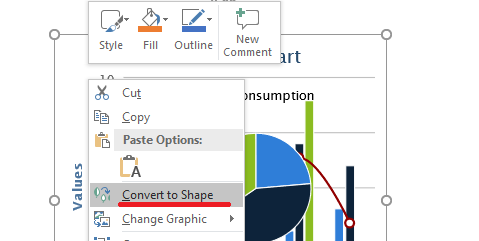
ใช้ overload ของ IShapeCollection.addGroupShape ที่รับ ISvgImage เพื่อทำการแปลง
import com.aspose.slides.*;
import java.awt.geom.Dimension2D;
import java.nio.charset.StandardCharsets;
import java.nio.file.Files;
import java.nio.file.Paths;

Presentation presentation = new Presentation();
try {
    byte[] imageData = Files.readAllBytes(Paths.get("diagram.svg"));
    String svgContent = new String(imageData, StandardCharsets.UTF_8);
    ISvgImage svgImage = new SvgImage(svgContent);

    Dimension2D slideSize = presentation.getSlideSize().getSize();
    ISlide slide = presentation.getSlides().get_Item(0);
    slide.getShapes().addGroupShape(svgImage, 0, 0, (float) slideSize.getWidth(), (float) slideSize.getHeight());

    presentation.save("editable-svg-shapes.pptx", SaveFormat.Pptx);
} finally {
    presentation.dispose();
}
ใช้การแปลง SVG เป็นรูปร่างเมื่อองค์ประกอบเวกเตอร์แต่ละตัวต้องการแก้ไขเป็นรูปร่าง PowerPoint หาก SVG เพียงต้องการแสดงผล การเก็บไว้เป็นรูปภาพจะง่ายกว่าและหลีกเลี่ยงการสร้างรูปร่างแยกหลาย ๆ รายการ
แทนที่ทรัพยากรรูปภาพที่มีอยู่
ใช้ IPPImage.replaceImage เมื่อคุณต้องการแทนที่ทรัพยากรรูปภาพที่มีอยู่ วิธีนี้มีประโยชน์เป็นพิเศษสำหรับกราฟิกที่ใช้ร่วมกันเช่นโลโก้
import com.aspose.slides.*;

Presentation presentation = new Presentation("input.pptx");
try {
    IPPImage imageToReplace = presentation.getImages().get_Item(0);

    IImage replacementImage = Images.fromFile("new-logo.png");
    try {
        imageToReplace.replaceImage(replacementImage);
    } finally {
        if (replacementImage != null) replacementImage.dispose();
    }

    presentation.save("output.pptx", SaveFormat.Pptx);
} finally {
    presentation.dispose();
}
หากหลายกรอบรูป, พื้นหลัง, มาสเตอร์หรือเลย์เอ์เทใช้ทรัพยากรรูปเดียวกัน การแทนที่ทรัพยากรนั้นจะอัพเดตการใช้ทั้งหมด หากต้องการเปลี่ยนเพียงกรอบรูปเดียว ให้กำหนดรูปภาพอื่นให้กับกรอบนั้นแทนการแทนที่ทรัพยากรที่ใช้ร่วม
replaceImage ยังมี overload ที่รับอาร์เรย์ไบต์หรือ IPPImage อีกด้วย
แนวทางการจัดการรูปภาพเชิงปฏิบัติ
ควบคุมขนาดงานนำเสนอ
รูปภาพแรสเตอร์ขนาดใหญ่สามารถทำให้ขนาดงานนำเสนอเพิ่มขึ้นโดยไม่จำเป็น ใช้รูปภาพต้นฉบับที่มีมิติที่เหมาะสมกับขนาดการแสดงที่ต้องการ ใช้ทรัพยากรรูปภาพที่ใช้ร่วมกันเมื่อเป็นไปได้ และหลีกเลี่ยงการฝังสำเนาซ้ำของกราฟิกความละเอียดเต็มเดียวกัน
สำหรับรูปแรสเตอร์ที่ได้วางไว้ในกรอบรูปแล้ว IPictureFillFormat.compressImage สามารถลดข้อมูลรูปภาพตามความละเอียดและการตั้งค่าการครอบที่เลือก วิธีนี้เป็นการประมวลผลกรอบรูป ไม่ใช่การจัดการคอลเลกชันรูปภาพ ดังนั้นดูที่ Picture Frame สำหรับการจัดรูปแบบที่เกี่ยวข้อง
เลือกระหว่างเนื้อหาแบบฝังและแบบลิงก์
การฝังคือทำให้งานนำเสนอพกพาได้เนื่องจากข้อมูลรูปภาพทั้งหมดอยู่ในไฟล์เดียว การลิงก์สามารถลดขนาดไฟล์ได้ แต่จะสร้างการพึ่งพาภายนอก ใช้ลิงก์เฉพาะเมื่อการพึ่งพานั้นยอมรับได้และเสถียร
ใช้แบรนด์ที่ใช้ร่วมกันซ้ำ
สำหรับโลโก้, ลายน้ำ หรือกราฟิกตกแต่งที่ใช้ซ้ำ ให้ใช้ทรัพยากรรูปภาพเดียวและใช้งานซ้ำ หากกราฟิกเป็นส่วนหนึ่งของการออกแบบงานนำเสนอไม่ใช่เนื้อหาสไลด์ ให้วางไว้บนมาสเตอร์หรือเลย์เอาต์เพื่อให้สไลด์ที่เหมาะสมสืบทอด
ทำให้ทรัพยากร SVG พกพาได้
SVG ที่เป็นเอกสารอิสระง่ายต่อการย้ายและเรนเดอร์อย่างสม่ำเสมอกว่า SVG ที่พึ่งพาไฟล์หรือทรัพยากรเครือข่ายภายนอก เมื่อเป็นไปได้ ควรฝังทรัพยากรที่จำเป็นก่อนนำเข้า SVG แปลง SVG เป็นรูปร่างเฉพาะเมื่อองค์ประกอบเวกเตอร์ต้องการแก้ไข
ใช้ Modern Cross-Platform Image API
สำหรับโค้ด Java ใหม่ ให้ใช้ API ของ Aspose.Slides IImage และ Images แทน API สาธารณะรุ่นเก่าที่อิงจาก java.awt.image.BufferedImage ดูที่ Modern API สำหรับคำแนะนำการย้าย
WMF และ EMF ต้องการการพิจารณาพิเศษ เมื่อรูปแบบเหล่านี้ถูกส่งผ่าน IImage, ImageCollection.addImage จะแปลงเมตาไฟล์เป็นรูปแบบ PNG แรสเตอร์ก่อนใส่ หากต้องการรักษาข้อมูลเมตาไฟล์ ควรใช้ overload ของ ImageCollection.addImage ที่รับสตรีม แทน การสร้างเนื้อหา EMF จากสเปรดชีตหรือผลิตภัณฑ์อื่นเป็นกระบวนการบูรณาการแยกต่างหากและอยู่นอกขอบเขตของบทความนี้
FAQ
ความแตกต่างระหว่างคอลเลกชันรูปภาพและกรอบรูปคืออะไร?
คอลเลกชันรูปภาพเก็บทรัพยากรรูปภาพที่ใช้ซ้ำได้ กรอบรูปเป็นรูปทรงบนสไลด์ที่แสดงหนึ่งในทรัพยากรเหล่านั้นและให้การจัดรูปแบบเฉพาะรูปภาพเช่นการครอบตัดและเอฟเฟกต์
วิธีที่ดีที่สุดในการแทนที่โลโก้เดียวกันทุกที่คืออะไร?
หากโลโก้ถูกแชร์เป็นทรัพยากรรูปภาพเดียวแล้ว ให้แทนที่ทรัพยากรนั้นด้วย IPPImage.replaceImage สำหรับการสร้างแบรนด์ทั่วทั้งงานนำเสนอ การวางโลโก้บนมาสเตอร์หรือเลย์เอาต์ก็สามารถลดเนื้อหาสไลด์ที่ซ้ำซ้อนได้
ทำไมรูปภาพลิงก์ถึงหายไปบนคอมพิวเตอร์เครื่องอื่น?
รูปภาพลิงก์ขึ้นกับไฟล์หรือ URL ภายนอก หากไม่สามารถเข้าถึงทรัพยากรนั้นจากคอมพิวเตอร์เครื่องอื่น รูปภาพลิงก์อาจไม่มีให้ใช้ ฝังรูปภาพเมื่อจำเป็นต้องทำให้งานนำเสนอเป็นไฟล์เดียว
สามารถแก้ไข SVG ที่แทรกเป็นรูปร่าง PowerPoint ได้หรือไม่?
ได้ ใช้แปลง SVG ด้วย IShapeCollection.addGroupShape ; กลุ่มที่ได้จะมีรูปร่างสไลด์ที่แก้ไขได้แทนการเป็นรูป SVG เพียงหนึ่งรูป
ทำอย่างไรให้งานนำเสนอที่มีรูปภาพจำนวนมากมีขนาดเล็กลง?
ใช้ทรัพยากรรูปภาพที่ใช้ร่วมกันซ้ำ หลีกเลี่ยงแหล่งรูปแรสเตอร์ที่ใหญ่เกินความจำเป็น บีบอัดรูปแรสเตอร์ที่เหมาะสมเมื่อจำเป็น เก็บแบรนด์ที่ซ้ำกันบนมาสเตอร์หรือเลย์เอาต์ และใช้รูปภาพลิงก์เฉพาะเมื่อการพึ่งพาภายนอกยอมรับได้