
Оптимизация управления изображениями в презентациях с использованием Java
Введение
Aspose.Slides for Java предоставляет несколько способов работы с изображениями, каждый из которых служит своей цели. Вы можете хранить изображение в презентации, отображать его в рамке изображения, использовать в качестве фона слайда, связывать с внешним изображением, заменять общий ресурс изображения или преобразовывать содержимое SVG в редактируемые фигуры.
Эта статья сосредоточена на ресурсах изображений и их использовании в презентации. Для обрезки, прозрачности, эффектов, растяжения и другого форматирования, применяемого к отдельной рамке изображения, см. Рамка изображения.
Понимание модели изображений
Следующие понятия API тесно связаны, но не взаимозаменяемы:
- Коллекция изображений презентации хранит ресурсы изображений, используемые в презентации. Используйте ImageCollection.addImage для добавления данных изображения и получения ресурса IPPImage.
- Рамка изображения — это фигура, отображающая изображение на слайде, макете или мастере. Используйте IShapeCollection.addPictureFrame для размещения ресурса изображения на слайде.
- Фон слайда использует изображение как часть заливки слайда, а не как фигуру. Поэтому он не ведёт себя как рамка изображения.
- IPPImage.replaceImage заменяет ресурс изображения. Если несколько элементов презентации используют этот ресурс, они все используют замену.
- Преобразование SVG в фигуры создаёт редактируемые фигуры слайда. После преобразования содержимое больше не управляется как единый ресурс изображения.
Типичный порядок действий: добавить данные изображения в коллекцию изображений, получить [IPPImage], а затем использовать этот ресурс в одной или нескольких рамках изображений или заливках.
Добавление встроенного изображения
Чтобы вставить локальное изображение, загрузите файл, добавьте его в коллекцию изображений и создайте рамку изображения, использующую возвращённый IPPImage.
import com.aspose.slides.*;

Presentation presentation = new Presentation();
try {
    IPPImage image;
    IImage sourceImage = Images.fromFile("photo.png");
    try {
        image = presentation.getImages().addImage(sourceImage);
    } finally {
        if (sourceImage != null) sourceImage.dispose();
    }

    ISlide slide = presentation.getSlides().get_Item(0);
    slide.getShapes().addPictureFrame(ShapeType.Rectangle, 20, 20, 320, 180, image);

    presentation.save("presentation.pptx", SaveFormat.Pptx);
} finally {
    presentation.dispose();
}
Изображение, добавленное таким способом, встраивается в презентацию, поэтому полученный файл не зависит от наличия исходного файла изображения.
Добавление изображения из интернета
Когда изображение доступно по HTTP или HTTPS, загрузите его байты, добавьте их в коллекцию изображений презентации и используйте полученный ресурс изображения так же, как локальное изображение.
import com.aspose.slides.*;
import java.io.ByteArrayOutputStream;
import java.io.IOException;
import java.io.InputStream;
import java.net.HttpURLConnection;
import java.net.URI;
import java.net.URL;

Presentation presentation = new Presentation();
try {
    URL imageUrl = URI.create("https://example.com/image.png").toURL();
    HttpURLConnection connection = (HttpURLConnection) imageUrl.openConnection();
    connection.setConnectTimeout(10000);
    connection.setReadTimeout(10000);

    try (InputStream inputStream = connection.getInputStream();
         ByteArrayOutputStream outputStream = new ByteArrayOutputStream()) {
        byte[] buffer = new byte[8192];
        int bytesRead;
        while ((bytesRead = inputStream.read(buffer)) != -1) outputStream.write(buffer, 0, bytesRead);

        IPPImage image = presentation.getImages().addImage(outputStream.toByteArray());
        ISlide slide = presentation.getSlides().get_Item(0);
        slide.getShapes().addPictureFrame(ShapeType.Rectangle, 20, 20, 320, 180, image);
    }

    presentation.save("presentation-from-web.pptx", SaveFormat.Pptx);
} finally {
    presentation.dispose();
}
В длительно работающих приложениях повторно используйте HTTP‑клиент или стратегию управления соединениями, соответствующую приложению, вместо многократного создания лишней сетевой инфраструктуры. Также проверяйте удалённые URL, размеры ответов и типы содержимого, если источник не доверен.
Повторное использование изображений на слайдах
Если одно и то же изображение требуется более одного раза, добавьте его в презентацию один раз и повторно используйте полученный [IPPImage] при создании дополнительных рамок изображения. Это избавляет от повторной загрузки одних и тех же исходных данных и явно отображает связь между общим ресурсом изображения и его использованием.
Для графики, которую необходимо автоматически отображать на многих слайдах, например логотипа компании, рассмотрите размещение рамки изображения на мастер‑слайде или макете вместо добавления эквивалентной фигуры на каждый слайд.
Использование изображения как фон слайда
Фоновое изображение назначается заливке слайда; оно не добавляется как фигура рамки изображения. Это удобно, когда изображение должно покрывать весь фон слайда и не должно обрабатываться как обычный объект слайда.
import com.aspose.slides.*;

Presentation presentation = new Presentation();
try {
    ISlide slide = presentation.getSlides().get_Item(0);

    IPPImage image;
    IImage sourceImage = Images.fromFile("background.jpg");
    try {
        image = presentation.getImages().addImage(sourceImage);
    } finally {
        if (sourceImage != null) sourceImage.dispose();
    }

    slide.getBackground().setType(BackgroundType.OwnBackground);
    slide.getBackground().getFillFormat().setFillType(FillType.Picture);
    slide.getBackground().getFillFormat().getPictureFillFormat().setPictureFillMode(PictureFillMode.Stretch);
    slide.getBackground().getFillFormat().getPictureFillFormat().getPicture().setImage(image);

    presentation.save("background-image.pptx", SaveFormat.Pptx);
} finally {
    presentation.dispose();
}
Для дополнительных вариантов фоновых изображений, включая фоны мастеров и макетов, см. Фон презентации.
Встроенные и связанные изображения
Встроенные и связанные изображения имеют разные компромиссы по портативности и размеру файла:
- Встроенное изображение: данные изображения хранятся внутри презентации. Презентация самодостаточна, но размер файла включает данные изображения.
- Связанное изображение: презентация хранит путь или URL к внешнему изображению. Это может уменьшить размер презентации, но внешний ресурс должен оставаться доступным при открытии или рендеринге презентации.
Связанное изображение можно создать, задав внешний путь или URL через ISlidesPicture.setLinkPathLong вместо встраивания данных изображения.
import com.aspose.slides.*;

Presentation presentation = new Presentation();
try {
    ISlide slide = presentation.getSlides().get_Item(0);
    IPictureFrame pictureFrame = slide.getShapes().addPictureFrame(ShapeType.Rectangle, 20, 20, 320, 180, null);
    pictureFrame.getPictureFormat().getPicture().setLinkPathLong("https://example.com/image.png");

    presentation.save("linked-image.pptx", SaveFormat.Pptx);
} finally {
    presentation.dispose();
}
Используйте связанные изображения только тогда, когда среда развертывания может надёжно получать внешний ресурс. Для презентаций, которые должны работать в автономном режиме или переноситься между системами, обычно безопаснее использовать встроенные изображения.
Работа с SVG‑изображениями
SVG — векторный формат, поэтому он полезен для значков, диаграмм и другой графики, которую нужно масштабировать без потери деталей, характерной для растровых изображений. Aspose.Slides поддерживает SVG как ресурс изображения и как источник редактируемых фигур слайда.
Добавление SVG как изображения
Создайте SvgImage, добавьте его в коллекцию изображений и разместите полученный ресурс изображения в рамке изображения.
import com.aspose.slides.*;
import java.nio.charset.StandardCharsets;
import java.nio.file.Files;
import java.nio.file.Paths;

Presentation presentation = new Presentation();
try {
    byte[] imageData = Files.readAllBytes(Paths.get("icon.svg"));
    String svgContent = new String(imageData, StandardCharsets.UTF_8);
    ISvgImage svgImage = new SvgImage(svgContent);

    IPPImage image = presentation.getImages().addImage(svgImage);
    ISlide slide = presentation.getSlides().get_Item(0);
    slide.getShapes().addPictureFrame(ShapeType.Rectangle, 20, 20, 200, 200, image);

    presentation.save("svg-image.pptx", SaveFormat.Pptx);
} finally {
    presentation.dispose();
}
SVG‑файлы с внешними ресурсами
SVG может ссылаться на внешние изображения, таблицы стилей или шрифты. Для таких случаев SvgImage предоставляет конструкторы, принимающие IExternalResourceResolver и базовый URI. Резольвер может сопоставлять относительный URI с разрешённым абсолютным URI и возвращать поток для запрошенного ресурса.
Резольвер делает внешние ресурсы доступными во время обработки SVG Aspose.Slides, но не переписывает SVG в самодостаточный документ. Если SVG должен оставаться портативным, встраивайте требуемые ресурсы непосредственно в SVG, например используя URI data: для связанных изображений.
Когда SVG‑файлы поступают из ненадёжных источников, ограничьте схемы, расположения файлов и хосты, к которым может обращаться резольвер. Сетевые резольверы также должны применять тайм‑ауты, ограничения размеров ответов и проверку содержимого.
Преобразование SVG в редактируемые фигуры
Aspose.Slides может преобразовать SVG в группу редактируемых фигур слайда, аналогично соответствующей команде PowerPoint.
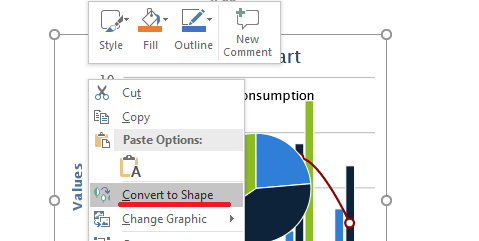
Для выполнения преобразования используйте перегрузку IShapeCollection.addGroupShape, принимающую ISvgImage.
import com.aspose.slides.*;
import java.awt.geom.Dimension2D;
import java.nio.charset.StandardCharsets;
import java.nio.file.Files;
import java.nio.file.Paths;

Presentation presentation = new Presentation();
try {
    byte[] imageData = Files.readAllBytes(Paths.get("diagram.svg"));
    String svgContent = new String(imageData, StandardCharsets.UTF_8);
    ISvgImage svgImage = new SvgImage(svgContent);

    Dimension2D slideSize = presentation.getSlideSize().getSize();
    ISlide slide = presentation.getSlides().get_Item(0);
    slide.getShapes().addGroupShape(svgImage, 0, 0, (float) slideSize.getWidth(), (float) slideSize.getHeight());

    presentation.save("editable-svg-shapes.pptx", SaveFormat.Pptx);
} finally {
    presentation.dispose();
}
Применяйте преобразование SVG в фигуры, когда отдельные векторные элементы нужно редактировать как фигуры PowerPoint. Если SVG требуется только для отображения, проще оставить его в виде изображения, что избегает создания множества отдельных фигур.
Замена существующего ресурса изображения
Используйте IPPImage.replaceImage для замены существующего ресурса изображения. Это особенно удобно для общих графических элементов, например логотипов.
import com.aspose.slides.*;

Presentation presentation = new Presentation("input.pptx");
try {
    IPPImage imageToReplace = presentation.getImages().get_Item(0);

    IImage replacementImage = Images.fromFile("new-logo.png");
    try {
        imageToReplace.replaceImage(replacementImage);
    } finally {
        if (replacementImage != null) replacementImage.dispose();
    }

    presentation.save("output.pptx", SaveFormat.Pptx);
} finally {
    presentation.dispose();
}
Если несколько рамок изображения, фоновых заливок, мастеров или макетов используют один и тот же ресурс изображения, замена этого ресурса обновит все их использования. Если нужно изменить только одну рамку, назначьте другой образ этой рамке вместо замены общего ресурса.
replaceImage также предоставляет перегрузки, принимающие массив байтов или другой IPPImage.
Практические рекомендации по управлению изображениями
Контроль размера презентации
Большие растровые изображения могут делать презентацию неоправданно громоздкой. Используйте исходные изображения с размерами, соответствующими предполагаемому размеру отображения, повторно используйте общие ресурсы изображений, где это возможно, и избегайте встраивания повторяющихся копий графики высокого разрешения.
Для растровых картинок, уже размещённых в рамках изображения, IPictureFillFormat.compressImage может уменьшить данные изображения согласно выбранному разрешению и настройкам обрезки. Это обработка рамки изображения, а не управление коллекцией изображений, поэтому см. Рамка изображения для связанных операций форматирования.
Выбор между встроенным и связанным контентом
Встраивание делает презентацию портативной, поскольку все необходимые данные изображений находятся в файле. Связывание может уменьшить размер файла, но вводит внешнюю зависимость. Используйте ссылки только когда такая зависимость приемлема и стабильна.
Повторное использование общего брендинга
Для повторяющихся логотипов, водяных знаков или декоративных элементов используйте один ресурс изображения и повторно его применяйте. Если графика относится к дизайну презентации, а не к содержимому слайдов, разместите её на мастере или макете, чтобы она наследовалась соответствующими слайдами.
Соблюдение портативности SVG‑ресурсов
Самодостаточный SVG легче перемещать и рендерить последовательно, чем SVG, зависящий от внешних файлов или сетевых ресурсов. По возможности встраивайте требуемые ресурсы перед импортом SVG. Преобразуйте SVG в фигуры только тогда, когда отдельные векторные элементы необходимо редактировать.
Использование современной кроссплатформенной API изображений
Для нового Java‑кода используйте API Aspose.Slides IImage и Images вместо устаревшего публичного API, основанного на java.awt.image.BufferedImage. Смотрите руководство по миграции в Современный API.
WMF и EMF требуют особого рассмотрения. При передаче этих форматов через IImage метод ImageCollection.addImage конвертирует метафайл в растровое представление PNG перед вставкой. Если важно сохранить данные метафайла, используйте потоковую перегрузку [ImageCollection.addImage] вместо этого. Генерация содержимого EMF из электронных таблиц или других продуктов — отдельный процесс интеграции и выходит за рамки этой статьи.
FAQ
В чем разница между коллекцией изображений и рамкой изображения?
Коллекция изображений хранит переиспользуемые ресурсы изображений. Рамка изображения — фигура слайда, отображающая один из этих ресурсов и предоставляющая специфическое для изображения форматирование, такое как обрезка и эффекты.
Как лучше всего заменить один и тот же логотип во всех местах?
Если логотип уже общий как один ресурс изображения, замените его с помощью [IPPImage.replaceImage]. Для брендинга на уровне всей презентации также можно разместить логотип на мастере или макете, что уменьшит дублирование содержимого слайдов.
Почему связанное изображение исчезает на другом компьютере?
Связанная картинка зависит от внешнего файла или URL. Если с другого компьютера к этому ресурсу нельзя получить доступ, связанное изображение будет недоступно. Встраивайте изображение, когда презентация должна быть самодостаточной.
Можно ли отредактировать вставленный SVG как фигуры PowerPoint?
Да. Преобразуйте SVG с помощью [IShapeCollection.addGroupShape]; полученная группа будет содержать редактируемые фигуры слайда вместо одного SVG‑изображения.
Как сократить размер презентаций с большим количеством изображений?
Повторно используйте общие ресурсы изображений, избегайте неоправданно больших растровых источников, при необходимости сжимайте подходящие растровые картинки, размещайте повторяющийся брендинг на мастерах или макетах и используйте связанные изображения только тогда, когда внешняя зависимость приемлема.