
Diagramtengelyek testreszabása prezentációkban .NET-ben
Áttekintés
Ez a cikk bemutatja, hogyan lehet testreszabni a diagram tengelyeit az Aspose.Slides for .NET segítségével. Kitér a kiszámított tengelyértékekre, a diagram sorok és oszlopok felcserélésére, a tengely láthatóságára, a kategória címke‑ és jelölőintervallumokra, a dátumkategóriákra és formázásra, a cím forgatására, a tengely pozicionálására, a megjelenítési egységekre és a logaritmikus skálázásra.
A függőleges tengely legnagyobb értékeinek lekérése diagramokon
Hozzon létre egy Prezentáció és adjon hozzá egy alapértelmezett adatokkal rendelkező területdiagramot. Hívja meg a ValidateChartLayout mielőtt a kiszámított tengelyértékeket olvasná, hogy a diagram elrendezése naprakész legyen.
Olvassa a ActualMaxValue és ActualMinValue értékeket a tengelykorlátokhoz, valamint a ActualMajorUnit és ActualMinorUnit értékeket a jelölőintervallumokhoz. A ActualMajorUnitScale és ActualMinorUnitScale időegység skálákat biztosít, amelyek a dátumtengelyeknél relevánsak. A példában ezeket az értékeket helyi változókba tárolja, és elmenti a diagramot.
using Aspose.Slides;
using Aspose.Slides.Charts;
using Aspose.Slides.Export;

using var presentation = new Presentation();
var slide = presentation.Slides[0];

var chart = slide.Shapes.AddChart(ChartType.Area, 100, 100, 500, 350);
chart.ValidateChartLayout();

var maxValue = chart.Axes.VerticalAxis.ActualMaxValue;
var minValue = chart.Axes.VerticalAxis.ActualMinValue;

var majorUnit = chart.Axes.VerticalAxis.ActualMajorUnit;
var minorUnit = chart.Axes.VerticalAxis.ActualMinorUnit;

var majorUnitScale = chart.Axes.VerticalAxis.ActualMajorUnitScale;
var minorUnitScale = chart.Axes.VerticalAxis.ActualMinorUnitScale;

presentation.Save("AxisValues_out.pptx", SaveFormat.Pptx);
Az adatok cseréje a tengelyek között
Használja a SwitchRowColumn metódust a sorozatok és kategóriák szerepének felcseréléséhez a diagram adataiban. Minden korábbi kategória sorozattá, és minden korábbi sorozat kategóriává válik. Ez megváltoztatja az adatok csoportosítását; nem cseréli fel a vízszintes és függőleges tengelyeket. A példában a SetRange metódust használja, hogy az alapértelmezett adatot a Sheet1!A1:D5 tartományra kötse, beleértve a fejlécsort és a kategóriaoszlopot, mielőtt a sorok és oszlopok fel lennének cserélve. Egy négy sorozatos és három kategóriás diagramot ment.
using Aspose.Slides;
using Aspose.Slides.Charts;
using Aspose.Slides.Export;

using var presentation = new Presentation();
var slide = presentation.Slides[0];

var chart = slide.Shapes.AddChart(ChartType.ClusteredColumn, 100, 100, 400, 300);

chart.ChartData.SetRange("Sheet1!A1:D5");
chart.ChartData.SwitchRowColumn();

presentation.Save("SwitchChartRowColumns_out.pptx", SaveFormat.Pptx);
A tengely rajzolási sorrendjének megfordítása
Használja az IsPlotOrderReversed metódust egy kategória vagy értéktengely megfordításához. Például egy vízszintes sávdiagram megjelenítheti a projektfázisokat felülről lefelé ugyanabban a sorrendben, mint a munkalapon: Tervezés, Fejlesztés, Tesztelés. Egy tengely megfordítása megváltoztatja a rajzolási irányt; nem rendezi vagy átrendezi a munkafüzet adatait. Ezzel szemben a SwitchRowColumn felcseréli a sorozatok és kategóriák szerepét.
A következő példa egy három fázisú és egy sorozatú vízszintes sávdiagramot hoz létre. Egy prezentációt ment három diával: normál sorrend, megfordított kategóriák és megfordított értékek. Minden másolat azonos adatkészletet használ, és minden másolaton csak egy tengely van megfordítva.
using Aspose.Slides;
using Aspose.Slides.Charts;
using Aspose.Slides.Export;

using var presentation = new Presentation();
var slide = presentation.Slides[0];

var chart = slide.Shapes.AddChart(ChartType.ClusteredBar, 50, 40, 620, 320);
chart.HasLegend = false;

chart.ChartData.Categories.Clear();
chart.ChartData.Series.Clear();

var workbook = chart.ChartData.ChartDataWorkbook;
workbook.Clear(0);

var series = chart.ChartData.Series.Add(ChartType.ClusteredBar);
var stages = new[] { "Planning", "Development", "Testing" };
var values = new[] { 10, 30, 20 };
for (var i = 0; i < stages.Length; i++)
{
    var categoryCell = workbook.GetCell(0, i + 1, 0, stages[i]);
    chart.ChartData.Categories.Add(categoryCell);
    var valueCell = workbook.GetCell(0, i + 1, 1, values[i]);
    series.DataPoints.AddDataPointForBarSeries(valueCell);
}

// 2. dia: az első kategóriát felül jelenítse meg.
var categorySlide = presentation.Slides.AddClone(slide);
var categoryChart = (IChart)categorySlide.Shapes[0];
categoryChart.Axes.VerticalAxis.IsPlotOrderReversed = true;
// Tartsa a vízszintes értéktengelyt alul.
categoryChart.Axes.VerticalAxis.CrossType = CrossesType.Maximum;

// 3. dia: csak a vízszintes numerikus skálát fordítsa meg.
var valueSlide = presentation.Slides.AddClone(slide);
var valueChart = (IChart)valueSlide.Shapes[0];
valueChart.Axes.HorizontalAxis.IsPlotOrderReversed = true;

presentation.Save("ReversedAxes.pptx", SaveFormat.Pptx);
Egy tengely megfordítása áthelyezheti a merőleges tengelyt a diagram másik oldalára is. A CrossType szabályozza, hogy a másik tengely hol metsződik a konfigurált tengellyel. A 2. dián, ha a megfordított kategóriatengelyen Maximum értékre állítja, a vízszintes értéktengely alul marad. Egy konkrét metszéspont meghatározásához használja a CrossAt metódust. Ellenőrizze a metszési beállításokat irányváltáskor, különösen ha a diagram már rendelkezik egy egyéni metszésponttal. Állítsa az IsPlotOrderReversed értékét false‑ra a normál rajzolási irány helyreállításához; a metszési beállítások külön kezelendők.
| Normál sorrend (1. dia) | Megfordított kategóriák (2. dia) | Megfordított értékek (3. dia) |
|---|---|---|
 |
 |
 |
| A kategóriák alulról felfelé helyezkednek el; az értékek balról jobbra nőnek. | A Tervezés, Fejlesztés és Tesztelés felülről lefelé helyezkednek el. Az értékek és a munkafüzet sorrendje változatlan. | A kategóriák megtartják a normál sorrendet; az értékek jobbról balra nőnek. A kategóriatengely a jobb oldalon nullánál metsződik. |
A függőleges tengely letiltása vonaldiagramoknál
Állítsa az IsVisible értékét false‑ra a függőleges tengelyen, hogy elrejtse. A példa egy vonaldiagramot hoz létre alapértelmezett adatokkal, és elmenti a függőleges tengely rejtve.
using Aspose.Slides;
using Aspose.Slides.Charts;
using Aspose.Slides.Export;

using var presentation = new Presentation();
var slide = presentation.Slides[0];

var chart = slide.Shapes.AddChart(ChartType.Line, 100, 100, 400, 300);
chart.Axes.VerticalAxis.IsVisible = false;

presentation.Save("HiddenVerticalAxis.pptx", SaveFormat.Pptx);
A vízszintes tengely letiltása vonaldiagramoknál
Állítsa az IsVisible értékét false‑ra a vízszintes tengelyen, hogy elrejtse. A példa egy vonaldiagramot hoz létre alapértelmezett adatokkal, és elmenti a vízszintes tengely rejtve.
using Aspose.Slides;
using Aspose.Slides.Charts;
using Aspose.Slides.Export;

using var presentation = new Presentation();
var slide = presentation.Slides[0];

var chart = slide.Shapes.AddChart(ChartType.Line, 100, 100, 400, 300);
chart.Axes.HorizontalAxis.IsVisible = false;

presentation.Save("HiddenHorizontalAxis.pptx", SaveFormat.Pptx);
Kategóriatengely módosítása
Állítsa be a CategoryAxisType értékét, hogy dátum vagy szöveg kategóriatengelyt válasszon. Ez a példa a ExistingChart.pptx fájlt igényli, amelyben a diagram az első dián az első alakzat, és a kategória cellák numerikus Excel dátumértékeket tartalmaznak. A vízszintes tengelyt dátumtengelyre változtatja. A IsAutomaticMajorUnit false, a MajorUnit 1, a MajorUnitScale hónap beállításával a fő jelölők egyhónapos intervallumra kerülnek.
using System;
using Aspose.Slides;
using Aspose.Slides.Charts;
using Aspose.Slides.Export;

using var presentation = new Presentation("ExistingChart.pptx");
var slide = presentation.Slides[0];

var chart = (IChart) slide.Shapes[0];
chart.Axes.HorizontalAxis.CategoryAxisType = CategoryAxisType.Date;
chart.Axes.HorizontalAxis.IsAutomaticMajorUnit = false;
chart.Axes.HorizontalAxis.MajorUnit = 1;
chart.Axes.HorizontalAxis.MajorUnitScale = TimeUnitType.Months;

presentation.Save("ChangeChartCategoryAxis_out.pptx", SaveFormat.Pptx);
Kategóriatengely címkeintervallumok vezérlése
Mikor egy diagram sok kategóriát tartalmaz, csökkentheti a látható tengelycímkék számát anélkül, hogy a kategóriákat vagy adatpontokat eltávolítaná. Állítsa az IsAutomaticTickLabelSpacing értékét false‑ra, majd a TickLabelSpacing értékét a kívánt kategória intervallumra. Szöveges kategóriák esetén normál sorrendben a számozás az első kategóriától indul:
| Intervallum | Példában megjelenített címkék |
|---|---|
1 |
Kategória 1, Kategória 2, Kategória 3, … Kategória 24 |
2 |
Kategória 1, Kategória 3, Kategória 5, … Kategória 23 |
3 |
Kategória 1, Kategória 4, Kategória 7, … Kategória 22 |
Egy 3 intervallum minden harmadik címkét jelenít meg, két címke marad rejtve a megjelenített címkék között. Nem távolítja el a megfelelő oszlopokat. Az automatikus távolság az elérhető hely alapján választ intervallumot; nem feltétlenül jeleníti meg az összes címkét.
Jelölővonalak külön vezérelhetők. Állítsa az IsAutomaticTickMarksSpacing értékét false‑ra, és a TickMarksSpacing segítségével adja meg az intervallumukat. Például a 1 érték minden kategória intervallumban jelölővonalat helyez el, miközben a címkék csak minden harmadik kategórián jelennek meg. Állítsa a MajorTickMark értékét látható stílusra, hogy lássa az eredményt. Bármelyik automatikus távolság‑tulajdonság visszaállítása true‑ra lehetővé teszi, hogy a diagram újra kiválassza azt az intervallumot.
A következő önálló példa 24 kategóriát és egy sorozatot hoz létre, majd három diát ment a CategoryAxisIntervals.pptx fájlba: automatikus távolság, manuális címke‑távolság független jelölőkkel, és az automatikus távolság visszaállítása. A két másolat megőrzi az eredeti diagramadatokat. Bemeneti prezentáció nem szükséges. A vízszintes címke‑szöveg megkönnyíti a sűrűség különbségének észrevételét.
using Aspose.Slides;
using Aspose.Slides.Charts;
using Aspose.Slides.Export;

using var presentation = new Presentation();
var slide = presentation.Slides[0];

var chart = slide.Shapes.AddChart(ChartType.ClusteredColumn, 30, 40, 660, 320);

chart.HasLegend = false;
chart.ChartData.Categories.Clear();
chart.ChartData.Series.Clear();

var workbook = chart.ChartData.ChartDataWorkbook;
workbook.Clear(0);

var series = chart.ChartData.Series.Add(ChartType.ClusteredColumn);
for (var i = 0; i < 24; i++)
{
    var categoryCell = workbook.GetCell(0, i + 1, 0, $"Category {i + 1}");
    chart.ChartData.Categories.Add(categoryCell);
    var valueCell = workbook.GetCell(0, i + 1, 1, 10 + i % 6 * 5);
    series.DataPoints.AddDataPointForBarSeries(valueCell);
}

var axis = chart.Axes.HorizontalAxis;
axis.CategoryAxisType = CategoryAxisType.Text;
axis.TextFormat.TextBlockFormat.RotationAngle = 0;
axis.TextFormat.PortionFormat.FontHeight = 12;
axis.MajorTickMark = TickMarkType.Outside;
axis.IsAutomaticTickLabelSpacing = true;
axis.IsAutomaticTickMarksSpacing = true;

// 2. dia: minden harmadik címkét jelenítsen meg, de minden kategóriához tartson egy jelölővonalat.
var manualSlide = presentation.Slides.AddClone(slide);
var manualChart = (IChart)manualSlide.Shapes[0];
var manualAxis = manualChart.Axes.HorizontalAxis;
manualAxis.IsAutomaticTickLabelSpacing = false;
manualAxis.TickLabelSpacing = 3;
manualAxis.IsAutomaticTickMarksSpacing = false;
manualAxis.TickMarksSpacing = 1;

// 3. dia: engedje, hogy a diagram újra válassza ki mindkét intervallumot.
var restoredSlide = presentation.Slides.AddClone(manualSlide);
var restoredChart = (IChart)restoredSlide.Shapes[0];
restoredChart.Axes.HorizontalAxis.IsAutomaticTickLabelSpacing = true;
restoredChart.Axes.HorizontalAxis.IsAutomaticTickMarksSpacing = true;

presentation.Save("CategoryAxisIntervals.pptx", SaveFormat.Pptx);
Automatikus távolság (1. dia): Ebben a megjelenítésben minden második kategória címke látható és két sorra törik. Az automatikus eredmény a diagram méretétől, betűtípustól és a megjelenítőtől függ.

Manuális távolság (2. dia): Minden harmadik címke egy sorra jelenik meg, miközben a jelölővonalak minden kategória intervallumban maradnak. Az összes 24 oszlop – beleértve a címke nélküli oszlopokat – látható ugyanazokkal az értékekkel. A 3. dia visszaállítja a fentebb mutatott automatikus megjelenést.

A megfelelő tengely és intervallum kiválasztása
Használja ezt a kategóriaszám‑intervallumot szöveges kategóriatengelyhez, például oszlop-, vonal-, terület- vagy sávdiagram kategóriatengelyéhez. Oszlopdiagram esetén ez a vízszintes tengely. Vízszintes sávdiagramnál a kategóriatengely függőleges, ezért alkalmazza ezeket a beállításokat a VerticalAxis elemre. A jelölővonal‑távolság egy sorozattengelyre is vonatkozik az olyan diagramoknál, ahol van ilyen.
Ne használja a kategória címke távolságát az értéktengely numerikus skálájának beállítására. Egy értéktengelyen a MajorUnit egy értékkülönbséget határoz meg: például a 10 fő egység 0, 10, 20 stb. értékeket eredményez, ha a tengely nullánál kezdődik. A 3 kategória címke intervallum ehelyett a kategória pozíciókat számolja, függetlenül azok adatértékétől. Szórt és buborékdiagramok értéktengelyt használnak, nem szöveges kategóriatengelyt. Dátumtengely esetén használjon időalapú fő egységeket és skálákat, amint azt a Kategóriatengely módosítása szakaszban leírta.
A kategóriatengely értékek dátumformátumának beállítása
A példa az alapértelmezett diagramadatokat négy éves értékkel helyettesíti. A dátumok OLE Automation sorozatszámként tárolódnak az első munkalapon (index 0). Állítsa be a CategoryAxisType értékét dátumtengelyre, tiltsa le az IsNumberFormatLinkedToSource beállítást, és adja a yyyy értéket a NumberFormat‑nek, hogy a kategória címkék négy számjegyű évet jelenítsenek a cella formázásától függetlenül.
using System;
using Aspose.Slides;
using Aspose.Slides.Charts;
using Aspose.Slides.Export;

using var presentation = new Presentation();
var slide = presentation.Slides[0];

var chart = slide.Shapes.AddChart(ChartType.Line, 50, 50, 450, 300);

chart.ChartData.Categories.Clear();
chart.ChartData.Series.Clear();

var workbook = chart.ChartData.ChartDataWorkbook;
workbook.Clear(0);

var series = chart.ChartData.Series.Add(ChartType.Line);
for (var i = 0; i < 4; i++)
{
    var date = new DateTime(2015 + i, 1, 1);
    var categoryCell = workbook.GetCell(0, i + 1, 0, date.ToOADate());
    chart.ChartData.Categories.Add(categoryCell);

    var valueCell = workbook.GetCell(0, i + 1, 1, i + 1);
    series.DataPoints.AddDataPointForLineSeries(valueCell);
}

chart.Axes.HorizontalAxis.CategoryAxisType = CategoryAxisType.Date;
chart.Axes.HorizontalAxis.IsNumberFormatLinkedToSource = false;
chart.Axes.HorizontalAxis.NumberFormat = "yyyy";

presentation.Save("DateAxisFormat.pptx", SaveFormat.Pptx);
A diagram tengelycím forgatási szögének beállítása
Engedélyezze a HasTitle beállítást a függőleges tengelyen, adjon meg cím szöveget, és állítsa be a RotationAngle értékét a cím elforgatásához. A szög fokban van megadva; ez a példa egy oszlopdiagramot ment el, amelynek értéktengelycíme 90 fokkal el van forgatva.
using Aspose.Slides;
using Aspose.Slides.Charts;
using Aspose.Slides.Export;

using var presentation = new Presentation();
var slide = presentation.Slides[0];

var chart = slide.Shapes.AddChart(ChartType.ClusteredColumn, 50, 50, 450, 300);
chart.Axes.VerticalAxis.HasTitle = true;
chart.Axes.VerticalAxis.Title.AddTextFrameForOverriding("Value");
chart.Axes.VerticalAxis.Title.TextFormat.TextBlockFormat.RotationAngle = 90;

presentation.Save("RotatedAxisTitle.pptx", SaveFormat.Pptx);
A tengely pozíciójának beállítása kategória vagy értéktengelyen
Használja az AxisBetweenCategories beállítást, hogy meghatározza, a értéktengely a kategóriatengelyet a kategóriák között vagy a kategória jelölővonalaknál metszi‑e. Ez a tulajdonság a kategóriatengelyekre vonatkozik. A példa ezt true értékre állítja a oszlopdiagram vízszintes kategóriatengelyén, és elmenti az eredményt.
using Aspose.Slides;
using Aspose.Slides.Charts;
using Aspose.Slides.Export;

using var presentation = new Presentation();
var slide = presentation.Slides[0];

var chart = slide.Shapes.AddChart(ChartType.ClusteredColumn, 50, 50, 450, 300);
chart.Axes.HorizontalAxis.AxisBetweenCategories = true;

presentation.Save("AxisBetweenCategories.pptx", SaveFormat.Pptx);
A diagram értéktengely megjelenítési egységének beállítása
Állítsa a DisplayUnit értékét, hogy a címkék skálázódjanak egy értéktengelyen anélkül, hogy az alapadatok változnának. A DisplayUnitType Millions értékre állításával a 60 000 000 érték 60‑ként jelenik meg. A példa egy oszlopdiagramot hoz létre, és a függőleges tengelyére a millió megjelenítési egységet alkalmazza.
using Aspose.Slides;
using Aspose.Slides.Charts;
using Aspose.Slides.Export;

using var presentation = new Presentation();
var slide = presentation.Slides[0];

var chart = slide.Shapes.AddChart(ChartType.ClusteredColumn, 50, 50, 450, 300);
chart.Axes.VerticalAxis.DisplayUnit = DisplayUnitType.Millions;

presentation.Save("Result.pptx", SaveFormat.Pptx);
Logaritmikus értéktengely konfigurálása
Logaritmikus értéktengely akkor hasznos, ha a pozitív értékek több nagyságrendet fednek le. Például egy szolgáltatás 10, 100, 1 000, 10 000 és 100 000 kérést kaphat öt időszakban. Lineáris skálán a kisebb értékek közel nulla helyen összenyomódnak. Logaritmikus skála könnyebbé teszi a relatív növekedés összehasonlítását: egyenlő távolságok egyenlő arányokat jelentenek, nem egyenlő különbségeket.
Állítsa az IsLogarithmic értékét true‑ra az értéktengelyen, és a LogBase segítségével válassza ki az alapot. Ez megváltoztatja a meglévő értékek megjelenítését; nem változtatja meg az adatokat, vagy ad hozzá logaritmikus trendvonalat. A trendvonal a data‑fit kapcsolatot jelöli, és külön funkció.
Az értéktengely és az alap kiválasztása
Egy vonal‑ vagy oszlopdiagramnál az értéktengely a VerticalAxis. Vízszintes sávdiagramnál az HorizontalAxis. A szórt és buborékdiagramok két értéktengellyel rendelkeznek, így a vízszintes tengely az X‑értékekhez, a függőleges a Y‑értékekhez, vagy mindkettőhöz használható. Ne alkalmazzon logaritmikus skálát kategóriatengelyen.
Az alapértelmezett logaritmikus alap 10. PPTX diagramoknál a 2‑tól 1000‑ig terjedő értékek használhatók, a törtalapok, például 2.5 is támogatott. A 10 alapnál a sorozatos hatványok, mint 10, 100, 1 000, 10 000 egyenlő távolságra helyezkednek el.
Lineáris és logaritmikus skálázás összehasonlítása
A következő önálló példa egy vonaldiagramot hoz létre az öt kérelem számával az első dián, majd lemásolja ezt a diát, és a második dián egy 10‑es alapú logaritmikus értéktengelyt engedélyez. Mindkét dia ugyanazt az adatot tartja.
using Aspose.Slides;
using Aspose.Slides.Charts;
using Aspose.Slides.Export;

using var presentation = new Presentation();
var slide = presentation.Slides[0];

var chart = slide.Shapes.AddChart(ChartType.Line, 30, 40, 660, 200);

chart.HasLegend = false;

chart.ChartData.Categories.Clear();
chart.ChartData.Series.Clear();

var workbook = chart.ChartData.ChartDataWorkbook;
workbook.Clear(0);

var series = chart.ChartData.Series.Add(ChartType.Line);
var values = new double[] { 10, 100, 1000, 10000, 100000 };

for (var i = 0; i < values.Length; i++)
{
    var categoryCell = workbook.GetCell(0, i + 1, 0, $"Period {i + 1}");
    chart.ChartData.Categories.Add(categoryCell);

    var valueCell = workbook.GetCell(0, i + 1, 1, values[i]);
    series.DataPoints.AddDataPointForLineSeries(valueCell);
}

// Tartsa az első diát lineárisnak, és csak a másolat értéktengely skáláját változtassa meg.
var logarithmicSlide = presentation.Slides.AddClone(slide);
var logarithmicChart = (IChart)logarithmicSlide.Shapes[0];
var valueAxis = logarithmicChart.Axes.VerticalAxis;
valueAxis.IsLogarithmic = true;
valueAxis.LogBase = 10;

presentation.Save("LogarithmicAxis.pptx", SaveFormat.Pptx);
Lineáris skála (1. dia): Az egyenlő függőleges távolságok egyenlő különbségeket jelentenek a kérelem számok között. A legnagyobb érték uralja a diagramot, a kisebb értékek nehezen megkülönböztethetők.
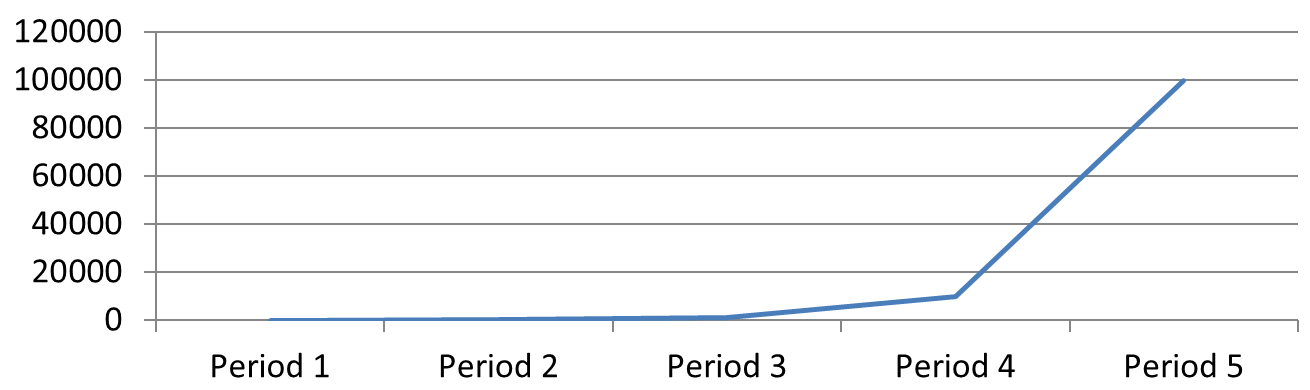
Logaritmikus skála (2. dia): Az egyenlő függőleges távolságok egyenlő arányokat jelentenek. Minden időszak kérései tízszeresen nagyobbak az előzőnél, így a pontok egy egyenes vonalat alkotnak a 10‑es alapú skálán. A tengelycímkék továbbra is az eredeti kérelem számokat mutatják.

Nulla és negatív értékek kezelése
A logaritmikus skála csak szigorúan pozitív értékeket tud megjeleníteni. Ellenőrizze az adatokat, mielőtt engedélyezi. Ha a nulla vagy negatív értékek jelentősek, használjon lineáris skálát vagy jelenítse meg őket külön. Ha az értékek kizárása megfelelő az elemzéshez, magyarázza el az elhagyás okát. Ne helyettesítse őket csendben kis pozitív számokkal, mivel ez megváltoztatja az adatok jelentését. Bármely manuálisan beállított minimum vagy maximum logaritmikus tengelyen szintén pozitívnak kell lennie.
FAQ
Hogyan állíthatom be azt az értéket, ahol egy tengely keresztezi a másikat (tengelykereszt?)?
Használja a CrossType metódust a keresztezési viselkedés kiválasztásához. Numerikus keresztezési érték megadásához állítsa be a CrossAt értékét. Ezek a beállítások lehetővé teszik a tengelykereszt elhelyezését egy megfelelő alapvonalra.
Hogyan helyezhetem el a jelölőcímkéket a tengelyhez viszonyítva?
Állítsa be a TickLabelPosition értékét a TickLabelPositionType segítségével: Low, High, NextTo vagy None. A jelölővonalak vezérléséhez használja a MajorTickMark vagy a MinorTickMark beállításokat; ezek különállóak a címke pozicionálástól.