
سفارشیسازی محورهای نمودار در ارائهها در .NET
نمای کلی
این مقاله توضیح میدهد که چگونه محورهای نمودار را با Aspose.Slides برای .NET سفارشی کنید. این مقاله به مقادیر محاسبهشده محور، جابجایی ردیفها و ستونهای نمودار، قابلیت مشاهده محور، بازههای برچسب دسته و علامتگذاری تیکها، دستههای تاریخ و قالببندی، چرخش عنوان، موقعیتیابی محور، واحدهای نمایش و مقیاس لگاریتمی میپردازد.
دریافت مقادیر بیشینه در محور عمودی نمودارها
یک Presentation ایجاد کنید و یک نمودار مساحتی با دادههای پیشفرض اضافه کنید. قبل از خواندن مقادیر محاسبهشده محور، ValidateChartLayout را فراخوانی کنید تا چیدمان نمودار بهروز باشد.
مقادیر ActualMaxValue و ActualMinValue را برای محدودههای محور بخوانید و ActualMajorUnit و ActualMinorUnit را برای بازههای تیکها دریافت کنید. ActualMajorUnitScale و ActualMinorUnitScale مقیاسهای زمان‑واحد را ارائه میدهند که برای محورهای تاریخ مرتبط هستند. این مثال این مقادیر را در متغیرهای محلی ذخیره میکند و نمودار را ذخیره مینماید.
using Aspose.Slides;
using Aspose.Slides.Charts;
using Aspose.Slides.Export;

using var presentation = new Presentation();
var slide = presentation.Slides[0];

var chart = slide.Shapes.AddChart(ChartType.Area, 100, 100, 500, 350);
chart.ValidateChartLayout();

var maxValue = chart.Axes.VerticalAxis.ActualMaxValue;
var minValue = chart.Axes.VerticalAxis.ActualMinValue;

var majorUnit = chart.Axes.VerticalAxis.ActualMajorUnit;
var minorUnit = chart.Axes.VerticalAxis.ActualMinorUnit;

var majorUnitScale = chart.Axes.VerticalAxis.ActualMajorUnitScale;
var minorUnitScale = chart.Axes.VerticalAxis.ActualMinorUnitScale;

presentation.Save("AxisValues_out.pptx", SaveFormat.Pptx);
جابهجایی دادهها بین محورها
از SwitchRowColumn برای تعویض نقش سریها و دستهها در دادههای نمودار استفاده کنید. هر دسته قبلی تبدیل به یک سری میشود و هر سری قبلی تبدیل به یک دسته میشود. این تغییر نحوه گروهبندی دادهها را تغییر میدهد؛ محورهای افقی و عمودی را جابهجا نمیکند. این مثال از SetRange برای بستن دادههای پیشفرض به Sheet1!A1:D5 استفاده میکند، شامل ردیف سرعنوان و ستون دسته، قبل از جابجایی ردیفها و ستونها. سپس نموداری با چهار سری و سه دسته ذخیره میکند.
using Aspose.Slides;
using Aspose.Slides.Charts;
using Aspose.Slides.Export;

using var presentation = new Presentation();
var slide = presentation.Slides[0];

var chart = slide.Shapes.AddChart(ChartType.ClusteredColumn, 100, 100, 400, 300);

chart.ChartData.SetRange("Sheet1!A1:D5");
chart.ChartData.SwitchRowColumn();

presentation.Save("SwitchChartRowColumns_out.pptx", SaveFormat.Pptx);
غیرفعالسازی محور عمودی برای نمودارهای خطی
مقدار IsVisible را روی false برای محور عمودی تنظیم کنید تا مخفی شود. این مثال یک نمودار خطی با دادههای پیشفرض ایجاد میکند و آن را با محور عمودی مخفی ذخیره میکند.
using Aspose.Slides;
using Aspose.Slides.Charts;
using Aspose.Slides.Export;

using var presentation = new Presentation();
var slide = presentation.Slides[0];

var chart = slide.Shapes.AddChart(ChartType.Line, 100, 100, 400, 300);
chart.Axes.VerticalAxis.IsVisible = false;

presentation.Save("HiddenVerticalAxis.pptx", SaveFormat.Pptx);
غیرفعالسازی محور افقی برای نمودارهای خطی
مقدار IsVisible را روی false برای محور افقی تنظیم کنید تا مخفی شود. این مثال یک نمودار خطی با دادههای پیشفرض ایجاد میکند و آن را با محور افقی مخفی ذخیره میکند.
using Aspose.Slides;
using Aspose.Slides.Charts;
using Aspose.Slides.Export;

using var presentation = new Presentation();
var slide = presentation.Slides[0];

var chart = slide.Shapes.AddChart(ChartType.Line, 100, 100, 400, 300);
chart.Axes.HorizontalAxis.IsVisible = false;

presentation.Save("HiddenHorizontalAxis.pptx", SaveFormat.Pptx);
تغییر محور دستهای
مقدار CategoryAxisType را تنظیم کنید تا یک محور دسته تاریخی یا متنی انتخاب شود. این مثال به ExistingChart.pptx نیاز دارد، که شامل یک نمودار به عنوان اولین شکل در اولین اسلاید است و سلولهای دسته شامل مقادیر عددی تاریخ Excel میباشند. این مثال محور افقی را به یک محور تاریخ تبدیل میکند. تنظیم IsAutomaticMajorUnit روی false، MajorUnit روی 1 و MajorUnitScale روی ماهها، علامتهای بزرگ را در فواصل یک ماهی تنظیم میکند.
using System;
using Aspose.Slides;
using Aspose.Slides.Charts;
using Aspose.Slides.Export;

using var presentation = new Presentation("ExistingChart.pptx");
var slide = presentation.Slides[0];

var chart = (IChart) slide.Shapes[0];
chart.Axes.HorizontalAxis.CategoryAxisType = CategoryAxisType.Date;
chart.Axes.HorizontalAxis.IsAutomaticMajorUnit = false;
chart.Axes.HorizontalAxis.MajorUnit = 1;
chart.Axes.HorizontalAxis.MajorUnitScale = TimeUnitType.Months;

presentation.Save("ChangeChartCategoryAxis_out.pptx", SaveFormat.Pptx);
کنترل بازه برچسبهای محور دستهای
هنگامی که یک نمودار دارای دستههای زیادی باشد، میتوانید تعداد برچسبهای قابل مشاهده محور را بدون حذف دستهها یا نقاط داده کاهش دهید. مقدار IsAutomaticTickLabelSpacing را روی false تنظیم کنید، سپس TickLabelSpacing را به بازه موردنظر دسته تنظیم کنید. برای دستههای متنی به ترتیب عادی، شمارش از اولین دسته شروع میشود:
| بازه | برچسبهای نمایش داده شده در مثال |
|---|---|
1 |
دسته 1, دسته 2, دسته 3, … دسته 24 |
2 |
دسته 1, دسته 3, دسته 5, … دسته 23 |
3 |
دسته 1, دسته 4, دسته 7, … دسته 22 |
بازه 3 هر برچسب سوم را نمایش میدهد و دو برچسب بین برچسبهای نمایش داده شده مخفی میماند. این کار ستونهای مربوطه را حذف نمیکند. فاصله خودکار بر مبنای فضای موجود یک بازه انتخاب میکند؛ لزوماً تمام برچسبها را نمایش نمیدهد.
علامتهای تیک کنترلهای جداگانهای دارند. مقدار IsAutomaticTickMarksSpacing را روی false تنظیم کنید و از TickMarksSpacing برای تنظیم بازهٔ آنها استفاده کنید. به عنوان مثال، 1 علامت تیک را در هر بازهٔ دسته نگه میدارد در حالی که برچسبها فقط هر سومین دسته ظاهر میشوند. مقدار MajorTickMark را به سبکی قابل مشاهده تنظیم کنید تا نتیجه را ببینید. تنظیم هر یک از خصوصیات فاصله خودکار به true باعث میشود نمودار دوباره آن بازه را انتخاب کند.
مثال خودمحافظ زیر ۲۴ دسته و یک سری ایجاد میکند، سپس سه اسلاید را در CategoryAxisIntervals.pptx ذخیره میکند: فاصله خودکار، فاصله برچسب دستی با علامتهای تیک مستقل، و بازگرداندن فاصله خودکار. دو نسخه دادههای اصلی نمودار را حفظ میکنند. نیازی به ارائه ورودی نیست. متن برچسب افقی تفاوت چگالی را بهصورت واضح نشان میدهد.
using Aspose.Slides;
using Aspose.Slides.Charts;
using Aspose.Slides.Export;

using var presentation = new Presentation();
var slide = presentation.Slides[0];

var chart = slide.Shapes.AddChart(ChartType.ClusteredColumn, 30, 40, 660, 320);

chart.HasLegend = false;
chart.ChartData.Categories.Clear();
chart.ChartData.Series.Clear();

var workbook = chart.ChartData.ChartDataWorkbook;
workbook.Clear(0);

var series = chart.ChartData.Series.Add(ChartType.ClusteredColumn);
for (var i = 0; i < 24; i++)
{
    var categoryCell = workbook.GetCell(0, i + 1, 0, $"Category {i + 1}");
    chart.ChartData.Categories.Add(categoryCell);
    var valueCell = workbook.GetCell(0, i + 1, 1, 10 + i % 6 * 5);
    series.DataPoints.AddDataPointForBarSeries(valueCell);
}

var axis = chart.Axes.HorizontalAxis;
axis.CategoryAxisType = CategoryAxisType.Text;
axis.TextFormat.TextBlockFormat.RotationAngle = 0;
axis.TextFormat.PortionFormat.FontHeight = 12;
axis.MajorTickMark = TickMarkType.Outside;
axis.IsAutomaticTickLabelSpacing = true;
axis.IsAutomaticTickMarksSpacing = true;

// اسلاید ۲: هر برچسب سوم را نشان دهید، اما برای هر دسته یک علامت تیک نگه دارید.
var manualSlide = presentation.Slides.AddClone(slide);
var manualChart = (IChart)manualSlide.Shapes[0];
var manualAxis = manualChart.Axes.HorizontalAxis;
manualAxis.IsAutomaticTickLabelSpacing = false;
manualAxis.TickLabelSpacing = 3;
manualAxis.IsAutomaticTickMarksSpacing = false;
manualAxis.TickMarksSpacing = 1;

// اسلاید ۳: اجازه دهید نمودار دوباره هر دو بازه را انتخاب کند.
var restoredSlide = presentation.Slides.AddClone(manualSlide);
var restoredChart = (IChart)restoredSlide.Shapes[0];
restoredChart.Axes.HorizontalAxis.IsAutomaticTickLabelSpacing = true;
restoredChart.Axes.HorizontalAxis.IsAutomaticTickMarksSpacing = true;

presentation.Save("CategoryAxisIntervals.pptx", SaveFormat.Pptx);
فاصله خودکار (اسلاید ۱): در این رندر، هر دومین برچسب دسته نمایش داده میشود و به دو خط میپیچد. نتیجهٔ خودکار میتواند با اندازه نمودار، قلمها و رندرر متفاوت باشد.
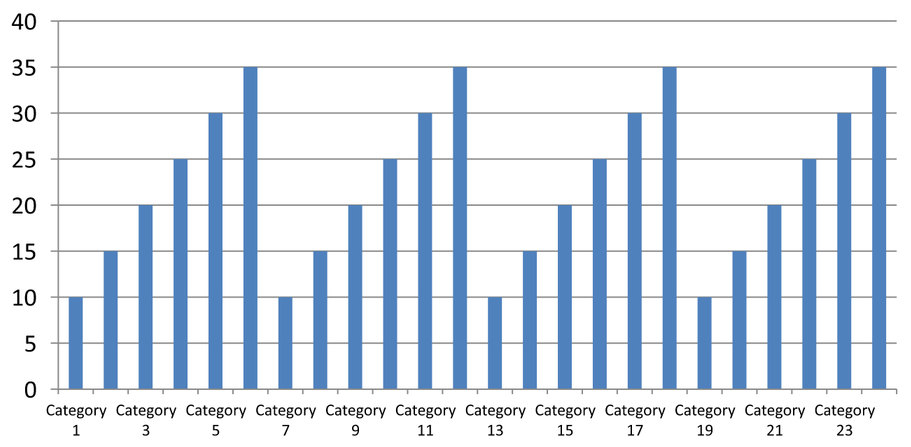
فاصله دستی (اسلاید ۲): هر سومین برچسب بر روی یک خط نمایش داده میشود، در حالی که علامتهای تیک در هر بازهٔ دسته باقی میمانند. تمام ۲۴ ستون، از جمله ستونهای بدون برچسب، با همان مقادیر قابل مشاهده هستند. اسلاید ۳ ظاهر خودکار نشان دادهشده در بالا را بازمیگرداند.

انتخاب محور و بازهٔ صحیح
از این بازهٔ شمارش دسته برای یک محور دستهای متنی استفاده کنید، مانند محور دستهای یک نمودار ستون، خط، مساحت یا میله. در یک نمودار ستون، این محور افقی است. در یک نمودار میلهای افقی، محور دسته عمودی است، بنابراین این تنظیمات را بر روی VerticalAxis اعمال کنید. فاصله علامتهای تیک نیز برای محور سری در نمودارهایی که دارای آن هستند اعمال میشود.
از فاصله برچسب دسته برای تنظیم مقیاس عددی یک محور مقدار استفاده نکنید. در یک محور مقدار، MajorUnit اختلافی در مقادیر را مشخص میکند: به عنوان مثال، یک واحد اصلی 10 تیکها را در ۰، ۱۰، ۲۰ و غیره تولید میکند زمانی که محور از صفر شروع میشود. بازهٔ برچسب دستهای 3 بهجای مقادیر دادهای، موقعیتهای دستهای را میشمارد. نمودارهای پراکنده و حبابی از محورهای مقدار استفاده میکنند نه یک محور دستهای متنی. برای یک محور تاریخ، از واحدهای اصلی مبتنی بر زمان و مقیاسها همانطور که در Change a Category Axis توضیح داده شده است، استفاده کنید.
تنظیم قالب تاریخ برای مقادیر محور دستهای
این مثال دادههای پیشفرض نمودار را با چهار مقدار سالانه جایگزین میکند. تاریخها به عنوان شمارههای سریال OLE Automation در اولین کاربرگ (اندیس 0) ذخیره میشوند. مقدار CategoryAxisType را به یک محور تاریخ تنظیم کنید، IsNumberFormatLinkedToSource را غیرفعال کنید و yyyy را به NumberFormat اختصاص دهید تا برچسبهای دسته سالهای چهاررقمی را صرفنظر از قالببندی سلولها نمایش دهند.
using System;
using Aspose.Slides;
using Aspose.Slides.Charts;
using Aspose.Slides.Export;

using var presentation = new Presentation();
var slide = presentation.Slides[0];

var chart = slide.Shapes.AddChart(ChartType.Line, 50, 50, 450, 300);

chart.ChartData.Categories.Clear();
chart.ChartData.Series.Clear();

var workbook = chart.ChartData.ChartDataWorkbook;
workbook.Clear(0);

var series = chart.ChartData.Series.Add(ChartType.Line);
for (var i = 0; i < 4; i++)
{
    var date = new DateTime(2015 + i, 1, 1);
    var categoryCell = workbook.GetCell(0, i + 1, 0, date.ToOADate());
    chart.ChartData.Categories.Add(categoryCell);

    var valueCell = workbook.GetCell(0, i + 1, 1, i + 1);
    series.DataPoints.AddDataPointForLineSeries(valueCell);
}

chart.Axes.HorizontalAxis.CategoryAxisType = CategoryAxisType.Date;
chart.Axes.HorizontalAxis.IsNumberFormatLinkedToSource = false;
chart.Axes.HorizontalAxis.NumberFormat = "yyyy";

presentation.Save("DateAxisFormat.pptx", SaveFormat.Pptx);
تنظیم زاویهٔ چرخش برای عنوان محور نمودار
در محور عمودی، ویژگی HasTitle را فعال کنید، متن عنوان را فراهم کنید و مقدار RotationAngle را برای چرخش عنوان تنظیم کنید. زاویه بر حسب درجه اندازهگیری میشود؛ این مثال یک نمودار ستون را با عنوان محور مقدار که ۹۰ درجه چرخیده است، ذخیره میکند.
using Aspose.Slides;
using Aspose.Slides.Charts;
using Aspose.Slides.Export;

using var presentation = new Presentation();
var slide = presentation.Slides[0];

var chart = slide.Shapes.AddChart(ChartType.ClusteredColumn, 50, 50, 450, 300);
chart.Axes.VerticalAxis.HasTitle = true;
chart.Axes.VerticalAxis.Title.AddTextFrameForOverriding("Value");
chart.Axes.VerticalAxis.Title.TextFormat.TextBlockFormat.RotationAngle = 90;

presentation.Save("RotatedAxisTitle.pptx", SaveFormat.Pptx);
تنظیم موقعیت محور بر روی محور دستهای یا مقدار
از AxisBetweenCategories برای کنترل اینکه آیا محور مقدار، محور دسته را بین دستهها یا در علامتگذاریهای دسته عبور میدهد، استفاده کنید. این ویژگی بر محورهای دستهای اعمال میشود. مثال این مقدار را روی true برای محور دسته افقی یک نمودار ستون تنظیم میکند و نتیجه را ذخیره مینماید.
using Aspose.Slides;
using Aspose.Slides.Charts;
using Aspose.Slides.Export;

using var presentation = new Presentation();
var slide = presentation.Slides[0];

var chart = slide.Shapes.AddChart(ChartType.ClusteredColumn, 50, 50, 450, 300);
chart.Axes.HorizontalAxis.AxisBetweenCategories = true;

presentation.Save("AxisBetweenCategories.pptx", SaveFormat.Pptx);
تنظیم واحد نمایش بر روی محور مقدار نمودار
مقدار DisplayUnit را تنظیم کنید تا برچسبهای یک محور مقدار را بدون تغییر دادههای پایه مقیاسبندی کنید. با تنظیم DisplayUnitType روی Millions، مقدار ۶۰,۰۰۰,۰۰۰ به صورت ۶۰ نمایش داده میشود. این مثال یک نمودار ستون ایجاد میکند و واحد نمایش میلیونها را بر محور عمودی آن اعمال میکند.
using Aspose.Slides;
using Aspose.Slides.Charts;
using Aspose.Slides.Export;

using var presentation = new Presentation();
var slide = presentation.Slides[0];

var chart = slide.Shapes.AddChart(ChartType.ClusteredColumn, 50, 50, 450, 300);
chart.Axes.VerticalAxis.DisplayUnit = DisplayUnitType.Millions;

presentation.Save("Result.pptx", SaveFormat.Pptx);
پیکربندی محور مقدار لگاریتمی
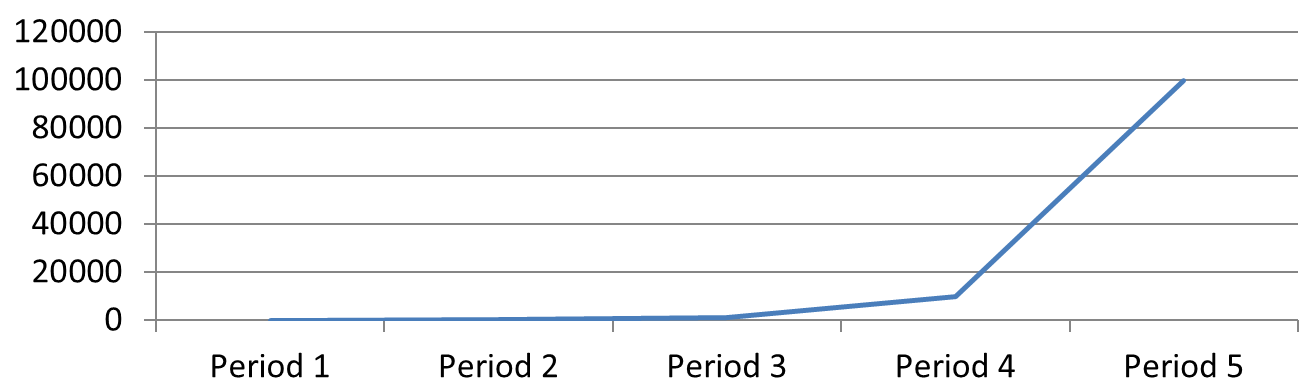
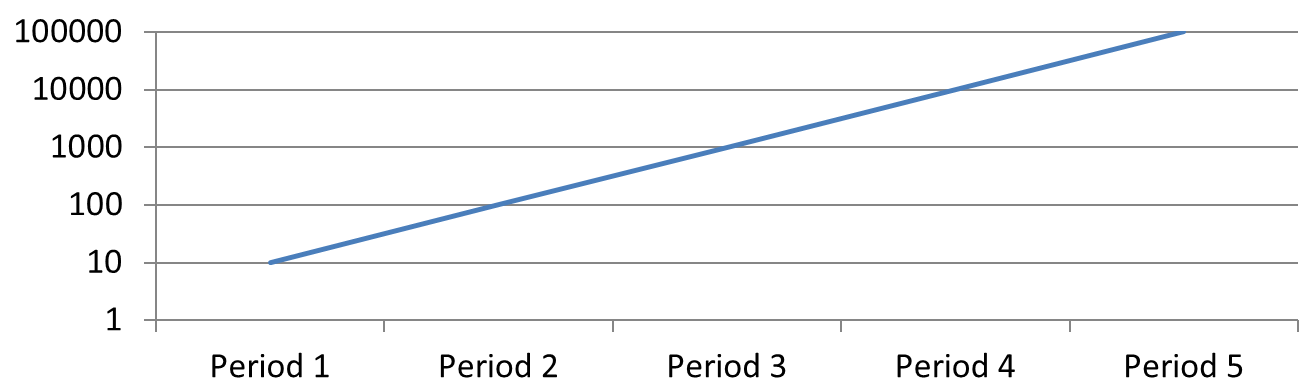
یک محور مقدار لگاریتمی زمانی مفید است که مقادیر مثبت در چندین مرتبه بزرگنمایی متفاوت باشند. برای مثال، یک سرویس ممکن است در پنج دوره درخواستهای ۱۰، ۱۰۰، ۱٬۰۰۰، ۱۰٬۰۰۰ و ۱۰۰٬۰۰۰ دریافت کند. در مقیاس خطی، مقادیر کوچکتر نزدیک به صفر بههم چسبیده ظاهر میشوند. مقیاس لگاریتمی رشد نسبی آنها را آسانتر مقایسه میکند: فواصل برابر نشاندهنده نسبتهای برابر هستند نه اختلافهای عددی برابر.
مقدار IsLogarithmic را روی true برای محور مقدار تنظیم کنید و از LogBase برای انتخاب پایه استفاده کنید. این کار نحوهٔ نمایش مقادیر موجود را تغییر میدهد؛ دادهها را تغییر نمیدهد و خط روند لگاریتمی اضافه نمیکند. یک خط روند رابطهٔ برازششدهای در دادهها را نشان میدهد و ویژگی جداگانهای است.
انتخاب محور مقدار و پایه
برای یک نمودار خطی یا ستونی، محور مقدار VerticalAxis است. برای یک نمودار میلهای افقی، محور مقدار HorizontalAxis است. نمودارهای پراکنده و حبابی دو محور مقدار دارند، بنابراین محور افقی را برای مقادیر X، محور عمودی را برای مقادیر Y یا هر دو انتخاب کنید. مقیاس لگاریتمی را روی یک محور دسته اعمال نکنید.
پایهٔ پیشفرض لگاریتمی 10 است. برای نمودارهای PPTX، میتوانید پایهای بین 2 تا 1000 (شامل) استفاده کنید؛ پایههای کسری مانند 2.5 نیز پشتیبانی میشوند. با پایه 10، توانهای متوالی مانند 10، 100، 1,000 و 10,000 بهطور مساوی فاصله دارند.
مقایسه مقیاس خطی و لگاریتمی
مثال خودمحافظ زیر یک نمودار خطی با پنج شمارش درخواست در اسلاید اول ایجاد میکند، سپس آن اسلاید را کلون میکند و در اسلاید دوم یک محور مقدار لگاریتمی پایه‑۱۰ فعال میکند. هر دو اسلاید دادههای یکسانی را حفظ میکنند.
using Aspose.Slides;
using Aspose.Slides.Charts;
using Aspose.Slides.Export;

using var presentation = new Presentation();
var slide = presentation.Slides[0];

var chart = slide.Shapes.AddChart(ChartType.Line, 30, 40, 660, 200);

chart.HasLegend = false;

chart.ChartData.Categories.Clear();
chart.ChartData.Series.Clear();

var workbook = chart.ChartData.ChartDataWorkbook;
workbook.Clear(0);

var series = chart.ChartData.Series.Add(ChartType.Line);
var values = new double[] { 10, 100, 1000, 10000, 100000 };

for (var i = 0; i < values.Length; i++)
{
    var categoryCell = workbook.GetCell(0, i + 1, 0, $"Period {i + 1}");
    chart.ChartData.Categories.Add(categoryCell);

    var valueCell = workbook.GetCell(0, i + 1, 1, values[i]);
    series.DataPoints.AddDataPointForLineSeries(valueCell);
}

// اولین اسلاید را خطی نگه دارید و فقط مقیاس محور مقدار کپی را تغییر دهید.
var logarithmicSlide = presentation.Slides.AddClone(slide);
var logarithmicChart = (IChart)logarithmicSlide.Shapes[0];
var valueAxis = logarithmicChart.Axes.VerticalAxis;
valueAxis.IsLogarithmic = true;
valueAxis.LogBase = 10;

presentation.Save("LogarithmicAxis.pptx", SaveFormat.Pptx);
مقیاس خطی (اسلاید ۱): فواصل عمودی برابر نشاندهندهٔ اختلافات برابر در شمارش درخواستها هستند. بزرگترین مقدار بر نمودار تسلط دارد و مقادیر کوچکتر را تشخیص دادن دشوار میکند.
مقیاس لگاریتمی (اسلاید ۲): فواصل عمودی برابر نشاندهنده نسبتهای برابر هستند. هر دوره درخواستهایش ده برابر دورهٔ قبلی است، بنابراین نقاط یک خط صعودی مستقیم روی مقیاس پایه‑۱۰ تشکیل میدهند. برچسبهای محور هنوز شمارش درخواستهای اصلی را نمایش میدهند.
مدیریت مقادیر صفر و منفی
یک مقیاس لگاریتمی فقط میتواند مقادیر کاملاً مثبت را نمایش دهد. قبل از فعالسازی آن، دادهها را بررسی کنید. اگر مقادیر صفر یا منفی معنایی داشته باشند، مقیاس خطی را نگه دارید یا آنها را جداگانه نمایش دهید. اگر حذف این مقادیر برای تحلیل مناسب است، دلیل حذف را توضیح دهید. بهطور خاموش مقادیر را با اعداد مثبت کوچک جایگزین نکنید، زیرا این کار معنای دادهها را تغییر میدهد. هر مقدار حداقل یا حداکثر بهصورت دستی تنظیمشده برای یک محور لگاریتمی نیز باید مثبت باشد.
سؤالات متداول
چگونه مقدار تقاطع محور با دیگری را تنظیم کنم (تقاطع محور)؟
از CrossType برای انتخاب رفتار تقاطع استفاده کنید. برای تعیین یک مقدار عددی تقاطع، CrossAt را تنظیم کنید. این تنظیمات به شما امکان میدهند تقاطع محور را به یک خط پایه مناسب منتقل کنید.
چگونه میتوانم برچسبهای تیک را نسبت به محور موقعیتدهی کنم؟
مقدار TickLabelPosition را با استفاده از TickLabelPositionType: Low، High، NextTo یا None تنظیم کنید. برای کنترل خود علامتهای تیک، از MajorTickMark یا MinorTickMark استفاده کنید؛ اینها جدا از موقعیت برچسبها هستند.