
ปรับแต่งแกนแผนภูมิในงานนำเสนอด้วย .NET
ภาพรวม
บทความนี้อธิบายวิธีการปรับแต่งแกนของแผนภูมิด้วย Aspose.Slides for .NET ครอบคลุมค่าที่คำนวณได้ของแกน การสลับแถวและคอลัมน์ของแผนภูมิ การแสดงหรือซ่อนแกน ช่วงเวลาระหว่างป้ายชื่อหมวดและเครื่องหมายติ๊ก การจัดรูปแบบและประเภทของหมวดวันที่ การหมุนหัวข้อ การกำหนดตำแหน่งของแกน หน่วยแสดงผล และการปรับสเกลแบบลอการิทึม
รับค่ามากที่สุดบนแกนแนวตั้งในแผนภูมิ
สร้าง a Presentation และเพิ่มแผนภูมิแบบพื้นที่ด้วยข้อมูลค่าเริ่มต้น เรียกใช้ ValidateChartLayout ก่อนอ่านค่าที่คำนวณได้ของแกนเพื่อให้การจัดวางแผนภูมิเป็นปัจจุบัน
อ่าน ActualMaxValue และ ActualMinValue สำหรับขอบเขตของแกน และ ActualMajorUnit และ ActualMinorUnit สำหรับช่วงของเครื่องหมายติ๊ก ActualMajorUnitScale และ ActualMinorUnitScale ให้สเกลหน่วยเวลา ซึ่งเกี่ยวข้องกับแกนวันที่ ตัวอย่างจะเก็บค่าต่าง ๆ ลงในตัวแปรท้องถิ่นและบันทึกแผนภูมิ
using Aspose.Slides;
using Aspose.Slides.Charts;
using Aspose.Slides.Export;

using var presentation = new Presentation();
var slide = presentation.Slides[0];

var chart = slide.Shapes.AddChart(ChartType.Area, 100, 100, 500, 350);
chart.ValidateChartLayout();

var maxValue = chart.Axes.VerticalAxis.ActualMaxValue;
var minValue = chart.Axes.VerticalAxis.ActualMinValue;

var majorUnit = chart.Axes.VerticalAxis.ActualMajorUnit;
var minorUnit = chart.Axes.VerticalAxis.ActualMinorUnit;

var majorUnitScale = chart.Axes.VerticalAxis.ActualMajorUnitScale;
var minorUnitScale = chart.Axes.VerticalAxis.ActualMinorUnitScale;

presentation.Save("AxisValues_out.pptx", SaveFormat.Pptx);
สลับข้อมูลระหว่างแกน
ใช้ SwitchRowColumn เพื่อสลับบทบาทของชุดข้อมูลและหมวดในข้อมูลแผนภูมิ หมวดเดิมจะกลายเป็นชุดข้อมูลและชุดข้อมูลเดิมจะกลายเป็นหมวด ซึ่งเปลี่ยนวิธีการจัดกลุ่มข้อมูล แต่ไม่สลับแกนแนวนอนและแนวตั้ง ตัวอย่างใช้ SetRange เพื่อตั้งค่าช่วงข้อมูลเริ่มต้นเป็น Sheet1!A1:D5 รวมแถวหัวและคอลัมน์หมวดก่อนสลับแถวและคอลัมน์ และบันทึกแผนภูมิโดยมีสี่ชุดข้อมูลและสามหมวด
using Aspose.Slides;
using Aspose.Slides.Charts;
using Aspose.Slides.Export;

using var presentation = new Presentation();
var slide = presentation.Slides[0];

var chart = slide.Shapes.AddChart(ChartType.ClusteredColumn, 100, 100, 400, 300);

chart.ChartData.SetRange("Sheet1!A1:D5");
chart.ChartData.SwitchRowColumn();

presentation.Save("SwitchChartRowColumns_out.pptx", SaveFormat.Pptx);
ย้อนลำดับการพล็อตของแกน
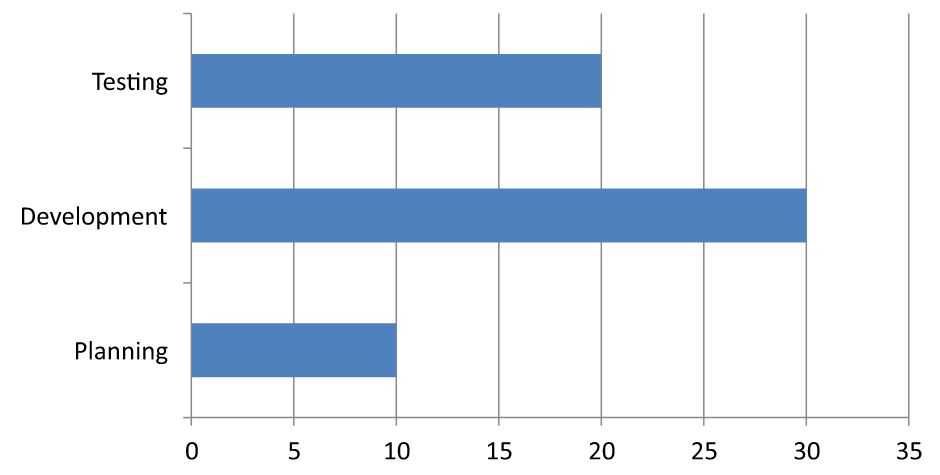
ใช้ IsPlotOrderReversed เพื่อย้อนลำดับของแกนหมวดหรือค่าตัวอย่างเช่น แผนภูมิแท่งแนวนอนสามารถแสดงขั้นตอนของโครงการจากบนลงล่างตามลำดับในแผ่นงาน: Planning, Development, Testing การย้อนลำดับแกนจะเปลี่ยนทิศทางการพล็อต ไม่ได้จัดเรียงหรือเปลี่ยนแปลงข้อมูลในเวิร์กบุ๊ก โดยเปรียบเทียบกับ SwitchRowColumn ที่สลับบทบาทของชุดข้อมูลและหมวด
ตัวอย่างต่อไปนี้สร้างแผนภูมิแท่งแนวนอนที่มีสามขั้นตอนและหนึ่งชุดข้อมูล โดยบันทึกงานนำเสนอสามสไลด์: ลำดับปกติ, หมวดย้อนลำดับ, และค่าย้อนลำดับ แต่ละสำเนาใช้ชุดข้อมูลเดียวกันและมีการย้อนลำดับของแกนเพียงหนึ่งแกนเท่านั้น
using Aspose.Slides;
using Aspose.Slides.Charts;
using Aspose.Slides.Export;

using var presentation = new Presentation();
var slide = presentation.Slides[0];

var chart = slide.Shapes.AddChart(ChartType.ClusteredBar, 50, 40, 620, 320);
chart.HasLegend = false;

chart.ChartData.Categories.Clear();
chart.ChartData.Series.Clear();

var workbook = chart.ChartData.ChartDataWorkbook;
workbook.Clear(0);

var series = chart.ChartData.Series.Add(ChartType.ClusteredBar);
var stages = new[] { "Planning", "Development", "Testing" };
var values = new[] { 10, 30, 20 };
for (var i = 0; i < stages.Length; i++)
{
    var categoryCell = workbook.GetCell(0, i + 1, 0, stages[i]);
    chart.ChartData.Categories.Add(categoryCell);
    var valueCell = workbook.GetCell(0, i + 1, 1, values[i]);
    series.DataPoints.AddDataPointForBarSeries(valueCell);
}

// สไลด์ 2: แสดงหมวดแรกที่บนสุด.
var categorySlide = presentation.Slides.AddClone(slide);
var categoryChart = (IChart)categorySlide.Shapes[0];
categoryChart.Axes.VerticalAxis.IsPlotOrderReversed = true;
// คงแกนค่าตามแนวนอนไว้ที่ด้านล่าง.
categoryChart.Axes.VerticalAxis.CrossType = CrossesType.Maximum;

// สไลด์ 3: พลิกเฉพาะสเกลเชิงตัวเลขแนวนอนเท่านั้น.
var valueSlide = presentation.Slides.AddClone(slide);
var valueChart = (IChart)valueSlide.Shapes[0];
valueChart.Axes.HorizontalAxis.IsPlotOrderReversed = true;

presentation.Save("ReversedAxes.pptx", SaveFormat.Pptx);
การย้อนลำดับแกนยังสามารถย้ายแกนตั้งฉากไปด้านตรงข้ามของพื้นที่พล็อตได้ CrossType ควบคุมตำแหน่งที่แกนอื่นตัดกับแกนที่กำลังกำหนดค่า ในสไลด์ 2 การตั้งค่าเป็น Maximum บนแกนหมวดที่ย้อนลำดับทำให้แกนค่าตั้งแนวนอนอยู่ที่ด้านล่าง สำหรับจุดตัดที่เฉพาะเจาะจง ให้ใช้ CrossAt ตรวจสอบการตั้งค่าการตัดขวางเมื่อเปลี่ยนทิศทางโดยเฉพาะอย่างยิ่งหากแผนภูมิมีจุดตัดที่กำหนดเองแล้ว ตั้งค่า IsPlotOrderReversed กลับเป็น false เพื่อคืนทิศทางการพล็อตปกติ การตั้งค่าการตัดขวางเป็นเรื่องที่แยกจากกัน
| ลำดับปกติ (สไลด์ 1) | หมวดย้อนลำดับ (สไลด์ 2) | ค่ากลับลำดับ (สไลด์ 3) |
|---|---|---|
 |
 |
 |
| หมวดวิ่งจากล่างขึ้นบน; ค่าเพิ่มจากซ้ายไปขวา. | Planning, Development, และ Testing วิ่งจากบนลงล่าง. ค่าและลำดับแถวในเวิร์กบุ๊กไม่เปลี่ยน. | หมวดยังคงลำดับปกติ; ค่าหน่วยเพิ่มจากขวาไปซ้าย. แกนหมวดตัดที่ศูนย์ด้านขวา. |
ซ่อนแกนแนวตั้งสำหรับแผนภูมิเส้น
ตั้งค่า IsVisible เป็น false บนแกนแนวตั้งเพื่อซ่อนมัน ตัวอย่างสร้างแผนภูมิเส้นด้วยข้อมูลค่าเริ่มต้นและบันทึกโดยซ่อนแกนแนวตั้ง
using Aspose.Slides;
using Aspose.Slides.Charts;
using Aspose.Slides.Export;

using var presentation = new Presentation();
var slide = presentation.Slides[0];

var chart = slide.Shapes.AddChart(ChartType.Line, 100, 100, 400, 300);
chart.Axes.VerticalAxis.IsVisible = false;

presentation.Save("HiddenVerticalAxis.pptx", SaveFormat.Pptx);
ซ่อนแกนแนวนอนสำหรับแผนภูมิเส้น
ตั้งค่า IsVisible เป็น false บนแกนแนวนอนเพื่อซ่อนมัน ตัวอย่างสร้างแผนภูมิเส้นด้วยข้อมูลค่าเริ่มต้นและบันทึกโดยซ่อนแกนแนวนอน
using Aspose.Slides;
using Aspose.Slides.Charts;
using Aspose.Slides.Export;

using var presentation = new Presentation();
var slide = presentation.Slides[0];

var chart = slide.Shapes.AddChart(ChartType.Line, 100, 100, 400, 300);
chart.Axes.HorizontalAxis.IsVisible = false;

presentation.Save("HiddenHorizontalAxis.pptx", SaveFormat.Pptx);
เปลี่ยนแกนหมวด
ตั้งค่า CategoryAxisType เพื่อเลือกแกนหมวดเป็นวันที่หรือข้อความ ตัวอย่างนี้ต้องการไฟล์ ExistingChart.pptx โดยมีแผนภูมิเป็นรูปทรงแรกบนสไลด์แรกและเซลล์หมวดมีค่าตาราง Excel เป็นวันที่แบบตัวเลข จะเปลี่ยนแกนแนวนอนเป็นแกนวันที่ การตั้งค่า IsAutomaticMajorUnit เป็น false , MajorUnit เป็น 1 และ MajorUnitScale เป็น months จะวางเครื่องหมายหลักที่ช่วงหนึ่งเดือน
using System;
using Aspose.Slides;
using Aspose.Slides.Charts;
using Aspose.Slides.Export;

using var presentation = new Presentation("ExistingChart.pptx");
var slide = presentation.Slides[0];

var chart = (IChart) slide.Shapes[0];
chart.Axes.HorizontalAxis.CategoryAxisType = CategoryAxisType.Date;
chart.Axes.HorizontalAxis.IsAutomaticMajorUnit = false;
chart.Axes.HorizontalAxis.MajorUnit = 1;
chart.Axes.HorizontalAxis.MajorUnitScale = TimeUnitType.Months;

presentation.Save("ChangeChartCategoryAxis_out.pptx", SaveFormat.Pptx);
ควบคุมช่วงเวลาป้ายชื่อแกนหมวด
เมื่อแผนภูมิมีหมวดจำนวนมาก ให้ลดจำนวนป้ายชื่อแกนที่แสดงโดยไม่ต้องลบหมวดหรือจุดข้อมูล ตั้งค่า IsAutomaticTickLabelSpacing เป็น false แล้วตั้งค่า TickLabelSpacing เป็นช่วงหมวดที่ต้องการ สำหรับหมวดข้อความในลำดับปกติ การนับจะเริ่มจากหมวดแรก:
| ช่วง | ป้ายชื่อที่แสดงในตัวอย่าง |
|---|---|
1 |
หมวด 1, หมวด 2, หมวด 3, … หมวด 24 |
2 |
หมวด 1, หมวด 3, หมวด 5, … หมวด 23 |
3 |
หมวด 1, หมวด 4, หมวด 7, … หมวด 22 |
ช่วง 3 จะแสดงทุกป้ายชื่อที่สามโดยเว้นสองป้ายชื่อระหว่างที่แสดง ไม่ได้ลบคอลัมน์ที่สอดคล้องกัน การจัดช่องว่างอัตโนมัติจะเลือกช่วงตามพื้นที่ว่างที่มี ไม่ได้จำเป็นต้องแสดงทุกป้ายชื่อ
เครื่องหมายติ๊กมีการควบคุมแยกกัน ตั้งค่า IsAutomaticTickMarksSpacing เป็น false แล้วใช้ TickMarksSpacing เพื่อตั้งค่าช่วงของมัน ตัวอย่างเช่น 1 จะวางเครื่องหมายติ๊กที่ทุกช่วงหมวดในขณะที่ป้ายชื่อปรากฏเพียงทุกหมวดที่สาม ตั้งค่า MajorTickMark ให้เป็นสไตล์ที่มองเห็นได้เพื่อให้เห็นผล การตั้งค่าคุณสมบัติเชิงอัตโนมัติใด ๆ กลับเป็น true จะให้แผนภูมิกำหนดช่วงนั้นใหม่อีกครั้ง
ตัวอย่างต่อไปนี้สร้างหมวด 24 หมวดและหนึ่งชุดข้อมูล แล้วบันทึกสไลด์สามสไลด์ในไฟล์ CategoryAxisIntervals.pptx: การจัดช่องว่างอัตโนมัติ, การจัดช่องว่างป้ายชื่อด้วยเครื่องหมายติ๊กอิสระ,และการคืนค่าเป็นอัตโนมัติ สำเนาสองฉบับเก็บข้อมูลแผนภูมิดั้งเดิม ไม่จำเป็นต้องมีงานนำเข้าพรีเซนเทชัน ข้อความป้ายชื่อแนวนอนทำให้เห็นความหนาแน่นได้ชัดเจน
using Aspose.Slides;
using Aspose.Slides.Charts;
using Aspose.Slides.Export;

using var presentation = new Presentation();
var slide = presentation.Slides[0];

var chart = slide.Shapes.AddChart(ChartType.ClusteredColumn, 30, 40, 660, 320);

chart.HasLegend = false;
chart.ChartData.Categories.Clear();
chart.ChartData.Series.Clear();

var workbook = chart.ChartData.ChartDataWorkbook;
workbook.Clear(0);

var series = chart.ChartData.Series.Add(ChartType.ClusteredColumn);
for (var i = 0; i < 24; i++)
{
    var categoryCell = workbook.GetCell(0, i + 1, 0, $"Category {i + 1}");
    chart.ChartData.Categories.Add(categoryCell);
    var valueCell = workbook.GetCell(0, i + 1, 1, 10 + i % 6 * 5);
    series.DataPoints.AddDataPointForBarSeries(valueCell);
}

var axis = chart.Axes.HorizontalAxis;
axis.CategoryAxisType = CategoryAxisType.Text;
axis.TextFormat.TextBlockFormat.RotationAngle = 0;
axis.TextFormat.PortionFormat.FontHeight = 12;
axis.MajorTickMark = TickMarkType.Outside;
axis.IsAutomaticTickLabelSpacing = true;
axis.IsAutomaticTickMarksSpacing = true;

// สไลด์ 2: แสดงทุกป้ายชื่อที่สาม แต่คงเครื่องหมายติ๊กสำหรับทุกหมวด.
var manualSlide = presentation.Slides.AddClone(slide);
var manualChart = (IChart)manualSlide.Shapes[0];
var manualAxis = manualChart.Axes.HorizontalAxis;
manualAxis.IsAutomaticTickLabelSpacing = false;
manualAxis.TickLabelSpacing = 3;
manualAxis.IsAutomaticTickMarksSpacing = false;
manualAxis.TickMarksSpacing = 1;

// สไลด์ 3: ให้แผนภูมเลือกระยะเวลาทั้งสองครั้งอีกครั้ง.
var restoredSlide = presentation.Slides.AddClone(manualSlide);
var restoredChart = (IChart)restoredSlide.Shapes[0];
restoredChart.Axes.HorizontalAxis.IsAutomaticTickLabelSpacing = true;
restoredChart.Axes.HorizontalAxis.IsAutomaticTickMarksSpacing = true;

presentation.Save("CategoryAxisIntervals.pptx", SaveFormat.Pptx);
การจัดช่องว่างอัตโนมัติ (สไลด์ 1): ในการแสดงผลนี้ ป้ายชื่อหมวดที่สองจะแสดงและห่อบรรทัดเป็นสองบรรทัด ผลลัพธ์อัตโนมัติอาจแตกต่างกันตามขนาดแผนภูมิ ฟอนต์ และตัวเรนเดอร์
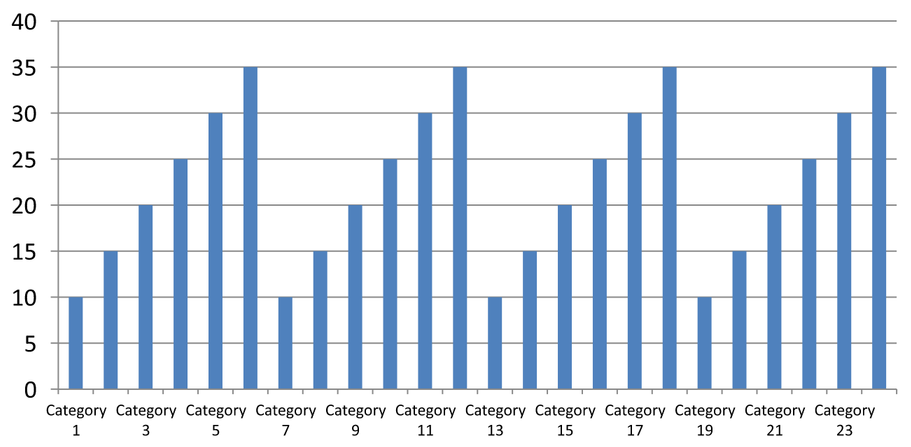
การจัดช่องว่างด้วยตนเอง (สไลด์ 2): ทุกป้ายชื่อที่สามจะแสดงในบรรทัดเดียวขณะที่เครื่องหมายติ๊กยังคงอยู่ที่ทุกช่วงหมวด ทุกคอลัมน์ 24 คอลัมน์รวมถึงคอลัมน์ที่ไม่มีป้ายชื่อยังคงมองเห็นได้พร้อมค่าตามเดิม สไลด์ 3 คืนค่าการแสดงผลอัตโนมัติที่แสดงด้านบน

เลือกแกนและช่วงเวลาที่ถูกต้อง
ใช้ช่วงเวลานับหมวดนี้สำหรับแกนหมวดแบบข้อความ เช่น แกนหมวดของแผนภูมิคอลัมน์, เส้น, พื้นที่ หรือแท่ง ในแผนภูมิคอลัมน์เป็นแกนแนวนอน ในแผนภูมิแท่งแนวนอนแกนหมวดเป็นแนวตั้ง ดังนั้นให้ใช้การตั้งค่านี้กับ VerticalAxis การจัดช่องว่างของเครื่องหมายติ๊กยังใช้ได้กับแกนชุดข้อมูลในแผนภูมิที่มีแกนชุดข้อมูล
ห้ามใช้การจัดช่องว่างป้ายชื่อหมวดเพื่อกำหนดสเกลเชิงตัวเลขของแกนค่า บนแกนค่าจะใช้ MajorUnit เพื่อระบุความแตกต่างของค่า เช่น หน่วยหลัก 10 จะสร้างเครื่องหมายที่ 0, 10, 20 เป็นต้นเมื่อแกนเริ่มจากศูนย์ ส่วนช่วงเวลาป้ายชื่อหมวด 3 จะนับตำแหน่งหมวดโดยไม่สนใจค่าข้อมูล แผนภูมิกระจายและฟองอากาศใช้แกนค่าแทนแกนหมวดแบบข้อความ สำหรับแกนวันที่ ให้ใช้หน่วยหลักและสเกลตามเวลาที่อธิบายในหัวข้อ เปลี่ยนแกนหมวด
ตั้งค่ารูปแบบวันที่สำหรับค่าของแกนหมวด
ตัวอย่างนี้แทนที่ข้อมูลแผนภูมิเริ่มต้นด้วยค่าปีสี่ค่า วันที่ถูกเก็บเป็นหมายเลขอนุกรม OLE Automation ในเวิร์กชีตแรก (ดัชนี 0) ตั้งค่า CategoryAxisType เป็นแกนวันที่ ปิดการทำงานของ IsNumberFormatLinkedToSource และกำหนด yyyy ให้กับ NumberFormat เพื่อให้ป้ายชื่อหมวดแสดงปีสี่หลักโดยอิสระจากการจัดรูปแบบเซลล์
using System;
using Aspose.Slides;
using Aspose.Slides.Charts;
using Aspose.Slides.Export;

using var presentation = new Presentation();
var slide = presentation.Slides[0];

var chart = slide.Shapes.AddChart(ChartType.Line, 50, 50, 450, 300);

chart.ChartData.Categories.Clear();
chart.ChartData.Series.Clear();

var workbook = chart.ChartData.ChartDataWorkbook;
workbook.Clear(0);

var series = chart.ChartData.Series.Add(ChartType.Line);
for (var i = 0; i < 4; i++)
{
    var date = new DateTime(2015 + i, 1, 1);
    var categoryCell = workbook.GetCell(0, i + 1, 0, date.ToOADate());
    chart.ChartData.Categories.Add(categoryCell);

    var valueCell = workbook.GetCell(0, i + 1, 1, i + 1);
    series.DataPoints.AddDataPointForLineSeries(valueCell);
}

chart.Axes.HorizontalAxis.CategoryAxisType = CategoryAxisType.Date;
chart.Axes.HorizontalAxis.IsNumberFormatLinkedToSource = false;
chart.Axes.HorizontalAxis.NumberFormat = "yyyy";

presentation.Save("DateAxisFormat.pptx", SaveFormat.Pptx);
ตั้งค่ามุมการหมุนสำหรับหัวข้อแกนแผนภูมิ
เปิดใช้งาน HasTitle บนแกนแนวตั้ง ให้ข้อความหัวข้อ และตั้งค่า RotationAngle เพื่อหมุนหัวข้อ มุมวัดเป็นองศา ตัวอย่างนี้บันทึกแผนภูมิคอลัมน์โดยหัวข้อแกนค่าหมุน 90 องศา
using Aspose.Slides;
using Aspose.Slides.Charts;
using Aspose.Slides.Export;

using var presentation = new Presentation();
var slide = presentation.Slides[0];

var chart = slide.Shapes.AddChart(ChartType.ClusteredColumn, 50, 50, 450, 300);
chart.Axes.VerticalAxis.HasTitle = true;
chart.Axes.VerticalAxis.Title.AddTextFrameForOverriding("Value");
chart.Axes.VerticalAxis.Title.TextFormat.TextBlockFormat.RotationAngle = 90;

presentation.Save("RotatedAxisTitle.pptx", SaveFormat.Pptx);
ตั้งค่าตำแหน่งแกนบนแกนหมวดหรือแกนค่า
ใช้ AxisBetweenCategories เพื่อควบคุมว่าแกนค่าตัดแกนหมวดระหว่างหมวดหรือที่เครื่องหมายติ๊กของหมวด คุณสมบัตินี้ใช้กับแกนหมวด ตัวอย่างตั้งค่าเป็น true บนแกนหมวดแนวนอนของแผนภูมิคอลัมน์และบันทึกผลลัพธ์
using Aspose.Slides;
using Aspose.Slides.Charts;
using Aspose.Slides.Export;

using var presentation = new Presentation();
var slide = presentation.Slides[0];

var chart = slide.Shapes.AddChart(ChartType.ClusteredColumn, 50, 50, 450, 300);
chart.Axes.HorizontalAxis.AxisBetweenCategories = true;

presentation.Save("AxisBetweenCategories.pptx", SaveFormat.Pptx);
ตั้งค่าหน่วยแสดงผลบนแกนค่าของแผนภูมิ
ตั้งค่า DisplayUnit เพื่อสเกลป้ายบนแกนค่าโดยไม่ต้องเปลี่ยนข้อมูลพื้นฐาน เมื่อ DisplayUnitType ตั้งเป็น Millions ค่าที่ 60,000,000 จะปรากฏเป็น 60 ตัวอย่างสร้างแผนภูมิคอลัมน์และใช้หน่วยแสดงผลเป็นล้านบนแกนแนวตั้ง
using Aspose.Slides;
using Aspose.Slides.Charts;
using Aspose.Slides.Export;

using var presentation = new Presentation();
var slide = presentation.Slides[0];

var chart = slide.Shapes.AddChart(ChartType.ClusteredColumn, 50, 50, 450, 300);
chart.Axes.VerticalAxis.DisplayUnit = DisplayUnitType.Millions;

presentation.Save("Result.pptx", SaveFormat.Pptx);
กำหนดค่าการแสดงผลแกนค่าลอการิทึม
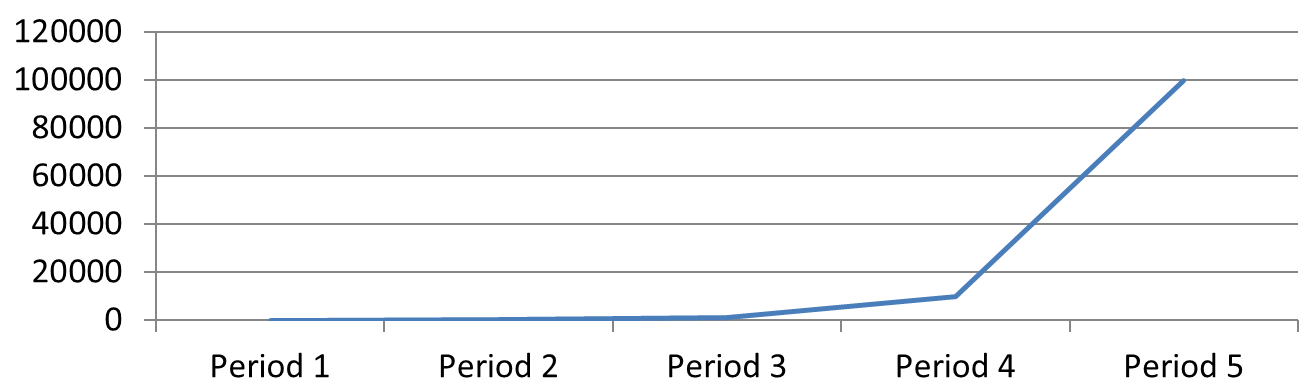
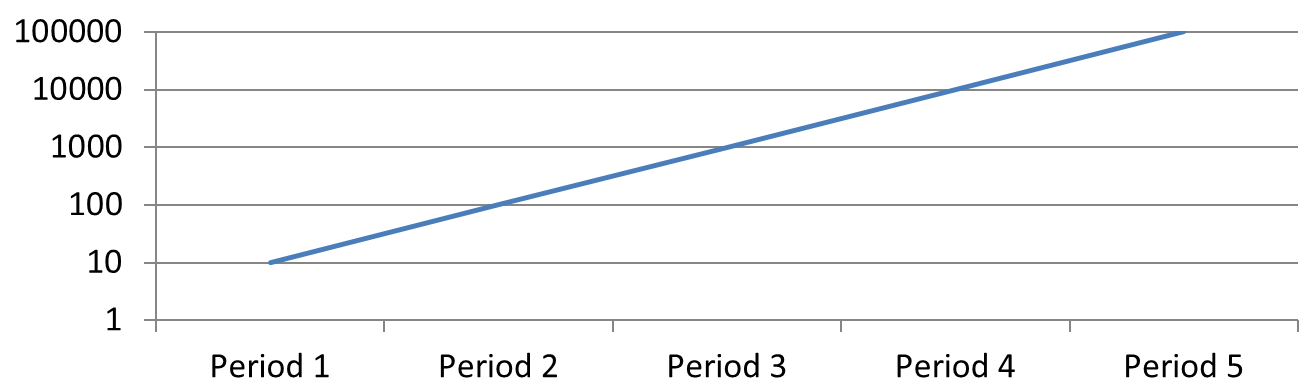
แกนค่าลอการิทึมมีประโยชน์เมื่อค่าบวกกระจายหลายอันดับ ตัวอย่างเช่น บริการอาจรับคำขอ 10, 100, 1,000, 10,000 และ 100,000 ครั้งในห้าช่วง บนสเกลเชิงเส้น ค่าที่เล็กจะอยู่ใกล้ศูนย์กันมาก ลำดับลอการิทึมทำให้การเติบโตสัมพัทธ์ง่ายต่อการเปรียบเทียบ ระยะเท่ากันแทนที่จะแสดงความแตกต่างเชิงจำนวน จะเป็นอัตราส่วนเท่าเดิม
ตั้งค่า IsLogarithmic เป็น true บนแกนค่าและใช้ LogBase เพื่อเลือกฐาน การทำเช่นนี้เปลี่ยนวิธีการแสดงค่าที่มีอยู่ ไม่ได้เปลี่ยนข้อมูลหรือเพิ่มเส้นเทรนด์ลอการิทึม เส้นเทรนด์เป็นการแสดงความสัมพันธ์ที่ฟิตกับข้อมูลและเป็นฟีเจอร์แยกต่างหาก
เลือกแกนค่าและฐาน
สำหรับแผนภูมิเส้นหรือคอลัมน์ แกนค่าคือ VerticalAxis สำหรับแผนภูมิแท่งแนวนอนคือ HorizontalAxis แผนภูมิกระจายและฟองอากาศมีแกนค่าสองแกน ดังนั้นให้เลือกแกนแนวนอนสำหรับค่า X แกนแนวตั้งสำหรับค่า Y หรือทั้งสองแกน อย่าใช้การสเกลแบบลอการิทึมกับแกนหมวด
ฐานลอการิทึมเริ่มต้นคือ 10 สำหรับแผนภูมิ PPTX สามารถใช้ฐานตั้งแต่ 2 ถึง 1000 รวมถึงฐานเศษส่วนเช่น 2.5 ได้ โดยฐาน 10 จะทำให้กำลังต่อเนื่องเช่น 10, 100, 1,000, 10,000 มีระยะห่างเท่ากัน
เปรียบเทียบการสเกลเชิงเส้นและลอการิทึม
ตัวอย่างต่อไปนี้สร้างแผนภูมิเส้นที่มีจำนวนคำขอห้าช่วงบนสไลด์แรก จากนั้นคัดลอกสไลด์นั้นและเปิดใช้งานแกนค่าลอการิทึมฐาน 10 บนสไลด์ที่สอง ทั้งสองสไลด์คงข้อมูลเดิม
using Aspose.Slides;
using Aspose.Slides.Charts;
using Aspose.Slides.Export;

using var presentation = new Presentation();
var slide = presentation.Slides[0];

var chart = slide.Shapes.AddChart(ChartType.Line, 30, 40, 660, 200);

chart.HasLegend = false;

chart.ChartData.Categories.Clear();
chart.ChartData.Series.Clear();

var workbook = chart.ChartData.ChartDataWorkbook;
workbook.Clear(0);

var series = chart.ChartData.Series.Add(ChartType.Line);
var values = new double[] { 10, 100, 1000, 10000, 100000 };

for (var i = 0; i < values.Length; i++)
{
    var categoryCell = workbook.GetCell(0, i + 1, 0, $"Period {i + 1}");
    chart.ChartData.Categories.Add(categoryCell);

    var valueCell = workbook.GetCell(0, i + 1, 1, values[i]);
    series.DataPoints.AddDataPointForLineSeries(valueCell);
}

// คงสไลด์แรกเป็นเชิงเส้นและเปลี่ยนสเกลแกนค่าของสำเนาเฉพาะ.
var logarithmicSlide = presentation.Slides.AddClone(slide);
var logarithmicChart = (IChart)logarithmicSlide.Shapes[0];
var valueAxis = logarithmicChart.Axes.VerticalAxis;
valueAxis.IsLogarithmic = true;
valueAxis.LogBase = 10;

presentation.Save("LogarithmicAxis.pptx", SaveFormat.Pptx);
สเกลเชิงเส้น (สไลด์ 1): ระยะแนวตั้งเท่าเดิมแสดงความแตกต่างของจำนวนคำขอ ค่าที่ใหญ่ที่สุดครอบครองพื้นที่ของแผนภูมิ ทำให้ค่าที่เล็กยากต่อการมองเห็น
สเกลลอการิทึม (สไลด์ 2): ระยะแนวตั้งเท่าเดิมแสดงอัตราส่วนเท่าเดิม แต่ละช่วงมีคำขอเพิ่มขึ้นสิบเท่าจึงสร้างเส้นตรงที่ขึ้นสูงบนสเกลฐาน 10 ป้ายแกนยังคงแสดงจำนวนคำขอเดิม
จัดการค่าศูนย์และค่าติดลบ
สเกลลอการิทึมสามารถแสดงได้เฉพาะค่าบวกเท่านั้น ตรวจสอบข้อมูลก่อนเปิดใช้งาน หากค่าศูนย์หรือค่าติดลบมีความหมาย ให้คงสเกลเชิงเส้นหรือแสดงแยกออกไป หากการละเว้นค่าดังกล่าวเหมาะสมกับการวิเคราะห์ ให้อธิบายเหตุผล อย่าแทนที่ค่าดังกล่าวด้วยจำนวนบวกเล็ก ๆ อย่างเงียบ ๆ เพราะจะเปลี่ยนความหมายของข้อมูล ค่าต่ำสุดหรือค่าสูงสุดที่กำหนดด้วยตนเองสำหรับแกนลอการิทึมต้องเป็นค่าบวกด้วย
FAQ
ฉันจะตั้งค่าค่าที่แกนหนึ่งตัดแกนอีก (การตัดแกน) อย่างไร?
ใช้ CrossType เพื่อเลือกพฤติกรรมการตัด หากต้องการกำหนดค่าตัดเชิงตัวเลข ให้ตั้งค่า CrossAt การตั้งค่าเหล่านี้ทำให้คุณย้ายตำแหน่งการตัดแกนไปยังฐานที่เหมาะสม
ฉันจะกำหนดตำแหน่งป้ายเลเบลของเครื่องหมายติ๊กสัมพันธ์กับแกนอย่างไร?
ตั้งค่า TickLabelPosition โดยใช้ TickLabelPositionType: Low, High, NextTo, หรือ None เพื่อควบคุมตำแหน่งของป้ายเลเบล สำหรับควบคุมเครื่องหมายติ๊กเอง ให้ใช้ MajorTickMark หรือ MinorTickMark ซึ่งแยกจากการจัดตำแหน่งเลเบลอย่างอิสระ.