
Diagram adatsorozatok kezelése prezentációkban .NET-ben
Áttekintés
Egy diagram a megjelenített adatokat egy diagramadat‑munkafüzetben tárolja. Egy IChartSeries egy kapcsolódó értékcsoportot képvisel, és a sorozat minden IChartDataPoint egy vagy több munkafüzet‑cellára hivatkozik. Az IChartCategory objektumok a sorozatok által megosztott címkéket vagy csoportosítási értékeket biztosítják. A sorozat neve, a kategóriák és a pontértékek ezért IChartDataCell objektumokhoz kapcsolódnak, nem csak megjelenő szövegként tárolódnak.
Hagyományos kategória diagram esetén az alapértelmezett munkafüzet a 0‑s sort használja a sorozatnevekre, a 0‑s oszlopot a kategórianévre, a többi cellát pedig a sorozatértékekre. A IChartDataWorkbook.GetCell számára megadott munkalap‑, sor‑ és oszlopszámok nullától indulnak. Ez a kialakítás hasznos, amikor alapértelmezett adatokkal hoz létre egy diagramot, de ne feltételezze, hogy minden meglévő diagram ezt használja. Betöltött prezentáció esetén ellenőrizze a sorozatok, kategóriák és adatpontok által hivatkozott cellákat a munkafüzet értékeinek módosítása előtt.
A diagram beállításainak három különböző hatóköre van:
- Sorozatszintű beállítások, például a IChartSeries.Format alapértelmezett megjelenést biztosítanak egy sorozat összes pontjának.
- Adatpont szintű beállítások, például a IChartDataPoint.Format felülírják a sorozat megjelenését egy pontnál.
- Csoportbeállítások a kompatibilis sorozatokra vonatkoznak, amelyek ugyanahhoz az IChartSeriesGroup tartoznak. A csoportot a IChartSeries.ParentSeriesGroup segítségével érheti el, ha például az átfedés vagy a hézag szélesség beállítására van szükség.
Amikor nincs explicit pont‑ vagy sorozat‑kitöltés beállítva, a diagram stílusa és témája határozza meg az automatikus megjelenést. Ha mind a sorozati, mind a pontformázás jelen van, a pontformázás felülbírálja a sorozati beállítást az adott pontnál.

A diagram sorozat átfedésének beállítása
IChartSeries.Overlap megadja, hogy a sávok vagy oszlopok mennyire átfedik egymást egy 2D diagramon, -100‑tól 100‑ig százalékban. Ez egy csak olvasható leképezése a szülő sorozatcsoport beállításának. Az IChartSeriesGroup.Overlap beállításával frissítheti a csoport összes kompatibilis sorozatát. Ez az opció olyan diagramtípusokra vonatkozik, amelyek csoportosított sávokat vagy oszlopokat jelenítenek meg; nem érinti a kombinációs diagramokban lévő nem kapcsolódó sorozatcsoportokat.
A következő példa beállítja az átfedést azon csoportban, amely az első sorozatot tartalmazza:
using Aspose.Slides;
using Aspose.Slides.Charts;
using Aspose.Slides.Export;

const int firstSlideIndex = 0;
const int firstSeriesIndex = 0;
const sbyte overlapPercent = 30;

using var presentation = new Presentation();
var slide = presentation.Slides[firstSlideIndex];

// Az új diagram mintasorozatokat, kategóriákat és értékeket tartalmaz.
var chart = slide.Shapes.AddChart(ChartType.ClusteredColumn, 20, 20, 500, 200);

var series = chart.ChartData.Series[firstSeriesIndex];
series.ParentSeriesGroup.Overlap = overlapPercent;

presentation.Save("series_overlap.pptx", SaveFormat.Pptx);
Az eredmény:

A sorozat kitöltőszínének módosítása
Használja a IChartSeries.Format a teljes sorozat alapértelmezett kitöltésének beállításához. Ha egy pont már rendelkezik explicit kitöltéssel, annak IChartDataPoint.Format beállítása felülírja a sorozati kitöltést az adott pontnál.
A következő példa szilárd kék kitöltést alkalmaz az első sorozatra:
using System.Drawing;
using Aspose.Slides;
using Aspose.Slides.Charts;
using Aspose.Slides.Export;

const int firstSlideIndex = 0;
const int firstSeriesIndex = 0;

using var presentation = new Presentation();
var slide = presentation.Slides[firstSlideIndex];

var chart = slide.Shapes.AddChart(ChartType.ClusteredColumn, 20, 20, 500, 200);

var series = chart.ChartData.Series[firstSeriesIndex];
series.Format.Fill.FillType = FillType.Solid;
series.Format.Fill.SolidFillColor.Color = Color.Blue;

presentation.Save("series_color.pptx", SaveFormat.Pptx);
Az eredmény:

A sorozat nevének módosítása
A sorozat neve a diagram adat‑munkafüzetben tárolódik, és általában a jelmagyarázatban jelenik meg. Az alapértelmezett munkafüzet, amely a csoportosított oszlopdiagramhoz készül, a B1 cella a 0‑s sorban és az 1‑s oszlopban található, és az első sorozat nevét tartalmazza. Az alábbi példa elnevezett állandói ezt a struktúrát teszik egyértelművé:
using Aspose.Slides;
using Aspose.Slides.Charts;
using Aspose.Slides.Export;

const int firstSlideIndex = 0;
const int worksheetIndex = 0;
const int seriesNameRowIndex = 0;
const int firstSeriesColumnIndex = 1;

using var presentation = new Presentation();
var slide = presentation.Slides[firstSlideIndex];

var chart = slide.Shapes.AddChart(ChartType.ClusteredColumn, 20, 20, 500, 200);

var workbook = chart.ChartData.ChartDataWorkbook;
var seriesNameCell = workbook.GetCell(worksheetIndex, seriesNameRowIndex, firstSeriesColumnIndex);
seriesNameCell.Value = "Revenue";

presentation.Save("series_name.pptx", SaveFormat.Pptx);
A IChartSeries.Name által már hivatkozott cellát is frissítheti. Ez a megközelítés elkerüli egy adott sor és oszlop feltételezését egy meglévő diagramon:
using Aspose.Slides;
using Aspose.Slides.Charts;
using Aspose.Slides.Export;

const int firstSlideIndex = 0;
const int firstSeriesIndex = 0;
const int firstNameCellIndex = 0;

using var presentation = new Presentation();
var slide = presentation.Slides[firstSlideIndex];

var chart = slide.Shapes.AddChart(ChartType.ClusteredColumn, 20, 20, 500, 200);

var series = chart.ChartData.Series[firstSeriesIndex];
var seriesNameCell = series.Name.AsCells[firstNameCellIndex];
seriesNameCell.Value = "Revenue";

presentation.Save("series_name.pptx", SaveFormat.Pptx);
Az eredmény:

Az automatikus sorozatkitöltő szín lekérése
IChartSeries.GetAutomaticSeriesColor visszaadja a sorozat indexéből és a diagram stílusából kiszámított színt. Ez a szín akkor kerül felhasználásra, ha a sorozat kitöltése nincs explicit módon meghatározva. A metódus meghívása csak kiolvassa a számított színt; nem állít be új kitöltést.
A következő példa kiírja minden alapértelmezett sorozat automatikus színét:
using System;
using Aspose.Slides;
using Aspose.Slides.Charts;

const int firstSlideIndex = 0;

using var presentation = new Presentation();
var slide = presentation.Slides[firstSlideIndex];

var chart = slide.Shapes.AddChart(ChartType.ClusteredColumn, 20, 20, 500, 200);

var seriesCount = chart.ChartData.Series.Count;
for (var seriesIndex = 0; seriesIndex < seriesCount; seriesIndex++)
{
    var series = chart.ChartData.Series[seriesIndex];
    var automaticColor = series.GetAutomaticSeriesColor();
    Console.WriteLine($"Series {seriesIndex}: {automaticColor.Name}");
}
Példa kimenet az alapértelmezett diagram stílushoz:
Series 0: ff4f81bd
Series 1: ffc0504d
Series 2: ff9bbb59
A pontos színek a diagram stílusától és témájától függenek.
Invert (fordított) kitöltőszín beállítása egy diagram sorozathoz
Osáleg, oszlopsorozat és buborék sorozatok esetén az IChartSeries.InvertIfNegative negatív értékeket másik kitöltéssel jeleníthet meg. Állítsa be a szabályos sorozat kitöltést szilárdra, engedélyezze a fordítást, és adja meg a negatív érték színét az IChartSeries.InvertedSolidFillColor segítségével. A negatív számok a munkafüzetben változatlanok maradnak; csak a megjelenítési színük módosul.
A következő példa az alapértelmezett diagram adatot egy sorozatra cseréli. A munkalap 0‑s sorában a sorozat neve van, az 0‑s oszlopban a kategória nevek, az 1‑s oszlopban az értékek:
using System.Drawing;
using Aspose.Slides;
using Aspose.Slides.Charts;
using Aspose.Slides.Export;

const int firstSlideIndex = 0;
const int worksheetIndex = 0;
const int headerRowIndex = 0;
const int categoryColumnIndex = 0;
const int firstSeriesColumnIndex = 1;
const int firstDataRowIndex = 1;

var categoryNames = new[] { "Category 1", "Category 2", "Category 3" };
var seriesValues = new[] { -20, 50, -30 };

using var presentation = new Presentation();
var slide = presentation.Slides[firstSlideIndex];

var chart = slide.Shapes.AddChart(ChartType.ClusteredColumn, 20, 20, 500, 200);
var chartData = chart.ChartData;
var workbook = chartData.ChartDataWorkbook;

chartData.Series.Clear();
chartData.Categories.Clear();

var seriesNameCell = workbook.GetCell(worksheetIndex, headerRowIndex, firstSeriesColumnIndex, "Series 1");
var series = chartData.Series.Add(seriesNameCell, chart.Type);

for (var categoryIndex = 0; categoryIndex < categoryNames.Length; categoryIndex++)
{
    var dataRowIndex = firstDataRowIndex + categoryIndex;
    var categoryName = categoryNames[categoryIndex];
    var seriesValue = seriesValues[categoryIndex];

    var categoryCell = workbook.GetCell(worksheetIndex, dataRowIndex, categoryColumnIndex, categoryName);
    chartData.Categories.Add(categoryCell);

    var valueCell = workbook.GetCell(worksheetIndex, dataRowIndex, firstSeriesColumnIndex, seriesValue);
    series.DataPoints.AddDataPointForBarSeries(valueCell);
}

var automaticSeriesColor = series.GetAutomaticSeriesColor();
series.Format.Fill.FillType = FillType.Solid;
series.Format.Fill.SolidFillColor.Color = automaticSeriesColor;
series.InvertIfNegative = true;
series.InvertedSolidFillColor.Color = Color.Red;

presentation.Save("inverted_solid_fill_color.pptx", SaveFormat.Pptx);
Az eredmény:

Az IChartDataPoint.InvertIfNegative segítségével egy pontnál engedélyezheti a fordítást. A következő példában a sorozatra le van tiltva a fordítás, és csak a kiválasztott pontnál van engedélyezve. A pontnak negatív értéket is adunk, hogy a hatás látható legyen:
using System.Drawing;
using Aspose.Slides;
using Aspose.Slides.Charts;
using Aspose.Slides.Export;

const int firstSlideIndex = 0;
const int firstSeriesIndex = 0;
const int targetDataPointIndex = 2;
const int negativeValue = -30;

using var presentation = new Presentation();
var slide = presentation.Slides[firstSlideIndex];

var chart = slide.Shapes.AddChart(ChartType.ClusteredColumn, 20, 20, 500, 200);

var series = chart.ChartData.Series[firstSeriesIndex];
var automaticSeriesColor = series.GetAutomaticSeriesColor();
series.Format.Fill.FillType = FillType.Solid;
series.Format.Fill.SolidFillColor.Color = automaticSeriesColor;
series.InvertedSolidFillColor.Color = Color.Red;
series.InvertIfNegative = false;

var dataPoint = series.DataPoints[targetDataPointIndex];
dataPoint.YValue.AsCell.Value = negativeValue;
dataPoint.InvertIfNegative = true;

presentation.Save("data_point_invert_color_if_negative.pptx", SaveFormat.Pptx);
Egy konkrét adatpont értékének törlése
Ahhoz, hogy egy pontot üresen hagyjon a többi pont eltávolítása nélkül, állítsa a hozzá tartozó munkafüzet‑cellát null‑ra. Oszlopdiagram esetén a megjelenített érték az IChartDataPoint.YValue segítségével érhető el. Az adatpont ugyanazon kategória pozícióban marad, de a diagram a beállított üres‑érték szabályok szerint üresnek kezeli az értékét.
A következő példa csak a második pontot törli az első sorozatban:
using Aspose.Slides;
using Aspose.Slides.Charts;
using Aspose.Slides.Export;

const int firstSlideIndex = 0;
const int firstSeriesIndex = 0;
const int targetDataPointIndex = 1;

using var presentation = new Presentation();
var slide = presentation.Slides[firstSlideIndex];

var chart = slide.Shapes.AddChart(ChartType.ClusteredColumn, 20, 20, 500, 200);

var series = chart.ChartData.Series[firstSeriesIndex];
var dataPoint = series.DataPoints[targetDataPointIndex];
dataPoint.YValue.AsCell.Value = null;

presentation.Save("clear_data_point_value.pptx", SaveFormat.Pptx);
A szórásdiagram külön X és Y cellákat használ, a buborékdiagram pedig egy méretcellát. Csak azt a cellát törölje, amely a törölni kívánt értéket képviseli. Ne hívja a IChartDataPointCollection.Clear‑t, ha a többi pontot megtartani szeretné, mivel ez a metódus az összes adatpontot eltávolítja a gyűjteményből.
Az üres cellák megjelenítésének vezérlése
A rejtett, értéket tartalmazó cellák külön esetet képeznek az üres celláktól. A rejtett munkalap‑sorok és -oszlopok adatait tartalmazó vagy kizáró információkért lásd a Include Data from Hidden Rows and Columns oldalát.
Egy üres munkafüzet‑cellát hiányzó adatként értelmeznek; egy 0 értékű cella ismert numerikus értéket jelent. Állítsa az IChartDataCell.Value‑t null‑ra, hogy a cella üres legyen. A numerikus nulla továbbra is nulla marad, függetlenül az üres‑cellá beállítástól.
Használja a IChart.DisplayBlanksAs‑t, hogy kiválassza, a diagram hogyan jelenítse meg az üres cellákat. Ez a beállítás a teljes diagramra vonatkozik. Megváltoztatja az üresek ábrázolását anélkül, hogy az üres munkafüzet‑cellát nullával vagy interpolált értékkel töltené fel.
A következő önálló példa egy vonaldiagramot hoz létre egy sorozattal, a 3. nap értékét törli, és a diagramot minden móddal elmenti. Bemeneti fájlra nincs szükség. A IChartDataWorkbook a 0‑s munkalapot, a 0‑s oszlopot a kategória címkéknek, az 1‑s oszlopot az értékeknek használja; a 0‑s sor a sorozat nevét tartalmazza. A végső adatok: 10, 20, empty, 30, 40.
using Aspose.Slides;
using Aspose.Slides.Charts;
using Aspose.Slides.Export;

using var presentation = new Presentation();
var slide = presentation.Slides[0];

var chart = slide.Shapes.AddChart(ChartType.LineWithMarkers, 40, 40, 640, 400);
var chartData = chart.ChartData;
var workbook = chartData.ChartDataWorkbook;

chartData.Series.Clear();
chartData.Categories.Clear();

var seriesNameCell = workbook.GetCell(0, 0, 1, "Measurements");
var series = chartData.Series.Add(seriesNameCell, chart.Type);
var values = new[] { 10, 20, 25, 30, 40 };

for (var i = 0; i < values.Length; i++)
{
    var categoryCell = workbook.GetCell(0, i + 1, 0, $"Day {i + 1}");
    chartData.Categories.Add(categoryCell);
    var valueCell = workbook.GetCell(0, i + 1, 1, values[i]);
    series.DataPoints.AddDataPointForLineSeries(valueCell);
}

// A 3. napot valóban üresen hagyjuk, miközben megtartjuk a kategóriáját és adatpontját.
workbook.GetCell(0, 3, 1).Value = null;

var modes = new[] { DisplayBlanksAsType.Gap, DisplayBlanksAsType.Zero, DisplayBlanksAsType.Span };
foreach (var mode in modes)
{
    chart.DisplayBlanksAs = mode;
    presentation.Save($"empty_cells_{mode}.pptx", SaveFormat.Pptx);
}
Minden kimeneti fájl a mentés előtt beállított módot tárolja: empty_cells_Gap.pptx, empty_cells_Zero.pptx és empty_cells_Span.pptx. Ha csak egy verziót szeretne menteni, állítsa be a kívánt módot, és egyszer mentse a prezentációt a módok iterálása helyett.
Az alábbi összehasonlítás ugyanazt az adatot mutatja mindhárom fájlban. A 3. nap minden esetben üres a munkafüzetben:

A látható hatás a diagram típusától függ. A vonaldiagram minden három módot könnyen összehasonlíthatóvá tesz. Az oszlop- és sávdiagramoknak nincs vonala, amely összekötné a hiányzó kategóriát, így a Span nem tudja létrehozni a fent látható összekötő szegmenst; egy hiányzó oszlop és egy nulla magasságú oszlop is hasonlóan nézhet ki. Hasonlóképpen a csak jelölőkkel rendelkező szórásdiagramnak sincs kapcsolódó vonala. Ne várjon három különálló eredményt minden diagramtípusra; ellenőrizze a kimenetet a használt típushoz.
A sorozat hézag szélességének beállítása
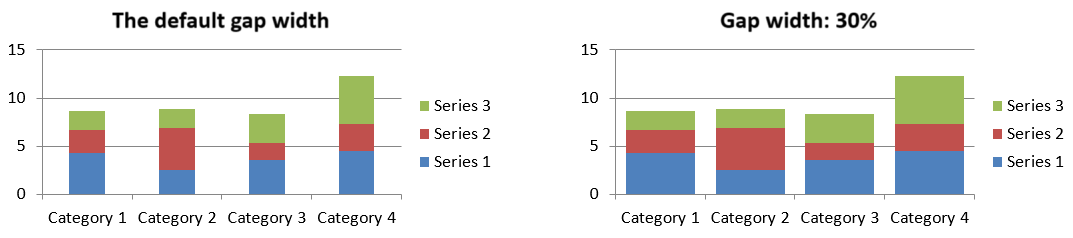
A hézag szélessége a szomszédos sáv- vagy oszlopszövetek közötti távolság, amely a sáv vagy oszlop szélességének százalékában van megadva. Az átfedéshez hasonlóan a szülő sorozatcsoporthoz tartozik, nem egyetlen sorozathoz. A IChartSeriesGroup.GapWidth beállítható egyszer a csoporthoz. A nagyobb érték nagyobb távolságot eredményez a klaszterek között; a kisebb érték sűrűbbé teszi azokat.
A következő példa megváltoztatja a hézag szélességét, és csak a végső prezentációt menti:
using Aspose.Slides;
using Aspose.Slides.Charts;
using Aspose.Slides.Export;

const int firstSlideIndex = 0;
const int firstSeriesIndex = 0;
const int gapWidthPercent = 30;

using var presentation = new Presentation();
var slide = presentation.Slides[firstSlideIndex];

var chart = slide.Shapes.AddChart(ChartType.StackedColumn, 20, 20, 500, 200);

var series = chart.ChartData.Series[firstSeriesIndex];
series.ParentSeriesGroup.GapWidth = gapWidthPercent;

presentation.Save("gap_width_30.pptx", SaveFormat.Pptx);
Az eredmény:
GYIK
Mely diagramtípusok támogatják az adat‑sorozatokat?
Az ChartType felsorolásban szereplő összes diagramtípus használ diagramadatot, de sorozataik nem rendelkeznek ugyanazzal az értékstruktúrával vagy beállításokkal. Például a kategóriadiagramok kategóriákat és értékeket használnak, a szórásdiagramok X és Y értékeket, a buborékdiagramok pedig buborékméreteket adnak. Használja a sorozattípussal megegyező adatpont‑létrehozási módszert. Az átfedés és a hézag szélesség opciók csak kompatibilis sáv‑ vagy oszlopsorozatokra vonatkoznak.
Mi az a diagram sorozatcsoport?
Az IChartSeriesGroup kompatibilis sorozatokat tartalmaz, amelyek közös csoport‑szintű ábrázolási beállításokat osztanak meg. Egy kombinációs diagram több csoportot is tartalmazhat, ezért egy sorozaton keresztül elért csoport megváltoztatása nem feltétlenül módosítja a diagram összes sorozatát.
Tartalmaz egy újonnan létrehozott diagram alapértelmezett adatokat?
Igen. Alapértelmezés szerint az IShapeCollection.AddChart mintasorozatokat, kategóriákat és értékeket hoz létre. Ezeket a cellákat szerkesztheti, vagy a sorozat- és kategóriagyűjteményeket kiürítheti, mielőtt teljesen egyedi adatkészletet adna hozzá. Egy túlterhelés lehetővé teszi, hogy a diagramot alapértelmezett adatok nélkül hozza létre.
Hogyan kapcsolódnak a diagramobjektumok a munkafüzet celláihoz?
A sorozatnevek, kategória címkék és adatpont értékek egy IChartDataWorkbook celláira hivatkoznak. Egy hivatkozott cella módosítása frissíti a megfelelő diagramelemet. Egyedi adatok készítésekor tartsa összehangoltan a kategóriasorokat és a sorozat‑érték sorokat, hogy minden pont a kívánt kategória alá kerüljön.
Hogyan törlök egyetlen pontot a teljes sorozat helyett?
Állítsa a megfelelő értékcellát null‑ra, hogy a pont kategória‑pozíciója üres pontként megmaradjon. A IChartDataPointCollection.Clear‑t csak akkor használja, ha az adott sorozat összes pontját el akarja távolítani. Ha a kategóriákat is törli, frissítse minden sorozatot, hogy az értékek továbbra is a kategóriagyűjteménnyel legyenek összehangolva.
Hogyan jelennek meg az üres pontok?
A végeredmény a diagram típusától és a IChart.DisplayBlanksAs beállítástól függ. A támogatott diagramok az üreseket megjeleníthetik hézagokként, null értékekként vagy a szomszédos pontok összekapcsolásával. Válassza ki azt a beállítást, amely megfelel a hiányzó adatok jelentésének a prezentációban. Tekintse meg a Control the Display of Empty Cells szekciót a teljes példáért és vizuális összehasonlításért.
Hogyan formázódnak a negatív értékek?
Támogatott sáv-, oszlop- és buborék sorozatok esetén engedélyezze az IChartSeries.InvertIfNegative‑t, és állítsa be az IChartSeries.InvertedSolidFillColor‑t. Egy egyedi pontnál a viselkedést felülírhatja a IChartDataPoint.InvertIfNegative‑val. Ezek a tulajdonságok a formázásra hatnak, nem a tárolt numerikus értékekre.
Melyik formázás nyer, ha egy sorozat és egy pont is formázva van?
Az explicit adatpont‑formázás felülbírálja a sorozati formázást az adott pontnál. A többi pont továbbra is az explicit sorozati formátumot vagy, ha a sorozati formátum nincs definiálva, az automatikus diagramstílust és témát használja. A csoport‑tulajdonságok, mint az átfedés és a hézag szélesség, a elrendezést szabályozzák, és nem pont‑szintű formázási felülírások.
Van korláta, hogy hány sorozatot tartalmazhat egy diagram?
Az Aspose.Slides nem szab ki különálló, rögzített sorozatszám‑korlátot. Gyakorlatban a prezentáció fájlkorlátai, a rendelkezésre álló memória, a renderelési idő és a diagram olvashatósága határozza meg az ésszerű limitet.
Mit kell módosítanom, ha az oszlopok túl közel vagy túl messze vannak egymástól?
Állítsa be a megfelelő szülő sorozatcsoporton a IChartSeriesGroup.GapWidth‑t. Növelje az értéket a klaszterek közti távolság bővítéséhez, vagy csökkentse, hogy a klaszterek közelebb kerüljenek egymáshoz.