
.NET에서 프레젠테이션의 차트 데이터 시리즈 관리
개요
차트는 플롯된 데이터를 차트 데이터 워크북에 저장합니다. IChartSeries는 관련 값 집합 하나를 나타내며, 시리즈의 각 IChartDataPoint는 하나 이상의 워크북 셀을 가리킵니다. IChartCategory 객체는 시리즈가 공유하는 레이블 또는 그룹화 값을 제공합니다. 따라서 시리즈 이름, 범주 및 포인트 값은 표시 텍스트로만 저장되는 것이 아니라 IChartDataCell 객체와 연결됩니다.
일반적인 범주형 차트의 경우 기본 워크북은 행 0을 시리즈 이름에, 열 0을 범주 이름에 사용하고, 나머지 셀을 시리즈 값에 사용합니다. IChartDataWorkbook.GetCell에 전달되는 워크시트, 행 및 열 인덱스는 0부터 시작합니다. 이 레이아웃은 기본 데이터로 차트를 만들 때 유용하지만, 모든 기존 차트가 이를 사용한다고 가정하지 마십시오. 로드된 프레젠테이션의 경우 워크북 값을 변경하기 전에 시리즈, 범주 및 데이터 포인트가 참조하는 셀을 확인하십시오.
차트 설정에는 세 가지 범위가 있습니다:
- 시리즈 수준 설정은 IChartSeries.Format와 같이 하나의 시리즈에 있는 모든 포인트에 대한 기본 모양을 제공합니다.
- 데이터 포인트 설정은 IChartDataPoint.Format와 같이 특정 포인트에 대해 시리즈 모양을 재정의합니다.
- 그룹 설정은 동일한 IChartSeriesGroup에 속한 호환 시리즈에 적용됩니다. 겹침이나 간격 너비와 같은 옵션을 설정해야 할 때는 IChartSeries.ParentSeriesGroup을 통해 그룹에 접근하십시오.
명시적인 포인트 또는 시리즈 채우기가 설정되지 않은 경우 차트 스타일과 테마가 자동 모양을 결정합니다. 시리즈와 포인트 모두에 서식이 지정된 경우 해당 포인트에 대해서는 포인트 서식이 우선합니다.

차트 시리즈 겹침 설정
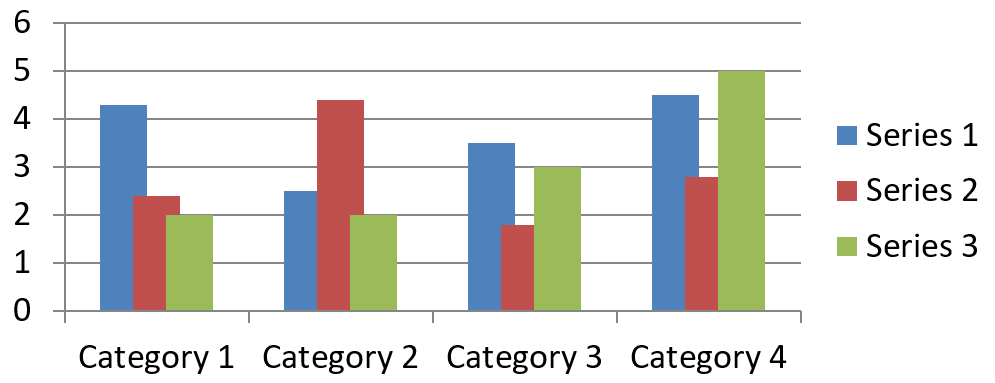
IChartSeries.Overlap은 2D 차트에서 막대 또는 열이 겹치는 정도를 -100%에서 100%까지 보고합니다. 이는 상위 시리즈 그룹에 대한 설정을 읽기 전용으로 투영한 값입니다. IChartSeriesGroup.Overlap을 설정하면 해당 그룹의 모든 호환 시리즈가 업데이트됩니다. 이 옵션은 그룹화된 막대 또는 열을 표시하는 차트 유형에 적용되며, 복합 차트의 서로 관련 없는 시리즈 그룹에는 영향을 주지 않습니다.
다음 예제는 첫 번째 시리즈가 포함된 그룹의 겹침을 설정합니다:
using Aspose.Slides;
using Aspose.Slides.Charts;
using Aspose.Slides.Export;

const int firstSlideIndex = 0;
const int firstSeriesIndex = 0;
const sbyte overlapPercent = 30;

using var presentation = new Presentation();
var slide = presentation.Slides[firstSlideIndex];

// 새 차트는 샘플 시리즈, 범주 및 값을 포함합니다.
var chart = slide.Shapes.AddChart(ChartType.ClusteredColumn, 20, 20, 500, 200);

var series = chart.ChartData.Series[firstSeriesIndex];
series.ParentSeriesGroup.Overlap = overlapPercent;

presentation.Save("series_overlap.pptx", SaveFormat.Pptx);
결과:
시리즈 채우기 색상 변경
IChartSeries.Format을 사용하여 전체 시리즈의 기본 채우기를 설정합니다. 포인트에 명시적인 채우기가 이미 지정된 경우 해당 포인트의 IChartDataPoint.Format 설정이 시리즈 채우기를 재정의합니다.
다음 예제는 첫 번째 시리즈에 단색 파란색 채우기를 적용합니다:
using System.Drawing;
using Aspose.Slides;
using Aspose.Slides.Charts;
using Aspose.Slides.Export;

const int firstSlideIndex = 0;
const int firstSeriesIndex = 0;

using var presentation = new Presentation();
var slide = presentation.Slides[firstSlideIndex];

var chart = slide.Shapes.AddChart(ChartType.ClusteredColumn, 20, 20, 500, 200);

var series = chart.ChartData.Series[firstSeriesIndex];
series.Format.Fill.FillType = FillType.Solid;
series.Format.Fill.SolidFillColor.Color = Color.Blue;

presentation.Save("series_color.pptx", SaveFormat.Pptx);
결과:

시리즈 이름 변경
시리즈 이름은 차트 데이터 워크북에 저장되며 일반적으로 범례에 표시됩니다. 클러스터형 열 차트용 기본 워크북에서는 셀 B1이 행 0, 열 1에 위치하며 첫 번째 시리즈의 이름을 포함합니다. 다음 예제의 명명된 상수는 해당 구조를 명시적으로 나타냅니다:
using Aspose.Slides;
using Aspose.Slides.Charts;
using Aspose.Slides.Export;

const int firstSlideIndex = 0;
const int worksheetIndex = 0;
const int seriesNameRowIndex = 0;
const int firstSeriesColumnIndex = 1;

using var presentation = new Presentation();
var slide = presentation.Slides[firstSlideIndex];

var chart = slide.Shapes.AddChart(ChartType.ClusteredColumn, 20, 20, 500, 200);

var workbook = chart.ChartData.ChartDataWorkbook;
var seriesNameCell = workbook.GetCell(worksheetIndex, seriesNameRowIndex, firstSeriesColumnIndex);
seriesNameCell.Value = "Revenue";

presentation.Save("series_name.pptx", SaveFormat.Pptx);
또한 IChartSeries.Name이 이미 참조하고 있는 셀을 업데이트할 수 있습니다. 이 접근 방식은 기존 차트에서 특정 행과 열을 가정하는 것을 피합니다:
using Aspose.Slides;
using Aspose.Slides.Charts;
using Aspose.Slides.Export;

const int firstSlideIndex = 0;
const int firstSeriesIndex = 0;
const int firstNameCellIndex = 0;

using var presentation = new Presentation();
var slide = presentation.Slides[firstSlideIndex];

var chart = slide.Shapes.AddChart(ChartType.ClusteredColumn, 20, 20, 500, 200);

var series = chart.ChartData.Series[firstSeriesIndex];
var seriesNameCell = series.Name.AsCells[firstNameCellIndex];
seriesNameCell.Value = "Revenue";

presentation.Save("series_name.pptx", SaveFormat.Pptx);
결과:

여러 셀에서 이름을 가져와 시리즈 만들기
복합 시리즈 이름은 제품 이름과 보고 기간이 별개의 워크북 셀에 저장된 경우에 유용합니다. 예를 들어 B1에 Product A가, C1에 2026이 저장되어 있다면 두 셀을 결합하여 하나의 시리즈 이름으로 만들면서 두 부분 모두 원본 셀에 연결된 상태를 유지할 수 있습니다.
IChartDataWorkbook.GetCellCollection을 사용해 이름 범위를 가져온 뒤 해당 컬렉션을 IChartSeriesCollection.Add에 전달합니다. skipHiddenCells 인수는 숨겨진 셀이 포함될지 여부를 제어합니다: true이면 제외하고, false이면 포함합니다. 이 예제는 false를 사용해 이름 범위의 모든 셀을 포함합니다.
다음 예제는 하나의 시리즈와 두 개의 데이터 포인트를 가진 프레젠테이션을 만듭니다. 셀 B1:C1은 시리즈 이름만 제공하고, A2:A3은 범주 레이블, B2:B3은 숫자 값을 제공합니다.
using Aspose.Slides;
using Aspose.Slides.Charts;
using Aspose.Slides.Export;

using var presentation = new Presentation();
var slide = presentation.Slides[0];

var chart = slide.Shapes.AddChart(ChartType.ClusteredColumn, 50, 50, 620, 180);

chart.ChartData.Series.Clear();
chart.ChartData.Categories.Clear();
chart.HasLegend = true;

var workbook = chart.ChartData.ChartDataWorkbook;
workbook.Clear(0);

// 이 두 셀은 시리즈 이름을 제공합니다.
workbook.GetCell(0, 0, 1, "Product A");
workbook.GetCell(0, 0, 2, "2026");
var nameCells = workbook.GetCellCollection("Sheet1!$B$1:$C$1", skipHiddenCells: false);
var series = chart.ChartData.Series.Add(nameCells, ChartType.ClusteredColumn);

// 별도 셀은 범주와 숫자 데이터 포인트를 제공합니다.
var northCategory = workbook.GetCell(0, 1, 0, "North");
var southCategory = workbook.GetCell(0, 2, 0, "South");
chart.ChartData.Categories.Add(northCategory);
chart.ChartData.Categories.Add(southCategory);
var northValue = workbook.GetCell(0, 1, 1, 120);
var southValue = workbook.GetCell(0, 2, 1, 150);
series.DataPoints.AddDataPointForBarSeries(northValue);
series.DataPoints.AddDataPointForBarSeries(southValue);

presentation.Save("composite_series_name.pptx", SaveFormat.Pptx);
결과 시리즈 이름은 Product A 2026이며, 두 셀 값 사이에 공백이 삽입됩니다. 범례에는 두 열에 대해 하나의 항목으로 표시됩니다. 아래 이미지는 저장된 프레젠테이션에서 렌더링된 결과입니다:

자동 시리즈 채우기 색상 가져오기
IChartSeries.GetAutomaticSeriesColor은 시리즈 인덱스와 차트 스타일을 기반으로 계산된 색상을 반환합니다. 이는 시리즈 채우기가 명시적으로 정의되지 않았을 때 사용되는 색상입니다. 메서드를 호출하면 계산된 색상을 읽어오며, 새로운 채우기를 할당하지는 않습니다.
다음 예제는 각 기본 시리즈의 자동 색상을 출력합니다:
using System;
using Aspose.Slides;
using Aspose.Slides.Charts;

const int firstSlideIndex = 0;

using var presentation = new Presentation();
var slide = presentation.Slides[firstSlideIndex];

var chart = slide.Shapes.AddChart(ChartType.ClusteredColumn, 20, 20, 500, 200);

var seriesCount = chart.ChartData.Series.Count;
for (var seriesIndex = 0; seriesIndex < seriesCount; seriesIndex++)
{
    var series = chart.ChartData.Series[seriesIndex];
    var automaticColor = series.GetAutomaticSeriesColor();
    Console.WriteLine($"Series {seriesIndex}: {automaticColor.Name}");
}
기본 차트 스타일에 대한 예시 출력:
Series 0: ff4f81bd
Series 1: ffc0504d
Series 2: ff9bbb59
정확한 색상은 차트 스타일과 테마에 따라 달라집니다.
시리즈에 대한 반전 채우기 색상 설정
막대, 열 및 버블 시리즈의 경우 IChartSeries.InvertIfNegative를 사용해 음수 값을 다른 채우기로 표시할 수 있습니다. 일반 시리즈 채우기를 단색으로 설정하고 반전을 활성화한 다음 IChartSeries.InvertedSolidFillColor를 통해 음수 값 색상을 지정하십시오. 음수 값 자체는 워크북에 그대로 남아 있으며 표시 색상만 변경됩니다.
다음 예제는 기본 차트 데이터를 하나의 시리즈로 교체합니다. 워크시트 행 0에 시리즈 이름, 열 0에 범주 이름, 열 1에 값을 배치합니다:
using System.Drawing;
using Aspose.Slides;
using Aspose.Slides.Charts;
using Aspose.Slides.Export;

const int firstSlideIndex = 0;
const int worksheetIndex = 0;
const int headerRowIndex = 0;
const int categoryColumnIndex = 0;
const int firstSeriesColumnIndex = 1;
const int firstDataRowIndex = 1;

var categoryNames = new[] { "Category 1", "Category 2", "Category 3" };
var seriesValues = new[] { -20, 50, -30 };

using var presentation = new Presentation();
var slide = presentation.Slides[firstSlideIndex];

var chart = slide.Shapes.AddChart(ChartType.ClusteredColumn, 20, 20, 500, 200);
var chartData = chart.ChartData;
var workbook = chartData.ChartDataWorkbook;

chartData.Series.Clear();
chartData.Categories.Clear();

var seriesNameCell = workbook.GetCell(worksheetIndex, headerRowIndex, firstSeriesColumnIndex, "Series 1");
var series = chartData.Series.Add(seriesNameCell, chart.Type);

for (var categoryIndex = 0; categoryIndex < categoryNames.Length; categoryIndex++)
{
    var dataRowIndex = firstDataRowIndex + categoryIndex;
    var categoryName = categoryNames[categoryIndex];
    var seriesValue = seriesValues[categoryIndex];

    var categoryCell = workbook.GetCell(worksheetIndex, dataRowIndex, categoryColumnIndex, categoryName);
    chartData.Categories.Add(categoryCell);

    var valueCell = workbook.GetCell(worksheetIndex, dataRowIndex, firstSeriesColumnIndex, seriesValue);
    series.DataPoints.AddDataPointForBarSeries(valueCell);
}

var automaticSeriesColor = series.GetAutomaticSeriesColor();
series.Format.Fill.FillType = FillType.Solid;
series.Format.Fill.SolidFillColor.Color = automaticSeriesColor;
series.InvertIfNegative = true;
series.InvertedSolidFillColor.Color = Color.Red;

presentation.Save("inverted_solid_fill_color.pptx", SaveFormat.Pptx);
결과:

포인트 수준에서 반전을 설정하려면 IChartDataPoint.InvertIfNegative를 사용할 수 있습니다. 다음 예제에서는 시리즈에 대한 반전을 비활성화하고 선택된 포인트에만 활성화합니다. 포인트에는 효과가 보이도록 음수 값을 할당합니다:
using System.Drawing;
using Aspose.Slides;
using Aspose.Slides.Charts;
using Aspose.Slides.Export;

const int firstSlideIndex = 0;
const int firstSeriesIndex = 0;
const int targetDataPointIndex = 2;
const int negativeValue = -30;

using var presentation = new Presentation();
var slide = presentation.Slides[firstSlideIndex];

var chart = slide.Shapes.AddChart(ChartType.ClusteredColumn, 20, 20, 500, 200);

var series = chart.ChartData.Series[firstSeriesIndex];
var automaticSeriesColor = series.GetAutomaticSeriesColor();
series.Format.Fill.FillType = FillType.Solid;
series.Format.Fill.SolidFillColor.Color = automaticSeriesColor;
series.InvertedSolidFillColor.Color = Color.Red;
series.InvertIfNegative = false;

var dataPoint = series.DataPoints[targetDataPointIndex];
dataPoint.YValue.AsCell.Value = negativeValue;
dataPoint.InvertIfNegative = true;

presentation.Save("data_point_invert_color_if_negative.pptx", SaveFormat.Pptx);
특정 데이터 포인트 값 지우기
한 포인트만 비우고 다른 포인트는 유지하려면 해당 백업 워크북 셀을 null로 설정합니다. 열 차트의 경우 플롯된 값은 IChartDataPoint.YValue를 통해 얻을 수 있습니다. 데이터 포인트는 동일한 범주 위치에 남아 있지만 차트는 해당 값을 차트의 빈값 설정에 따라 빈값으로 처리합니다.
다음 예제는 첫 번째 시리즈의 두 번째 포인트만 지웁니다:
using Aspose.Slides;
using Aspose.Slides.Charts;
using Aspose.Slides.Export;

const int firstSlideIndex = 0;
const int firstSeriesIndex = 0;
const int targetDataPointIndex = 1;

using var presentation = new Presentation();
var slide = presentation.Slides[firstSlideIndex];

var chart = slide.Shapes.AddChart(ChartType.ClusteredColumn, 20, 20, 500, 200);

var series = chart.ChartData.Series[firstSeriesIndex];
var dataPoint = series.DataPoints[targetDataPointIndex];
dataPoint.YValue.AsCell.Value = null;

presentation.Save("clear_data_point_value.pptx", SaveFormat.Pptx);
산점도 차트는 X와 Y 셀을 별도로 사용하고, 버블 차트는 크기 셀도 사용합니다. 제거하려는 값에 해당하는 셀만 지우십시오. 다른 포인트를 유지하려면 IChartDataPointCollection.Clear를 호출하지 마십시오. 해당 메서드는 컬렉션의 모든 데이터 포인트를 제거합니다.
빈 셀 표시 제어
값이 들어 있는 숨겨진 셀은 빈 셀과 별개의 경우입니다. 숨겨진 워크시트 행 및 열의 데이터를 포함하거나 제외하려면 Include Data from Hidden Rows and Columns를 참조하십시오.
빈 워크북 셀은 누락된 데이터를 나타내며, 0이 들어 있는 셀은 알려진 숫자 값을 나타냅니다. 셀을 비우려면 IChartDataCell.Value을 null로 설정합니다. 숫자 0은 빈 셀 설정과 관계없이 0으로 유지됩니다.
IChart.DisplayBlanksAs를 사용해 차트가 빈 셀을 표시하는 방식을 선택합니다. 이 설정은 차트 전체에 적용되며, 빈 셀을 0이나 보간값으로 채우지 않고 플롯 방식을 변경합니다.
다음 독립형 예제는 라인 차트 하나를 만들고 Day 3 값을 지운 뒤 각 모드별로 차트를 저장합니다. 입력 파일이 필요하지 않습니다. IChartDataWorkbook은 워크시트 0, 열 0을 범주 레이블에, 열 1을 값에 사용하고, 행 0에 시리즈 이름을 둡니다. 최종 데이터는 10, 20, empty, 30, 40입니다.
using Aspose.Slides;
using Aspose.Slides.Charts;
using Aspose.Slides.Export;

using var presentation = new Presentation();
var slide = presentation.Slides[0];

var chart = slide.Shapes.AddChart(ChartType.LineWithMarkers, 40, 40, 640, 400);
var chartData = chart.ChartData;
var workbook = chartData.ChartDataWorkbook;

chartData.Series.Clear();
chartData.Categories.Clear();

var seriesNameCell = workbook.GetCell(0, 0, 1, "Measurements");
var series = chartData.Series.Add(seriesNameCell, chart.Type);
var values = new[] { 10, 20, 25, 30, 40 };

for (var i = 0; i < values.Length; i++)
{
    var categoryCell = workbook.GetCell(0, i + 1, 0, $"Day {i + 1}");
    chartData.Categories.Add(categoryCell);
    var valueCell = workbook.GetCell(0, i + 1, 1, values[i]);
    series.DataPoints.AddDataPointForLineSeries(valueCell);
}

// Day 3을 실제로 비워 두되, 해당 범주와 데이터 포인트는 유지합니다.
workbook.GetCell(0, 3, 1).Value = null;

var modes = new[] { DisplayBlanksAsType.Gap, DisplayBlanksAsType.Zero, DisplayBlanksAsType.Span };
foreach (var mode in modes)
{
    chart.DisplayBlanksAs = mode;
    presentation.Save($"empty_cells_{mode}.pptx", SaveFormat.Pptx);
}
각 출력 파일은 저장 전 지정된 모드를 파일명에 포함합니다: empty_cells_Gap.pptx, empty_cells_Zero.pptx, empty_cells_Span.pptx. 하나의 버전만 저장하려면 원하는 모드를 지정하고 한 번만 프레젠테이션을 저장하면 됩니다.
아래 비교는 세 파일에서 동일한 데이터를 보여줍니다. Day 3은 모든 경우 워크북에서 빈값입니다:

보이는 효과는 차트 유형에 따라 다릅니다. 라인 차트는 세 모드를 쉽게 비교할 수 있지만, 막대와 열 차트는 누락된 범주를 연결할 라인이 없어 Span이 위와 같은 연결 구간을 만들 수 없습니다. 누락된 열과 0 높이 열도 비슷해 보일 수 있습니다. 마찬가지로 마커만 있는 산점도 차트는 연결 라인이 없습니다. 모든 차트 유형에서 세 가지 결과가 모두 나타난다고 기대하지 말고, 사용 중인 차트 유형에 대한 출력을 확인하십시오.
시리즈 간격 너비 설정
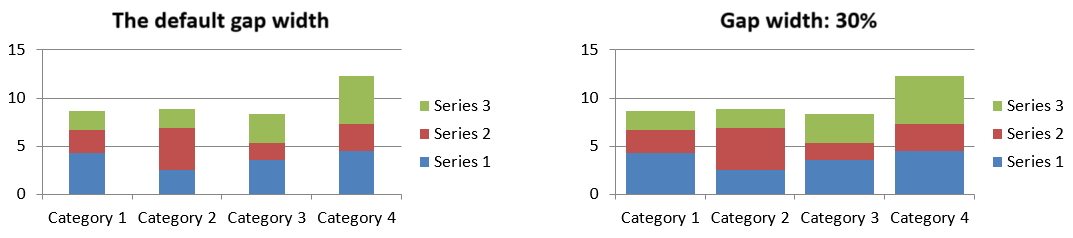
간격 너비는 인접한 막대 또는 열 클러스터 사이의 공간을 막대 또는 열 너비의 백분율로 나타낸 값입니다. 겹침과 마찬가지로 이는 개별 시리즈가 아니라 상위 시리즈 그룹에 속합니다. 그룹에 대해 한 번만 IChartSeriesGroup.GapWidth을 설정하십시오. 값이 클수록 클러스터 사이의 공간이 넓어지고, 작을수록 밀집됩니다.
다음 예제는 간격 너비를 변경하고 최종 프레젠테이션만 저장합니다:
using Aspose.Slides;
using Aspose.Slides.Charts;
using Aspose.Slides.Export;

const int firstSlideIndex = 0;
const int firstSeriesIndex = 0;
const int gapWidthPercent = 30;

using var presentation = new Presentation();
var slide = presentation.Slides[firstSlideIndex];

var chart = slide.Shapes.AddChart(ChartType.StackedColumn, 20, 20, 500, 200);

var series = chart.ChartData.Series[firstSeriesIndex];
series.ParentSeriesGroup.GapWidth = gapWidthPercent;

presentation.Save("gap_width_30.pptx", SaveFormat.Pptx);
결과:
FAQ
어떤 차트 유형이 데이터 시리즈를 지원합니까?
ChartType 열거형에 포함된 모든 차트 유형이 차트 데이터를 사용하지만, 시리즈마다 값 구조와 설정이 동일하지는 않습니다. 예를 들어 범주형 차트는 범주와 값을 사용하고, 산점도 차트는 X와 Y 값을 사용하며, 버블 차트는 버블 크기를 추가합니다. 시리즈 유형에 맞는 데이터 포인트 생성 메서드를 사용하십시오. 겹침 및 간격 너비와 같은 옵션은 호환되는 막대 또는 열 그룹에만 적용됩니다.
차트 시리즈 그룹이란 무엇입니까?
IChartSeriesGroup은 동일한 그룹 수준 플로팅 설정을 공유하는 호환 시리즈를 포함합니다. 복합 차트는 여러 그룹을 포함할 수 있으므로 하나의 시리즈를 통해 접근한 그룹을 변경한다고 해서 차트의 모든 시리즈가 변경되는 것은 아닙니다.
새로 만든 차트에 기본 데이터가 포함되어 있습니까?
예. 기본적으로 IShapeCollection.AddChart는 샘플 시리즈, 범주 및 값을 생성합니다. 이러한 셀을 편집하거나 완전히 사용자 정의된 데이터 세트를 추가하기 전에 시리즈와 범주 컬렉션을 모두 지울 수 있습니다. 오버로드를 사용하면 기본 데이터 없이 차트를 만들 수도 있습니다.
차트 객체는 워크북 셀과 어떻게 연결됩니까?
시리즈 이름, 범주 레이블 및 데이터 포인트 값은 IChartDataWorkbook의 셀을 참조합니다. 참조된 셀을 변경하면 해당 차트 요소가 업데이트됩니다. 사용자 정의 데이터를 구성할 때는 범주 행과 시리즈‑값 행이 정렬되어 각 포인트가 의도한 범주 아래에 플롯되도록 하십시오.
전체 시리즈가 아닌 하나의 포인트만 지우려면 어떻게 합니까?
해당 값 셀을 null로 설정하면 포인트의 범주 위치는 유지된 채 빈 포인트가 됩니다. 모든 포인트를 제거하려는 경우에만 IChartDataPointCollection.Clear을 사용하십시오. 범주도 함께 제거한다면 모든 시리즈가 범주 컬렉션과 정렬되도록 업데이트해야 합니다.
빈 포인트는 어떻게 표시됩니까?
표시는 차트 유형과 IChart.DisplayBlanksAs 설정에 따라 달라집니다. 지원되는 차트는 빈값을 간격, 0값 또는 인접 포인트 연결로 표시할 수 있습니다. 프레젠테이션에서 누락된 데이터의 의미에 맞는 설정을 선택하십시오. 전체 예제와 시각적 비교는 빈 셀 표시 제어 를 참조하십시오.
음수 값은 어떻게 서식 지정됩니까?
지원되는 막대, 열 및 버블 시리즈의 경우 IChartSeries.InvertIfNegative를 활성화하고 IChartSeries.InvertedSolidFillColor를 통해 음수 값 색상을 지정하십시오. 개별 포인트에 대해서는 IChartDataPoint.InvertIfNegative로 동작을 재정의할 수 있습니다. 이러한 속성은 서식에만 영향을 주며 저장된 숫자 값은 변경되지 않습니다.
시리즈와 포인트 모두에 서식이 지정된 경우 어떤 서식이 적용됩니까?
명시적인 데이터 포인트 서식이 해당 포인트에 우선합니다. 다른 포인트는 명시적인 시리즈 서식이나, 시리즈 서식이 정의되지 않은 경우 자동 차트 스타일 및 테마를 사용합니다. 겹침 및 간격 너비와 같은 그룹 속성은 레이아웃을 제어하며 포인트 수준 서식 재정의와는 별개입니다.
차트에 포함될 수 있는 시리즈 수에 제한이 있습니까?
Aspose.Slides 자체에는 별도의 고정 시리즈 수 제한이 없습니다. 실제 제한은 프레젠테이션 파일 크기, 사용 가능한 메모리, 렌더링 시간 및 차트 가독성 등에 의해 결정됩니다.
열이 서로 너무 가깝거나 너무 멀리 떨어져 있을 때 어떻게 해야 합니까?
적절한 상위 시리즈 그룹에 대해 IChartSeriesGroup.GapWidth을 설정하십시오. 값을 늘리면 클러스터 사이의 공간이 넓어지고, 값을 줄이면 클러스터가 더 가까워집니다.