
จัดการชุดข้อมูลแผนภูมิในงานนำเสนอด้วย .NET
ภาพรวม
แผนภูมิจะเก็บข้อมูลที่แสดงผลในแบบ workbook ของข้อมูลแผนภูมิ IChartSeries แสดงชุดค่าที่เกี่ยวข้องหนึ่งชุด และแต่ละ IChartDataPoint ในชุดอ้างอิงถึงเซลล์ workbook หนึ่งหรือหลายเซลล์ IChartCategory ให้ป้ายหรือค่าการจัดกลุ่มที่ใช้ร่วมกันระหว่างชุด ชื่อชุด, หมวดหมู่ และค่าจุดจึงเชื่อมต่อกับวัตถุ IChartDataCell แทนที่จะถูกเก็บไว้เป็นข้อความที่แสดงเท่านั้น
สำหรับแผนภูมิประเภทหมวดหมู่ทั่วไป workbook เริ่มต้นจะใช้แถว 0 สำหรับชื่อชุด, คอลัมน์ 0 สำหรับชื่อหมวดหมู่, และเซลล์ที่เหลือสำหรับค่าชุด IChartDataWorkbook.GetCell รับดัชนีแผ่นงาน, แถวและคอลัมน์โดยอิงศูนย์ การจัดวางนี้เป็นประโยชน์เมื่อคุณสร้างแผนภูมิกับข้อมูลเริ่มต้น, แต่ไม่ควรสันนิษฐานว่าแผนภูมิก่อนหน้าทุกอันใช้รูปแบบนี้ สำหรับงานนำเสนอที่โหลดแล้วควรตรวจสอบเซลล์ที่อ้างอิงโดยชุด, หมวดหมู่และจุดข้อมูลก่อนทำการเปลี่ยนแปลงค่าใน workbook
การตั้งค่าของแผนภูมิมี 3 ขอบเขตแตกต่างกัน
- การตั้งค่าระดับชุด เช่น IChartSeries.Format กำหนดรูปลักษณ์เริ่มต้นสำหรับจุดทั้งหมดในชุดหนึ่ง
- การตั้งค่าระดับจุดข้อมูล เช่น IChartDataPoint.Format ทับรูปลักษณ์ของชุดสำหรับจุดเดียว
- การตั้งค่ากลุ่มใช้กับชุดที่เข้ากันได้ซึ่งอยู่ใน IChartSeriesGroup เข้าถึงกลุ่มผ่าน IChartSeries.ParentSeriesGroup เมื่อคุณต้องการกำหนดตัวเลือกเช่น overlap หรือ gap width
เมื่อไม่ได้ตั้งค่าการเติมสีจุดหรือชุดอย่างชัดเจน, รูปแบบและธีมของแผนภูมิจะกำหนดรูปลักษณ์อัตโนมัติ เมื่อมีการกำหนดรูปแบบทั้งชุดและจุด, การกำหนดรูปแบบของจุดจะมีลำดับความสำคัญสำหรับจุดนั้น

ตั้งค่า Overlap ของชุดแผนภูมิ
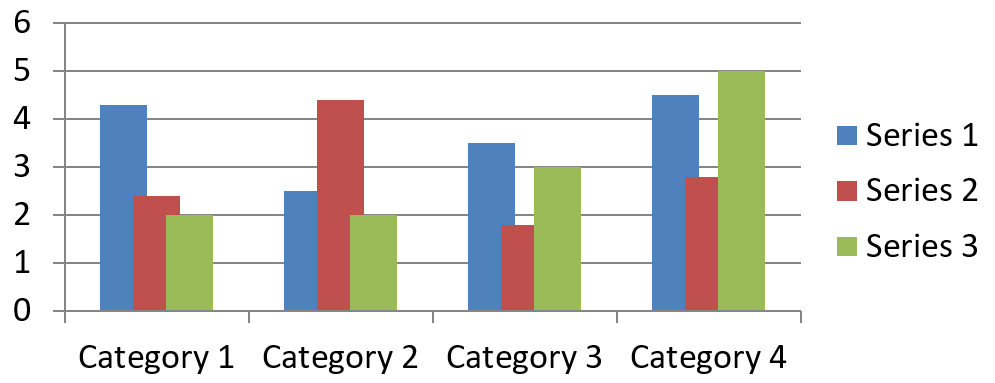
IChartSeries.Overlap แสดงว่าบาร์หรือคอลัมน์ทับกันเท่าไหร่ในแผนภูมิ 2‑มิติ, ตั้งแต่ ‑100 ถึง 100 เปอร์เซ็นต์ เป็นการแสดงผลแบบอ่านอย่างเดียวของการตั้งค่าบนกลุ่มชุดพาเรนต์ ตั้งค่า IChartSeriesGroup.Overlap เพื่ออัปเดตทุกชุดที่เข้ากันได้ในกลุ่มนั้น ตัวเลือกนี้ใช้กับประเภทแผนภูมิที่แสดงบาร์หรือคอลัมน์เป็นกลุ่ม; ไม่กระทบกับกลุ่มชุดที่ไม่เกี่ยวข้องในแผนภูมิแบบผสม
ตัวอย่างต่อไปนี้ตั้งค่า overlap สำหรับกลุ่มที่มีชุดแรกอยู่
using Aspose.Slides;
using Aspose.Slides.Charts;
using Aspose.Slides.Export;

const int firstSlideIndex = 0;
const int firstSeriesIndex = 0;
const sbyte overlapPercent = 30;

using var presentation = new Presentation();
var slide = presentation.Slides[firstSlideIndex];

// แผนภูมิใหม่มีชุดตัวอย่าง, หมวดหมู่, และค่า.
var chart = slide.Shapes.AddChart(ChartType.ClusteredColumn, 20, 20, 500, 200);

var series = chart.ChartData.Series[firstSeriesIndex];
series.ParentSeriesGroup.Overlap = overlapPercent;

presentation.Save("series_overlap.pptx", SaveFormat.Pptx);
ผลลัพธ์:
เปลี่ยนสีเติมของชุด
ใช้ IChartSeries.Format เพื่อกำหนดสีเติมเริ่มต้นสำหรับชุดทั้งหมด หากจุดมีการกำหนดสีเติมอย่างชัดเจนแล้ว, การตั้งค่า IChartDataPoint.Format จะทับสีเติมของชุดสำหรับจุดนั้น
ตัวอย่างต่อไปนี้ทำสีเติมแบบทึบสีฟ้าให้กับชุดแรก
using System.Drawing;
using Aspose.Slides;
using Aspose.Slides.Charts;
using Aspose.Slides.Export;

const int firstSlideIndex = 0;
const int firstSeriesIndex = 0;

using var presentation = new Presentation();
var slide = presentation.Slides[firstSlideIndex];

var chart = slide.Shapes.AddChart(ChartType.ClusteredColumn, 20, 20, 500, 200);

var series = chart.ChartData.Series[firstSeriesIndex];
series.Format.Fill.FillType = FillType.Solid;
series.Format.Fill.SolidFillColor.Color = Color.Blue;

presentation.Save("series_color.pptx", SaveFormat.Pptx);
ผลลัพธ์:

เปลี่ยนชื่อชุด
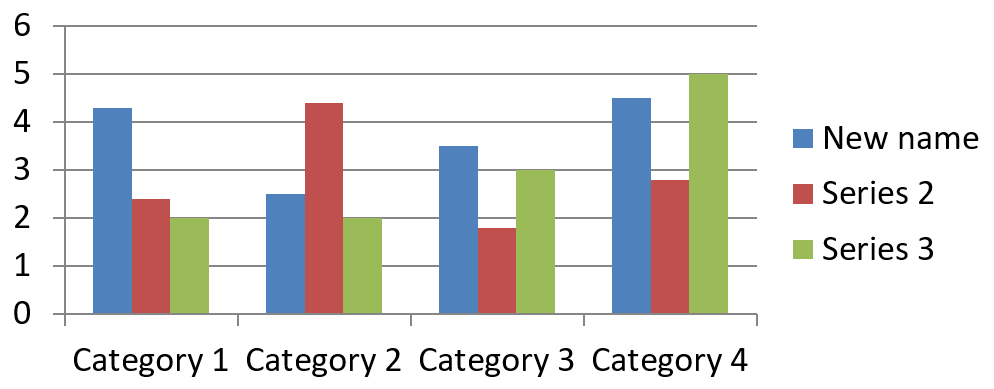
ชื่อชุดจะถูกเก็บใน workbook ของข้อมูลแผนภูมิและปกติจะแสดงในคำอธิบาย legend ใน workbook เริ่มต้นที่สร้างสำหรับแผนภูมิคอลัมน์แบบกลุ่ม, เซลล์ B1 อยู่ที่แถว 0 คอลัมน์ 1 และบรรจุชื่อของชุดแรก ค่าคงที่ที่ตั้งชื่อในตัวอย่างต่อไปนี้ทำให้โครงสร้างนั้นชัดเจน
using Aspose.Slides;
using Aspose.Slides.Charts;
using Aspose.Slides.Export;

const int firstSlideIndex = 0;
const int worksheetIndex = 0;
const int seriesNameRowIndex = 0;
const int firstSeriesColumnIndex = 1;

using var presentation = new Presentation();
var slide = presentation.Slides[firstSlideIndex];

var chart = slide.Shapes.AddChart(ChartType.ClusteredColumn, 20, 20, 500, 200);

var workbook = chart.ChartData.ChartDataWorkbook;
var seriesNameCell = workbook.GetCell(worksheetIndex, seriesNameRowIndex, firstSeriesColumnIndex);
seriesNameCell.Value = "Revenue";

presentation.Save("series_name.pptx", SaveFormat.Pptx);
คุณยังสามารถอัปเดตเซลล์ที่ IChartSeries.Name อ้างอิงอยู่ วิธีนี้หลีกเลี่ยงการสันนิษฐานแถวและคอลัมน์เฉพาะในแผนภูมิที่มีอยู่
using Aspose.Slides;
using Aspose.Slides.Charts;
using Aspose.Slides.Export;

const int firstSlideIndex = 0;
const int firstSeriesIndex = 0;
const int firstNameCellIndex = 0;

using var presentation = new Presentation();
var slide = presentation.Slides[firstSlideIndex];

var chart = slide.Shapes.AddChart(ChartType.ClusteredColumn, 20, 20, 500, 200);

var series = chart.ChartData.Series[firstSeriesIndex];
var seriesNameCell = series.Name.AsCells[firstNameCellIndex];
seriesNameCell.Value = "Revenue";

presentation.Save("series_name.pptx", SaveFormat.Pptx);
ผลลัพธ์:
สร้างชุดด้วยชื่อจากหลายเซลล์
ชื่อชุดแบบประกอบมีประโยชน์เมื่อชื่อผลิตภัณฑ์และช่วงเวลารายงานถูกเก็บในเซลล์ workbook แยกกัน ตัวอย่างเช่น คุณสามารถรวม Product A ใน B1 และ 2026 ใน C1 เป็นชื่อชุดเดียวโดยยังคงเชื่อมโยงทั้งสองส่วนกับเซลล์ต้นทางของพวกมัน
ใช้ IChartDataWorkbook.GetCellCollection เพื่อดึงช่วงชื่อ, แล้วส่งคอลเลกชันนั้นไปยัง IChartSeriesCollection.Add อาร์กิวเมนต์ skipHiddenCells ควบคุมว่าจะรวมเซลล์ที่ซ่อนไว้หรือไม่: true ยกเว้น, false รวม ตัวอย่างนี้ใช้ false เพื่อรวมทุกเซลล์ในช่วงชื่อ
ตัวอย่างต่อไปนี้สร้างงานนำเสนอที่มีชุดหนึ่งและจุดข้อมูลสองจุด เซลล์ B1:C1 ให้ชื่อชุดเท่านั้น; A2:A3 ให้ป้ายหมวดหมู่; B2:B3 ให้ค่าตัวเลข
using Aspose.Slides;
using Aspose.Slides.Charts;
using Aspose.Slides.Export;

using var presentation = new Presentation();
var slide = presentation.Slides[0];

var chart = slide.Shapes.AddChart(ChartType.ClusteredColumn, 50, 50, 620, 180);

chart.ChartData.Series.Clear();
chart.ChartData.Categories.Clear();
chart.HasLegend = true;

var workbook = chart.ChartData.ChartDataWorkbook;
workbook.Clear(0);

// เซลล์สองเซลล์นี้ให้ชื่อชุด.
workbook.GetCell(0, 0, 1, "Product A");
workbook.GetCell(0, 0, 2, "2026");
var nameCells = workbook.GetCellCollection("Sheet1!$B$1:$C$1", skipHiddenCells: false);
var series = chart.ChartData.Series.Add(nameCells, ChartType.ClusteredColumn);

// เซลล์แยกกันให้หมวดหมู่และจุดข้อมูลเชิงตัวเลข.
var northCategory = workbook.GetCell(0, 1, 0, "North");
var southCategory = workbook.GetCell(0, 2, 0, "South");
chart.ChartData.Categories.Add(northCategory);
chart.ChartData.Categories.Add(southCategory);
var northValue = workbook.GetCell(0, 1, 1, 120);
var southValue = workbook.GetCell(0, 2, 1, 150);
series.DataPoints.AddDataPointForBarSeries(northValue);
series.DataPoints.AddDataPointForBarSeries(southValue);

presentation.Save("composite_series_name.pptx", SaveFormat.Pptx);
ชื่อชุดที่ได้คือ Product A 2026 (มีช่องว่างระหว่างค่าจากสองเซลล์) คำอธิบายจะแสดงเป็นรายการเดียวสำหรับสองคอลัมน์ ภาพต่อไปนี้สร้างจากงานนำเสนอที่บันทึกไว้:

รับสีเติมอัตโนมัติของชุด
IChartSeries.GetAutomaticSeriesColor คืนค่าสีที่คำนวณจากดัชนีชุดและสไตล์แผนภูมิ นี่คือสีที่ใช้เมื่อสีเติมของชุดไม่ได้กำหนดอย่างชัดเจน การเรียกเมธอดนี้อ่านสีที่คำนวณได้; ไม่ได้กำหนดสีเติมใหม่
ตัวอย่างต่อไปนี้พิมพ์สีอัตโนมัติของแต่ละชุดเริ่มต้น
using System;
using Aspose.Slides;
using Aspose.Slides.Charts;

const int firstSlideIndex = 0;

using var presentation = new Presentation();
var slide = presentation.Slides[firstSlideIndex];

var chart = slide.Shapes.AddChart(ChartType.ClusteredColumn, 20, 20, 500, 200);

var seriesCount = chart.ChartData.Series.Count;
for (var seriesIndex = 0; seriesIndex < seriesCount; seriesIndex++)
{
    var series = chart.ChartData.Series[seriesIndex];
    var automaticColor = series.GetAutomaticSeriesColor();
    Console.WriteLine($"Series {seriesIndex}: {automaticColor.Name}");
}
ผลลัพธ์ตัวอย่างสำหรับสไตล์แผนภูมิโดยปริยาย:
Series 0: ff4f81bd
Series 1: ffc0504d
Series 2: ff9bbb59
สีที่ได้จะขึ้นอยู่กับสไตล์และธีมของแผนภูมิ
ตั้งค่าสีเติมกลับด้านสำหรับชุดแผนภูมิ
สำหรับชุดบาร์, คอลัมน์และบับเบิล, IChartSeries.InvertIfNegative สามารถแสดงค่าลบด้วยสีเติมที่ต่างออกไป ตั้งค่าสีเติมปกติเป็นสีทึบ, เปิดใช้งานการกลับด้าน, และกำหนดสีค่าลบผ่าน IChartSeries.InvertedSolidFillColor ค่าตัวเลขลบจะไม่เปลี่ยนใน workbook; มีเพียงสีการแสดงผลที่เปลี่ยน
ตัวอย่างต่อไปนี้แทนที่ข้อมูลแผนภูมิโดยกำหนดชุดเดียว แผ่นงานแถว 0 บรรจุชื่อชุด, คอลัมน์ 0 บรรจุชื่อหมวดหมู่, และคอลัมน์ 1 บรรจุค่าต่าง ๆ
using System.Drawing;
using Aspose.Slides;
using Aspose.Slides.Charts;
using Aspose.Slides.Export;

const int firstSlideIndex = 0;
const int worksheetIndex = 0;
const int headerRowIndex = 0;
const int categoryColumnIndex = 0;
const int firstSeriesColumnIndex = 1;
const int firstDataRowIndex = 1;

var categoryNames = new[] { "Category 1", "Category 2", "Category 3" };
var seriesValues = new[] { -20, 50, -30 };

using var presentation = new Presentation();
var slide = presentation.Slides[firstSlideIndex];

var chart = slide.Shapes.AddChart(ChartType.ClusteredColumn, 20, 20, 500, 200);
var chartData = chart.ChartData;
var workbook = chartData.ChartDataWorkbook;

chartData.Series.Clear();
chartData.Categories.Clear();

var seriesNameCell = workbook.GetCell(worksheetIndex, headerRowIndex, firstSeriesColumnIndex, "Series 1");
var series = chartData.Series.Add(seriesNameCell, chart.Type);

for (var categoryIndex = 0; categoryIndex < categoryNames.Length; categoryIndex++)
{
    var dataRowIndex = firstDataRowIndex + categoryIndex;
    var categoryName = categoryNames[categoryIndex];
    var seriesValue = seriesValues[categoryIndex];

    var categoryCell = workbook.GetCell(worksheetIndex, dataRowIndex, categoryColumnIndex, categoryName);
    chartData.Categories.Add(categoryCell);

    var valueCell = workbook.GetCell(worksheetIndex, dataRowIndex, firstSeriesColumnIndex, seriesValue);
    series.DataPoints.AddDataPointForBarSeries(valueCell);
}

var automaticSeriesColor = series.GetAutomaticSeriesColor();
series.Format.Fill.FillType = FillType.Solid;
series.Format.Fill.SolidFillColor.Color = automaticSeriesColor;
series.InvertIfNegative = true;
series.InvertedSolidFillColor.Color = Color.Red;

presentation.Save("inverted_solid_fill_color.pptx", SaveFormat.Pptx);
ผลลัพธ์:

คุณสามารถเปิดการกลับด้านสำหรับจุดเดียวผ่าน IChartDataPoint.InvertIfNegative ในตัวอย่างต่อไปนี้ การกลับด้านถูกปิดสำหรับชุดและเปิดเฉพาะจุดที่เลือก จุดนั้นยังถูกกำหนดค่าลบเพื่อให้เห็นผลลัพธ์
using System.Drawing;
using Aspose.Slides;
using Aspose.Slides.Charts;
using Aspose.Slides.Export;

const int firstSlideIndex = 0;
const int firstSeriesIndex = 0;
const int targetDataPointIndex = 2;
const int negativeValue = -30;

using var presentation = new Presentation();
var slide = presentation.Slides[firstSlideIndex];

var chart = slide.Shapes.AddChart(ChartType.ClusteredColumn, 20, 20, 500, 200);

var series = chart.ChartData.Series[firstSeriesIndex];
var automaticSeriesColor = series.GetAutomaticSeriesColor();
series.Format.Fill.FillType = FillType.Solid;
series.Format.Fill.SolidFillColor.Color = automaticSeriesColor;
series.InvertedSolidFillColor.Color = Color.Red;
series.InvertIfNegative = false;

var dataPoint = series.DataPoints[targetDataPointIndex];
dataPoint.YValue.AsCell.Value = negativeValue;
dataPoint.InvertIfNegative = true;

presentation.Save("data_point_invert_color_if_negative.pptx", SaveFormat.Pptx);
ล้างค่าจุดข้อมูลเฉพาะ
เพื่อทำให้จุดหนึ่งเป็นค่าว่างโดยไม่ลบจุดอื่น ๆ ให้ตั้งค่าเซลล์ workbook ที่รองรับเป็น null สำหรับแผนภูมิคอลัมน์, ค่าที่แสดงผลได้จาก IChartDataPoint.YValue จุดข้อมูลจะคงตำแหน่งหมวดหมู่เดิม, แต่แผนภูมิจะแTreat ค่าดังกล่าวเป็นค่าว่างตามการตั้งค่าค่าว่างของแผนภูมิ
ตัวอย่างต่อไปนี้ลบเฉพาะจุดที่สองในชุดแรก
using Aspose.Slides;
using Aspose.Slides.Charts;
using Aspose.Slides.Export;

const int firstSlideIndex = 0;
const int firstSeriesIndex = 0;
const int targetDataPointIndex = 1;

using var presentation = new Presentation();
var slide = presentation.Slides[firstSlideIndex];

var chart = slide.Shapes.AddChart(ChartType.ClusteredColumn, 20, 20, 500, 200);

var series = chart.ChartData.Series[firstSeriesIndex];
var dataPoint = series.DataPoints[targetDataPointIndex];
dataPoint.YValue.AsCell.Value = null;

presentation.Save("clear_data_point_value.pptx", SaveFormat.Pptx);
แผนภูมิสเก็ตเตอร์ใช้เซลล์ X และ Y แยกกัน, แผนภูมิบับเบิลยังใช้เซลล์ขนาดด้วย ลบเฉพาะเซลล์ที่แทนค่าที่คุณต้องการลบ อย่าเรียก IChartDataPointCollection.Clear เมื่อคุณต้องการเก็บจุดอื่น ๆ เพราะเมธอดนั้นจะลบจุดทั้งหมดจากคอลเลกชัน
ควบคุมการแสดงผลของเซลล์ว่าง
เซลล์ซ่อนที่มีค่าเป็นกรณีที่แตกต่างจากเซลล์ว่าง เพื่อรวมหรือแยกข้อมูลจากแถวและคอลัมน์ที่ซ่อน, ดู Include Data from Hidden Rows and Columns
เซลล์ workbook ที่ว่างเปล่าแสดงว่าขาดข้อมูล; เซลล์ที่มีค่า 0 แสดงว่ามีค่าตัวเลขที่รู้จัก ตั้งค่า IChartDataCell.Value เป็น null เพื่อทำให้เซลล์ว่าง ค่าตัวเลขศูนย์จะคงเป็นศูนย์ไม่ว่าการตั้งค่าเซลล์ว่างจะเป็นอย่างไร
ใช้ IChart.DisplayBlanksAs เพื่อเลือกวิธีที่แผนภูมิจะแสดงเซลล์ว่าง การตั้งค่านี้ใช้กับแผนภูมิทั้งหมดและเปลี่ยนวิธีการพล็อตค่าว่างโดยไม่เติมค่า 0 หรือค่าประมาณใด ๆ ลงในเซลล์ workbook
ตัวอย่างต่อไปนี้สร้างแผนภูมิเส้นเดียวที่มีชุดหนึ่ง, ลบค่าของ Day 3, แล้วบันทึกแผนภูมิกับแต่ละโหมด ไม่ต้องใช้ไฟล์อินพุต IChartDataWorkbook ใช้แผ่นงาน 0, คอลัมน์ 0 สำหรับป้ายหมวดหมู่, คอลัมน์ 1 สำหรับค่า; แถว 0 เก็บชื่อชุด ข้อมูลสุดท้ายคือ 10, 20, empty, 30, 40
using Aspose.Slides;
using Aspose.Slides.Charts;
using Aspose.Slides.Export;

using var presentation = new Presentation();
var slide = presentation.Slides[0];

var chart = slide.Shapes.AddChart(ChartType.LineWithMarkers, 40, 40, 640, 400);
var chartData = chart.ChartData;
var workbook = chartData.ChartDataWorkbook;

chartData.Series.Clear();
chartData.Categories.Clear();

var seriesNameCell = workbook.GetCell(0, 0, 1, "Measurements");
var series = chartData.Series.Add(seriesNameCell, chart.Type);
var values = new[] { 10, 20, 25, 30, 40 };

for (var i = 0; i < values.Length; i++)
{
    var categoryCell = workbook.GetCell(0, i + 1, 0, $"Day {i + 1}");
    chartData.Categories.Add(categoryCell);
    var valueCell = workbook.GetCell(0, i + 1, 1, values[i]);
    series.DataPoints.AddDataPointForLineSeries(valueCell);
}

// Leave Day 3 genuinely empty, while retaining its category and data point.
workbook.GetCell(0, 3, 1).Value = null;

var modes = new[] { DisplayBlanksAsType.Gap, DisplayBlanksAsType.Zero, DisplayBlanksAsType.Span };
foreach (var mode in modes)
{
    chart.DisplayBlanksAs = mode;
    presentation.Save($"empty_cells_{mode}.pptx", SaveFormat.Pptx);
}
แต่ละไฟล์ผลลัพธ์บันทึกโหมดที่กำหนดก่อนบันทึก: empty_cells_Gap.pptx, empty_cells_Zero.pptx, และ empty_cells_Span.pptx เพื่อบันทึกเวอร์ชันเดียวให้กำหนดโหมดที่ต้องการแล้วบันทึกงานนำเสนอหนึ่งครั้งแทนการวนลูปตามโหมด
การเปรียบเทียบด้านล่างแสดงข้อมูลเดียวกันในสามไฟล์ Day 3 เป็นค่าว่างใน workbook ทั้งกรณี

ผลลัพธ์ที่มองเห็นขึ้นอยู่กับประเภทแผนภูมิ แผนภูมิแบบเส้นทำให้เปรียบเทียบสามโหมดได้ง่าย แผนภูมิแบบบาร์และคอลัมน์ไม่มีเส้นเชื่อมข้ามหมวดหมู่ที่หายไป ดังนั้น Span ไม่สามารถสร้างส่วนเชื่อมที่แสดงด้านบนได้; คอลัมน์ที่หายไปและคอลัมน์ศูนย์อาจดูคล้ายกันเช่นกัน เช่นเดียวกับแผนภูมิสเก็ตเตอร์ที่มีเครื่องหมายเท่านั้นไม่มีเส้นเชื่อม อย่าคาดหวังผลลัพธ์ที่แตกต่างสามแบบสำหรับทุกประเภทแผนภูมิ; ตรวจสอบผลลัพธ์สำหรับประเภทที่คุณใช้
ตั้งค่าความกว้างช่องว่างของชุด
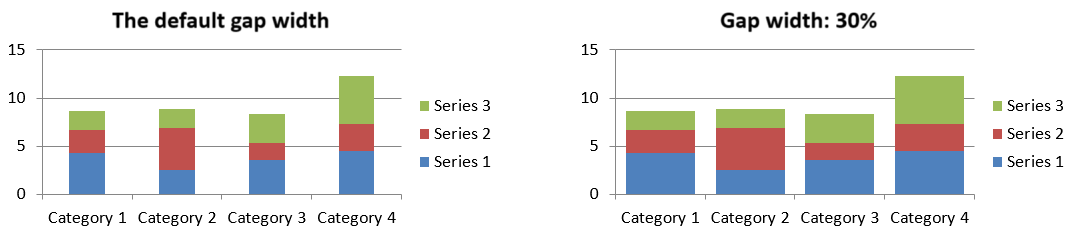
ความกว้างช่องว่างคือระยะห่างระหว่างกลุ่มบาร์หรือคอลัมน์ที่อยู่ติดกัน, แสดงเป็นเปอร์เซ็นต์ของความกว้างบาร์หรือคอลัมน์ เช่นเดียวกับ overlap มันเป็นของกลุ่มชุดพาเรนต์ ไม่ใช่ของชุดเดียวตั้งค่า IChartSeriesGroup.GapWidth ครั้งเดียวสำหรับกลุ่ม ค่าใหญ่สร้างช่องว่างมากขึ้นระหว่างคลัสเตอร์; ค่าเล็กทำให้คลัสเตอร์แน่นขึ้น
ตัวอย่างต่อไปนี้เปลี่ยนความกว้างช่องว่างและบันทึกงานนำเสนอขั้นสุดท้ายเท่านั้น
using Aspose.Slides;
using Aspose.Slides.Charts;
using Aspose.Slides.Export;

const int firstSlideIndex = 0;
const int firstSeriesIndex = 0;
const int gapWidthPercent = 30;

using var presentation = new Presentation();
var slide = presentation.Slides[firstSlideIndex];

var chart = slide.Shapes.AddChart(ChartType.StackedColumn, 20, 20, 500, 200);

var series = chart.ChartData.Series[firstSeriesIndex];
series.ParentSeriesGroup.GapWidth = gapWidthPercent;

presentation.Save("gap_width_30.pptx", SaveFormat.Pptx);
ผลลัพธ์:
คำถามที่พบบ่อย
แผนภูมิประเภทใดสนับสนุนชุดข้อมูล?
ทุกประเภทแผนภูมิที่แสดงโดยการนับ ChartType ใช้ข้อมูลแผนภูมิ, แต่ชุดของพวกมันไม่ได้มีโครงสร้างค่าหรือการตั้งค่าเดียวกัน ตัวอย่างเช่น แผนภูมิเจือบใช้หมวดหมู่และค่า, แผนภูมิสเก็ตเตอร์ใช้ค่า X และ Y, และแผนภูมิบับเบิลเพิ่มขนาดบับเบิล ใช้วิธีการสร้างจุดข้อมูลที่ตรงกับประเภทชุด ตัวเลือกเช่น overlap และ gap width ใช้ได้เฉพาะกับกลุ่มบาร์หรือคอลัมน์ที่เข้ากันได้
กลุ่มชุดแผนภูมิคืออะไร?
IChartSeriesGroup บรรจุชุดที่เข้ากันได้ซึ่งแชร์การตั้งค่าการพล็อตระดับกลุ่ม แผนภูมิแบบผสมอาจมีมากกว่าหนึ่งกลุ่ม ดังนั้นการเปลี่ยนกลุ่มผ่านชุดหนึ่งอาจไม่ได้เปลี่ยนทุกชุดในแผนภูมิ
แผนภูมิที่สร้างใหม่มีข้อมูลเริ่มต้นหรือไม่?
ใช่ โดยค่าเริ่มต้น IShapeCollection.AddChart สร้างชุดตัวอย่าง, หมวดหมู่และค่า คุณสามารถแก้ไขเซลล์เหล่านั้นหรือเคลียร์ทั้งชุดและคอลเลกชันหมวดหมู่ก่อนเพิ่มชุดข้อมูลที่กำหนดเองอย่างสมบูรณ์ การ overload ยังสามารถสร้างแผนภูมิที่ไม่มีข้อมูลเริ่มต้นได้
วัตถุแผนภูมิเชื่อมต่อกับเซลล์ workbook อย่างไร?
ชื่อชุด, ป้ายหมวดหมู่, และค่าจุดข้อมูลอ้างอิงเซลล์ใน IChartDataWorkbook การเปลี่ยนแปลงเซลล์ที่อ้างอิงจะอัปเดตองค์ประกอบแผนภูมิที่สอดคล้องกัน เมื่อคุณสร้างข้อมูลกำหนดเองให้รักษาแถวหมวดหมู่และแถวค่าชุดให้สอดคล้องกันเพื่อให้แต่ละจุดถูกพล็อตภายใต้หมวดหมู่ที่ตั้งใจ
ฉันจะลบจุดเดียวแทนการลบทั้งชุดอย่างไร?
ตั้งค่าเซลล์ค่าที่เกี่ยวข้องเป็น null เพื่อรักษาตำแหน่งหมวดหมู่ของจุดเป็นจุดว่าง ใช้ IChartDataPointCollection.Clear เฉพาะเมื่อคุณต้องการลบทุกจุดจากชุดนั้น หากคุณลบหมวดหมู่ด้วย ให้ปรับทุกชุดเพื่อให้ค่าของพวกมันยังคงสอดคล้องกับคอลเลกชันหมวดหมู่
จุดว่างแสดงผลอย่างไร?
ผลลัพธ์ขึ้นอยู่กับประเภทแผนภูมิและ IChart.DisplayBlanksAs แผนภูมิที่รองรับสามารถแสดงช่องว่างเป็นช่องว่าง, ค่า 0 หรือโดยเชื่อมจุดใกล้เคียง เลือกการตั้งค่าที่สอดคล้องกับความหมายของข้อมูลที่หายไปในงานนำเสนอของคุณ ดู Control the Display of Empty Cells สำหรับตัวอย่างสมบูรณ์และการเปรียบเทียบภาพ
ค่าติดลบจะถูกจัดรูปแบบอย่างไร?
สำหรับชุดบาร์, คอลัมน์และบับเบิลที่รองรับ, เปิด IChartSeries.InvertIfNegative และตั้งค่า IChartSeries.InvertedSolidFillColor คุณสามารถทับพฤติกรรมสำหรับจุดเดี่ยวด้วย IChartDataPoint.InvertIfNegative คุณสมบัติเหล่านี้มีผลต่อการจัดรูปแบบ, ไม่ได้เปลี่ยนค่าตัวเลขที่จัดเก็บ
การจัดรูปแบบใดชนะเมื่อทั้งชุดและจุดถูกจัดรูปแบบ?
การจัดรูปแบบจุดข้อมูลที่ระบุอย่างชัดเจนจะมีลำดับความสำคัญสำหรับจุดนั้น จุดอื่น ๆ จะใช้การจัดรูปแบบชุดที่ระบุหรือถ้าไม่มีการกำหนดชุดจะใช้สไตล์และธีมแผนภูมิโดยอัตโนมัติ คุณสมบัติของกลุ่มเช่น overlap และ gap width ควบคุมการวางตำแหน่งและไม่ใช่การทับการจัดรูปแบบระดับจุด
มีขีดจำกัดจำนวนชุดที่แผนภูมิสามารถมีได้หรือไม่?
Aspose.Slides ไม่ได้กำหนดขีดจำกัดจำนวนชุดแบบแยก อย่างไรก็ตามข้อจำกัดของไฟล์นำเสนอ, หน่วยความจำ, เวลาเรนเดอร์และความอ่านง่ายของแผนภูมินั้นจะกำหนดขีดจำกัดที่ใช้ได้จริง
ฉันควรทำอย่างไรเมื่อคอลัมน์ใกล้กันเกินไปหรือห่างกันเกินไป?
ตั้งค่า IChartSeriesGroup.GapWidth บนกลุ่มพาเรนต์ที่เหมาะสม เพิ่มค่เพื่อขยายช่องว่างระหว่างคลัสเตอร์ หรือ ลดค่าเพื่อทำให้คลัสเตอร์เข้าใกล้กันขึ้น